
Устранение ошибки SSH «connection refused»

SSH — это сетевой протокол для безопасного удалённого доступа и управления системами. Ошибка «connection refused» означает, что на TCP-порте, куда вы подключаетесь, либо ничего не слушает, либо активен краткий отказ (RST). Ниже — детальная проверка причин, команды, подсказки и готовый план действий.
Основные причины и быстрый чеклист
- SSH-сервер не установлен на удалённой машине.
- Служба SSH отключена или не запущена.
- SSH слушает нестандартный порт.
- Локальный или удалённый брандмауэр блокирует порт.
- Сетевой конфликт IP или неправильный маршрут.
- SELinux или политика безопасности запрещает соединения.
1. Проверка, установлен ли SSH-сервер
Если на целевой машине не установлен OpenSSH Server, подключение будет отвергнуто. Проверьте установку пакетного набора для вашей дистрибуции:
На Debian/Ubuntu:
dpkg --list | grep sshНа RHEL/CentOS:
yum list installed | grep sshНа openSUSE:
zypper search -i | grep sshНа Arch Linux:
pacman -Q | grep sshЕсли пакет отсутствует — установите OpenSSH Server:
# Debian/Ubuntu
sudo apt install openssh-server

# RHEL/CentOS
sudo yum install openssh-server

# openSUSE
sudo zypper install openssh

# Arch
sudo pacman -S openssh
Совет: если вы устанавливаете сервер впервые, проверьте конфигурацию /etc/ssh/sshd_config на предмет параметра Port и PermitRootLogin.
2. Проверка статуса службы SSH
Убедитесь, что служба sshd запущена и активна:
sudo systemctl status sshd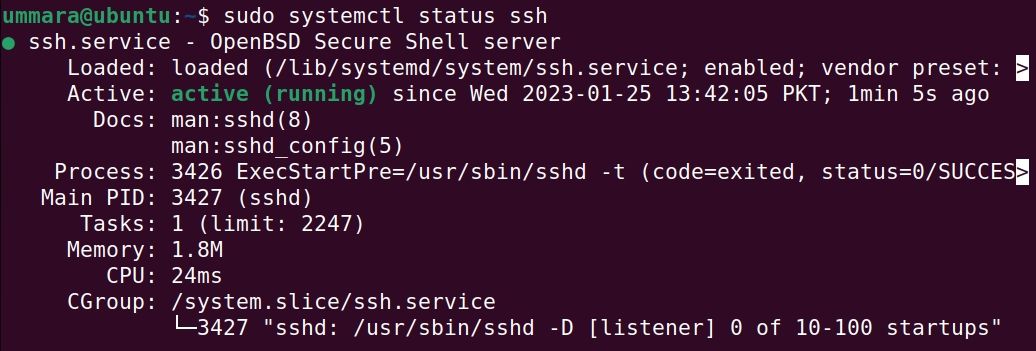
Если статус «inactive» или «failed», перезапустите и посмотрите логи:
sudo systemctl start sshd
sudo systemctl enable sshd
sudo journalctl -u sshd --no-pager | tail -n 50
Если служба падает сразу после старта, изучите журнал — часто причина в синтаксической ошибке в /etc/ssh/sshd_config.
3. Проверка порта SSH
По умолчанию SSH использует порт 22, но администраторы часто меняют его. Найдите порт, на котором слушает sshd:
sudo netstat -plntu | grep sshИли с modern-инструментами:
sudo ss -plntu | grep sshТакже можно просто посмотреть конфигурацию:
grep -i ^port /etc/ssh/sshd_config || sed -n '1,120p' /etc/ssh/sshd_config | grep -i portЕсли sshd слушает, но не на 22 — подключайтесь явно, например:
ssh -p 5555 user@host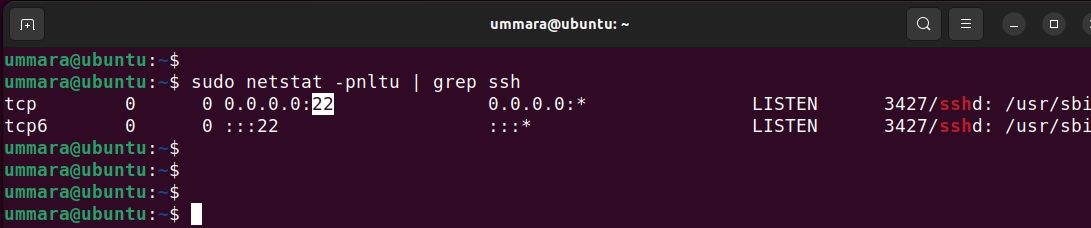
Совет: если вы используете NAT или проброс портов на роутере, убедитесь, что внешний порт проброшен на внутренний хост.
4. Проверка брандмауэра и политик безопасности
Частая причина — закрытый порт. Проверьте локальные и удалённые брандмауэры. Варианты:
UFW (Debian/Ubuntu/Arch):
sudo ufw status
sudo ufw allow ssh         # по имени (порт 22)
sudo ufw allow 5555/tcp    # по порту
firewalld (RHEL/openSUSE):
sudo firewall-cmd --list-all
sudo firewall-cmd --permanent --add-service=ssh
sudo firewall-cmd --permanent --add-port=4444/tcp
sudo firewall-cmd --reload
iptables / nftables:
# iptables пример
sudo iptables -L -n | grep 22

# nftables пример
sudo nft list ruleset | sed -n '1,200p'
Если временно нужно убедиться в блокировке, на удалённой машине можно временно разрешить входящие соединения на нужный порт и проверить подключение.
Важно: отключать брандмауэр надолго нельзя в продакшне. Отключение только для диагностики; после — вернуть правила и открыть только нужные порты.
SELinux: в системах с SELinux убедитесь, что политика позволяет sshd работать на нестандартном порту:
sudo semanage port -l | grep ssh
# если порт нестандартный
sudo semanage port -a -t ssh_port_t -p tcp 5555
5. Проверка сетевых конфликтов и маршрутизации
IP-конфликт или неверный маршрут могут приводить к «connection refused», когда пакеты доходят не до того хоста. Для поиска конфликтов используйте arp-scan или простые утилиты:
# пример с arp-scan
sudo arp-scan 192.168.1.0/24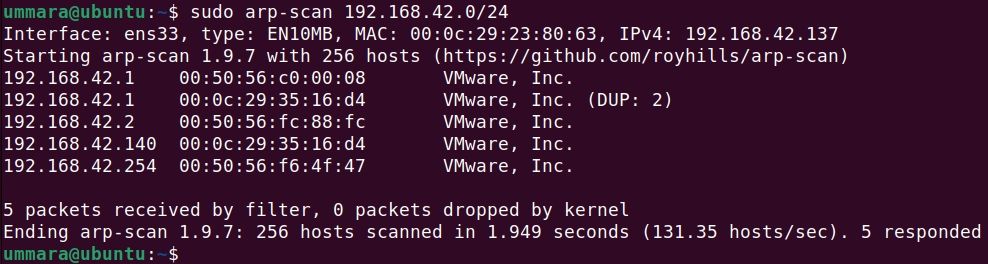
Также проверьте маршрут и доступность порта с вашей машины:
ping -c 3 host
nc -vz host 22     # netcat проверяет доступность TCP-порта
nmap -p 22,5555 host
Если ping падает, проверьте маршруты и настройки VLAN на коммутаторах.
Бонус: запуск SSH в режиме подробного логирования
Запустите ssh-клиент с ключом -vvv для подробных сообщений, это часто показывает точку отказа (например, «connection refused» сразу после TCP-соединения или зависание при аутентификации):
ssh -vvv user@host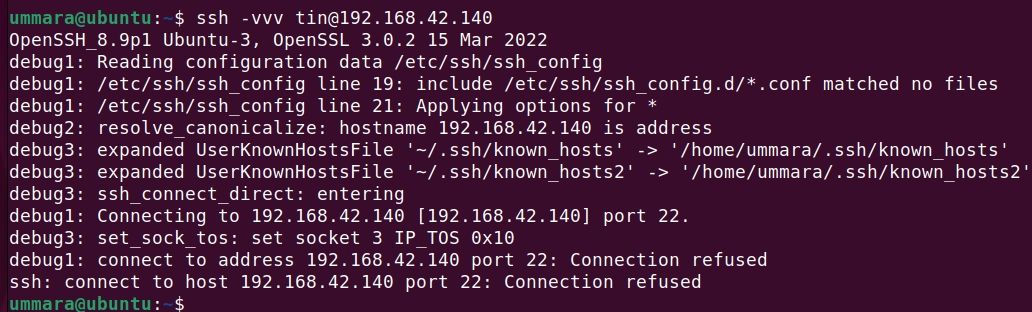
Вывод -vvv покажет: DNS-резолвинг, попытки подключения, ответ RST или отсутствие ответа, этапы аутентификации.
Готовый пошаговый план действий (SOP) для администратора
- Проверка доступности хоста: ping, traceroute.
- Проверка открытых портов: nc, nmap.
- Проверка установки sshd: пакетный менеджер.
- Проверка статуса службы: systemctl status, journalctl.
- Проверка слушающего порта: ss/netstat и /etc/ssh/sshd_config.
- Проверка firewall: ufw/firewalld/iptables/nftables.
- Проверка SELinux и правил безопасности.
- Проверка конфликтов IP: arp-scan.
- Диагностика клиента: ssh -vvv, локальный tcpdump, пример: sudo tcpdump -n -i any host x.x.x.x and port 22.
- Применить фикс, проверить и зафиксировать изменения в CMDB.
Контроль приёмки
Критерии приёмки:
- Клиент может подключиться: ssh user@host успешно открывает shell.
- Время ответа приемлемо (пинг и время аутентификации в норме).
- Изменения задокументированы и внедрены в правила firewall/SELinux.
Быстрые альтернативные проверки и когда предложенные шаги не помогут
- Если sshd настроен правильно, но соединение всё равно отвергается, возможно, проблема на сетевом уровне (маршрутизация, ACL на роутере). Проверяйте лог маршрутизаторов и провайдера.
- При использовании облачных инфраструктур (AWS/GCP/Azure) проверьте security groups / network ACL / NSG и правила балансировщиков.
- Если ошибка проявляется только у одного пользователя — проверьте ограничения по IP/белые списки и sshd_config Match blocks.
Модель мышления и эвристики
Ментальная модель: «Пакет должен пройти три слоя» — доступность хоста (L3), открытый порт (L4), политика и аутентификация (L7). При сбое работайте сверху вниз: L3 → L4 → L7.
Роль‑ориентированные чеклисты
Для системного администратора:
- Проверить установку и версию openssh-server.
- Посмотреть логи sshd и системные логи.
- Проверить firewall и SELinux.
- Настроить мониторинг статуса sshd.
Для специалиста поддержки (helpdesk):
- Подтвердить IP/hostname и порт у пользователя.
- Спросить, изменял ли пользователь сетевые настройки.
- Попробовать подключиться с другой сети или устройства.
Для разработчика приложения:
- Проверить, не использует ли приложение нестандартный туннель.
- Убедиться, что аккаунт в ssh имеет правильные права и ключи.
Решение типичных ошибок и примерные команды восстановления
- sshd не установлен → установить пакет (apt/yum/zypper/pacman).
- sshd установлен, но не запущен → sudo systemctl start/enable sshd.
- порт закрыт → открыть в ufw/firewalld/iptables/nftables.
- SELinux блокирует нестандартный порт → semanage port.
Риск‑матрица и смягчение (качественно)
| Риск | Вероятность | Влияние | Смягчение |
|---|---|---|---|
| Отключение брандмауэра для диагностики | Средняя | Высокое | Использовать временное правило только на нужный порт; документировать изменения |
| Неправильная настройка sshd_config | Низкая | Среднее | Проверить конфигурацию через sshd -t перед перезапуском |
| IP‑конфликты | Низкая | Среднее | Перевести проблемный хост на DHCP или изменить статическую адресацию |
Мини‑глоссарий (одно предложение)
SSH — протокол для защищённого доступа к командной строке удалённой системы. OpenSSH — свободная реализация набора клиентов и серверов SSH. sshd — демон SSH на стороне сервера. ufw/firewalld — фронтенды для управления правилами брандмауэра.
Диагностическое дерево (Mermaid)
graph TD
  A[Проблема: connection refused] --> B{Хост доступен?}
  B -- Нет --> C[Проверить сеть: ping, traceroute, маршруты]
  B -- Да --> D{sshd установлен?}
  D -- Нет --> E[Установить openssh-server]
  D -- Да --> F{sshd запущен?}
  F -- Нет --> G[Запустить и проверить логи]
  F -- Да --> H{Порт правильный?}
  H -- Нет --> I[Узнать порт в sshd_config и подключиться с -p]
  H -- Да --> J{Firewall/SELinux блокирует?}
  J -- Да --> K[Открыть порт/настроить SELinux]
  J -- Нет --> L[Проверить IP/маршрутизацию/балансировщики]
Краткое резюме
Ошибку «connection refused» устраняют последовательной проверкой: доступность хоста, наличие и состояние sshd, порт и правила брандмауэра, сетевые конфликты и политики безопасности. Для диагностики используйте утилиты ping, nc/nmap, ss/netstat, journalctl и ssh -vvv. Документируйте изменения и возвращайте минимальный набор разрешений для безопасности.
Важно: перед внесением изменений в брандмауэр или SELinux планируйте откат и убедитесь, что у вас есть альтернативный доступ (например, консоль провайдера).

Похожие материалы

Несколько аккаунтов Skype: Multi Skype Launcher

Журнал для работы: повысить продуктивность

Персональные звуки уведомлений на Android

Скачивание шоу Hulu для офлайн‑просмотра

Microsoft Start: персонализированная новостная лента
