
Spotify не может воспроизвести эту запись прямо сейчас — что делать

Вас огорчила ошибка «Spotify не может воспроизвести это прямо сейчас», когда вы ожидали услышать любимую песню? Это распространённая проблема, с которой сталкиваются пользователи на разных платформах. В этой подробной инструкции перечислены шаги для диагностики и исправления ошибки — от базовых до продвинутых.
Содержание
- Базовые шаги проверки
- Проверьте доступность трека
- Отключите аппаратное ускорение
- Отключите или уменьшите кроссфейд
- Измените качество потоковой передачи
- Измените формат вывода для колонок ПК
- Установите устройство вывода Spotify в «По умолчанию»
- Переустановите Spotify
- Когда это не поможет
- Альтернативные подходы
- Чек-листы для ролей
- Пошаговый план (Playbook)
- Диаграмма принятия решения
- Критерии приёмки
- Короткий глоссарий
- Часто задаваемые вопросы
Базовые шаги проверки
Ошибка чаще встречается в десктопном клиенте Spotify, но может появляться и в мобильных приложениях. Иногда приложение предлагает «Если у вас есть файл на компьютере, вы можете импортировать его.» — импорт локального файла может помочь, но не всегда.
Перед тем как переходить к специфичным шагам, выполните базовую проверку:
- Перезапустите устройство. Часто простой ребут устраняет временные конфликты и освобождает заблокированные ресурсы.
- Выйдите и заново войдите в учетную запись Spotify. В десктопном приложении нажмите на иконку пользователя (Windows) или стрелку (Mac) в правом верхнем углу и выберите «Выйти». В мобильном приложении откройте Настройки (значок шестерёнки), прокрутите вниз и нажмите «Выйти». Затем снова выполните вход.
- Перезапустите приложение Spotify. Полностью закройте программу (убедитесь, что она не висит в трей или в фоне), а затем откройте снова.
- Обновите Spotify до последней версии. На компьютере появится синий кружок или пометка рядом с профилем, предложившая обновление. На мобильных платформах проверьте Play Маркет или App Store.
Важно: перед любыми изменениями настроек убедитесь, что ваши плейлисты и локальные файлы синхронизированы — это минимизирует риск потери данных.
1. Проверьте доступность трека
Некоторые песни недоступны из-за прав на распространение или региональных ограничений. Если трек стал недоступен, он будет подсвечен серым цветом в плейлисте.
Как увидеть недоступные треки (мобильное приложение):
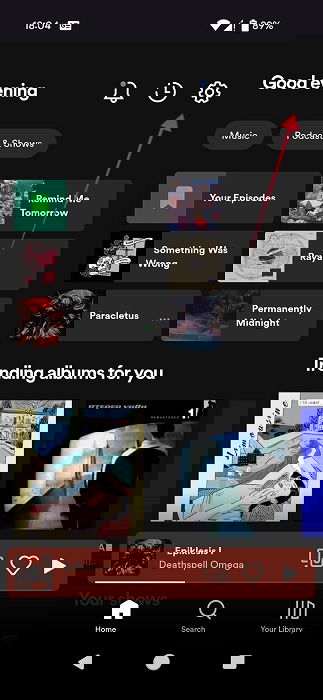
- Нажмите значок шестерёнки в правом верхнем углу, чтобы открыть Настройки.
- Прокрутите вниз до раздела «Воспроизведение» и включите опцию «Показывать недоступные песни».
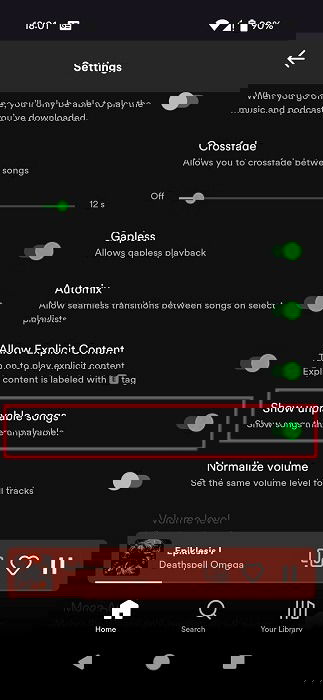
- Песни, которые нельзя воспроизвести, будут выглядеть выцветшими и недоступными для воспроизведения.
Совет: если вы собираетесь переходить на другой музыкальный сервис, изучите инструменты переноса плейлистов — это сохранит вашу библиотеку.
2. Отключите аппаратное ускорение
Аппаратное ускорение позволяет приложению использовать GPU для рендеринга интерфейса и эффектов. В некоторых системах это вызывает конфликты с воспроизведением. Попробуйте отключить эту опцию в десктопном клиенте.
Шаги (Windows и Mac):
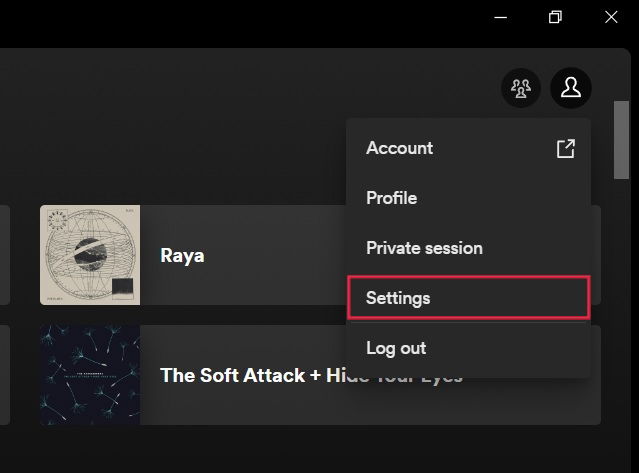
- В десктопном клиенте нажмите иконку пользователя или стрелку в правом верхнем углу и выберите «Настройки».
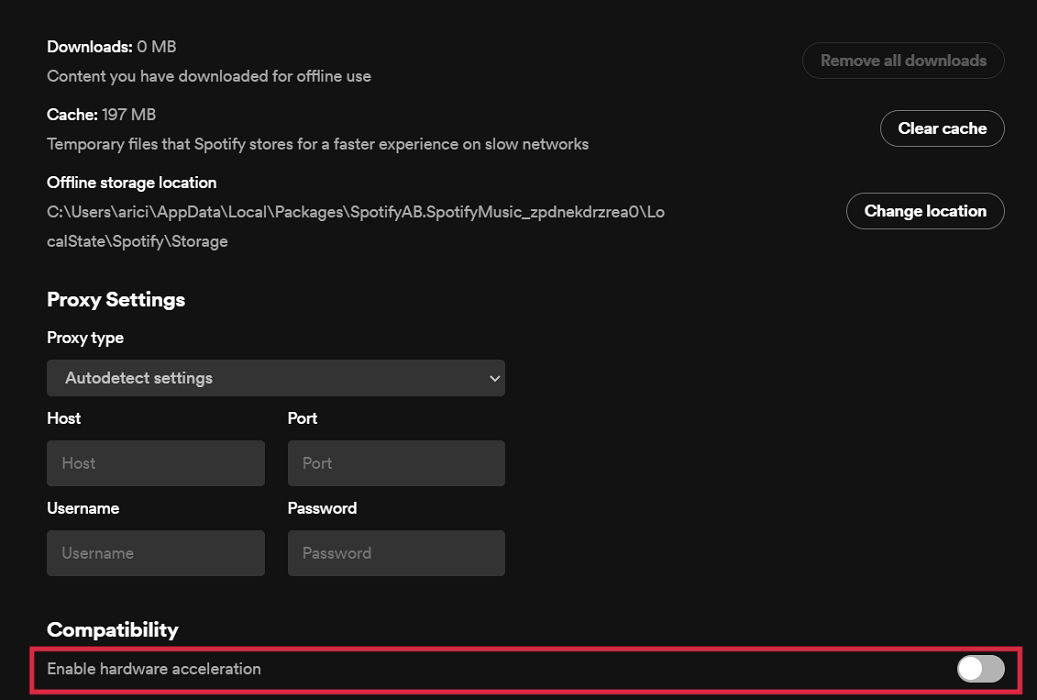
- Прокрутите в самый низ страницы настроек и отключите переключатель рядом с «Включить аппаратное ускорение».
- Перезагрузите компьютер и проверьте воспроизведение.
Примечание: если вы обнаружите, что интерфейс стал заметно медленнее после отключения, можно вернуть настройку обратно и искать альтернативные пути решения.
3. Отключите или уменьшите кроссфейд
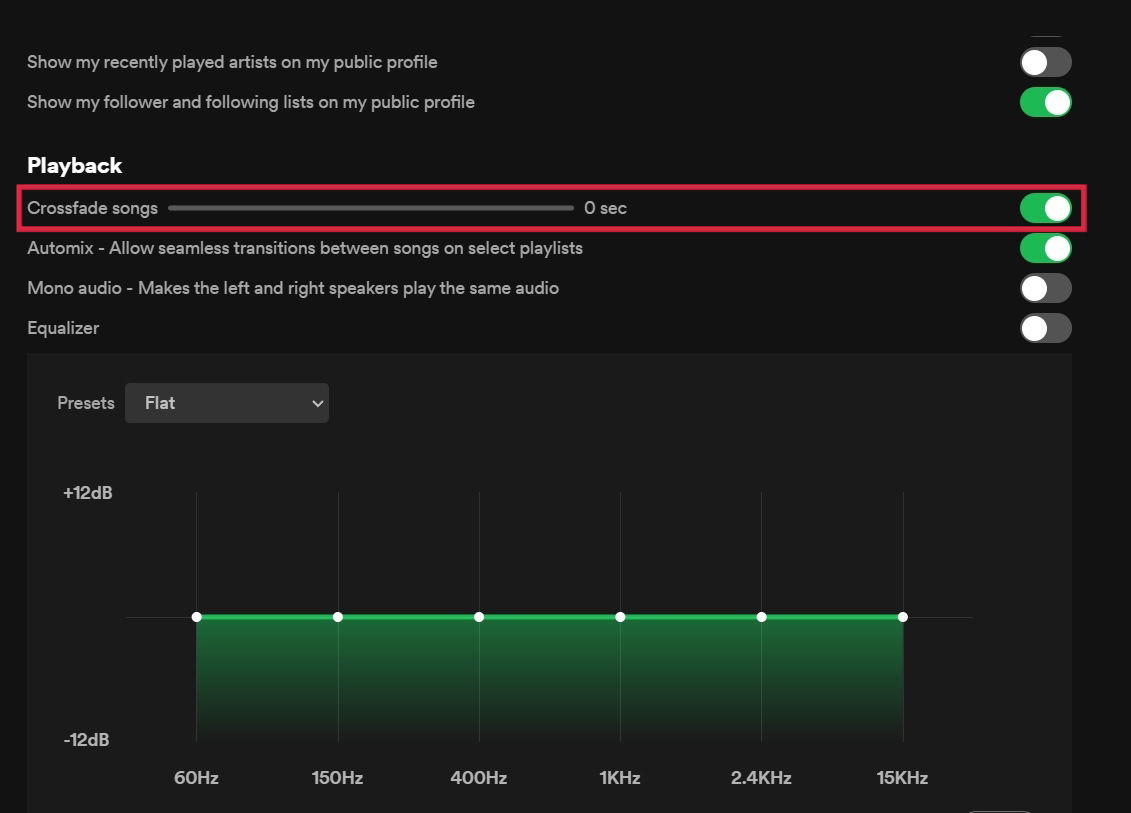
Кроссфейд (Crossfade) накладывает плавный переход между треками. При слишком большом значении полоса наложения может мешать корректному воспроизведению отдельных треков.
Как настроить кроссфейд в десктопе:
- Откройте Настройки Spotify.
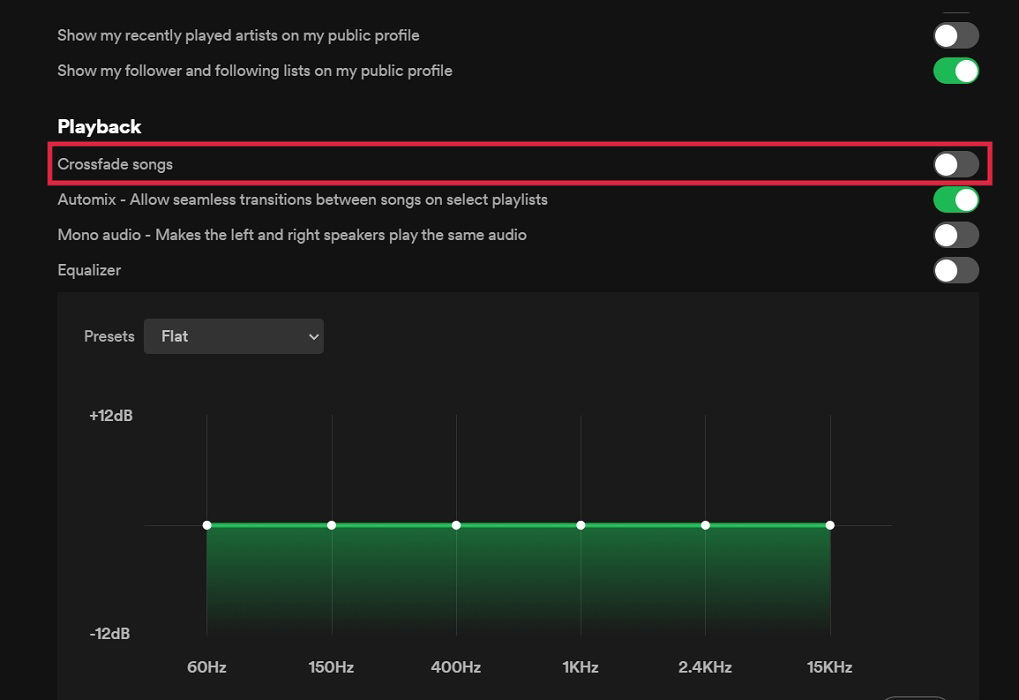
- В разделе «Воспроизведение» найдите «Сквозная плавная смена трека» (Crossfade) и уменьшите ползунок до 0.
- Можно полностью отключить опцию — ползунок исчезнет.
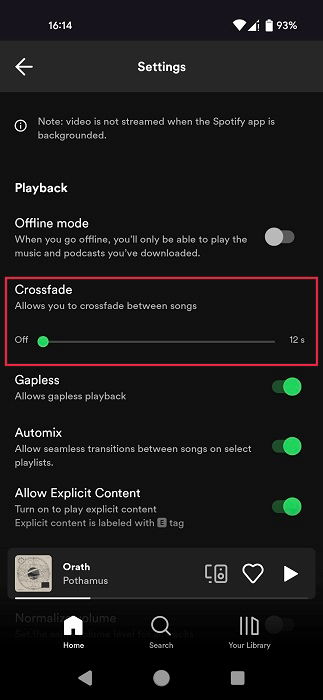
В мобильном приложении аналогичный ползунок находится в разделе «Воспроизведение» — установите в положение «Выкл».
4. Измените качество потоковой передачи
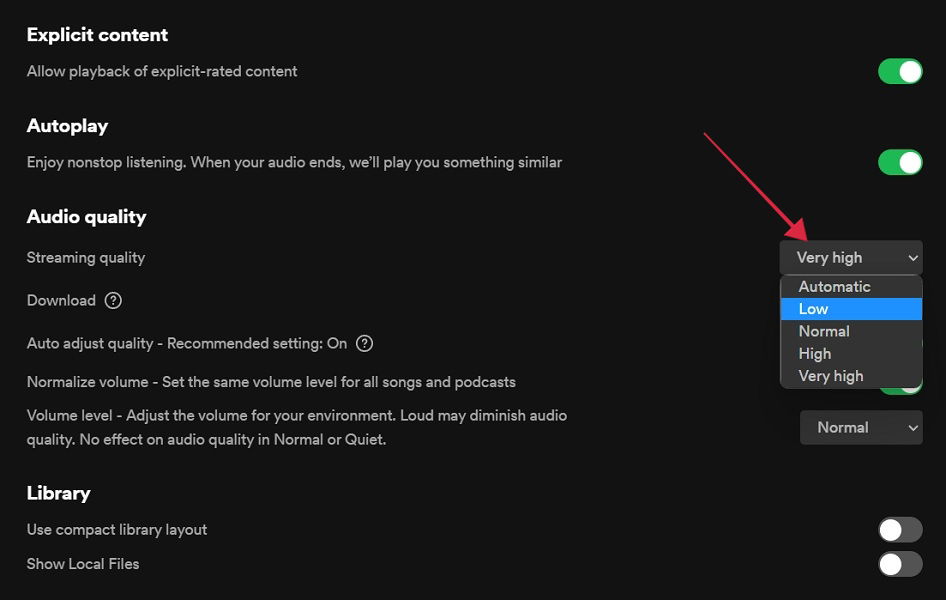
Высокое качество потока может нагрузить сеть или устройство, особенно при нестабильном соединении или при использовании внешних ЦАП. Понизьте качество, чтобы проверить, поможет ли это устранить ошибку.
Шаги на ПК:
- Откройте Настройки Spotify.
- В разделе «Качество звука» выберите меню рядом с «Качество потоковой передачи» и установите значение «Авто», «Низкое» или любой более низкий вариант.
На мобильных устройствах настройте значения «Поток по Wi‑Fi» и «Поток по сотовой сети» отдельно.

Совет: при медленной сети используйте «Низкое» или «Авто», чтобы Spotify автоматически выбирал оптимальное качество.
5. Измените формат вывода для колонок ПК
Если вы используете внешний ЦАП или у вас задана нестандартная частота дискретизации, Spotify или система может некорректно согласовывать поток. Попробуйте изменить «Формат по умолчанию» (Default Format) для ваших динамиков на более распространённое значение, например 44100 Гц или 48000 Гц, 16 бит.
Шаги в Windows:
- Откройте Панель управления -> Оборудование и звук.

- Нажмите «Звук».

- Выберите «Динамики» и нажмите «Свойства».
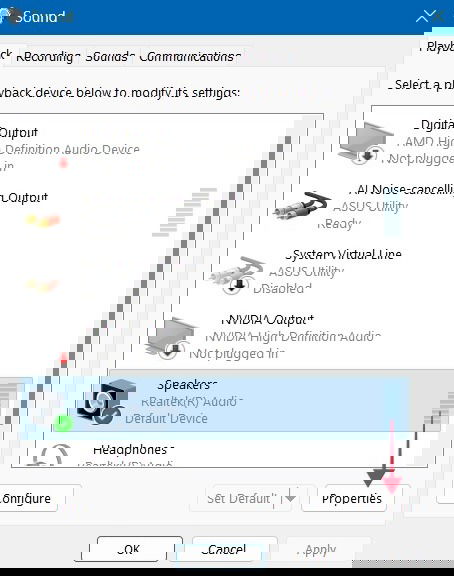
- В разделе «Дополнительно» выберите другой «Формат по умолчанию» и примените изменения. Рекомендуется сначала выбрать более низкое значение.
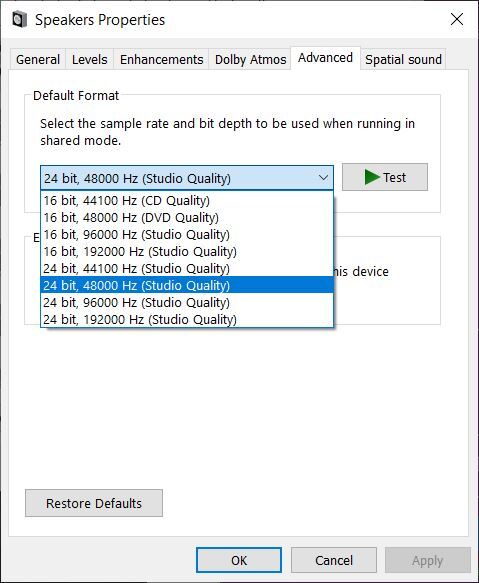
На Mac используйте приложение Audio MIDI Setup для изменения частоты и разрядности.
6. Установите устройство вывода Spotify в «По умолчанию»
Иногда приложение Spotify может пытаться выводить звук через несуществующее или отключённое устройство. Проверьте микшер громкости в Windows и убедитесь, что для Spotify установлен «Устройство по умолчанию».
Шаги в Windows 11/10:
- Откройте Параметры -> Система -> Звук.
- Прокрутите вниз и откройте «Микшер громкости приложения и устройства» (Volume Mixer).
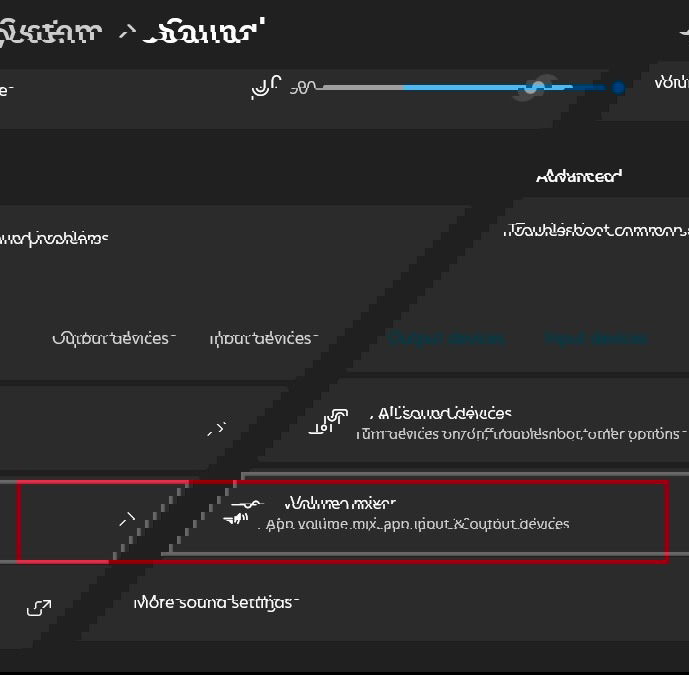
- Найдите Spotify в списке приложений и нажмите стрелку рядом с ним.

- Убедитесь, что «Устройство вывода» установлено в «По умолчанию». При необходимости выберите из списка.
Для Windows 10 путь: Параметры -> Система -> Звук -> «Громкость приложения и настройки устройств».
7. Переустановите Spotify
Если ничего из перечисленного не помогло, попробуйте полностью удалить и снова установить приложение.
Шаги в Windows:
- Откройте Параметры -> Приложения -> Установленные приложения.
- Найдите Spotify в списке и нажмите три точки рядом с ним.

- Выберите «Удалить», затем откройте Microsoft Store и установите Spotify заново.
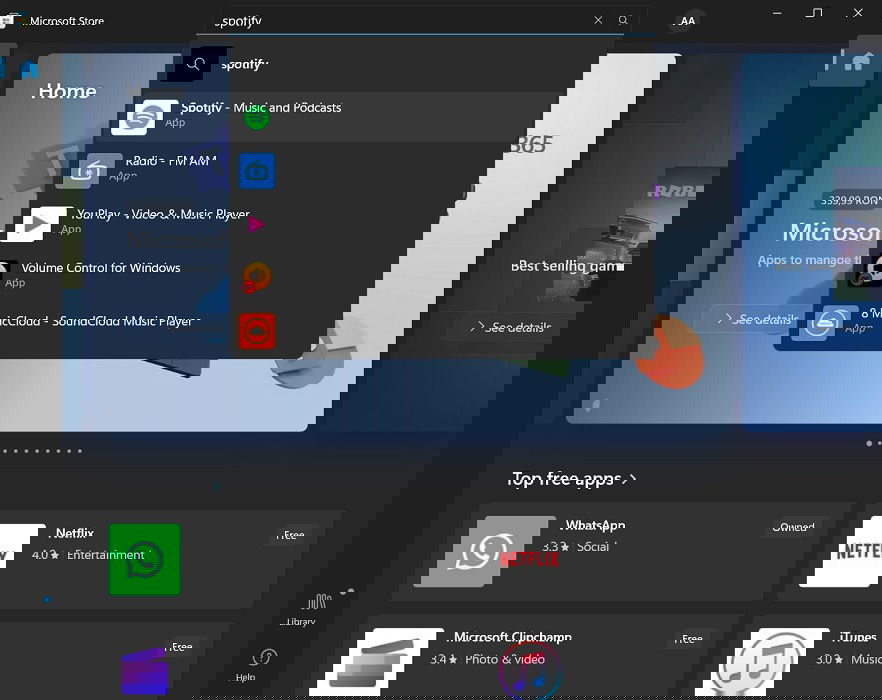
На Android или iOS удалите приложение и установите его заново из Play Маркета или App Store.
Совет: перед удалением убедитесь, что у вас есть данные для входа и синхронизированные плейлисты.
Когда это не поможет
Если после всех шагов проблема сохраняется, возможны следующие причины:
- Ошибка на стороне Spotify (временный сбой сервиса). Проверьте статус службы Spotify в социальных сетях или через сайты мониторинга сервисов.
- Проблема с учётной записью (блокировка по региону, юридические ограничения). Свяжитесь со службой поддержки Spotify.
- Конфликт с антивирусом или брандмауэром, блокирующим части приложения. Временно отключите защиту и попробуйте воспроизведение (только если вы уверены в безопасности среды).
- Повреждённые локальные файлы приложения — полная очистка данных профиля и кеша перед переустановкой может помочь.
Важно: прежде чем отключать защиту на устройстве, оцените риски и временно создайте точку восстановления системы при возможности.
Альтернативные подходы
Если стандартные исправления не сработали, рассмотрите альтернативы:
- Используйте веб‑плеер Spotify в браузере — иногда он проигрывает треки, которые не воспроизводятся в локальном клиенте.
- Синхронизируйте локальные файлы с другим приложением или плеером, чтобы исключить проблему с самими файлами.
- Попробуйте воспроизведение в другой сети (например, точка доступа с телефона), чтобы исключить ограничения роутера или провайдера.
- Воспользуйтесь временно другим устройством (телефон/планшет) для проверки, воспроизводится ли трек там.
Чек-листы для ролей
Чек-лист для конечного пользователя (быстрая диагностика):
- Перезапуск устройства и приложения.
- Выход и повторный вход в Spotify.
- Проверка, не серый ли трек (недоступен ли он).
- Отключение кроссфейда.
- Снижение качества потока.
- Проверка устройства вывода в микшере.
- Переустановка приложения.
Чек-лист для системного администратора/ИТ‑специалиста:
- Проверить журналы ошибок клиента Spotify (если доступны).
- Проверить правила брандмауэра и прокси/ACL, блокирующие домены Spotify.
- Проверить обновления ОС и драйверов аудиоустройств.
- Проверить конфликтующие процессы, использующие аудиодевайс (VoIP, DAW).
- Убедиться в отсутствии групповой политики, перенаправляющей аудио на виртуальные устройства.
Чек-лист для аудиофила/пользователя с ЦАПом:
- Понизить/изменить частоту дискретизации в настройках звука ОС.
- Отключить эксклюзивный режим, если он включён.
- Проверить кабели и соединения с внешним ЦАПом.
- Временно использовать встроенную звуковую карту для теста.
Пошаговый план (Playbook)
- Соберите данные: версия Spotify, платформа (Windows/Mac/Android/iOS), модель звукового устройства, описание ошибки и скриншоты.
- Выполните базовые шаги проверки (см. раздел «Базовые шаги проверки»).
- Примените изменения по одной категории (аппаратное ускорение, кроссфейд, качество) и проверяйте воспроизведение после каждой операции.
- Если воспроизведение не восстановилось, переключитесь на альтернативный метод (веб‑плеер, другое устройство).
- Если проблема воспроизводится на нескольких устройствах — откройте тикет в поддержку Spotify и предоставьте собранные логи/скриншоты.
- По завершении действий задокументируйте результат и внесите изменения в локальную базу знаний.
Диаграмма принятия решения
flowchart TD
  A[Начать: Ошибка «не может воспроизвести»] --> B{Трек серый/недоступен?}
  B -- Да --> C[Трек недоступен: проверьте региональные ограничения и права]
  B -- Нет --> D{Используется десктопный клиент?}
  D -- Да --> E[Перезапустить приложение и компьютер]
  E --> F{Проверить аппаратное ускорение}
  F -- Вкл --> G[Отключить аппаратное ускорение и перезапустить]
  F -- Выкл --> H{Проверить Crossfade}
  H -- Вкл --> I[Отключить/установить 0]
  I --> J{Проверить качество потока}
  J -- Высокое --> K[Установить «Авто» или «Низкое»]
  K --> L{Проблема устранена?}
  L -- Да --> M[Готово]
  L -- Нет --> N[Проверить устройство вывода в микшере]
  N --> O{Вывод по умолчанию?}
  O -- Нет --> P[Установить «По умолчанию»]
  O -- Да --> Q[Переустановить приложение]
  Q --> R{Проблема устранена?}
  R -- Да --> M
  R -- Нет --> S[Обратиться в поддержку Spotify]
Критерии приёмки
- Трек воспроизводится без ошибки на том же устройстве и в тех же условиях, при которых ранее возникала ошибка.
- Пользователь может воспроизвести несколько разных треков подряд без прерываний.
- Если проблема была связана с настройками ОС/аудио — изменения документированы, и они обратимы.
Краткий глоссарий
- Кроссфейд: плавный переход между концом одного трека и началом следующего.
- Аппаратное ускорение: использование GPU для рендеринга интерфейса приложения.
- ЦАП (DAC): устройство для преобразования цифрового аудиосигнала в аналоговый.
- Формат по умолчанию: частота дискретизации и разрядность, используемые устройством вывода.
Часто задаваемые вопросы
Появляется ошибка после паузы с Bluetooth‑наушниками. Что делать?
Проверьте, актуальна ли прошивка Bluetooth‑устройства. Часто помогает разъединение и повторная пара с наушниками. Также проверьте, не удерживает ли наушники другой профиль (HFP) во время воспроизведения.
Может ли Spotify ограничивать библиотеку песен пользователя?
Ранее был лимит на 10 000 сохранённых дорожек, но он был снят: сейчас пользователи могут сохранять больше музыки. Ошибка воспроизведения не связана с лимитом библиотеки.
Что делать при конфликте с антивирусом или брандмауэром?
Временно отключите защиту, чтобы проверить, решит ли это проблему. Если да — добавьте Spotify в исключения брандмауэра/антивируса. Делайте это осторожно и только в безопасной сети.
Веб‑плеер воспроизводит трек, а десктоп‑клиент нет. Что значит это для диагностики?
Это указывает на проблему локального клиента или его конфигурации (настройки аудиодрайвера, кэш, расширенные опции). Переустановка клиента и очистка кеша часто решают ситуацию.
Изображения: скриншоты интерфейса и полезные подсказки, автор снимков: Alexandra Arici. Кредит изображения: Unsplash.
Итог
Если вы столкнулись с ошибкой «Spotify не может воспроизвести это прямо сейчас», начните с простых шагов: перезапуск, проверка трека на доступность и базовые настройки звука. Последовательно исключайте возможные причины — аппаратное ускорение, кроссфейд, качество потока, настройки операционной системы и устройства вывода. При отсутствии результата — переустановите приложение и обратитесь в поддержку Spotify с логами и описанием действий.
Важно: всегда меняйте одну настройку за раз и проверяйте результат — это поможет локализовать причину быстрее.

Похожие материалы

Несколько аккаунтов Skype: Multi Skype Launcher

Журнал для работы: повысить продуктивность

Персональные звуки уведомлений на Android

Скачивание шоу Hulu для офлайн‑просмотра

Microsoft Start: персонализированная новостная лента
