
Как исправить ошибку «Распознавание речи не запустилось» в Windows
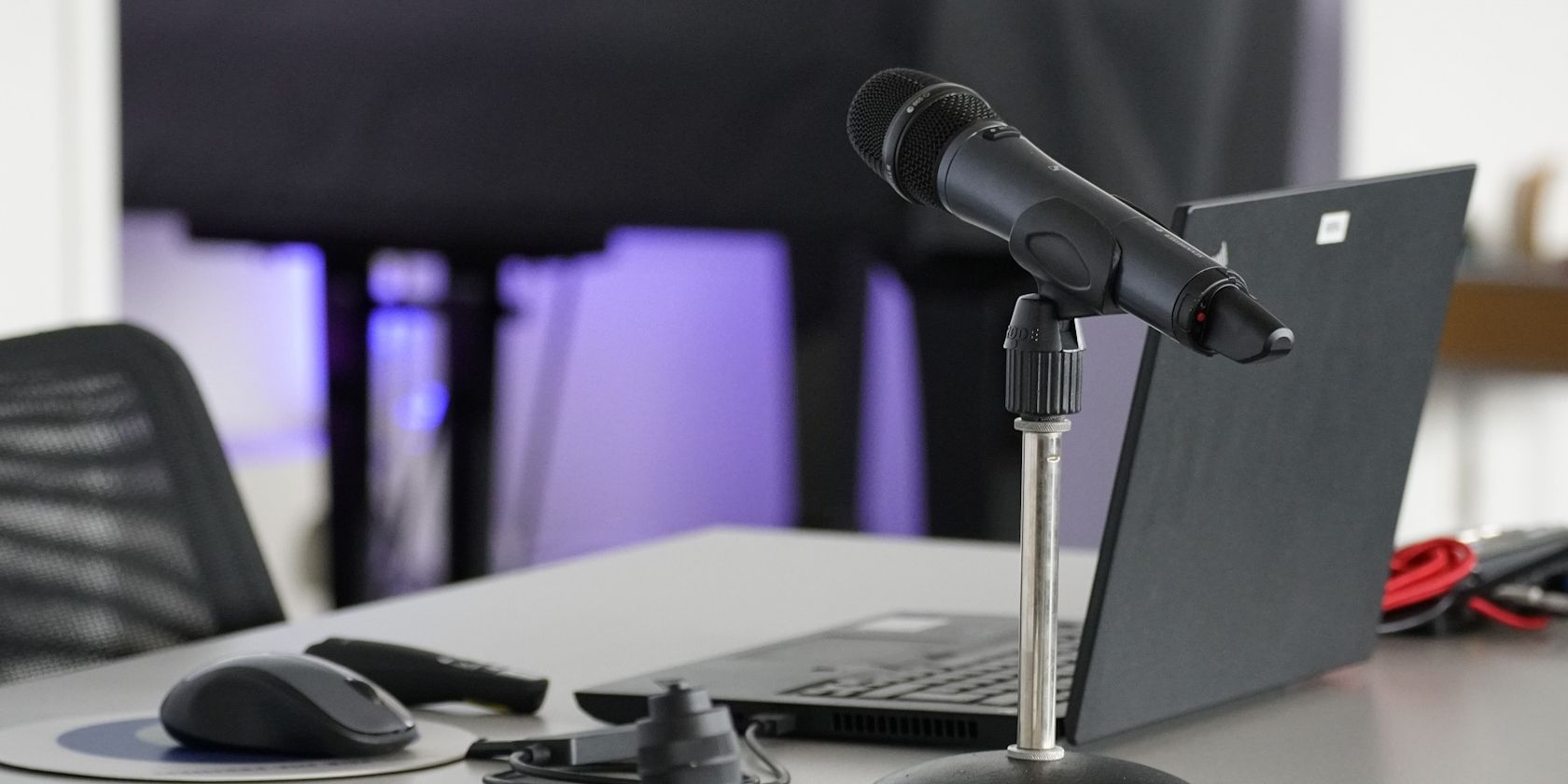
Если Windows показывает сообщение «Распознавание речи не запустилось», начните с проверки микрофона, звуковых драйверов и служб Windows. Выполните простую переустановку профиля распознавания, перезапустите службы Audio и Human Interface Device, проверьте параметры приватности и при необходимости запустите восстановление системных файлов. Ниже — пошаговые инструкции, чеклисты, дерево решений и тест-кейсы для быстрого восстановления работы распознавания речи.
Почему возникает ошибка
Коротко: распознавание речи — это цепочка компонентов: аппаратный микрофон → драйвер → служба Windows → приложение распознавания. Ошибка возникает, если любой из звеньев цепочки не работает.
Типичные причины
- Неправильно подключён или выбран микрофон.
- Повреждён или устарел аудиодрайвер.
- Неверные настройки распознавания речи или профиля пользователя.
- Отключённые или упавшие системные службы (Audio, Human Interface Device и др.).
- Ограничения приватности, которые блокируют доступ приложений к микрофону.
Важно
Перед глубоким вмешательством сделайте точку восстановления системы или снимок важных настроек: это упростит откат при ошибке.
Быстрые базовые шаги
Если нужно быстро вернуть распознавание речи, выполните эти пункты в таком порядке:
- Подключите микрофон заново и попробуйте другой USB/аудио-порт.
- Откройте настройки звука и убедитесь, что микрофон выбран по умолчанию.
- Запустите любое приложение для голосового ввода и проверьте уровень входного сигнала.
- Обновите аудиодрайвер через Диспетчер устройств или сайт производителя звуковой карты/ноутбука.
- Перезапустите компьютер.
Если это не помогло — переходите к разделам ниже.
Проверка микрофона
Короткое определение
Микрофон — это устройство, которое преобразует звук в цифровой сигнал. Если сигнал не доходит до ОС, распознавание не начнёт работу.
Действия
- Осмотрите кабель и разъёмы на предмет повреждений.
- Попробуйте микрофон на другом ПК или на смартфоне, чтобы исключить аппаратную неисправность.
- В «Параметры» → «Система» → «Звук» проверьте входной уровень. Если индикатор не реагирует — ОС не видит микрофон.
- Если микрофон не отображается в списке устройств, откройте Диспетчер устройств и найдите раздел «Аудиовходы и выходы». Нажмите правой кнопкой и выберите «Обновить конфигурацию оборудования».
Если ОС не обнаруживает устройство, следуйте руководству по исправлению ошибки «Windows не обнаруживает микрофон».
Изменение параметров распознавания речи
Пошаговая инструкция
- Нажмите клавишу Win и введите «Control Panel».
- Откройте Панель управления и перейдите в раздел Специальные возможности → Распознавание речи → Дополнительные параметры распознавания.
- На экране Параметры речи включите «Запускать распознавание речи при запуске системы».
- В блоке Профили распознавания нажмите «Создать новый профиль» и пройдите быстрый цикл обучения речи.
- Перезагрузите компьютер.
Пояснение
Создание нового профиля очищает ошибки профиля пользователя, неправильные настройки устройства и несоответствия в ассоциации микрофона.
Перезапуск служб Windows, связанных с аудио и вводом
Короткое определение
Службы Windows — фоновые процессы, которые обеспечивают работу аудио и взаимодействие оборудования с ОС.
Пошагово
- Нажмите Win + R, введите services.msc и нажмите Enter.
- В списке служб найдите следующие:
- Human Interface Device Service
- Windows Audio
- Windows Audio Endpoint Builder
- Для каждой службы щёлкните правой кнопкой и выберите «Перезапустить».
- Если используете Bluetooth-микрофон, также перезапустите Bluetooth Support Service и Bluetooth Audio Gateway Service.
- Перезагрузите компьютер и проверьте распознавание речи.
Примечание
Если служба не запускается или падает снова — смотрите журнал событий в Просмотре событий Windows (Event Viewer) и ищите ошибки с меткой Audio или Speech.
Настройка распознавания речи заново
Если во время первоначальной настройки был выбран неверный тип устройства (например, «гарнитура» вместо «настольный микрофон»), распознавание может отказать.
Как настроить
- Введите в поиск Windows «Windows Speech Recognition» и откройте мастер настройки распознавания речи.
- Следуйте подсказкам мастера, правильно выбирая тип микрофона и выполняя короткие тесты диктовки.
- После завершения переподключите микрофон и проверьте работу.
Если мастер не запускается из меню, откройте Панель управления → Специальные возможности → Распознавание речи → Настройка микрофона.
Дополнительные продвинутые шаги
Если базовые и средние шаги не помогли, выполните следующие действия по очереди:
Переустановка драйверов
- Откройте Диспетчер устройств → Аудиовходы и выходы.
- Удалите устройство микрофона (правый клик → Удалить устройство).
- Перезагрузите ПК — Windows установит драйвер автоматически. При проблемах скачайте драйвер с сайта производителя.
Проверка настроек приватности
- Откройте Параметры → Конфиденциальность и безопасность → Микрофон.
- Разрешите доступ приложениям и убедитесь, что нужное приложение имеет право на использование микрофона.
Языковые пакеты и настройки распознавания
- Проверьте, что установлен и активирован подходящий языковой пакет распознавания в Параметры → Время и язык → Язык и регион → Речь.
Восстановление системных файлов
Запустите командную строку от администратора и выполните:
sfc /scannow
dism /online /cleanup-image /restorehealth
После завершения перезагрузите систему и повторите проверку распознавания.
Обновление Windows
- Полностью установите все обновления Windows Update. Иногда исправления для служб аудио приходят с обновлениями системы.
Альтернативные подходы
Если встроенное распознавание речи продолжает отказывать, рассмотрите альтернативы:
- Использовать сторонние приложения для диктовки (например, облачные сервисы распознавания речи). Они часто работают независимо от локальных служб.
- Использовать диктовку на смартфоне и переносить текст на ПК через облачные заметки или мессенджеры.
- Подключить внешнюю USB-звуковую карту или более качественную гарнитуру — аппаратные решения иногда обходят проблемы драйверов.
Ментальная модель и диагностика
Ментальная модель: аппаратное устройство → драйвер → служба → приложение. Диагностика идёт по этой цепочке: сначала аппарат, затем драйвер, затем служба и, наконец, приложение и настройки.
Короткая последовательность проверки
- Физика: кабель, разъём, питание.
- ОС видит устройство? Если нет — драйвер/порт.
- Службы запущены? Если нет — перезапуск/журнал событий.
- Профиль распознавания корректен? Если нет — создать заново.
Чек-листы по ролям
Чек-лист для конечного пользователя
- Проверить физическое подключение микрофона.
- Убедиться, что микрофон выбран по умолчанию в настройках звука.
- Разрешить доступ к микрофону в настройках конфиденциальности.
- Перезапустить компьютер.
Чек-лист для IT-администратора
- Проверить журналы событий Windows на предмет ошибок Audio/Speech.
- Обновить или переустановить драйверы на уровне устройства.
- Проверить групповые политики и настройки централизованной конфиденциальности.
- Выполнить SFC/DISM и при необходимости откат обновлений, если проблема началась после апдейта.
Тест-кейсы и критерии приёмки
Тест-кейсы
- Подключён качественный USB-микрофон, профиль создан заново. Ожидается: распознавание запускается и диктовка проходит без ошибок.
- Используется Bluetooth-гарнитура после перезапуска сервисов. Ожидается: устройство обнаружено, голосовой ввод работает.
- Приложению отклонён доступ к микрофону. Ожидается: распознавание не запустится, приложение выдаёт ошибку доступа.
Критерии приёмки
- Система распознаёт голос в 1–2 секундах после старта распознавания.
- Приложение получает поток микрофона и отображает текст диктовки.
- Нет ошибок в Просмотре событий, связанных с Audio или Speech после выполнения ремонта.
Дерево решений для быстрого восстановления
flowchart TD
  A[Ошибка: распознавание не запустилось] --> B{Микрофон видим в системе?}
  B -- Да --> C{Службы Audio и HID запущены?}
  B -- Нет --> D[Проверить кабель, порт, попробовать другое устройство]
  C -- Да --> E{Есть доступ к микрофону в параметрах конфиденциальности?}
  C -- Нет --> F[Перезапустить службы и проверить журнал событий]
  E -- Да --> G[Создать новый профиль распознавания и перезагрузить]
  E -- Нет --> H[Включить доступ к микрофону для приложений]
  G --> I[Проверить распознавание]
  H --> I
  D --> I
  F --> I
Возможные причины, когда советы не помогут
- Аппаратный сбой материнской платы или контроллера USB.
- Глубокие системные повреждения Windows, требующие восстановления образа или переустановки.
- Ограничения корпоративной политикой безопасности, блокирующие доступ к службам распознавания.
Безопасность и приватность
- Распознавание речи передаёт аудиопоток локально или в облако в зависимости от реализации. Проверьте политику конфиденциальности используемого сервиса.
- В корпоративных средах убедитесь, что разрешения на микрофон и сетевые подключения соответствуют требованиям безопасности организации.
Короткая сводка действий для быстрого исправления
- Переподключите микрофон и убедитесь, что ОС его видит.
- Перезапустите службы Audio и Human Interface Device.
- Проверьте доступ в настройках конфиденциальности.
- Создайте новый профиль распознавания речи и перезагрузите ПК.
- Переустановите драйверы и выполните SFC/DISM при необходимости.
Шаблон для записи результата тестирования
| Шаг | Ожидаемый результат | Фактический результат | Примечания |
|---|---|---|---|
| Подключение микрофона | Устройство отображается в настройках звука | ||
| Перезапуск служб | Службы запускаются без ошибок | ||
| Новый профиль | Распознавание запускается | ||
| SFC/DISM | Нет ошибок системных файлов |
Заключение
Распознавание речи перестаёт работать обычно из‑за проблем с микрофоном, драйверами, службами или правами доступа. Следуя последовательной диагностике — от физики до служб и профилей — вы быстро выявите и исправите проблему. Если всё перечисленное не помогает, рассмотрите использование внешних сервисов распознавания или обращение в сервисный центр.
ВАЖНО
Если устройство находится на гарантийном обслуживании или в корпоративной сети, согласуйте любые аппаратные или системные изменения с IT‑отделом.

Похожие материалы

Несколько аккаунтов Skype: Multi Skype Launcher

Журнал для работы: повысить продуктивность

Персональные звуки уведомлений на Android

Скачивание шоу Hulu для офлайн‑просмотра

Microsoft Start: персонализированная новостная лента
