
Как исправить отсутствие звука в Diablo Immortal
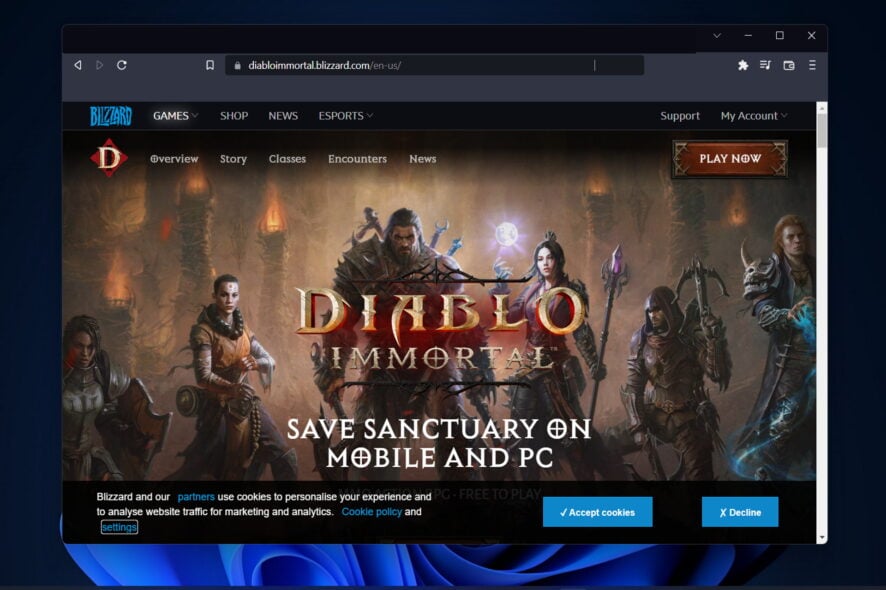
Краткое описание проблемы
Diablo Immortal — бесплатная мобильная MMORPG‑экшн во вселенной Diablo от Blizzard Entertainment и NetEase. Игра доступна на Android, iOS и Windows (через бета‑клиент/лаунчер). Поскольку игра требует онлайн‑подключения и загружает большие дополнительные пакеты после первого запуска, у некоторых пользователей возникают проблемы со звуком: эффекты, музыка или голосовые уведомления отсутствуют.
Важно понимать одно предложение в одну строку: если основной загрузчик завершён, но дополнительные данные (порядка сотен мегабайт) не скачаны — игра может запускаться без полноценных аудио‑файлов.
Почему пропадает звук в Diablo Immortal
Причины отсутствия звука обычно следующие:
- Не завершилась дополнительная установка игровых ресурсов (дополнительный пакет ~700 МБ).
- Перекрытие звука системными приложениями (Spotify, Tidal и др.).
- Неправильные настройки звука в системе или в лаунчере Windows.
- Устаревшие или повреждённые аудио‑драйверы.
- Специфические баги клиента — требуется патч от разработчика.
Пример: на iOS музыка из Spotify в фоне может «перекрывать» игровую аудиодорожку, поэтому звук в приложении не слышен.
Быстрая последовательность действий
- Убедитесь, что игра полностью загрузила дополнительные файлы (после первого входа автоматически запускается скачивание).
- Перезапустите игру и устройство.
- Закройте фоновые музыкальные приложения.
- Попробуйте наушники.
- На Windows удалите игру и поставьте её заново, скачав все файлы.
- Обновите аудиодрайверы.
Подробное руководство по решениям
1. Убедитесь, что все игровые файлы загружены
Когда вы впервые запускаете Diablo Immortal, после основного скачивания обычно появляется второй большой пакет (~700 МБ). Этот пакет содержит дополнительные аудио и графические файлы. Если вы прервали загрузку — звука может не быть.
Что сделать:
- Запустите игру и подождите, пока не завершится дополнительная установка.
- Если установка зависла — перезапустите приложение и повторите загрузку.
Важно: на медленных или прерывистых соединениях дополнительная загрузка может занять значительное время. Подключитесь к стабильной сети Wi‑Fi.
2. Перезапуск и проверка фоновых приложений
На iOS и Android проверьте фоновые приложения:
- Закройте Spotify, Tidal и другие медиаплееры.
- На iOS закройте приложение в переключателе приложений.
- На Android — остановите приложение через «Недавние» или «Настройки → Приложения».
На Windows:
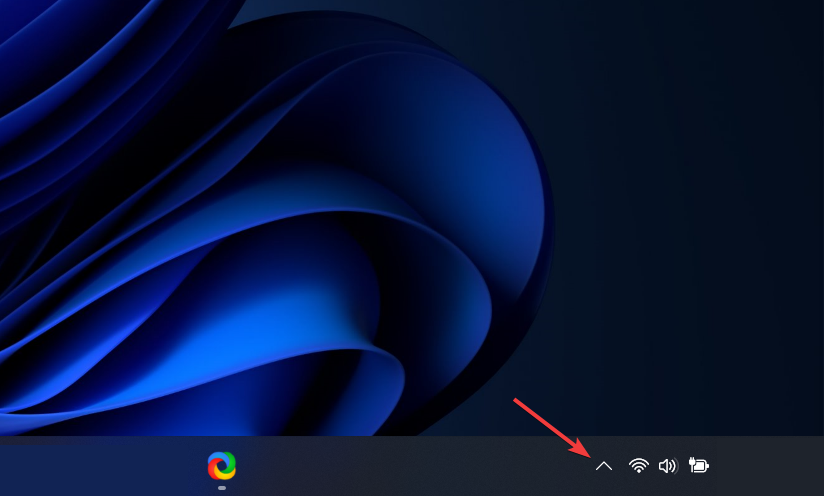
- Нажмите на стрелку в трее (рядом с часами) и посмотрите, какие приложения используют звук.
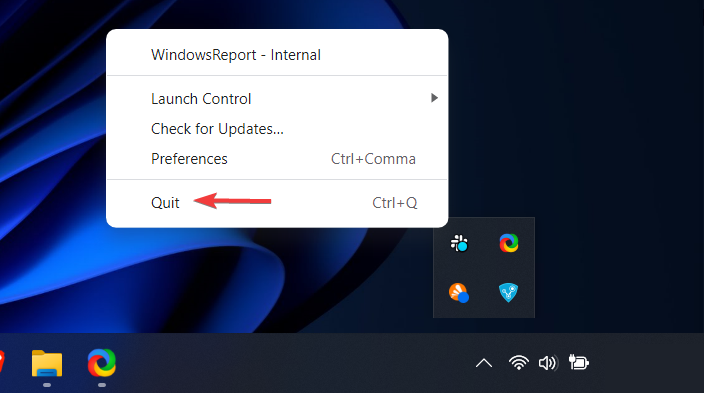
- Правой кнопкой мыши закройте или выйдите из приложения (Quit, Exit, Закрыть).
Совет: после закрытия фоновых медиаплееров полностью перезапустите Diablo Immortal.
3. Переустановите игру на Windows
Когда другие методы не работают, переустановка часто решает проблему с отсутствием файлов или повреждёнными ресурсами.
Шаги:
- Откройте Параметры Windows: нажмите Windows + I.
- Перейдите в «Приложения» → «Приложения и возможности».
- В строке поиска введите Diablo Immortal. Нажмите на три точки рядом с игрой и выберите Удалить.
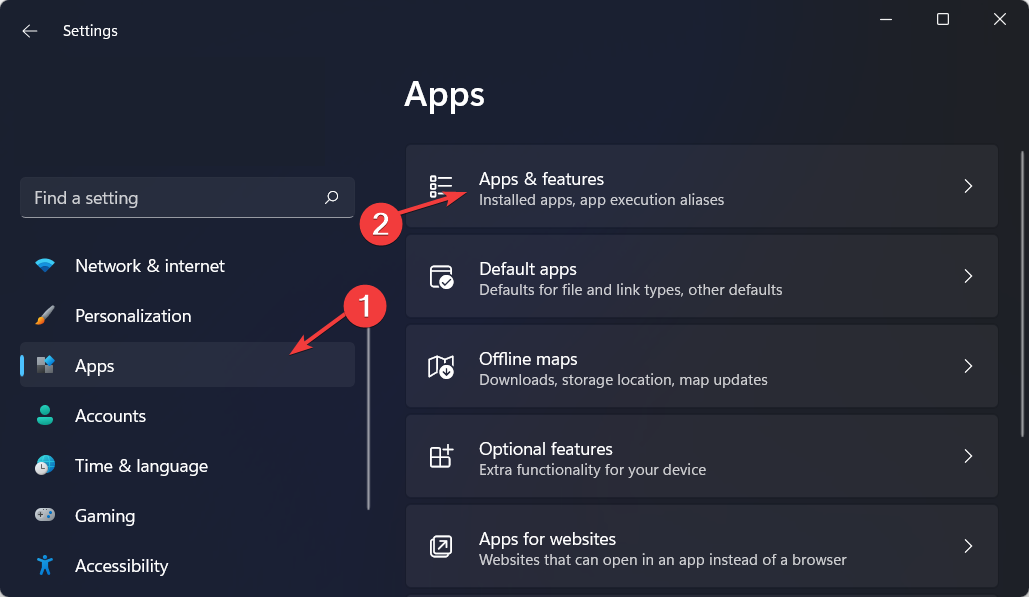
- Перейдите на официальный сайт Diablo и нажмите «Играть сейчас», чтобы скачать свежую копию клиента.
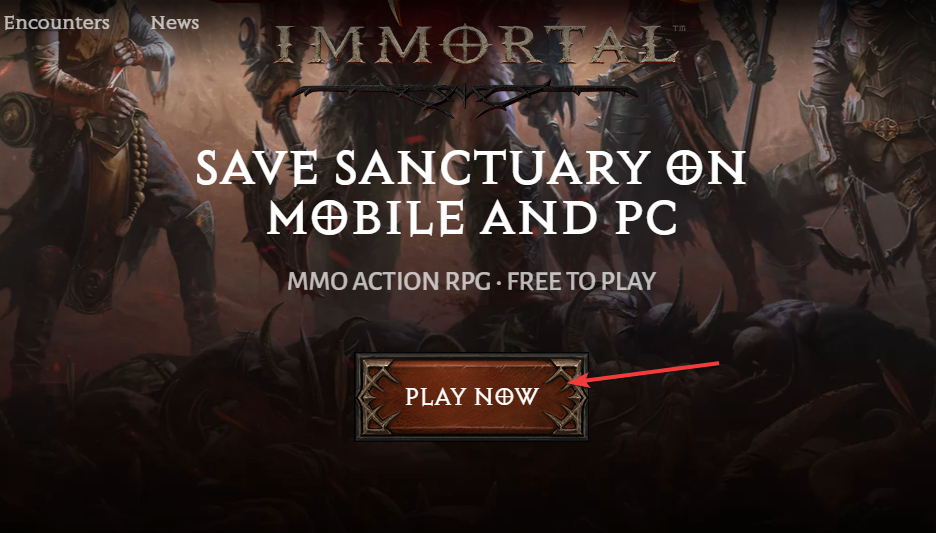
После установки запустите игру и дождитесь полной загрузки дополнительных пакетов.
4. Обновите аудиодрайверы в Windows
Неправильные или устаревшие драйверы часто вызывают отсутствие звука в играх.
Шаги:
- Откройте Диспетчер устройств (Device Manager).
- Разверните раздел «Звуковые, игровые и видеоустройства» или «Аудиовходы и аудиовыходы».
- Правой кнопкой мыши нажмите на устройство динамиков и выберите «Обновить драйвер».
- Выберите автоматический поиск драйверов.
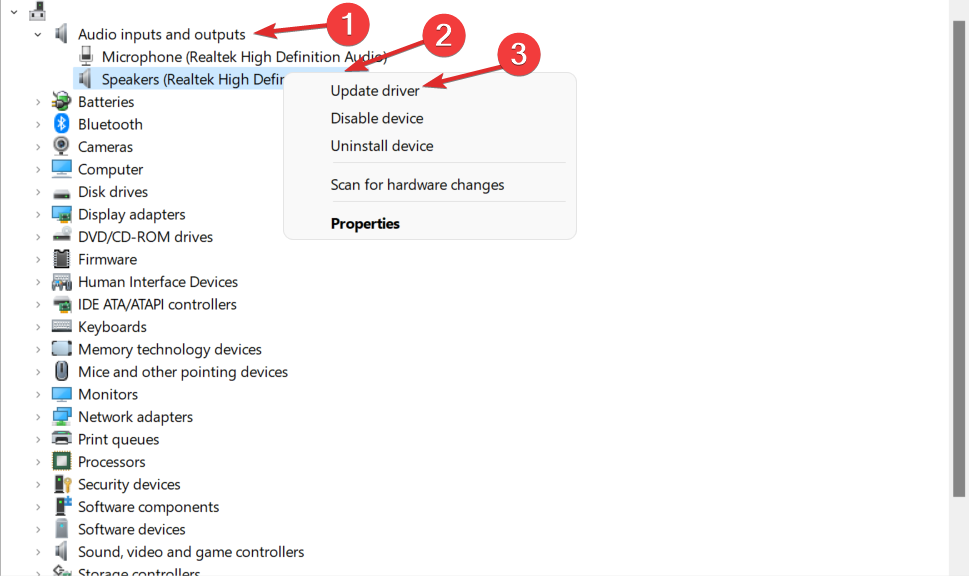
Если Windows не находит обновления, попробуйте:
- Проверить сайт производителя звуковой карты/платы (Realtek, Intel, AMD, NVIDIA).
- Использовать специализированные средства управления драйверами, если это допустимо в вашей политике безопасности.
Замечание: сторонние утилиты обещают автоматическое обновление драйверов. Используйте их только из проверенных источников и с резервной копией системы.
5. Попробуйте наушники или внешний динамик
Иногда аппаратный выход динамика может быть некорректно настроен. Подключите наушники или Bluetooth‑колонку:
- Если звук появляется — проблема связана с системным выводом или его профилем.
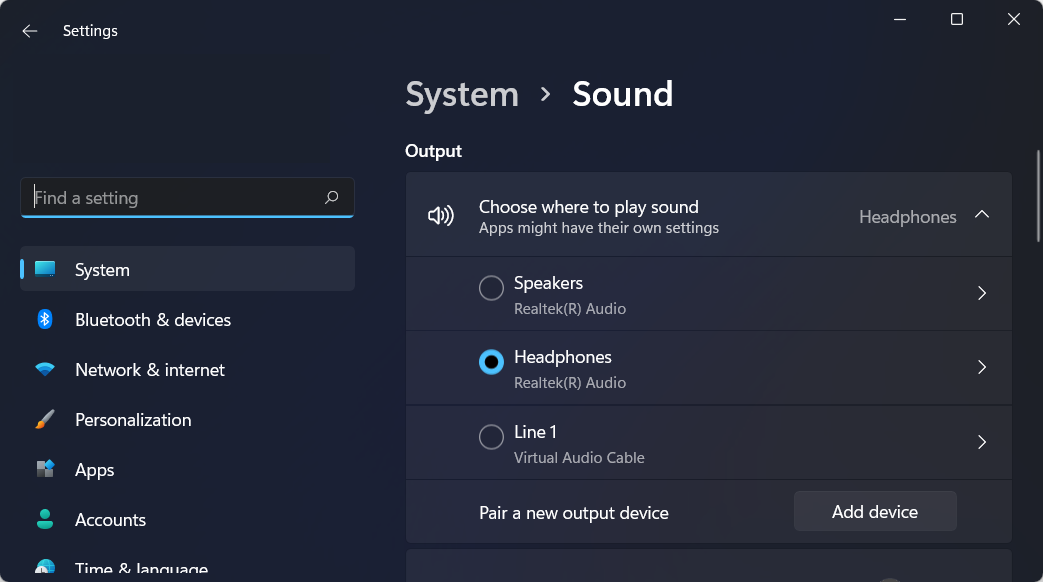
- Проверьте настройки звука в Windows: «Параметры → Система → Звук» и убедитесь, что выбран правильный выход.
6. Проверьте настройки звука в игре и в системе
- В настройках Diablo Immortal проверьте уровень громкости музыки и эффектов.
- В Windows проверьте «Громкость и микшер приложений» — возможно, для конкретного приложения громкость заглушена.
7. Когда проблема на стороне разработчика
Если ни одно из решений не помогло, возможно, это известный баг клиента, и Blizzard выпустит исправление. Подпишитесь на официальные каналы новостей и патч‑ноты. Пока ждёте исправления, применяйте обходные пути: использовать наушники, играть на другой платформе или временно отключать фоновые приложения.
Практические чек‑листы
Чек‑лист для игрока (быстрая проверка)
- Полностью завершена дополнительная загрузка игры.
- Перезапущено приложение и устройство.
- Закрыты Spotify и другие плееры.
- Попробованы наушники.
- Проверены игровые настройки громкости.
Чек‑лист для администратора Windows
- Проверить «Приложения и возможности» и переустановить игру.
- Обновить аудиодрайверы через Диспетчер устройств.
- Проверить микшер громкости для процесса игры.
- Отключить виртуальные аудиоустройства и ПО, которое может перехватывать звук.
Быстрая методика поиска причины в 5 шагов
- Убедиться в целостности файлов игры.
- Исключить фоновые медиаплееры.
- Переключить аудиовыход (наушники/динамики).
- Обновить драйверы и перезапустить систему.
- Проверить сообщения разработчика и патчи.
Решение по ролям — кого уведомить и что делать
- Игрок: выполнить чек‑лист игрока, прикрепить лог запуска и скриншоты.
- Системный администратор: проверить драйверы, политики групп и сторонние звуковые фильтры.
- Техподдержка Blizzard: предоставить информацию о платформе, версии клиента, логе запуска и шаги воспроизведения бага.
Диагностическое дерево (Mermaid)
flowchart TD
  A[Запуск игры, нет звука] --> B{Доп. загрузка завершена}
  B -- Нет --> C[Дождаться/повторить загрузку]
  B -- Да --> D{Фоновые плееры запущены}
  D -- Да --> E[Закрыть плееры и перезапустить игру]
  D -- Нет --> F{Звук на других приложениях есть}
  F -- Нет --> G[Проверить системные настройки звука и драйверы]
  F -- Да --> H[Попробовать наушники]
  H --> I{Работает?}
  I -- Да --> J[Проблема с выходом динамиков]
  I -- Нет --> K[Переустановить игру / Обратиться в поддержку]
Критерии приёмки
- После выполнения всех шагов: воспроизводится музыка игры и звуковые эффекты на целевой платформе.
- При обращении в поддержку: приложены скриншоты, описание шагов и логи клиента.
Часто встречающиеся ошибки и когда они применимы
- «Звук есть в меню, но отсутствует в бою» — возможно, динамически подгружаемые файлы звуков боя не загрузились.
- «Звук есть в ОС, но не в игре» — скорее всего, звуковой поток игры заглушён в микшере приложений.
- «Нет звука только на одном устройстве» — аппаратная проблема или профиль вывода.
Короткий список альтернатив и обходов
- Играть через другую платформу (мобильная версия, если проблема на ПК).
- Использовать Bluetooth‑наушники или портативный USB‑звук для обхода системного выхода.
- Если критично — временно отключить все моды и сторонние аудио‑утилиты.
Факты и рекомендации
- Дополнительный пакет игры может занимать сотни мегабайт; скачивание нужно завершить перед полноценной работой аудио.
- Проверяйте уведомления об обновлениях клиента — патчи часто закрывают баги с ресурсами.
Мини‑глоссарий
- Дополнительная загрузка: второй пакет данных, загружаемый после первого запуска игры.
- Микшер приложений: системная панель, где регулируется громкость отдельных запущенных приложений.
- Драйвер: программный компонент, обеспечивающий работу аппаратного устройства.
Что делать, если ничего не помогло
- Соберите сведения: платформа, версия ОС, версия клиента, точное время и сценарий, когда звук пропал.
- Сделайте скриншоты/видео и логи запуска при попытке воспроизвести баг.
- Отправьте запрос в поддержку Blizzard с прикреплёнными файлами и шагами воспроизведения.
Важно: до официального патча некоторые баги могут сохраняться. Подпишитесь на новости разработчика и сообщество, чтобы следить за исправлениями.
Часто задаваемые вопросы
Что делать, если звук работал, а потом исчез после обновления игры
Проверьте, завершилась ли дополнительная загрузка после обновления. Если да — попробуйте переустановить игру и обновить драйверы.
Поможет ли сброс настроек игры по умолчанию
Иногда да: сброс настроек удаляет пользовательские профили и может восстановить дефолтные пути к аудиофайлам. Делайте сброс с сохранением резервных копий.
Резюме:
- Начните с проверки загрузки дополнительных файлов и фоновых плееров.
- На Windows переустановка и обновление драйверов часто решают проблему.
- Собирайте логи и обращайтесь в поддержку, если ничего не помогает.
Был ли этот материал полезен вам? Напишите в комментариях, какие шаги сработали в вашем случае.

Похожие материалы

Несколько аккаунтов Skype: Multi Skype Launcher

Журнал для работы: повысить продуктивность

Персональные звуки уведомлений на Android

Скачивание шоу Hulu для офлайн‑просмотра

Microsoft Start: персонализированная новостная лента
