
Как исправить ошибку «Something went wrong» при запуске Office на Windows
TL;DR
Если при запуске приложений Microsoft Office на Windows появляется сообщение «Something went wrong», начните с проверки службы Microsoft Office Click-to-Run, затем перезагрузите компьютер и выполните восстановление Office. Если это не помогло — полностью удалите и переустановите пакет. Ниже — подробные шаги, чек‑листы для пользователей и системных администраторов, схема принятия решения и советы по безопасности.

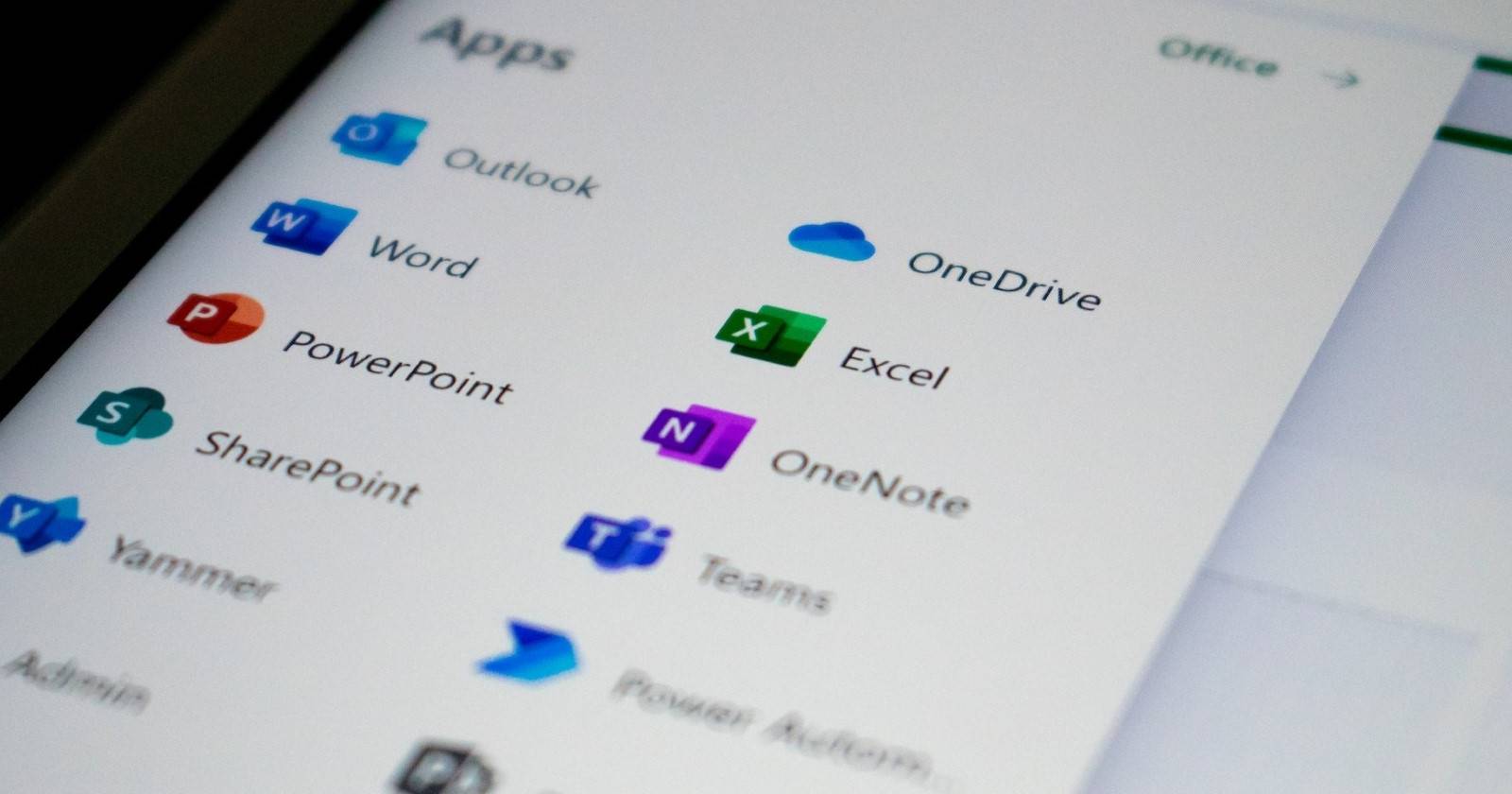
Картинка: крупный план иконок приложений Microsoft Office на экране.
Короткое пояснение
Сообщение «Something went wrong» — общее уведомление об ошибке при запуске приложений Office на Windows. Чаще всего причина связана с фоновыми службами, повреждёнными файлами приложения или проблемами обновлений. Ниже приведён пошаговый план восстановления, альтернативы и рекомендации для разных ролей.
Что мы рассмотрим
- Быстрая проверка службы Click-to-Run
- Перезагрузка и простые исправления
- Восстановление Office (Quick Repair и Online Repair)
- Полная переустановка Office
- Дополнительные проверки, когда стандартные шаги не помогают
- Чек‑лист для конечного пользователя и администратора
- План действий и мер по безопасности
1. Настройка службы Microsoft Office Click-to-Run
Эта служба обеспечивает запуск и обновление пакета Office. Если она отключена, приложения могут не запускаться и показывать общее сообщение об ошибке.
Как настроить службу:
- Нажмите Win + R, чтобы открыть окно Выполнить.
- Введите services.msc и нажмите Enter.
- В окне Службы найдите Microsoft Office Click-to-Run Service и дважды щёлкните по ней.
- В поле Startup type (Тип запуска) выберите Automatic (Автоматически).
- Если служба не запущена, нажмите Start (Запустить).
- Нажмите Apply (Применить), затем OK.
Картинка: окно настроек службы Microsoft Office Click-to-Run с выделенным типом запуска.
Важно: используйте учётную запись с правами администратора для изменения параметров службы.
2. Перезагрузите ПК
Иногда виноваты временные процессы или заблокированные ресурсы. Полная перезагрузка завершает фоновые задачи и освобождает файлы, которые могли мешать запуску Office.
Шаги:
- Закройте все приложения.
- Сохраните документы.
- Нажмите Пуск → Питание → Перезагрузка.
Если после перезагрузки проблема остаётся, переходите к шагу 3.
3. Запуск средства восстановления Office
Средство восстановления Office автоматически исправляет большинство повреждений файлов и конфликтов конфигурации.
Как запустить:
- Нажмите Win + S и введите control panel, нажмите Enter.
- В панели управления переключите вид на Large icons (Крупные значки).
- Откройте Programs and Features (Программы и компоненты).
- Найдите Microsoft Office в списке, щёлкните правой кнопкой и выберите Change (Изменить).
- Подтвердите UAC, выберите Quick Repair (Быстрое восстановление) и нажмите Repair (Восстановить).
Картинка: окно восстановления Microsoft Office с опцией Quick Repair.
Если Quick Repair не решил проблему, повторите те же шаги и выберите Online Repair (Онлайн‑восстановление). Онлайн‑восстановление требует подключения к интернету и может занять больше времени, но чаще устраняет глубинные повреждения.
4. Удаление и повторная установка Office
Если восстановление не помогло, возможно, часть установочных файлов повреждена. Переустановка часто решает проблему.
Как полностью удалить Office:
- Нажмите Win + R, введите appwiz.cpl и нажмите Enter.
- В окне Programs and Features найдите продукт Microsoft Office и выберите его.
- Нажмите Uninstall (Удалить) и подтвердите действие.
- Следуйте инструкциям деинсталлятора до завершения.
Картинка: окно удаления программы в Windows с выделенным Microsoft Office.
Как установить Office заново:
- Откройте веб‑браузер и перейдите на страницу Microsoft Office.
- Войдите в свою учётную запись Microsoft.
- Нажмите Install apps (Установить приложения).
- Выберите язык и версию, затем нажмите Install.
- Запустите скачанный файл .exe и следуйте мастеру установки.
Картинка: страница загрузки установщика Office в браузере.
Когда стандартные шаги не помогают — дополнительные проверки
- Проверьте доступность диска и целостность файловой системы: запустите chkdsk или проверку диска через свойства тома.
- Отключите антивирус/защитник временно — иногда они блокируют компоненты Office. Включите обратно после теста.
- Запустите Office от имени администратора: правый клик по ярлыку → Запуск от имени администратора.
- Проверьте актуальность Windows Update и обновлений Office: устаревшие компоненты могут конфликтовать.
- Создайте новую Windows‑учётную запись и попробуйте запустить Office оттуда — это покажет, связана ли проблема с профилем пользователя.
Важно: временно отключайте антивирус только для диагностики. Если проблема решается при отключении, добавьте исключения для папок Office и установщика.
Схема принятия решения (быстрая диагностика)
flowchart TD
  A[Ошибка 'Something went wrong'] --> B{Click-to-Run запущен?}
  B -- Да --> C{Перезагрузка помогла?}
  B -- Нет --> D[Включите Click-to-Run и запустите службу]
  C -- Да --> Z[Готово]
  C -- Нет --> E[Выполните Quick Repair]
  E --> F{Решено?}
  F -- Да --> Z
  F -- Нет --> G[Выполните Online Repair]
  G --> H{Решено?}
  H -- Да --> Z
  H -- Нет --> I[Удаление и полная переустановка Office]
  I --> Z
  Z[Завершено]
Чек‑лист для конечного пользователя (быстрые шаги)
- Перезагрузить компьютер.
- Убедиться, что служба Microsoft Office Click-to-Run запущена.
- Запустить Quick Repair через Панель управления.
- Если не помогает — выполнить Online Repair.
- В крайнем случае — удалить и переустановить Office.
Чек‑лист для администратора IT
- Проверить логи Event Viewer на ошибки MS Office и Click-to-Run.
- Убедиться в политике групп, не блокирующей службу Click-to-Run.
- Проверить доступ к интернету и прокси/фильтрацию, мешающую Online Repair.
- Проверить целостность профиля пользователя и наличие групповых скриптов, пересекающихся с установкой Office.
- Подготовить процедуру отката (rollback) в случае массовой переустановки.
Мини‑методология восстановления (3 шага)
- Быстрая диагностика: служба → перезагрузка → Quick Repair.
- Углублённое восстановление: Online Repair, проверка политик и антивируса.
- Полная переустановка: удаление → чистка остаточных файлов → свежая установка.
Памятка по безопасности
- Всегда скачивайте установщик Office только с официального сайта Microsoft.
- Для восстановления используйте учётную запись с правами администратора.
- Если временно отключаете антивирус, не подключайтесь к сомнительным сайтам и не запускайте неизвестные файлы.
Частые причины и когда это не сработает
Когда описанные методы могут не помочь:
- Проблема вызвана сторонним ПО, перехватывающим запуск приложений (встроенные плагины, корпоративные агенты обновления).
- Системные файлы Windows повреждены — потребуется восстановление системных файлов (sfc /scannow) или восстановление системы.
- Аппаратные проблемы с диском или оперативной памятью — проведите тесты жесткого диска и оперативной памяти.
Альтернативы, если проблема критическая и нужна срочная работа:
- Использовать Office Online через браузер (временное решение).
- Открывать документы в совместимых приложениях (LibreOffice) до устранения сбоя.
FAQ
Почему появляется сообщение «Something went wrong» вместо конкретной ошибки?
Это обобщённое сообщение; Windows/Office не всегда может собрать или отобразить подробную информацию. Обычно это признак проблем с фоновыми службами, разрешениями или повреждёнными файлами.
Можно ли восстановить Office без потери данных?
Да. Восстановление (Quick Repair или Online Repair) не удаляет ваши документы. Полная переустановка тоже не трогает файлы в пользовательских папках, но рекомендуется сделать резервную копию для надёжности.
Нужны ли права администратора для выполнения этих шагов?
Большинство действий требуют прав администратора — изменение службы, восстановление и переустановка.
Что делать, если даже после переустановки ошибка сохраняется?
Проверьте системные логи, выполните sfc /scannow, проверьте диск на ошибки и протестируйте систему на наличие конфликтующего ПО. При корпоративной установке обратитесь в IT‑отдел.
Итог
Если при запуске Office возникает ошибка «Something went wrong», начните с проверки службы Microsoft Office Click-to-Run, затем перезагрузите ПК и выполните Quick Repair. Если это не помогает — используйте Online Repair, а при необходимости полностью удалите и заново установите Office. Для администраторов — дополнительно проверьте политики, журналы и конфликты с антивирусом.
Ключевые рекомендации: действуйте по порядку, делайте резервные копии и проверяйте логи при повторяющихся ошибках.

Похожие материалы

Несколько аккаунтов Skype: Multi Skype Launcher

Журнал для работы: повысить продуктивность

Персональные звуки уведомлений на Android

Скачивание шоу Hulu для офлайн‑просмотра

Microsoft Start: персонализированная новостная лента
