
Как исправить ошибку “Something Didn't Go As Planned” в Windows 11
TL;DR
Если при установке обновлений Windows 11 появляется ошибка «Something Didn’t Go As Planned», начните с временного удаления Malwarebytes, проверьте и восстановите ID системного раздела через diskpart, освободите место на диске, воспользуйтесь средством устранения неполадок Windows Update, очистите кэш Центра обновления и восстановите системные файлы с помощью DISM и SFC. Если ничего не помогает — выполните сброс Windows с сохранением личных файлов.
Быстрые ссылки
- Почему появляется ошибка “Something Didn’t Go As Planned”
- Как устранить ошибку “Something Didn’t Go As Planned” в Windows 11
Краткое содержание
В статье описаны проверенные шаги для устранения ошибки «Something Didn’t Go As Planned» при обновлении Windows 11: удаление конфликтующего антивредоносного ПО (обычно Malwarebytes), восстановление правильного идентификатора системного раздела, освобождение места на диске, запуск штатных средств устранения неполадок, очистка папки SoftwareDistribution, восстановление системных файлов и в крайнем случае — сброс системы. Также приведены чек-листы, сценарий действий для пользователя и администратора, критерии успешного восстановления и план отката.
Почему появляется ошибка “Something Didn’t Go As Planned”
Основная и наиболее частая причина — неправильный или повреждённый идентификатор (ID) системного раздела. Windows ожидает увидеть конкретный GUID для системного раздела; если он изменён или удалён, процесс обновления может завершиться неудачно.
Другие распространённые причины:
- Конфликт антивредоносного ПО, чаще всего Malwarebytes, которое может блокировать модуль обновлений.
- Недостаточно свободного места на системном диске.
- Повреждённый кэш Центра обновления (папка SoftwareDistribution).
- Повреждённые системные файлы Windows (решается через DISM и sfc).
- Программные конфликты или нестабильность оборудования (редко).
Важно: сначала пробуйте простые и безопасные методы (удаление сторонних программ, очистка места), затем — более технические (diskpart, DISM, sfc).
Как устранить ошибку “Something Didn’t Go As Planned” в Windows 11
Ниже — подробные шаги от простых к сложным. Выполняйте по порядку и проверяйте результат после каждого шага.
1. Временно удалите Malwarebytes
Почему: Malwarebytes и некоторые другие средства защиты иногда мешают установке обновлений.
Что сделать:
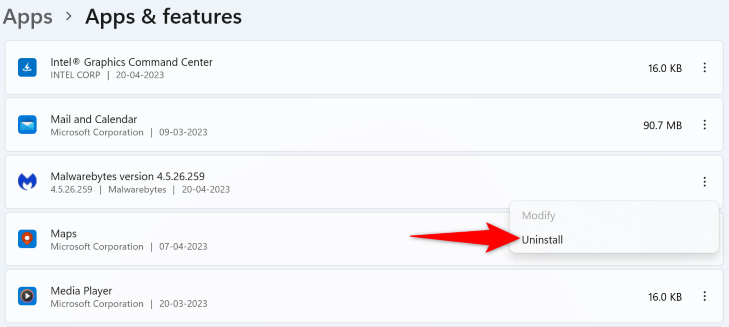
- Откройте Параметры → Приложения → Приложения и компоненты.
- Найдите «Malwarebytes», нажмите на три точки справа и выберите «Удалить».
- Подтвердите удаление в появившемся окне.
Примечание: После успешной установки обновлений вы можете заново установить Malwarebytes.
2. Установите правильный ID системного раздела (diskpart)
Когда использовать: если удаление Malwarebytes не помогло и вы часто видите эту ошибку при обновлениях.
Коротко: вы выбираете диск и системный раздел через diskpart, затем назначаете нужный GUID для раздела.
Шаги подробно:
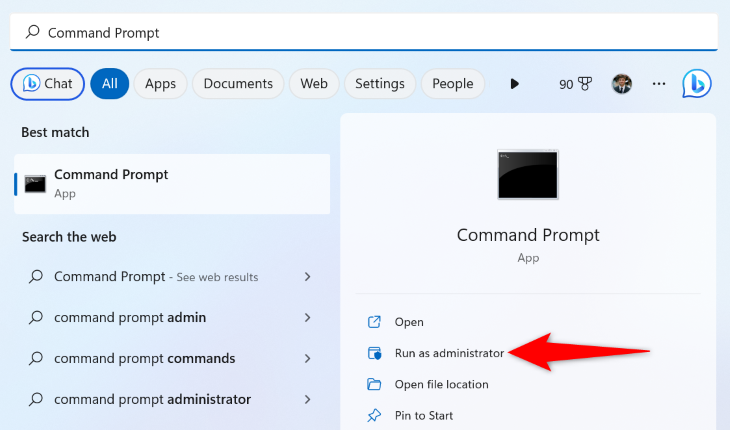
- Откройте меню «Пуск», найдите «Командная строка», выберите Запуск от имени администратора.
- Введите команду и нажмите Enter:
diskpart- Затем введите:
list disk- Определите номер диска с установленной Windows (столбец Disk ###). Замените 0 на нужный номер и выполните:
select disk 0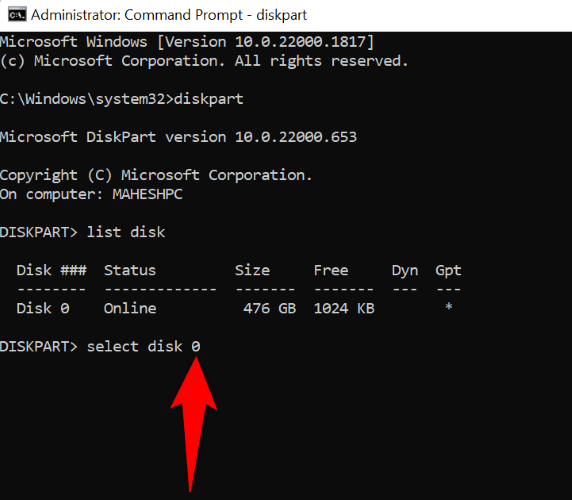
- Просмотрите разделы:
list partition- Найдите раздел с типом System, затем выберите его, заменив 1 на нужный номер:
select partition 1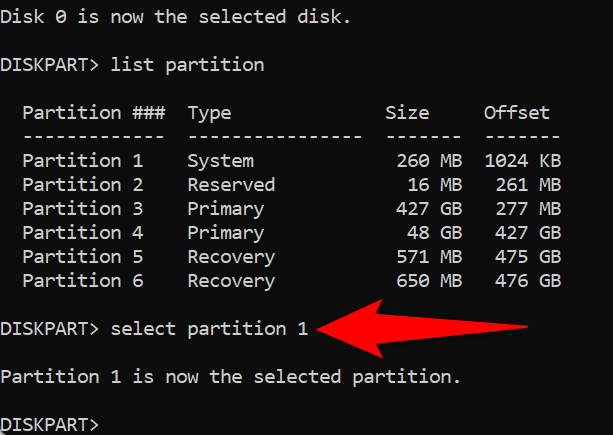
- Установите корректный идентификатор раздела:
SET ID=c12a7328-f81f-11d2-ba4b-00a0c93ec93b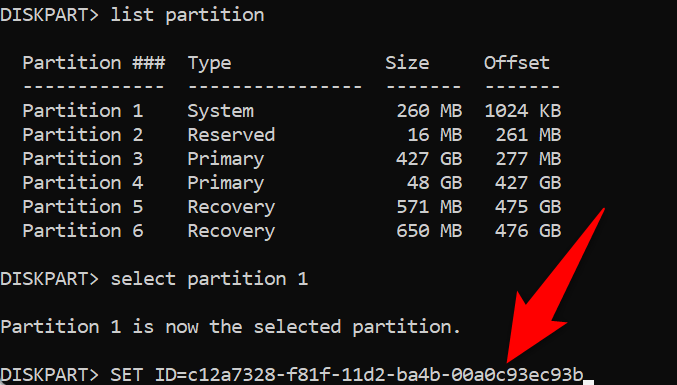
- Перезагрузите компьютер и повторите установку обновлений.
Важно: diskpart — мощный инструмент. Убедитесь, что выбираете правильный диск и раздел. Ошибочный выбор может привести к потере данных.
3. Освободите место на диске
Когда использовать: если на системном диске мало свободного места (<10–15 ГБ рекомендуется для надёжной установки крупного обновления).
Рекомендации:
- Удалите временные файлы: Параметры → Система → Хранилище → Очистка хранилища.
- Удалите ненужные приложения и игры.
- Переместите большие медиафайлы на внешний диск или в облако.
- Очистите корзину и папку Загрузки.
После освобождения места перезапустите обновление.
4. Запустите средство устранения неполадок Windows Update
Почему: встроенный инструмент автоматически диагностирует и исправляет типичные ошибки обновления.
Как запустить: Параметры → Система → Устранение неполадок → Другие средства устранения неполадок → рядом с «Центр обновления Windows» нажмите «Запуск».
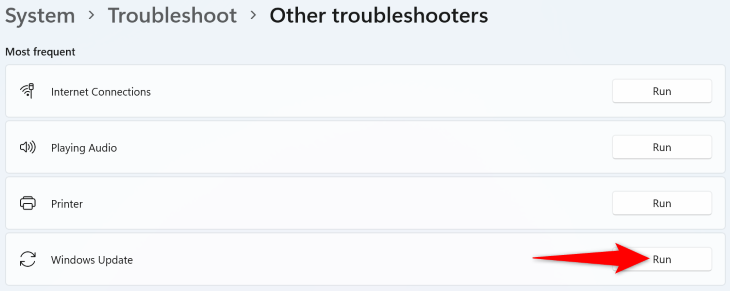
Следуйте подсказкам мастера и применяйте предлагаемые исправления.
5. Очистите кэш Центра обновления (SoftwareDistribution)
Когда: если средство устранения неполадок не решило проблему.
Шаги:
- Нажмите Windows+R, введите:
services.msc- В списке служб найдите «Windows Update», щёлкните правой кнопкой и выберите «Остановить».
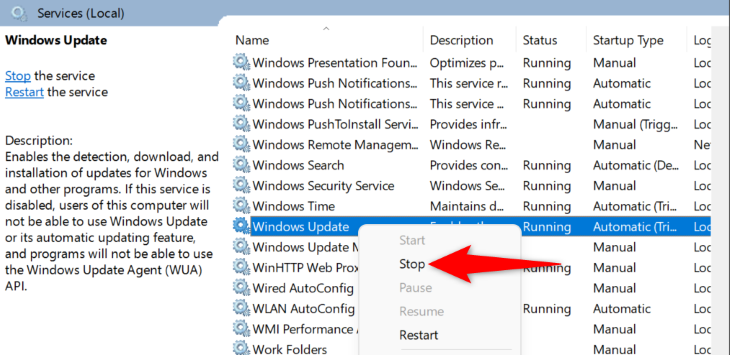
- Нажмите Windows+R и введите:
C:\Windows\SoftwareDistribution- Выделите все файлы в папке (Ctrl+A), удалите их (правый клик → Удалить).
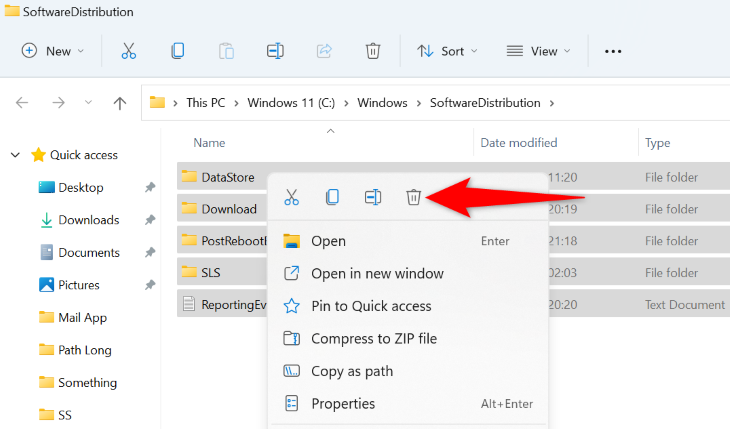
Вернитесь в «Службы», правой кнопкой по «Windows Update» → «Запустить».
Повторите попытку установки обновлений.
Примечание: удаление кэша не влияет на личные файлы; служба создаст новые файлы кэша при следующей проверке обновлений.
6. Восстановите повреждённые системные файлы (DISM и SFC)
Когда: если появляются сообщения о повреждённых файлах, либо предыдущие шаги не помогли.
Последовательность команд (запуск от имени администратора):
- Введите и дождитесь завершения:
DISM.exe /Online /Cleanup-image /Restorehealth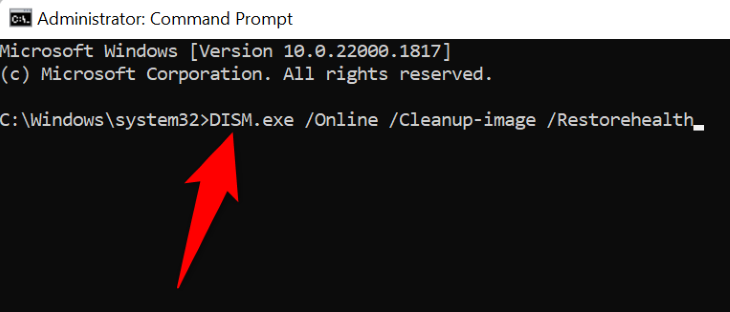
- После успешного завершения DISM запустите:
sfc /scannowSFC проверит защищённые системные файлы и заменит повреждённые копии. После завершения перезагрузите ПК и повторите обновление.
7. Сброс Windows 11 (с сохранением файлов)
Когда: когда другие методы не дали результата и вы хотите сохранить личные файлы, но вернуть систему в чистое состояние.
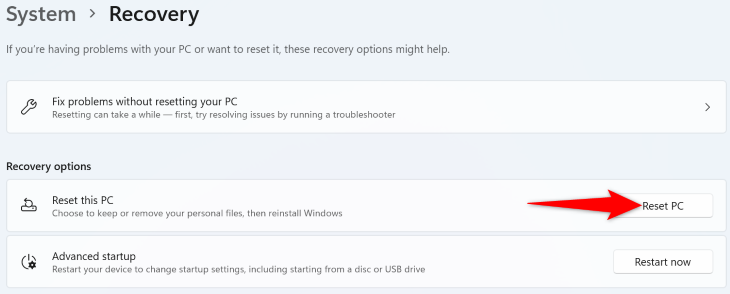
Как выполнить: Параметры → Система → Восстановление → рядом с «Восстановить этот ПК» нажмите «Сбросить ПК». Затем выберите «Сохранить мои файлы» и следуйте инструкциям.
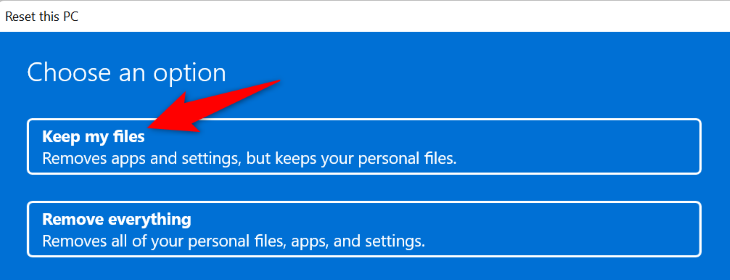
Важно: сброс удалит установленные приложения и некоторые настройки, но оставит личные файлы при выборе соответствующей опции.
Что делать, если ничего не помогло
- Проверьте журнал событий Windows (Event Viewer) на критические ошибки в момент установки обновления.
- Попробуйте установить обновления вручную, скачав их с каталога Microsoft Update Catalog по идентификатору KB.
- Попробуйте обновиться в безопасном режиме с сетью (Safe Mode with Networking) для исключения вмешательства сторонних приложений.
- Если есть подозрение на аппаратный сбой (SSD/HDD), выполните диагностику диска производителя.
Когда предложенные методы не работают
Контрпримеры и причины, при которых эти шаги могут быть неэффективны:
- Повреждение загрузочного сектора или аппаратная проблема накопителя — требуется ремонт/замена диска.
- Серьёзная системная компрометация вредоносом, который воспроизводит вмешательство после удаления — в таких случаях может потребоваться чистая переустановка системы.
- Системные образы или политики предприятия, которые переопределяют локальные изменения (например, в корпоративной среде) — обратитесь к ИТ-администратору.
Дополнительные полезные материалы и решения
- Альтернативный метод восстановления системного раздела: использование сторонних инструментов восстановления разделов (используйте только проверенные утилиты).
- Если вы управляете несколькими ПК — автоматизируйте проверку свободного места и целостности обновлений с помощью скриптов PowerShell.
Рекомендованные шаги по приоритету (мини-методология)
- Удаление стороннего антивируса (Malwarebytes) и повторная попытка обновления.
- Освобождение места на диске и запуск средства устранения неполадок Windows Update.
- Очистка SoftwareDistribution и перезапуск службы Windows Update.
- Восстановление системного раздела через diskpart (при подозрении на неверный GUID).
- Восстановление системных файлов через DISM и sfc.
- Сброс системы с сохранением файлов.
Чек-лист для пользователя
- Временно удалить Malwarebytes.
- Проверить свободное место на системном диске.
- Запустить средство устранения неполадок Windows Update.
- Очистить папку SoftwareDistribution.
- Запустить DISM и sfc.
- При необходимости сбросить ПК.
Чек-лист для ИТ-администратора
- Проверить политики групп и профиль обновлений.
- Убедиться, что образ рекавери/развёртывания корректен.
- Диагностировать диск и SMART-логи.
- Проверить журналы событий и MDT/WSUS-логи.
Runbook по экстренному восстановлению и откату
Сценарий: ПК не может завершить установку критического обновления и повторно падает в состоянии ошибки.
Шаги восстановления:
- Перезагрузите ПК и загрузитесь в обычном режиме.
- Удалите Malwarebytes (временно).
- Остановите службу Windows Update, очистите SoftwareDistribution, запустите службу обратно.
- Запустите DISM и sfc.
- Если обновление всё ещё не устанавливается — восстановите ID системного раздела через diskpart.
- Повторите попытку установки обновления.
Откат:
- Если обновление частично установлено и система нестабильна, загрузитесь в безопасном режиме и выполните откат обновления через «Просмотр установленных обновлений» или восстановление системы (System Restore), если точка восстановления доступна.
Критерии приёмки
- Установка проблемного обновления завершается успешно без ошибок.
- Система загружается корректно после перезагрузки.
- Журналы событий не содержат критических ошибок, связанных с обновлениями в момент установки.
Наглядная схема принятия решения (Mermaid)
flowchart TD
  A[Начальная ошибка обновления] --> B{Удалён Malwarebytes?}
  B -- Нет --> C[Удалить Malwarebytes и перезапустить установку]
  B -- Да --> D{Достаточно места на диске?}
  D -- Нет --> E[Освободить место и повторить]
  D -- Да --> F{Средство устранения неполадок решило проблему?}
  F -- Да --> G[Готово]
  F -- Нет --> H[Очистить SoftwareDistribution и перезапустить службу]
  H --> I{Успех?}
  I -- Да --> G
  I -- Нет --> J[Выполнить DISM + sfc]
  J --> K{Успех?}
  K -- Да --> G
  K -- Нет --> L[Проверить ID системного раздела через diskpart]
  L --> M{Исправлен?}
  M -- Да --> G
  M -- Нет --> N[Сброс Windows 'сохранить файлы' или чистая установка]
Краткий глоссарий
- diskpart — встроенный инструмент управления дисками и разделами.
- SoftwareDistribution — папка, где Windows хранит временные файлы обновлений.
- DISM — инструмент для восстановления образа Windows.
- sfc — System File Checker, проверяет целостность системных файлов.
Таблица: распространённые ошибки Windows и где почитать
| | Распространённые ошибки Windows | | Код ошибки | 0xc00000e5 | 0xc000007b | 0x80004005 | 0x80070005 | 0x8007045d | Exception Breakpoint Has Been Reached | Kmode Exception Not Handled | WHEA Uncorrectable Error | Video DXGKRNL Fatal Error | DPC Watchdog Violation | Operation Did Not Complete | Page Fault in Nonpaged Area | Something Didn’t Go as Planned | USB Device Not Recognized | Network Discovery Is Turned Off | Wi-Fi Isn’t Secure | Wi-Fi Doesn’t Have a Valid IP Configuration | Windows Cannot Find the License Terms | | Узнать больше | Просмотр кодов ошибок в CMD | Пояснение BSOD | Поиск логов BSOD | Восстановление повреждённых файлов | Исправление зависшего ПК | |
Резюме
Если вы видите «Something Didn’t Go As Planned», начните с простого: временно удалите Malwarebytes и проверьте место на диске. Если это не решит проблему — последовательно примените чистку кэша обновлений, восстановление системных файлов и корректировку ID системного раздела. В крайнем случае выполните сброс Windows с сохранением личных файлов.
Важно: действуйте последовательно, делайте резервные копии важных данных перед выполнением операций управления разделами и процедур глубокого восстановления.
Примечания
- Если компьютер в корпоративной сети, согласуйте действия с ИТ-отделом.
- Всегда делайте резервные копии важных данных перед операциями с разделами и сбросом системы.

Похожие материалы

Несколько аккаунтов Skype: Multi Skype Launcher

Журнал для работы: повысить продуктивность

Персональные звуки уведомлений на Android

Скачивание шоу Hulu для офлайн‑просмотра

Microsoft Start: персонализированная новостная лента
