
Skype не открывается в Windows 10/11 — как исправить

Важное примечание: прежде чем менять настройки безопасности или удалять данные, сохраните незавершённые сообщения и закройте все сеансы Skype на других устройствах.
Skype — стандартное приложение для обмена сообщениями и видеозвонков в Windows, но иногда оно отказывается запускаться без каких-либо сообщений об ошибке или с кратким уведомлением. Ниже подробно описаны действия для устранения проблем запуска Skype в Windows 10 и Windows 11, а также дополнительные методики и контрольные списки для пользователей и системных администраторов.
Что вы получите из этой инструкции
- Шаг за шагом — проверенные способы вернуть запуск Skype.
- Дополнительные методы (журналы, PowerShell, восстановление профиля).
- Контрольные списки для конечного пользователя и IT-администратора.
- Мини-методология диагностики, критерии приёмки и тест-кейсы.
- Наглядная схема принятия решения и рекомендации по откату.
1. Проверьте настройки микрофона и камеры для Skype
Суть: приложению Skype нужен доступ к камере и микрофону. Если доступ отключён, приложение может не запуститься или сразу закрыться.
Как проверить и включить в Windows:
- Откройте «Настройки» (Windows + I).
- Выберите раздел «Конфиденциальность».
- Перейдите в раздел «Камера».
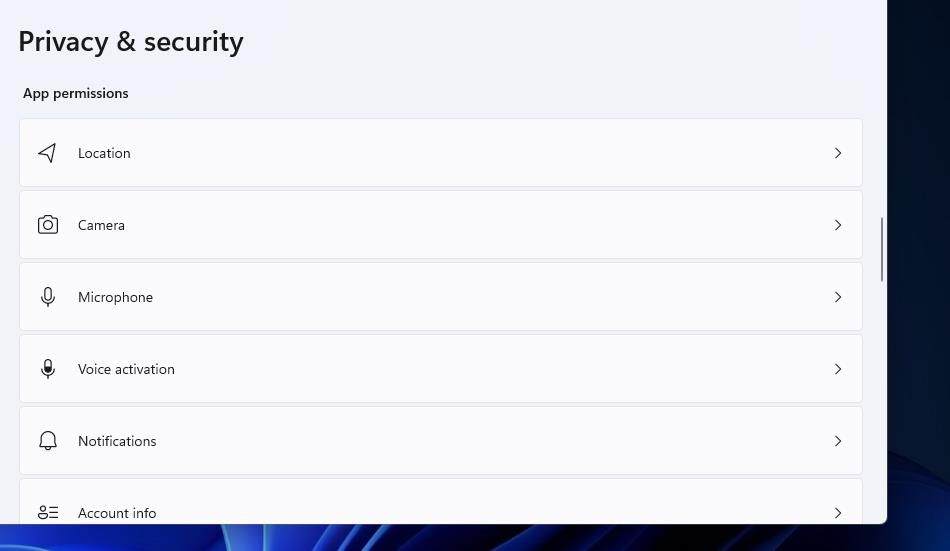
- Включите опцию «Доступ к камере».
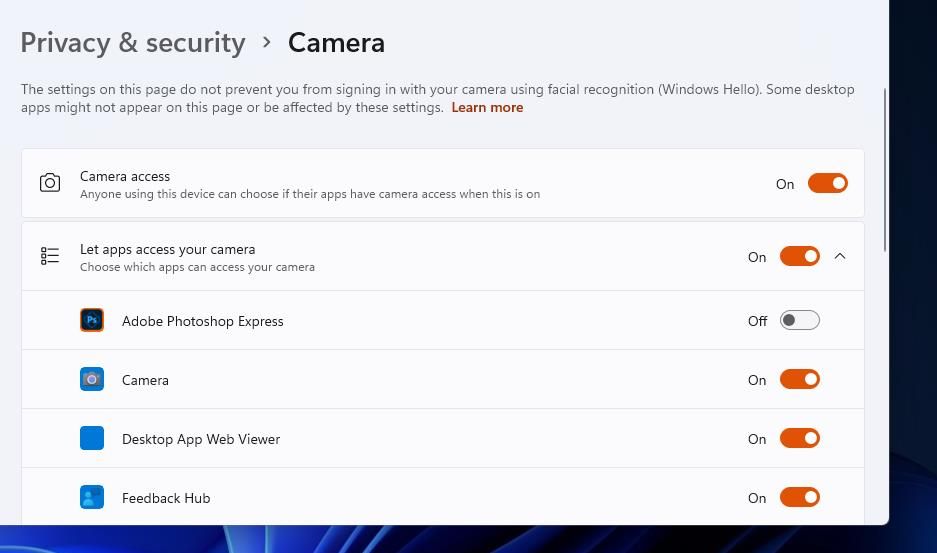
- В списке приложений найдите Skype и разрешите доступ к камере.
- Вернитесь и откройте «Микрофон». Убедитесь, что общий доступ к микрофону включён.
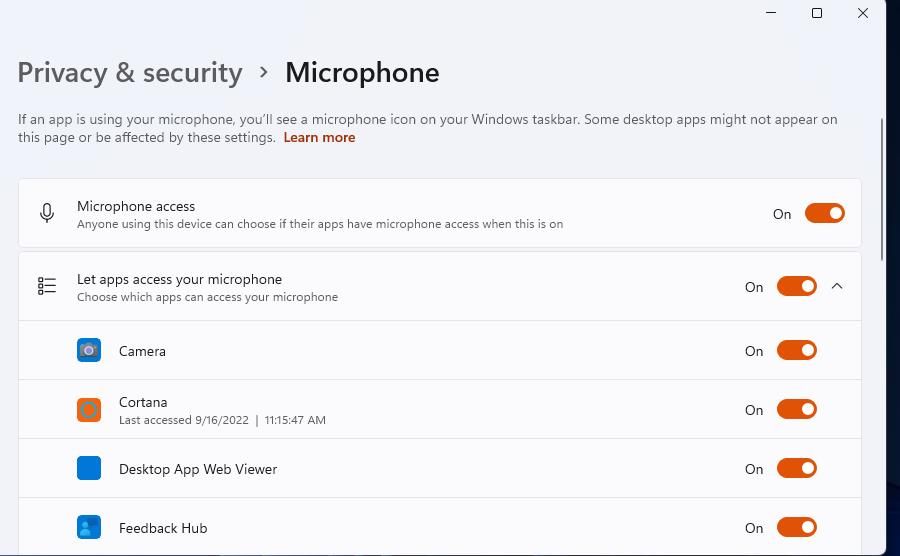
- Включите переключатель доступа к микрофону для Skype.
Что важно знать
- Если устройство использует аппаратные переключатели (например, физический слайдер для камеры), убедитесь, что они включены.
- В организациях доступ может задаваться групповой политикой; при отсутствии опции обратитесь в IT.
2. Запустите Skype в режиме совместимости
Когда: полезно, если приложение перестало работать после обновления Windows или если это старая версия приложения.
Инструкция:
- Откройте Проводник и перейдите в папку с приложением Skype. По умолчанию для UWP-версии:
C:\Program Files\WindowsApps\Microsoft.SkypeApp_15.92.3204.0_x86__kzf8qxf38zg5c\Skype- Щёлкните правой кнопкой по приложению Skype и выберите «Свойства».
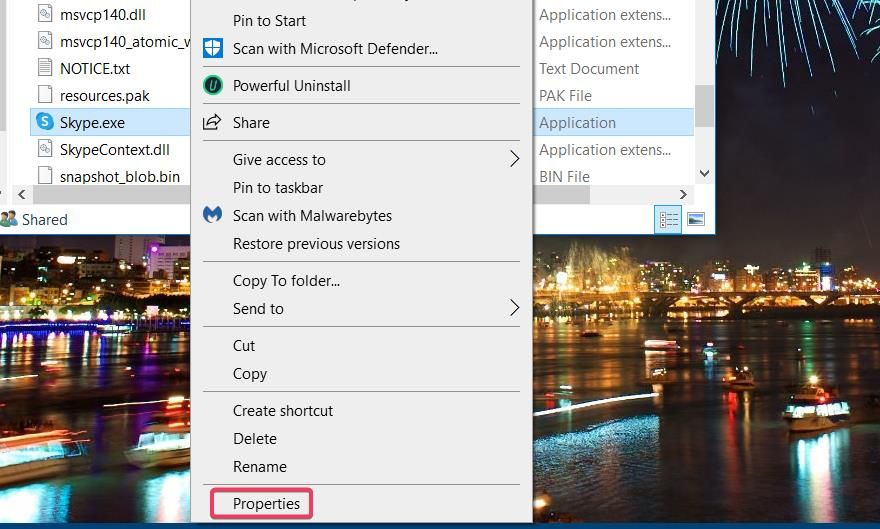
- Перейдите на вкладку «Совместимость», включите «Запускать программу в режиме совместимости» и выберите Windows 8.
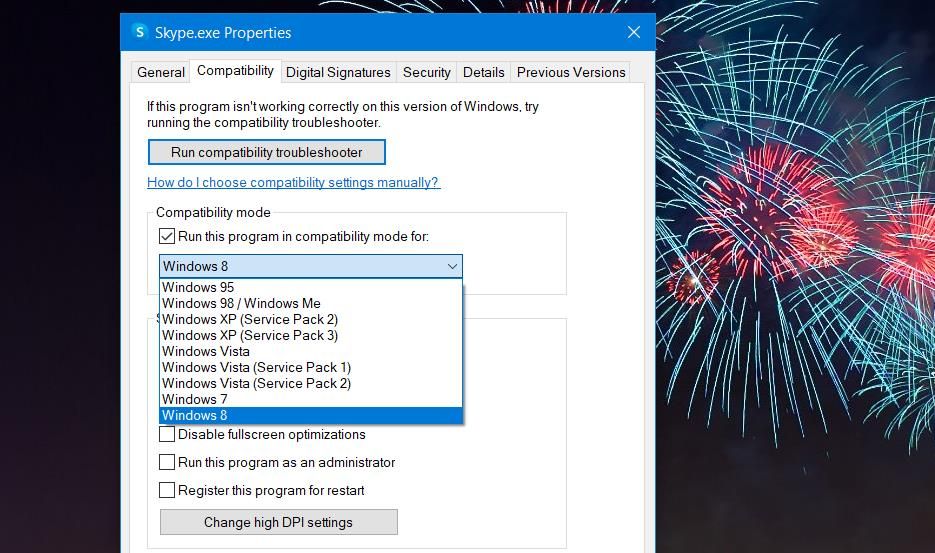
- Нажмите «Применить» и «ОК».
Примечания по доступу к WindowsApps
- Папка WindowsApps защищена системными правами. Для доступа может понадобиться взять на себя права владельца. Инструкции по этому — в документации Microsoft или в специализированных руководствах по Windows.
- Если вы используете классическую десктопную версию Skype (не UWP), путь к файлу будет отличаться.
3. Используйте кнопки «Восстановление» и «Сброс» приложения
Windows предоставляет встроенные инструменты восстановления для приложений UWP.
- Откройте «Приложения» → «Приложения и возможности».
- Найдите Skype и откройте дополнительные параметры (три точки или клик по приложению).
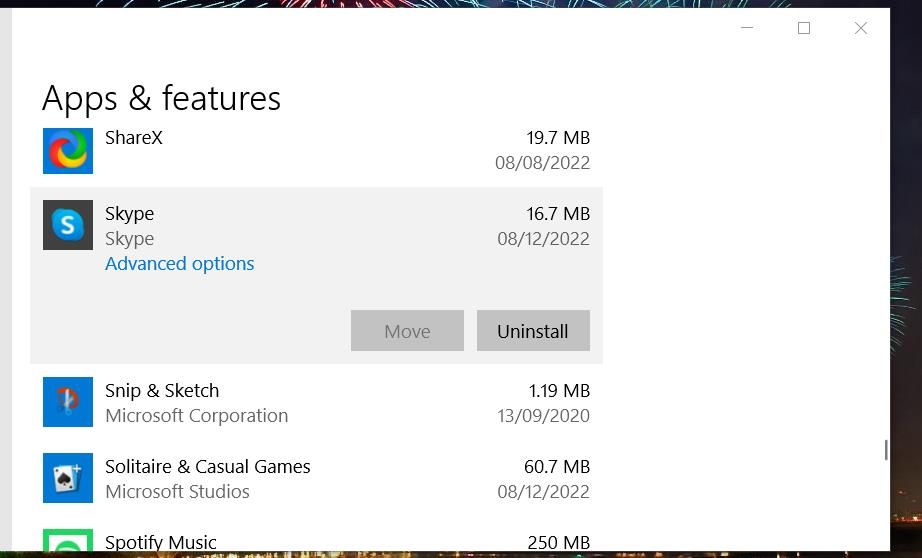
- Нажмите «Восстановить» — это не удалит пользовательские данные.
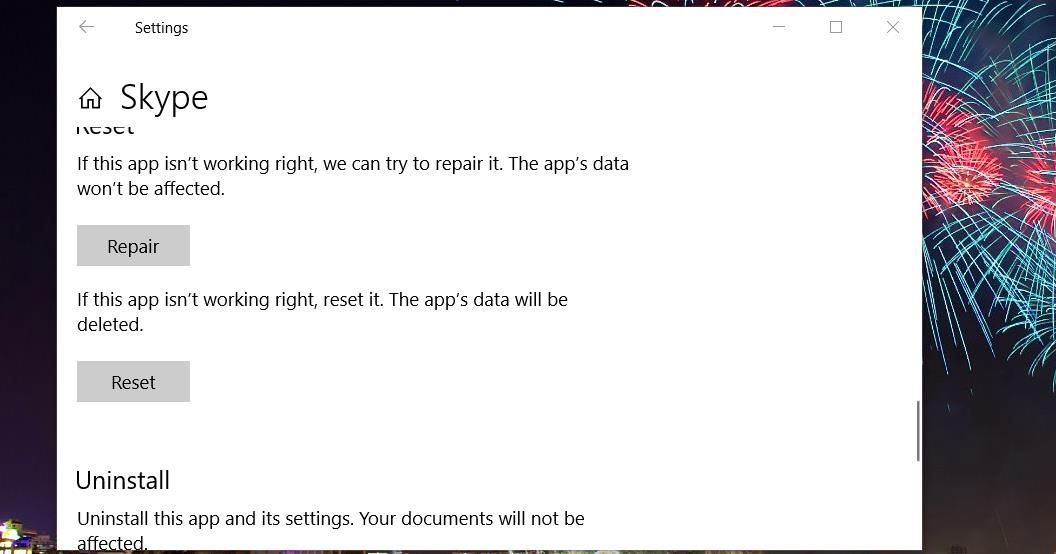
- Если восстановление не помогло, нажмите «Сброс» — это очистит локальные данные приложения.
Когда использовать
- «Восстановить» — первый шаг при некорректной работе без потери данных.
- «Сброс» — если восстановление не помогает; войдите в Skype заново после сброса.
4. Просканируйте системные файлы (DISM + SFC)
Причина: повреждённые системные файлы могут мешать запуску приложений.
Инструкция:
- Откройте меню «Пуск», введите cmd, откройте Командную строку от имени администратора.
- Сначала выполните команду обслуживания образа:
DISM.exe /Online /Cleanup-image /Restorehealth- Затем выполните проверку системных файлов:
sfc /scannow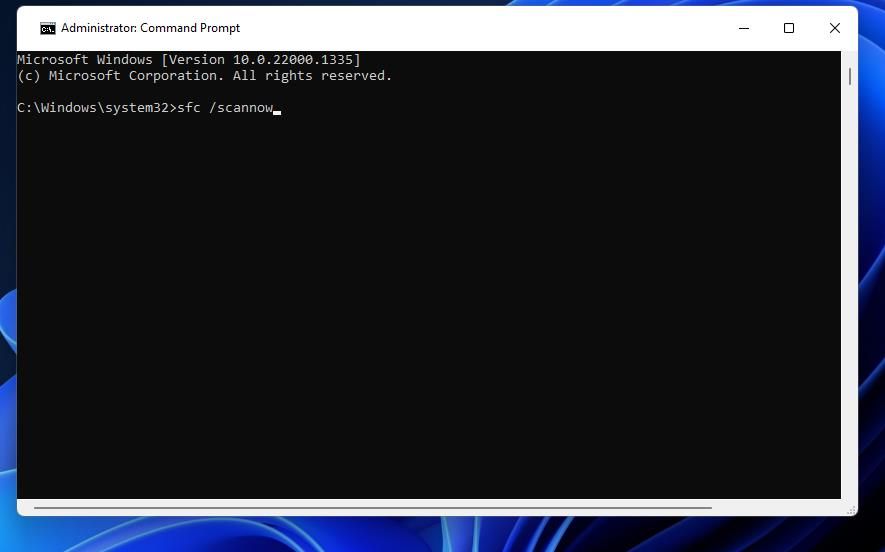
- Дождитесь завершения и перезагрузите компьютер.
Советы
- DISM восстанавливает целостность образа Windows, SFC восстанавливает файлы из кэша.
- Если DISM не может получить компоненты из Windows Update, укажите локальный источник (ISO образ).
5. Переименуйте папку данных Skype
Иногда локальные данные профиля повреждаются. Переименование папки заставит Skype создать новую чистую папку при следующем запуске.
- Запустите Windows в безопасном режиме (сеть — если нужен интернет).
- Нажмите Windows + R, введите:
%appdata%- В папке Roaming найдите папку Skype, щёлкните правой и выберите «Переименовать».
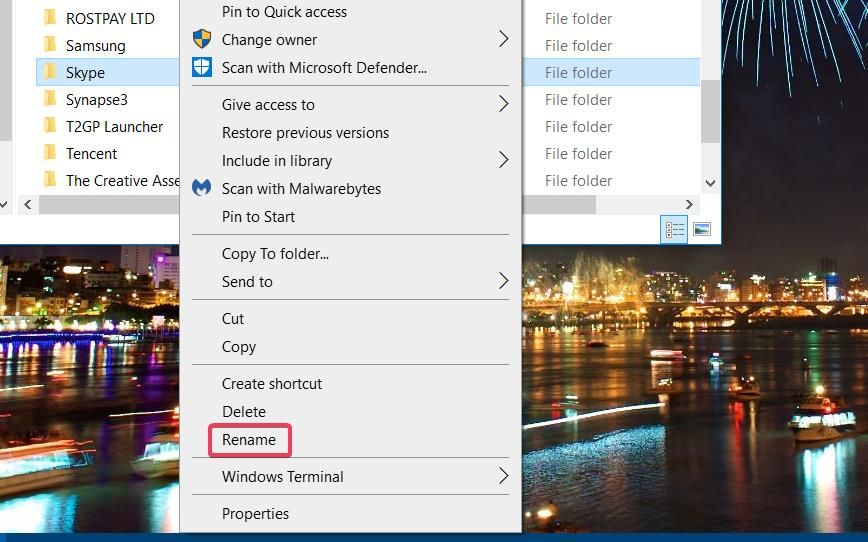
- Переименуйте в Skype_2 и перезапустите систему.
Когда это применимо
- Если приложение запускается после переименования — проблема была в профайл-данных.
- Если вы используете облачную учётную запись Microsoft, многие данные восстановятся при повторном входе.
6. Временно отключите брандмауэр Windows Defender
Брандмауэр может блокировать сетевые запросы приложения.
- Откройте поиск Windows и введите «Windows Defender Firewall». Откройте классическую панель управления брандмауэром.
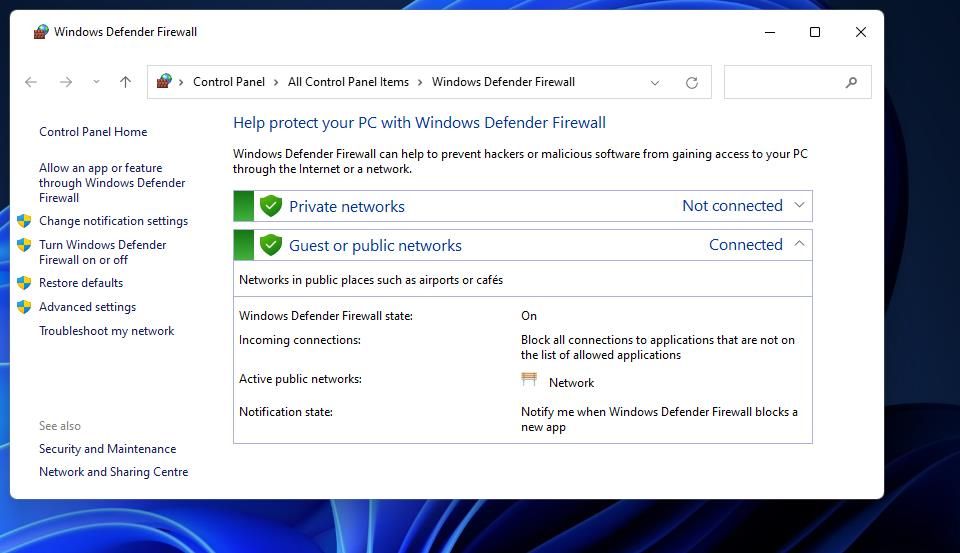
- Нажмите «Включение или отключение брандмауэра Windows Defender».
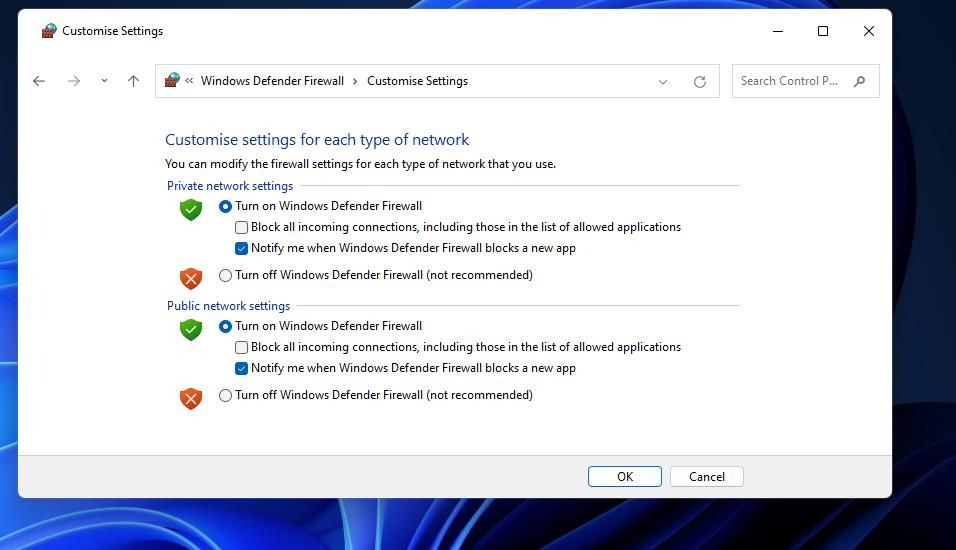
- Отключите брандмауэр для частной и публичной сети временно и проверьте запуск Skype.
- Если после отключения Skype запускается — верните брандмауэр и создайте правило для Skype через «Разрешить приложение или компонент через брандмауэр Windows».
Безопасность
- Не оставляйте брандмауэр отключённым длительное время. Используйте это временно для диагностики.
7. Переустановите Skype
Переустановка заменит файлы приложения и часто решает проблему.
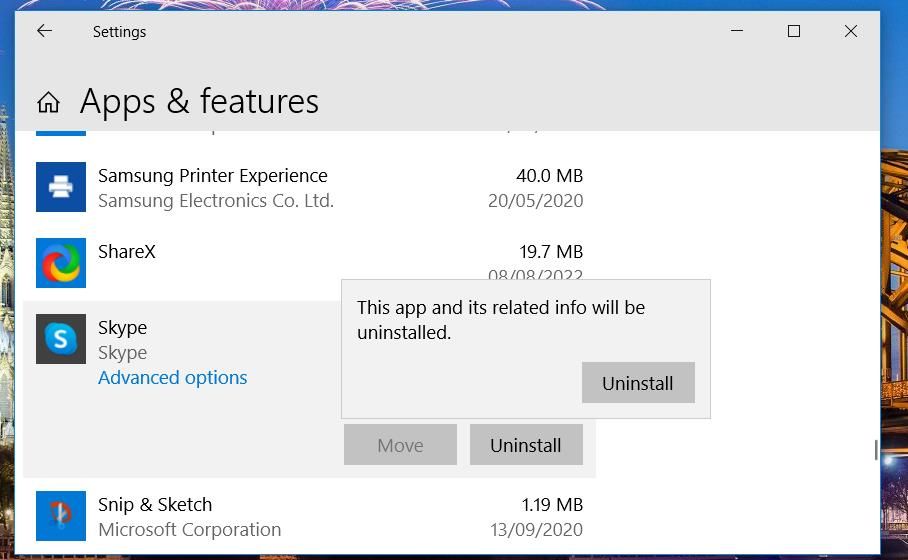
- Откройте «Приложения и возможности», найдите Skype.
- Нажмите «Удалить» и подтвердите.
- Перейдите на страницу загрузки Skype.

- Для UWP-версии нажмите «Get Skype for Windows 10 & 11» и установите через Microsoft Store. Для классической десктоп-версии выберите «Get Skype for Windows» и запустите инсталлятор.
Советы
- Десктопная версия иногда стабильнее, чем UWP-версия.
- После переустановки выполните вход в учётную запись и проверьте настройки звука и видео.
8. Сбросьте сетевые настройки
Если проблема связана с сетью (DNS, прокси, интерфейсы), полный сетевой сброс часто помогает.
- В Windows 11: «Настройки» → «Сеть и интернет» → «Сброс сети».
- В Windows 10: «Параметры» → «Сеть и Интернет» → «Состояние» → «Сброс сети».
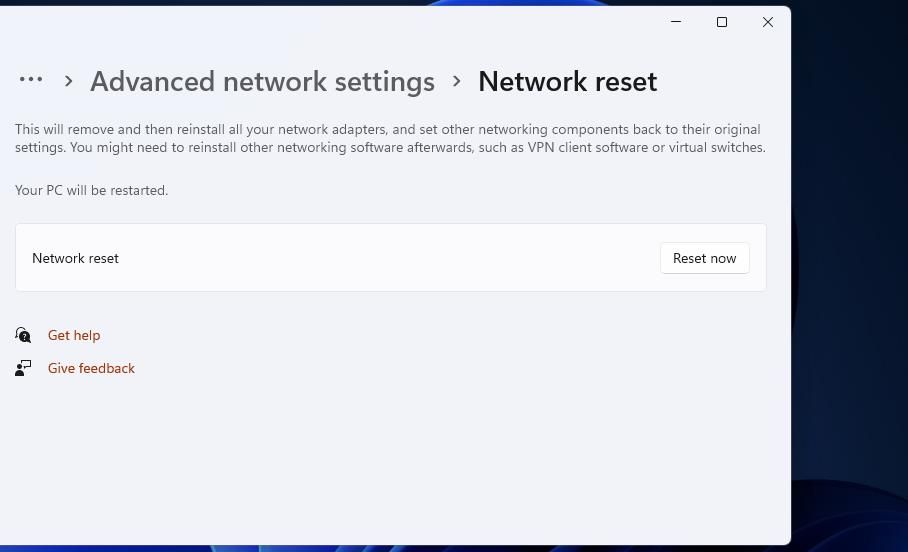
Этот шаг удаляет и переустанавливает сетевые адаптеры и возвращает параметры к значениям по умолчанию.
Когда сеть — причина
- Skype зависает на загрузке или вы видите ошибки подключения.
- Другие приложения используют сеть нормально, но Skype — нет.
Дополнительные шаги для сложных случаев
Если базовые шаги не помогли, выполните более глубокую диагностику.
Проверка журналов событий Windows
- Откройте «Просмотр событий» (Event Viewer).
- Перейдите к Windows Logs → Application и System.
- Ищите ошибки, связанные со skype.exe или пакетным идентификатором Microsoft.SkypeApp.
Информация в журнале может указывать на сбои модулей, ошибки доступа к файлам или конфликтующие драйверы.
Посмотрите процессы и блокировки с помощью Process Explorer
- Используйте Process Explorer (Sysinternals) для проверки, не блокирует ли другой процесс файлы Skype.
- Проверьте зависшие процессы Skype, убейте их и попробуйте запустить снова.
Удаление UWP-пакета Skype через PowerShell
Иногда стандартное удаление не очищает все компоненты. В этом случае можно удалить пакет через PowerShell (от имени администратора):
Get-AppxPackage *Skype* | Remove-AppxPackageЗатем установите Skype заново из Microsoft Store.
Внимание: эта команда удалит пакет для текущего пользователя; для удаления системного пакета нужны дополнительные права.
Откат недавних обновлений Windows
Если проблема появилась после обновления Windows, попробуйте откатить последние системные обновления через «Центр обновления Windows» → «Просмотр истории обновлений» → «Удалить обновления».
Создайте новую локальную учётную запись Windows
Иногда профиль пользователя может быть повреждён. Создайте новую локальную учётную запись, войдите в неё и попробуйте запустить Skype. Если в новой учётной записи всё работает — проблема в пользовательском профиле.
Мини-методология диагностики (как думать при устранении)
- Разделяй и властвуй: сначала исключите внешние факторы (сеть, брандмауэр, антивирус).
- Затем проверьте разрешения и настройки конфиденциальности.
- Дальше — целостность системы и файлов приложения.
- Если не помогает — глубокая диагностика (журналы, процессы, удаление пакета).
Эта последовательность минимизирует риск потери данных и помогает ускорить поиск причины.
Решения для компаний и администраторов
- Проверьте групповые политики, блокирующие доступ к камере/микрофону или запреты на запуск приложений из Microsoft Store.
- Для массового развёртывания используйте MSIX или корпоративный установщик, который контролирует версию Skype.
- Включите сбор логов через средство управления (SCCM, Intune) для массового анализа.
Критерии приёмки
- Skype запускается без ошибок и доходит до экрана входа или автоматически входит в учётную запись.
- Видеозвонок и аудио работают (проверено тестовым звонком).
- Сообщения отправляются и принимаются без задержек.
Тест-кейсы и критерии успеха
- TC-01: Приложение запускается в течение 15 секунд.
- TC-02: Успешный вход в учётную запись.
- TC-03: Успешное воспроизведение тестового звука и видео.
- TC-04: Отправка/получение текстового сообщения между двумя учётными записями.
Если все тест-кейсы проходят — проблема решена.
План действий и откат (Playbook)
- Сделайте резервную копию важных файлов и переписок (скриншоты, экспорты, если нужно).
- Попробуйте шаги 1–3 (разрешения, совместимость, восстановление).
- Если не помогло — SFC/DISM.
- Переустановите Skype.
- Если всё ещё не работает — удаление пакета через PowerShell и повторная установка.
- При неудаче — создайте отчёт с логами Event Viewer и отправьте в техподдержку или внутрь IT.
Откат
- Если после какого-то шага что-то ухудшилось (например, сеть перестала работать), выполните обратные операции: включите брандмауэр, верните имя папки данных, откатите обновление.
Риски и способы смягчения
Риск: потеря локальных данных при сбросе или удалении.
Смягчение: перед сбросом сохраните данные и убедитесь в наличии резервной копии.Риск: отключение брандмауэра увеличивает уязвимость.
Смягчение: используйте это только временно и включите брандмауэр сразу после теста.Риск: изменение разрешений или прав доступа может повлиять на безопасность.
Смягчение: документируйте изменения и восстанавливайте настройки после устранения неисправности.
Рольные чек-листы
Чек-лист для конечного пользователя
- Перезагрузить компьютер.
- Проверить доступ к камере и микрофону.
- Отключить временно брандмауэр и антивирус для теста.
- Восстановить/сбросить приложение Skype.
- Переустановить Skype через Microsoft Store.
Чек-лист для IT-администратора
- Проверить групповые политики, касающиеся конфиденциальности и Store.
- Просмотреть журналы Event Viewer на предмет ошибок Skype.
- Использовать PowerShell для удаления пакета и развёртывания обновлённой версии.
- Проверить совместимость с корпоративным антивирусным ПО и прокси.
Мероприятие решения: схема принятия решения
flowchart TD
  A[Skype не запускается] --> B{Появляется сообщение об ошибке?}
  B -- Да --> C[Запишите текст ошибки и гуглите код]
  B -- Нет --> D[Проверить разрешения камеры/микрофона]
  D --> E{Доступ открыт?}
  E -- Нет --> F[Открыть настройки конфиденциальности и включить доступ]
  E -- Да --> G[Выполнить восстановление/сброс приложения]
  G --> H{Помогло?}
  H -- Да --> I[Готово]
  H -- Нет --> J[DISM + SFC]
  J --> K{Помогло?}
  K -- Нет --> L[Переустановить приложение]
  L --> M{Помогло?}
  M -- Нет --> N[Удаление через PowerShell и глубокая диагностика][Открыть журналы]
  N --> O[Создать тикет с логами для техподдержки]
Короткий глоссарий
- UWP: платформа универсальных приложений Windows.
- DISM: инструмент обслуживания и подготовки образов Windows.
- SFC: средство проверки системных файлов (System File Checker).
Когда эти методы не помогут (контрпримеры)
- Повреждённый аппаратный модуль камеры или микрофона — приложение запустится, но устройство не будет работать.
- Серьёзные проблемы с учетной записью Microsoft или блокировка на серверной стороне (аккаунт заблокирован) — локальные исправления не помогут.
- Корпоративные политики, специально запрещающие запуск приложений — нужен администратор.
Быстрый переход на альтернативу
Если времени мало и нужно срочно созвониться:
- Откройте Skype в веб-браузере: https://web.skype.com — работает без установки.
- Временно используйте альтернативы (Teams, Zoom) при необходимости.
Короткая памятка для публикации в соцсетях (анонс, 100–200 слов)
Если Skype не запускается на вашем ПК с Windows 10/11 — не паникуйте. Сначала проверьте доступ к камере и микрофону, примените «Восстановить» или «Сброс» в параметрах приложения, выполните DISM и SFC, переименуйте папку %appdata%\Skype и при необходимости переустановите приложение через Microsoft Store. Для быстрых звонков используйте версию в браузере. Если проблему не удаётся решить, соберите журналы событий и обратитесь в техподдержку.
Критические выводы
- Большинство проблем с запуском Skype решаются проверкой разрешений, восстановлением приложения и переустановкой.
- Для сложных случаев применяйте пошаговую методику: внешняя диагностика → системные утилиты → удаление и повторная установка → сбор логов.
Если нужна адаптация инструкций под корпоративную среду, выгрузка PowerShell-скриптов для массового развёртывания или шаблоны тикетов для службы поддержки — сообщите роль и окружение, и я подготовлю готовые файлы.

Похожие материалы

Несколько аккаунтов Skype: Multi Skype Launcher

Журнал для работы: повысить продуктивность

Персональные звуки уведомлений на Android

Скачивание шоу Hulu для офлайн‑просмотра

Microsoft Start: персонализированная новостная лента
