
The Sims 4 не запускается на ПК — как быстро исправить

Краткое содержание
- Быстрая проверка: отключите моды, закройте фоновые процессы, очистите кэш клиента, запустите ремонт игры.
- Если ничего не помогает: чистая загрузка Windows, обновление драйверов, переустановка клиента (EA App/Origin/Epic) и перенос сохранений.
- Дополнительно: руководство по отладке модов, чек-листы для игроков и мододелов, блок FAQ.
Почему это руководство полезно
Это руководство покрывает типовые причины, почему The Sims 4 не открывается в 2025 году: конфликт лаунчеров (EA App / Origin / Epic), повреждённые моды, зависшие фоновые процессы и повреждённые пользовательские файлы. Порядок действий построен так, чтобы минимизировать потерю данных и быстро локализовать причину.
Быстрая проверка перед детальной диагностикой
- Закройте лаунчер и игру через Диспетчер задач (Ctrl+Shift+Esc). Ищите процессы с именем Origin, EAApp, The Sims 4, TS4_x64 и завершайте их.
- Отключите антивирус/защитник временно и попробуйте запустить игру.
- Запустите лаунчер от имени администратора (правый клик → Запуск от имени администратора).
Важно: не удаляйте папки с сохранениями, пока не сделаете резервную копию.
Как исправить: проверенные шаги
1. Принудительно создать новую папку Mods
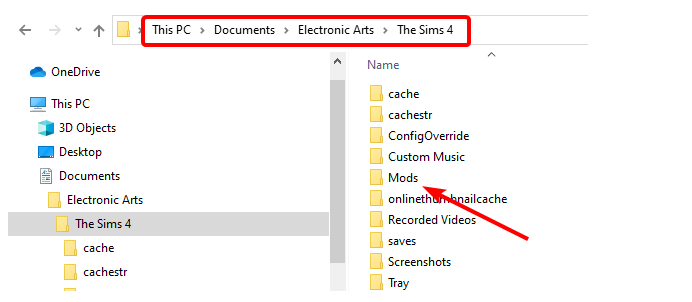
- Откройте Проводник и перейдите в Documents > Electronic Arts > Sims 4.
- Выделите папку Mods и нажмите Ctrl+C, чтобы скопировать её.
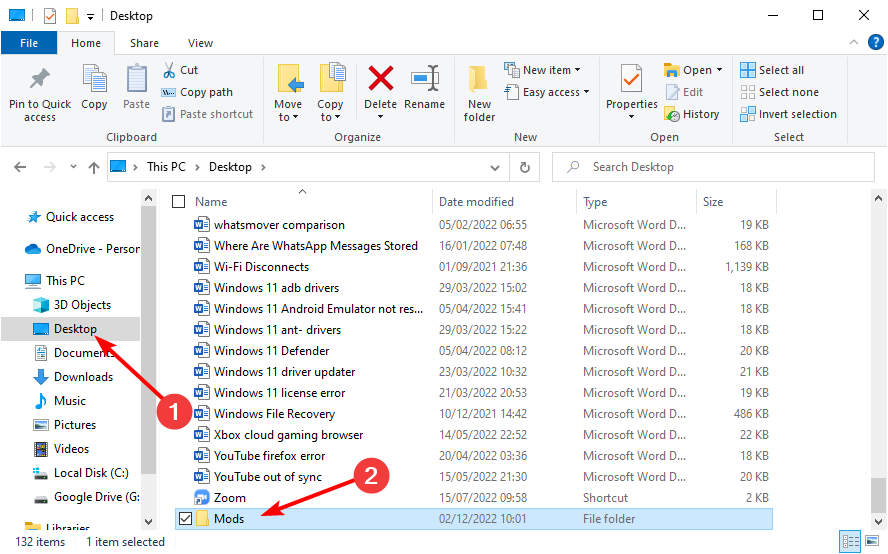
- Перейдите в папку Desktop в левой панели и вставьте (Ctrl+V) скопированную папку.
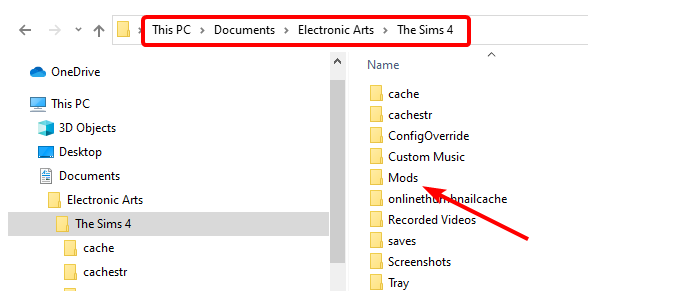
- Удалите папку Mods в Documents/Electronic Arts/Sims 4 и запустите игру — игра создаст новую пустую папку Mods.
- Откройте новую пустую папку Mods в одном окне Проводника и оригинальную копию на рабочем столе в другом.
- Копируйте отдельные подпапки и файлы из старой папки в новую по одному блоку, тестируя запуск игры после каждой партии модов.
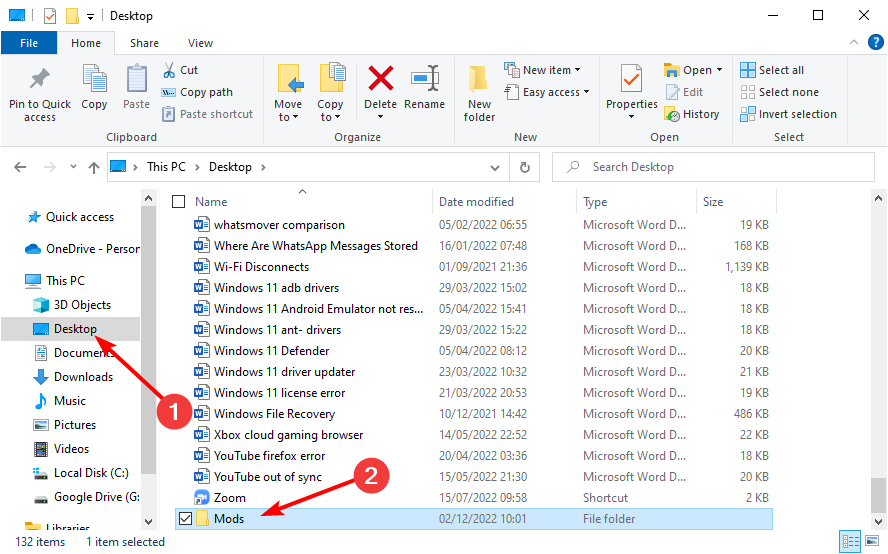
- Если игра запускается после перемещения части модов, выявите проблемный мод по итерациям.
Совет: начинайте с отключения скриптовых модов и кастомной анимации — они чаще вызывают сбои.
2. Удалите кэш Origin/EA App
- Откройте Проводник и перейдите по пути
C:\Users\и\AppData\Local C:\Users\.\AppData\Roaming - Если папка AppData скрыта, в меню Вид включите “Скрытые элементы”.
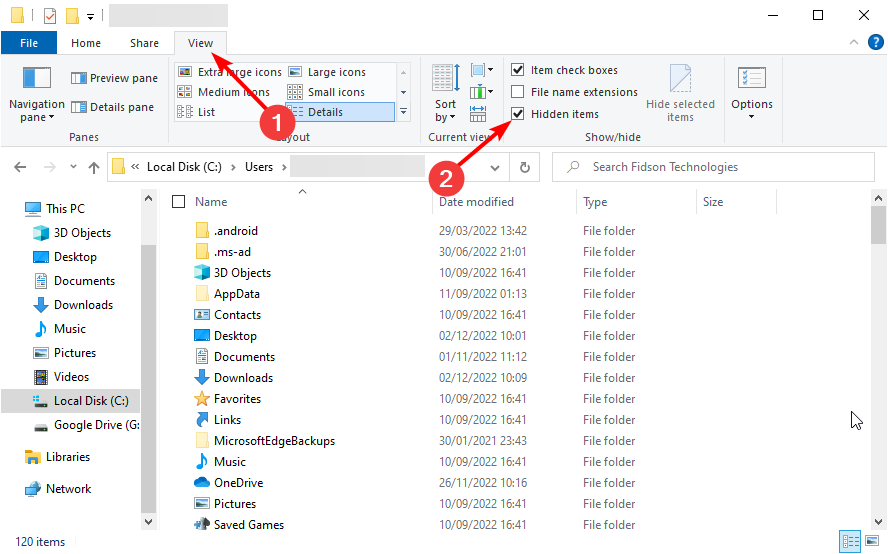
- Найдите папку Origin или EAApp (в зависимости от используемого клиента) и удалите её.
Примечание: удаление кэша не затрагивает сохранения игры в Documents. Кэш восстановится при следующем запуске клиента.
3. Ремонт установки игры
- Откройте клиент (Origin или EA App).
- Перейдите в библиотеку игр (My Game Library / My Collection).
- Правой кнопкой мыши по The Sims 4 → Repair (Ремонт).
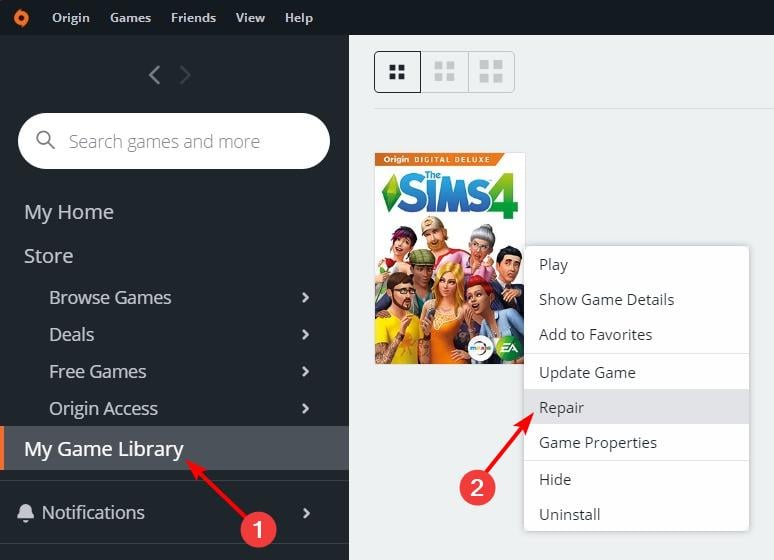
Ремонт восстанавливает отсутствующие или повреждённые файлы игры.
4. Чистая загрузка Windows
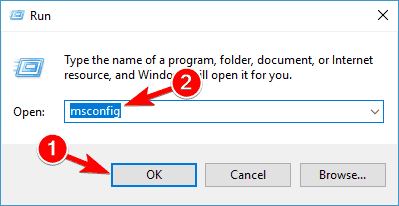
- Нажмите Win+R, введите
msconfig, нажмите Enter.
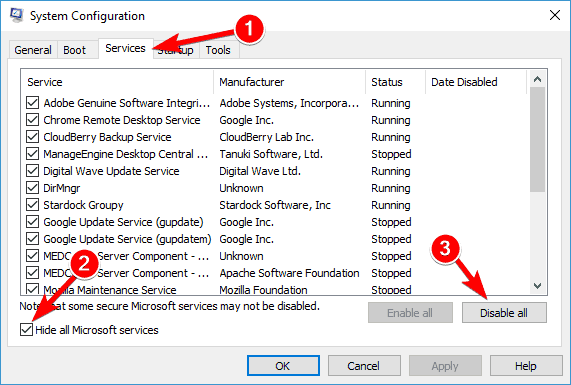
- Во вкладке Службы установите флажок «Скрыть все службы Microsoft», затем нажмите “Отключить все” для оставшихся.
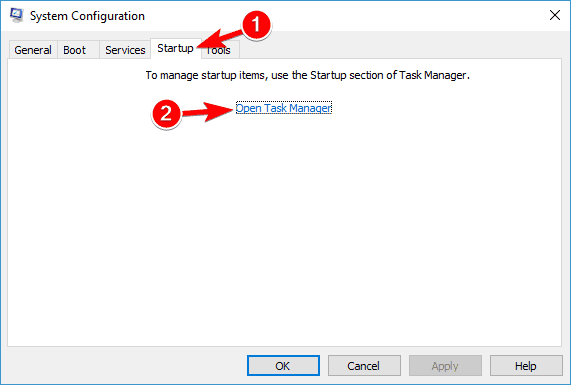
- Во вкладке Автозагрузка нажмите “Открыть диспетчер задач” и отключите все элементы автозапуска.
- Перезагрузите компьютер и протестируйте игру.
Важно: включайте службы и автозапуск по одной, чтобы определить конфликтующее приложение.
5. Отключите Origin In Game / Встроенную наложку EA
- Откройте Origin/EA App.
- Перейдите в Application Settings → Origin In Game (Встроенное меню Origin/EA).
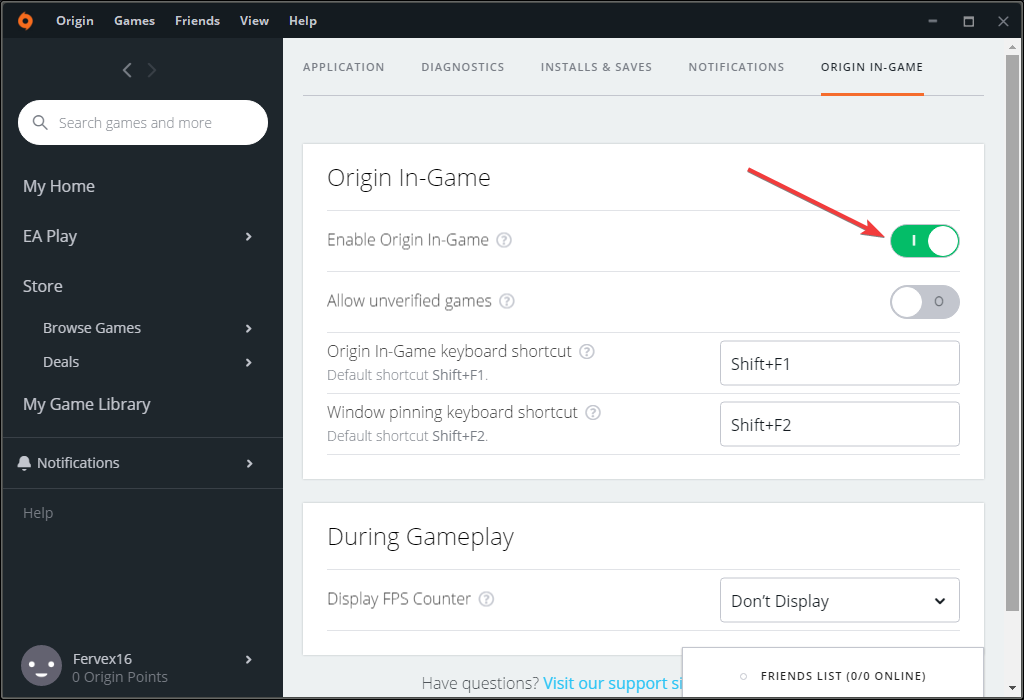
- Снимите галочку “Origin In Game” и перезапустите клиент и игру.
Некоторые пользователи сообщают, что встроенное наложение конфликтует с модами или другими оверлеями (Discord, NVIDIA ShadowPlay).
6. Сброс пользовательских файлов (резервное копирование и тест)
- Откройте Проводник → Documents → Electronic Arts.
- Найдите папку The Sims 4, кликните правой кнопкой → Копировать.
- Вставьте копию на Рабочий стол и переименуйте её (например, The Sims 4 — backup).
- Удалите или временно переместите оригинальную папку Documents/Electronic Arts/The Sims 4 и запустите игру — игра создаст новый комплект пользовательских файлов.
Если игра запускается с пустыми пользовательскими файлами, причина в повреждённых настройках или сохранениях.
Дополнительные шаги и альтернативные подходы
Проверка драйверов и совместимости
- Обновите драйвер видеокарты (NVIDIA/AMD) до последней стабильной версии.
- Проверьте совместимость DirectX и Visual C++ Redistributable.
- Запустите игру в режиме совместимости с Windows 10/11, если используете старую ОС.
Переустановка клиента (EA App / Origin / Epic)
- Полностью удалите клиент через Панель управления → Программы и компоненты.
- Очистите кэш (см. шаг 2).
- Скачайте последнюю версию клиента с официального сайта и установите заново.
Когда стоит полностью переустановить игру
Переустановка полезна, если ремонт не помогает и файлы игры явно повреждены. Сохраняйте папки Saves, Tray и Mods перед удалением.
Методология диагностики — как системно искать причину
- Минимальная конфигурация: пустая папка Mods, чистые пользовательские файлы.
- Если игра запускается — проблема в модах/пользовательских данных: возвращайте файлы по одному комплекту и тестируйте.
- Если не запускается — проверьте лаунчер/клиент, кэш, и выполните ремонт.
- Если и это не помогает — отключите сторонние сервисы/оверлеи и протестируйте в чистой загрузке.
- В крайнем случае: обновление драйверов, проверка диска (chkdsk), переустановка клиента и игры.
Чек-листы по ролям
Игрок — быстрый чек-лист:
- Сделать резервную копию Documents/Electronic Arts/The Sims 4.
- Отключить все моды и пользовательские файлы.
- Удалить кэш EA/Origin.
- Провести ремонт игры через клиент.
- Попробовать чистую загрузку Windows.
Мододел — чек-лист для отладки модов:
- Проверить совместимость модов с текущей версией игры.
- Удалить скриптовые моды и проверить запуск.
- Использовать логирование модов (если поддерживается) и проверять конфликт версий.
- Проверить подпапки и файлы .package на целостность.
Администратор ПК / техник:
- Проверить целостность системных библиотек (sfc /scannow).
- Проверить логи событий Windows и ошибки .NET/DirectX.
- Убедиться, что права доступа к папкам Documents не заблокированы (антивирус, учетная запись).
Минимальный набор тестов и критерии приёмки
Критерии приёмки:
- Игра запускается до главного меню без фатальных ошибок.
- Можно загрузить существенное сохранение и начать игру.
- Отсутствуют критические вылеты в первые 10–15 минут игрового сеанса.
Тестовые кейсы:
- Запуск игры с пустой папкой Mods.
- Запуск после восстановления только папки Saves.
- Запуск с включённым и выключенным оверлеем Origin/EA/Discord.
Модель принятия решений (Mermaid)
flowchart TD
  A[Не запускается The Sims 4] --> B{Запущен лаунчер?}
  B -- Нет --> C[Запустить лаунчер от имени администратора]
  B -- Да --> D{Проблемы с модами?}
  D -- Да --> E[Отключить моды, создать новую папку Mods]
  D -- Нет --> F{Клиент EA/Origin/Epic}
  F --> G[Очистить кэш клиента]
  G --> H[Ремонт игры]
  H --> I{Запуск успешен?}
  I -- Да --> J[Восстановление модов по одной группе]
  I -- Нет --> K[Чистая загрузка / обновление драйверов / переустановка]
Когда эти методы не помогут (контрпримеры)
- Проблема на уровне операционной системы (битые системные файлы) требует вмешательства Windows (sfc /scannow, восстановление ОС).
- Физические проблемы с диском (ошибки чтения) — нужен chkdsk и проверка SMART.
- Проблемы с учётной записью EA/Origin (серверная аутентификация) — проверьте статус серверов EA и попробуйте войти с другого аккаунта.
Совместимость лаунчеров и частые ловушки
- Нельзя одновременно поддерживать несколько установок The Sims 4 из разных лаунчеров без корректной конфигурации путей.
- Epic-версия игры может не работать с теми же модами/сохранениями, что версия в EA App/Origin.
- Если используете облачные сохранения (EA Cloud), синхронизация может перезаписать локальные файлы — делайте резервные копии.
Безопасность и конфиденциальность
- Перед удалением любых папок сделайте локальную резервную копию.
- Удаление кэша клиента не удаляет ваши сохранения, но убедитесь, что сохранения находятся в Documents и синхронизированы при необходимости.
Часто задаваемые вопросы
Почему The Sims 4 показывает сообщение «уже запущена», хотя процесс не виден?
Часто остаётся зависший фоновой процесс TS4_x64 или лаунчер. Откройте Диспетчер задач и завершите все связанные процессы; если не помогает — перезагрузите систему.
Могут ли моды полностью ломать запуск игры?
Да. Особенно скриптовые моды и устаревшие пакеты после обновления игры. Проводите тесты, возвращая моды партиями.
Поможет ли чистая загрузка Windows в большинстве случаев?
Часто помогает — она выявляет сторонние службы и приложения, которые мешают запуску. Это стандартный шаг для локализации конфликта.
Как восстановить сохранения, если я удалил папку The Sims 4?
Если у вас есть резервная копия папки Documents/Electronic Arts/The Sims 4 (или копия на рабочем столе), просто верните папку в исходное место. Если нет — проверьте облачные сохранения EA (если были включены) или воспользуйтесь программой восстановления файлов.
Заключение
Следуйте шагам от простых к сложным: сначала отключите моды и очистите кэш, затем выполните ремонт и чистую загрузку. Если после всех шагов игра всё ещё не запускается, проверьте системные журналы, обновите драйверы и рассмотрите полную переустановку клиента и игры. Всегда делайте резервные копии папки Documents/Electronic Arts/The Sims 4 перед удалениями.
Если вы нашли другой рабочий способ решения проблемы, поделитесь им в комментариях — это поможет другим игрокам.
FAQ (коротко)
- Проверьте фоновые процессы и удалите кэш клиента.
- Отключите моды и восстановите их по частям.
- Используйте ремонт через клиент и чистую загрузку ОС.

Похожие материалы

Несколько аккаунтов Skype: Multi Skype Launcher

Журнал для работы: повысить продуктивность

Персональные звуки уведомлений на Android

Скачивание шоу Hulu для офлайн‑просмотра

Microsoft Start: персонализированная новостная лента
