
Кнопка "Завершение работы" не работает в Windows 10 — как исправить
Быстрая ориентировка
- Что делать сначала: проверьте версию драйвера Intel Management Engine (IMEI) и отключите Fast Startup.
- Быстрый обход: запустите команду shutdown или используйте Win+X → “Завершение работы”.
- Если ни одно решение не помогает: выполните сброс BIOS, проверьте системные файлы и обратитесь к производителю ноутбука.
Важно: некоторые шаги изменяют настройки питания и BIOS. Сначала сделайте резервную копию важных данных.
Почему кнопка “Завершение работы” может не работать
Кнопка отключения может перестать работать по ряду причин:
- Проблема с системным драйвером (часто Intel Management Engine).
- Конфликт настроек питания (Fast Startup, гибернация, действия кнопки питания).
- Сбой файлов Windows или повреждение системных компонентов.
- Некорректные параметры BIOS/UEFI.
- Физическая неисправность кнопки питания (реже).
Ниже — подробные пошаговые решения от простых к более сложным.
Как исправить кнопку “Завершение работы” (пошагово)
1. Замените драйвер Intel Management Engine
- Нажмите клавиши Windows + X и выберите Диспетчер устройств.
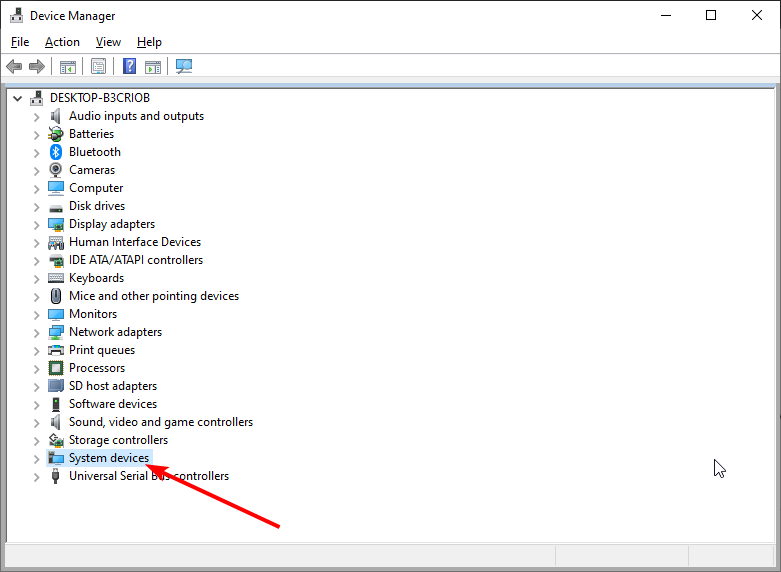
- Разверните раздел Системные устройства.
- Щелкните правой кнопкой по элементу Intel(R) Management Engine Interface.
- Выберите Свойства.

- Перейдите на вкладку Драйвер.

- Посмотрите версию драйвера — часто проблема возникает у версии 11.

- Если у вас версия 11, скачайте с сайта Intel старую или более новую версию драйвера.
- При установке старой версии система может предупредить, что установлена более новая — подтвердите замену нажатием Да.
Пояснение: отчёты пользователей показывают, что версия 11 IMEI иногда нарушает корректное завершение работы. Установка другой версии драйвера часто решает проблему. Если вы не уверены, используйте проверенное ПО для обновления драйверов или загрузите драйвер с сайта производителя ноутбука.
2. Переведите компьютер в спящий режим, затем завершите работу
- Нажмите клавишу Windows и щёлкните по значку Питание.

- Выберите Сон.

- Разбудите компьютер, войдите в систему и затем выполните завершение работы.
Это временное решение. Оно часто помогает в ситуациях, когда отказ вызван зависшими процессами или состояниями питания, но не устраняет корневую причину.
3. Используйте команду shutdown для принудительного завершения работы
- Нажмите Windows + R, чтобы открыть окно Выполнить.
- Введите и нажмите OK:
%SystemRoot%\System32\Shutdown.exe -s -t 00 -f
Этот способ мгновенно завершит работу системы. Чтобы упростить доступ, можно создать ярлык на рабочем столе:
- Щёлкните правой кнопкой на рабочем столе → Создать → Ярлык.

- В поле “Укажите расположение объекта” вставьте:
%SystemRoot%\System32\Shutdown.exe -s -t 00 -f
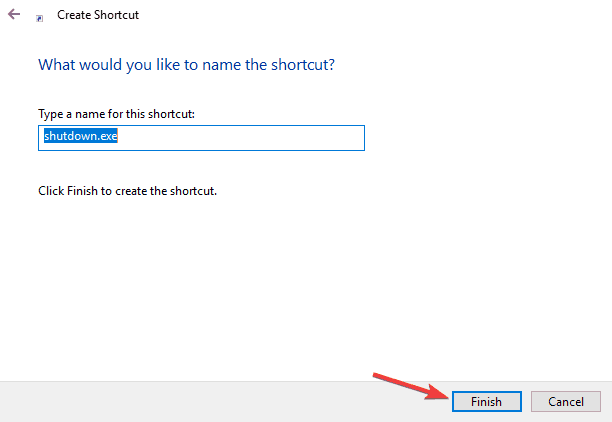
- Дайте имя ярлыку и нажмите Готово.
Примечание: это обходной путь; он не лечит основную причину, но полезен, если нужно быстро выключить ПК.
4. Установите последние обновления Windows
- Нажмите Windows + I, чтобы открыть “Параметры”.
- Выберите Обновление и безопасность.

- Нажмите Проверить наличие обновлений.

Почему это важно: обновления часто содержат исправления ошибок и драйверов. Если проблема связана с багом Windows или несовместимостью, патч может устранить её.
5. Измените действие кнопки питания
- Нажмите Windows + S и введите “питание”.
- Выберите Параметры питания и спящего режима.

- В правой части окна нажмите Дополнительные параметры питания.

- Выберите Действие при нажатии кнопки питания.

- Установите параметр При нажатии кнопки питания в значение Завершение работы.
- Нажмите Сохранить изменения.

Если кнопка питания была настроена на другое действие (например, сон), она может не завершать работу.
6. Используйте сочетание клавиш Win + X
- Нажмите Windows + X.
- Выберите Завершение работы или выход из системы → Завершение работы.

Это быстрый обходной вариант. Если встроенная кнопка в меню Пуск некорректна, Win+X часто работает, поскольку использует другой код для вызова меню питания.
7. Отключите Быстрый запуск (Fast Startup)
Нажмите Windows, введите “параметры питания” и выберите Параметры питания и спящего режима.
Нажмите Дополнительные параметры питания → Действие при нажатии кнопки питания.
Нажмите Изменение параметров, которые сейчас недоступны.
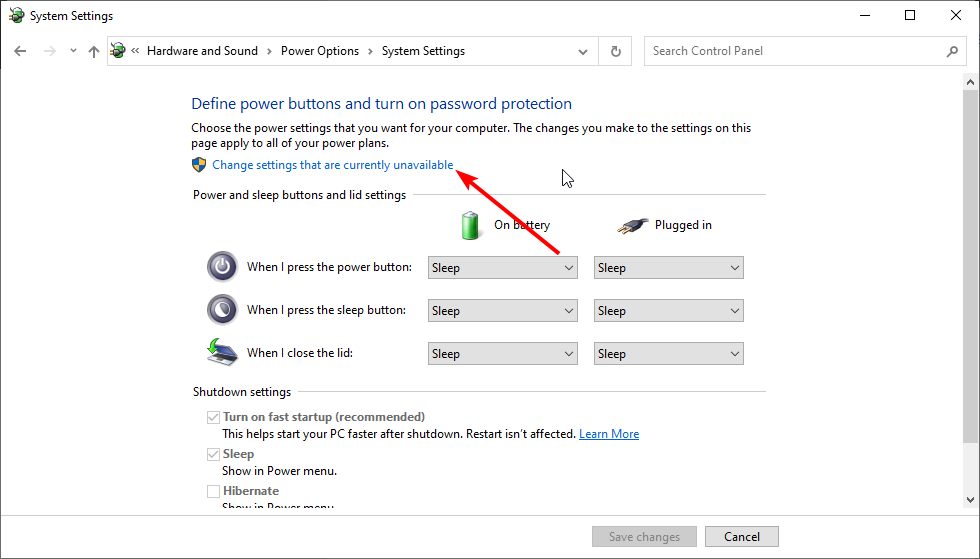
- Уберите галочку Включить быстрый запуск (рекомендуется).
- Нажмите Сохранить изменения.

Пояснение: Fast Startup экономит время загрузки, комбинируя завершение работы и гибернацию. Но он иногда мешает корректному завершению работы. Отключение поможет исключить этот источник проблем. Помните: загрузка может стать чуть медленнее.
Read more about this topic
- Windows 10 Build 19045.6156 hits Release Preview with Secure Boot upgrade
- Windows 11’s Patch Tuesday update fixes annoying Firewall error log
- How to Turn On Bluetooth on Windows 10
- Microsoft Details Why You Should Upgrade from Windows 10 to Windows 11
8. Отключите гибернацию
- Нажмите Windows + X и выберите Командная строка (Администратор) или PowerShell (Администратор).
- Введите и нажмите Enter:
powercfg.exe /hibernate off
Гибернация сохраняет состояние системы на диск и может конфликтовать с корректным завершением работы. Отключение — простая проверка для исключения этой причины.
9. Сбросьте настройки BIOS/UEFI

Если ни одно из программных решений не помогло, причина может быть в настройках BIOS/UEFI. Сброс до заводских настроек обычно решает конфигурационные конфликты.
- Войдите в BIOS/UEFI (обычно при загрузке нажмите F2, Del или другую клавишу по инструкции производителя).
- Найдите пункт типа “Load default settings” или “Restore defaults” и подтвердите.
- Сохраните изменения и перезагрузите систему.
Если вы не уверены, как войти в BIOS или где находится нужный пункт, обратитесь к руководству материнской платы или сайта поддержки производителя ноутбука.
Дополнительно: некоторые пользователи отмечают, что удаление Intel Rapid Storage или Intel Security Assist помогает в решении проблемы — проверьте установленные компоненты и при необходимости временно удалите их.
Что ещё проверить при проблеме с завершением работы
- Проверьте целостность системных файлов (sfc /scannow) и образа Windows (DISM).
- Проверьте автозапуск и фоновые службы — некоторые программы блокируют завершение работы (антивирусы, резервные агенты, драйверы виртуализации).
- Посмотрите события в Просмотре событий Windows (Event Viewer) — фильтр “System” и “Kernel-Power” может дать подсказки.
Запуск SFC и DISM
Откройте Командную строку (Админ) и выполните:
sfc /scannowЕсли SFC не решает проблему, выполните:
DISM /Online /Cleanup-Image /RestoreHealthЭто восстановит повреждённые системные файлы.
Когда эти решения не помогают — варианты и дальнейшие шаги
- Если после всех шагов проблема остаётся — проверьте аппаратную часть: физическую кнопку питания или проблемные контроллеры на плате.
- Попробуйте временно создать нового локального пользователя и проверьте, сохраняется ли проблема — если нет, причина в профиле пользователя.
- В крайнем случае выполните восстановление системы к точке до появления проблемы или полную переустановку Windows.
Важное замечание: перед восстановлением или переустановкой сделайте резервную копию важных данных.
Альтернативные подходы и когда их использовать
- Виртуальная машина/гостевая ОС: если проблема проявляется только в виртуальной среде, обновите гипервизор и драйверы виртуализации.
- Если проблема началась после установки конкретного ПО — удалите это ПО и проверьте.
- Используйте журнал загрузки и выключения в Event Viewer для поиска конкретного виновника.
Методика диагностического поиска (мини-методология)
- Воспроизведите проблему и зафиксируйте время события.
- Проверьте журналы событий (Event Viewer) на совпадающие отметки времени.
- Выполните простые обходы (shutdown команда, Win+X, сон/пробуждение).
- Проверьте драйверы (IMEI) и обновления Windows.
- Отключите Fast Startup и гибернацию.
- Если всё ещё не решено — отключите стороннее ПО, выполните SFC/DISM.
- Сброс BIOS и тестирование с новым профилем/чистой установкой.
Эта последовательность идёт от наименее инвазивных действий к наиболее серьёзным.
Плейбук для техподдержки (SOP)
- Шаг 1: Спросите, когда началась проблема и какие изменения предшествовали (обновления, установка драйверов, ПО).
- Шаг 2: Попросите клиента выполнить команду shutdown для проверки, работает ли обход.
- Шаг 3: Проверьте версию Intel Management Engine и, при необходимости, замените драйвер.
- Шаг 4: Отключите Fast Startup и гибернацию, проверьте повторно.
- Шаг 5: Запустите SFC и DISM.
- Шаг 6: Проверьте журнал событий на ошибки и зависшие процессы.
- Шаг 7: Если локальные шаги не помогли — сброс BIOS и, при необходимости, восстановление системы.
Чеклист для ролей
Пользователь:
- Сохранил важные данные.
- Попробовал shutdown через команду и Win+X.
- Отключил быстрый запуск и гибернацию.
Системный администратор:
- Проверил Event Viewer и Kernel-Power.
- Выполнил SFC/DISM.
- Проверил и при необходимости перепрописал драйвер IMEI.
- Проверил наличие конфликтных сервисов/агентов.
Инженер по железу:
- Проверил физическую кнопку питания.
- Сбросил BIOS и проверил версии прошивок.
Шпаргалка: команды и ярлыки (cheat sheet)
- Принудительное завершение:
%SystemRoot%\System32\Shutdown.exe -s -t 00 -f- Отключение гибернации:
powercfg.exe /hibernate off- Проверка системных файлов:
sfc /scannow- Восстановление образа Windows:
DISM /Online /Cleanup-Image /RestoreHealthКритерии приёмки
Считается, что проблема решена, если выполняются все три условия:
- Кнопка “Завершение работы” в меню Пуск корректно завершает работу без ошибок.
- Команда shutdown отрабатывает без зависаний.
- В журнале событий отсутствуют повторяющиеся ошибки Kernel-Power, связанные с завершением работы.
Что делать в крайних случаях (инцидентный runbook)
- Соберите логи: Event Viewer, результаты sfc/dism, список установленных драйверов и ПО.
- Попробуйте загрузиться в “чистом” режиме (Clean Boot) и проверить выключение.
- Если проблема аппаратная — обратитесь в сервис производителя.
- Если программная — выполните восстановление системы или чистую установку Windows.
Частые ошибки и когда решения не работают (контрпримеры)
- Если проблема исключительно аппаратная (залипшая кнопка, вышедший из строя контроллер питания), все программные подходы не помогут.
- Если у вас специфическая сборка Windows или сильно модифицированный образ от OEM, стандартные драйверы Intel могут не подойти.
- В виртуализованных средах решения типа Fast Startup не применимы.
Краткий глоссарий
- Fast Startup — режим быстрого запуска Windows, комбинирующий завершение работы и гибернацию.
- IMEI/Intel Management Engine Interface — системный драйвер для функций управления платформой Intel.
- SFC — утилита проверки системных файлов Windows.
- DISM — инструмент обслуживания и восстановления образов Windows.
Факто-бокс
- Минимально инвазивные проверки: создание ярлыка shutdown, Win+X, отключение Fast Startup.
- Средние по влиянию: смена драйвера IMEI, запуск SFC/DISM.
- Наиболее инвазивные: сброс BIOS, восстановление системы.
Риски и меры предосторожности
- Риск: потеря данных при восстановлении/переустановке. Мера: создать резервные копии.
- Риск: неправильный драйвер разрушит работу некоторых функций. Мера: скачивайте драйверы с официальных сайтов и сохраняйте текущую версию.
- Риск: изменение BIOS повлияет на загрузку. Мера: документируйте текущие настройки и сохраняйте стабильные конфигурации.
Заключение
Если кнопка “Завершение работы” не работает в Windows 10, начните с простых обходных путей и последовательной диагностики: проверка драйверов (особенно Intel Management Engine), отключение Fast Startup и гибернации, запуск SFC/DISM и просмотр логов событий. Для системных администраторов — используйте предложенный плейбук и чек-листы. В большинстве случаев проблема решается без переустановки ОС; если нет — выполните сброс BIOS или восстановление системы после резервного копирования данных.
Если у вас остались вопросы или вы хотите отправить журнал событий для разборa, опишите симптомы и приложите ключевые логи в комментариях.

Похожие материалы

Несколько аккаунтов Skype: Multi Skype Launcher

Журнал для работы: повысить продуктивность

Персональные звуки уведомлений на Android

Скачивание шоу Hulu для офлайн‑просмотра

Microsoft Start: персонализированная новостная лента
