
Как остановить самопроизвольное появление окна завершения работы в Windows 11
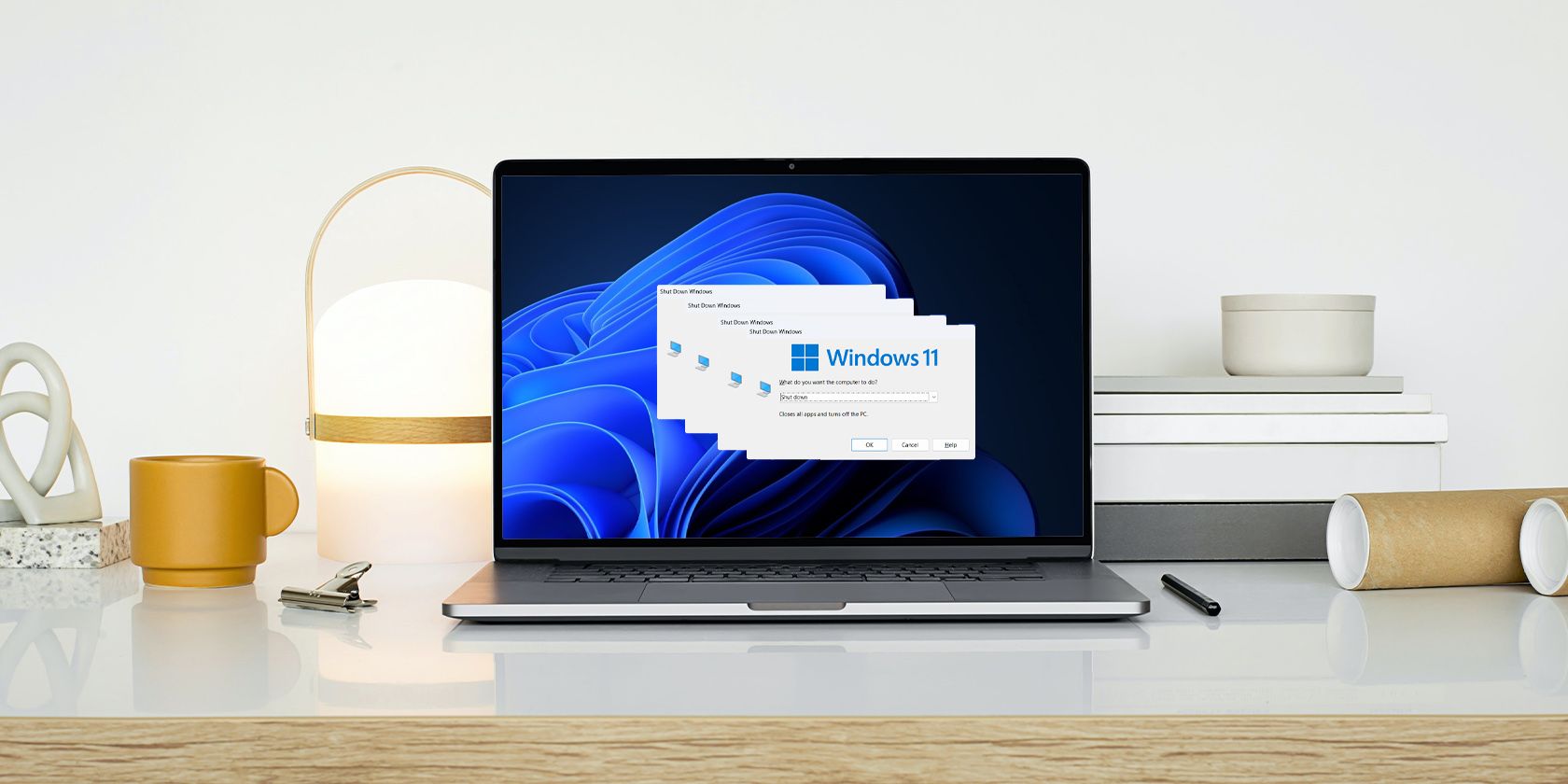
Проблема с внезапным появлением окна завершения работы (shutdown box) в Windows 11 раздражает тем, что обычно не даёт понятного сообщения об ошибке. В простых случаях достаточно обновления системы; в сложных — причина может быть в заражении вредоносным ПО, повреждённых системных файлах или сторонних приложениях. Ниже — структурированный план диагностики и исправления проблемы.
Основные шаги устранения неполадок
Ниже перечислены шаги в порядке применения. Пройдите их по очереди — чаще всего проблема решается на одном из ранних этапов.
1. Обновите Windows 11
Устаревшая версия Windows может приводить к системным глюкам. Чтобы обновить систему:
- Нажмите клавиши Windows + I для открытия Параметров.
- Перейдите в раздел Центр обновления Windows.
- Нажмите Проверить наличие обновлений.
Если найдены обновления, вы увидите сообщение вроде «Доступны обновления для загрузки» — нажмите Загрузить сейчас или Установить. После установки перезагрузите компьютер и проверьте, исчезло ли окно завершения работы.
Важно: иногда установленные обновления требуют нескольких перезагрузок. Дождитесь завершения всех этапов установки.
2. Запустите средство обслуживания системы
Если обновление не помогло, попробуйте встроенное средство обслуживания Windows:
- Откройте Панель управления.
- В меню Просмотр: выберите Крупные значки.
- Перейдите в раздел Устранение неполадок.
- В разделе Система и безопасность нажмите Запуск средств обслуживания.
- В окне средств обслуживания выберите Дополнительно и отметьте Применять исправления автоматически.
- Нажмите Далее и следуйте инструкциям.
Это средство автоматически исправляет типичные проблемы с диском, ярлыками и настройками, которые могут вызвать внезапные окна.
3. Общие исправления и проверки
Если окно по-прежнему появляется, выполните следующие действия.
Сканирование на вредоносное ПО
Внезапные окна могут быть следствием активности вредоносных программ. Используйте встроенный Microsoft Defender:
- Откройте Параметры → Конфиденциальность и безопасность → Безопасность Windows → Защита от вирусов и угроз.
- Выберите Параметры сканирования или Параметры проверки и запустите «Офлайн‑скан Microsoft Defender» (Microsoft Defender Offline).
Офлайн‑скан загружает минимальную среду и эффективно обнаруживает некоторые типы вредоносов, которые скрываются при обычном запуске ОС.
Проверка целостности системных файлов (SFC и DISM)
Если повреждены системные файлы, это может приводить к сбоям интерфейса. Последовательно выполните команды от имени администратора в PowerShell или командной строке:
sfc /scannow
DISM /Online /Cleanup-Image /RestoreHealth
sfc /scannow просканирует и восстановит повреждённые файлы. Если sfc не смог исправить все ошибки, команда DISM загрузит недостающие файлы из обновлённого образа Windows и поможет завершить восстановление. После выполнения перезагрузите компьютер.
Загрузка в безопасном режиме
Безопасный режим запускает минимальный набор драйверов и программ. Если проблема исчезает в безопасном режиме, значит виновато стороннее приложение или служба.
Как загрузиться в безопасном режиме:
- Откройте Параметры → Система → Восстановление → Дополнительные параметры запуска → Перезагрузить сейчас.
- После перезагрузки выберите Устранение неполадок → Дополнительные параметры → Параметры загрузки → Перезапустить.
- На экране параметров загрузки нажмите клавишу 4 для обычного безопасного режима или 5 для безопасного режима с сетью.
Если окно завершения работы не появляется в безопасном режиме, просмотрите недавно установленные приложения и службы и отключайте их по одному, чтобы выявить источник.
Расширенные методики и практические советы
Ниже — дополнительные методики диагностики, чек‑листы и альтернативные подходы, которые помогают в сложных ситуациях.
Мини‑методика быстрого устранения (5–10 минут)
- Перезагрузите компьютер.
- Обновите Windows (Параметры → Центр обновления Windows) и установите доступные обновления.
- Запустите быстрый офлайн‑скан Microsoft Defender.
- Выполните sfc /scannow.
- Если не помогло, загрузитесь в безопасном режиме и проверьте недавно установленные программы.
Чек‑лист техподдержки для пользователя
- Проверка обновлений Windows
- Офлайн‑скан Microsoft Defender
- SFC и DISM пройдены
- Загрузка в безопасном режиме — проблема исчезла/не исчезла
- Отключены автозапускаемые приложения (Диспетчер задач → Автозагрузка)
- Установленны последние версии драйверов, особенно графики
Роль‑ориентированные действия
- Для обычного пользователя: обновление, офлайн‑скан, перезагрузка в безопасном режиме.
- Для администратора сети: проверить групповые политики и задачи планировщика (Task Scheduler) на предмет автоматического завершения работы.
- Для специалиста по безопасности: провести глубокий анализ событий в журнале безопасности и событий приложений (Event Viewer) и при необходимости собрать дампы памяти.
Когда перечисленные методы не работают — альтернативы
- Откат системы к контрольной точке (если она есть и дата до возникновения проблемы).
- Создание новой учётной записи пользователя для проверки, не связана ли проблема с профилем.
- Временное отключение плановых задач, скриптов автозапуска и сторонних менеджеров питания.
- Переустановка Windows как крайняя мера (с резервным копированием).
Быстрая команда для создания ярлыка завершения работы
Если вы хотите облегчить отключение компьютера вручную, можно создать ярлык на рабочем столе с командой завершения работы:
- Кликните правой кнопкой на рабочем столе → Создать → Ярлык.
- В поле расположение объекта вставьте:
shutdown /s /t 0- Дайте имя ярлыку, например «Выключить ПК», и при необходимости назначьте сочетание клавиш.
Это не исправит причину, но удобно для быстрого завершения работы, если всплывающее окно мешает.
Диагностическое дерево решений
flowchart TD
  A[Появляется окно завершения работы] --> B{После обновления исчезло?}
  B -- Да --> Z[Готово]
  B -- Нет --> C{Скан офлайн Defender обнаружил угрозы?}
  C -- Да --> D[Устранить угрозы и перезагрузить]
  C -- Нет --> E{SFC/DISM выявили ошибки?}
  E -- Да --> F[Восстановить файлы, перезагрузить]
  E -- Нет --> G{Проблема в безопасном режиме?}
  G -- Исчезает --> H[Отключать по очереди сторонние приложения]
  G -- Нет --> I[Анализ Event Viewer и планировщика задач]
  I --> J[Рассмотреть откат или переустановку Windows]
Факты и проверочные пункты
- Частые причины: устаревшие обновления, вредоносное ПО, повреждённые системные файлы, стороннее ПО.
- Быстрая проверка: обновление системы, офлайн‑скан, sfc /scannow.
- Крайняя мера: восстановление системы или чистая переустановка.
Критерии приёмки
- Окно завершения работы больше не появляется в нормальном режиме при стандартной нагрузке.
- Система проходит SFC и DISM без оставшихся ошибок.
- Офлайн‑скан Microsoft Defender не находит активных угроз.
Сопутствующие риски и рекомендации
Важно: если обнаружено вредоносное ПО, изолируйте устройство от сети и выполните полное расследование, прежде чем возвращать его в рабочую сеть. Часто вредонос может оставлять планировщик задач или службы для рестарта/выключения — проверьте эти области.
Краткий словарь терминов
- SFC — утилита проверки целостности системных файлов Windows.
- DISM — утилита для обслуживания и подготовки образов Windows.
- Microsoft Defender — встроенное средство защиты от вирусов и угроз.
Краткое резюме
Если окно завершения работы появляется само по себе, начните с обновления ОС и офлайн‑сканирования на вредоносное ПО, затем выполните SFC/DISM и проверьте работу в безопасном режиме. Для системных администраторов — проверяйте задачник и политики, для безопасности — журналы событий и возможные следы компрометации. В большинстве случаев один из перечисленных шагов решает проблему.
Примечание: если вы не уверены в выполнении команд или анализе логов, обратитесь к специалисту по поддержке — это снизит риск потери данных.

Похожие материалы

Несколько аккаунтов Skype: Multi Skype Launcher

Журнал для работы: повысить продуктивность

Персональные звуки уведомлений на Android

Скачивание шоу Hulu для офлайн‑просмотра

Microsoft Start: персонализированная новостная лента
