
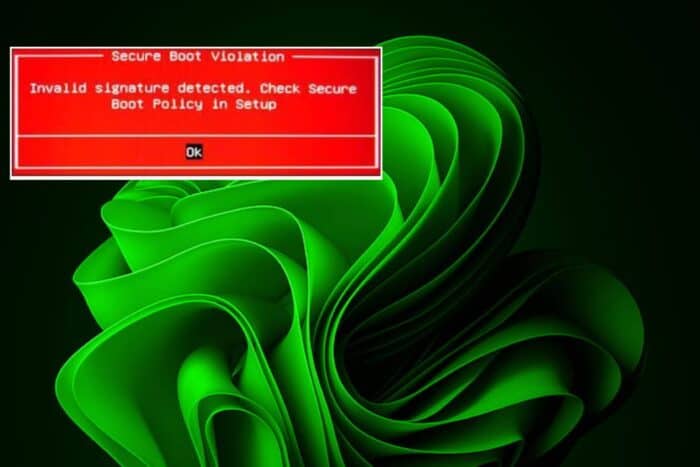
SECURE_BOOT_VIOLATION 0x00000145 — как исправить на Windows 11
Что происходит и почему это важно
Secure Boot — это механизм UEFI, который проверяет подписи загрузочных компонентов и драйверов, чтобы предотвратить загрузку неподписанного или изменённого кода до старта ОС. Если Secure Boot находит компонент вне «белого списка», он прерывает загрузку и выдаёт ошибку, такую как SECURE_BOOT_VIOLATION (0x00000145). Это защитный механизм: он мешает загрузиться вредоносному загрузчику, но может блокировать и законные компоненты при аппаратных изменениях или устаревшей прошивке.
Коротко: Secure Boot = проверка подписи загрузки; ошибка означает нарушение проверки.
Быстрая стратегия ремонта (порядок действий)
- Проверьте совместимость и недавние аппаратные изменения.
- Обновите BIOS/UEFI и прошивку устройств.
- Временно отключите Secure Boot для диагностики.
- Отключите требование подписи драйверов, если проблема в драйверах.
- Проверьте и восстановите системные файлы (sfc).
- Если ничего не помогает — восстановление системы или чистая установка.
Important: Отключать Secure Boot стоит только временно и для диагностики — длительное отключение повышает риск заражения.
1. Проверка совместимости аппаратуры
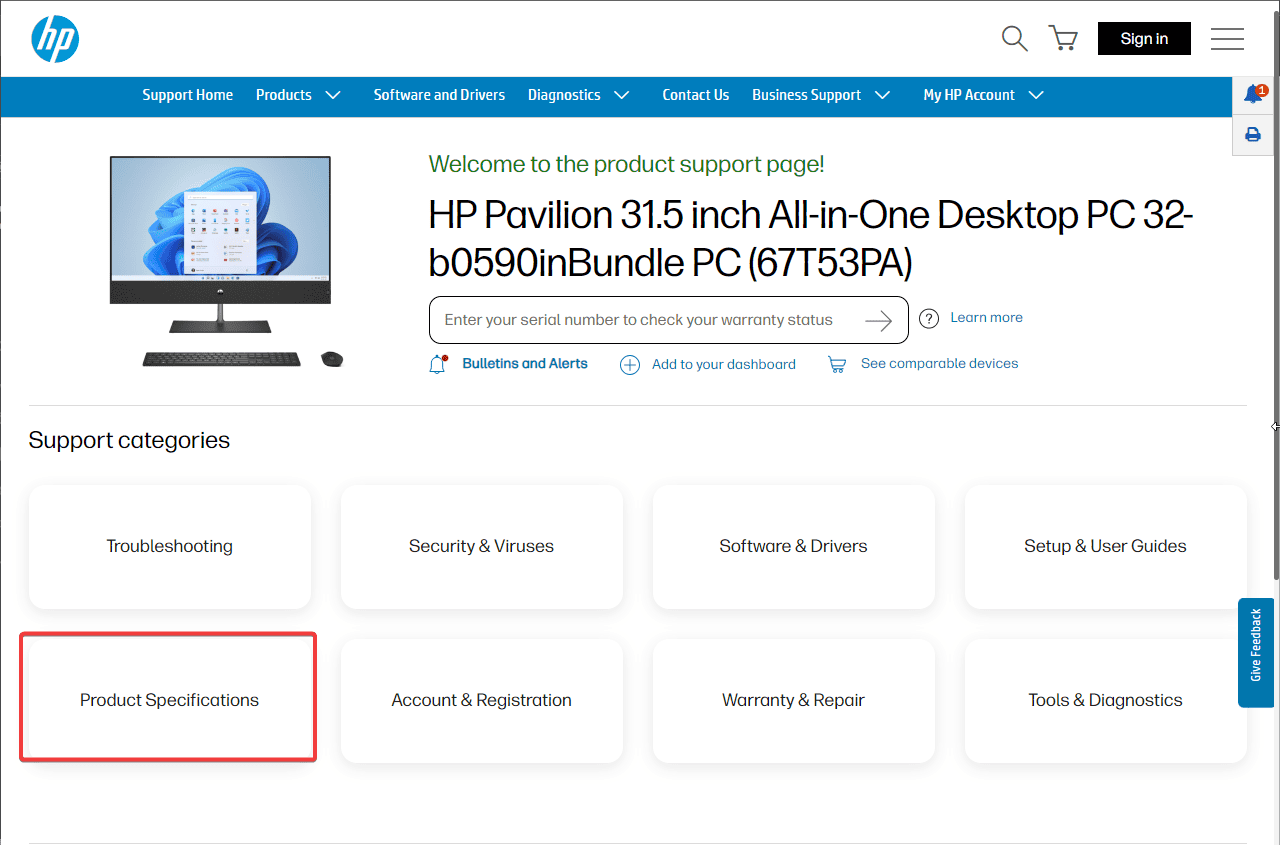
- Откройте сайт производителя вашего компьютера или материнской платы (например, HP). В разделе поддержки найдите страницу загрузки/спецификаций.
- Введите модель устройства или серийный номер — обычно он указан на задней панели или под батареей ноутбука.
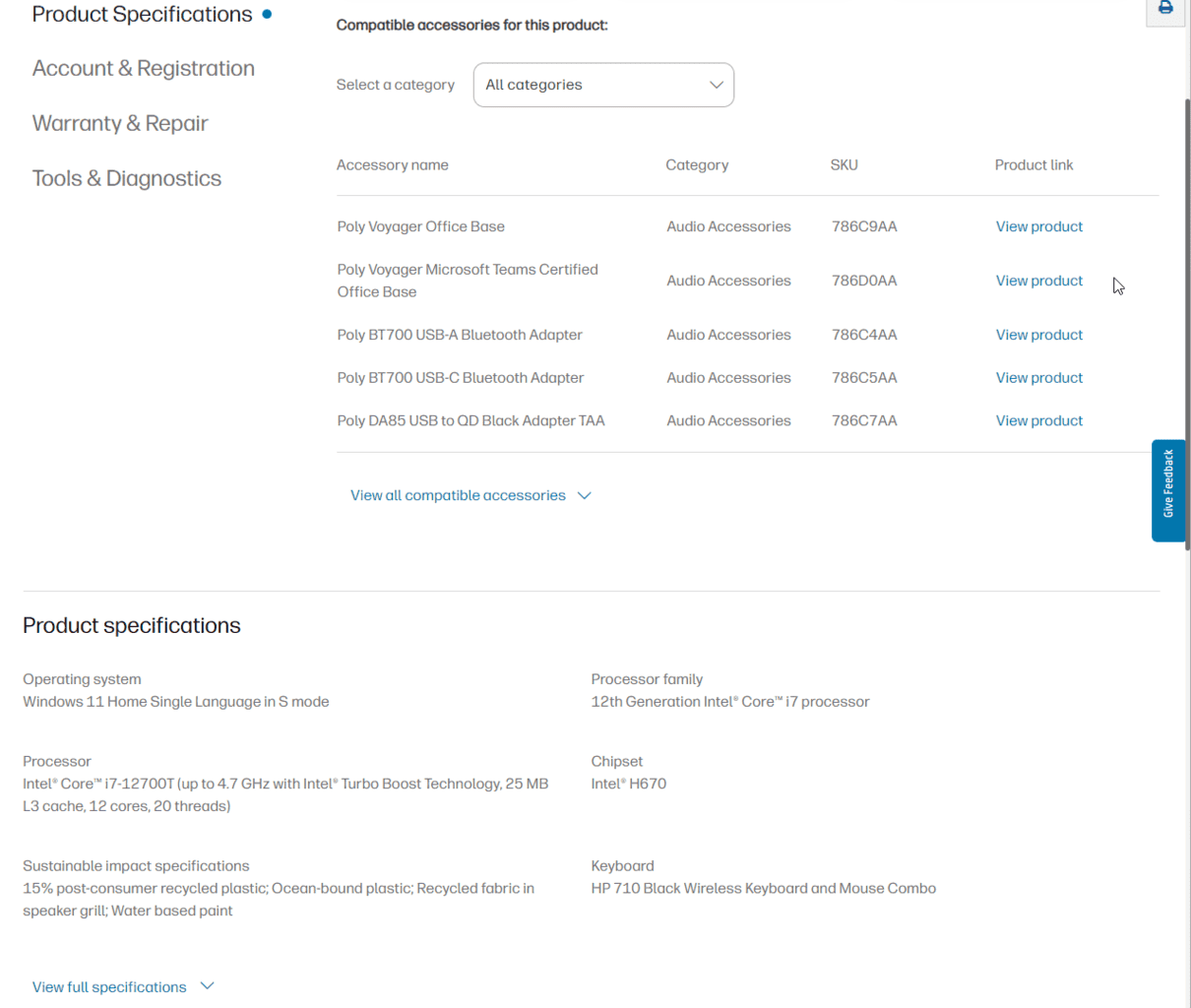
- Перейдите в раздел «Спецификации продукта» и найдите совместимость чипсета, процессора и поддерживаемых версий Windows.
- Сверьте список поддерживаемых функций UEFI и Secure Boot; обратите внимание на требования к TPM и версии UEFI.
Когда делать: обязательно после любой замены материнской платы, процессора, SSD с другим контроллером или добавления нестандартных загрузчиков.
Note: Даже официально совместимый компонент может требовать обновления микрокода или BIOS.
2. Временно отключите Secure Boot (диагностика)
Отключение Secure Boot помогает понять, связана ли ошибка с проверкой подписи загрузки.
- Перезагрузите ПК и во время старта нажмите клавишу для входа в UEFI/BIOS (OEM-специфично — например, F10 для HP, F2 или Del для других).
- Войдите в раздел Security или System Configuration.
- Найдите пункт Secure Boot или UEFI Secure Boot и установите Disabled.

- В некоторых системах потребуется сменить режим UEFI на Legacy/CSM, чтобы полностью обойти проверки.
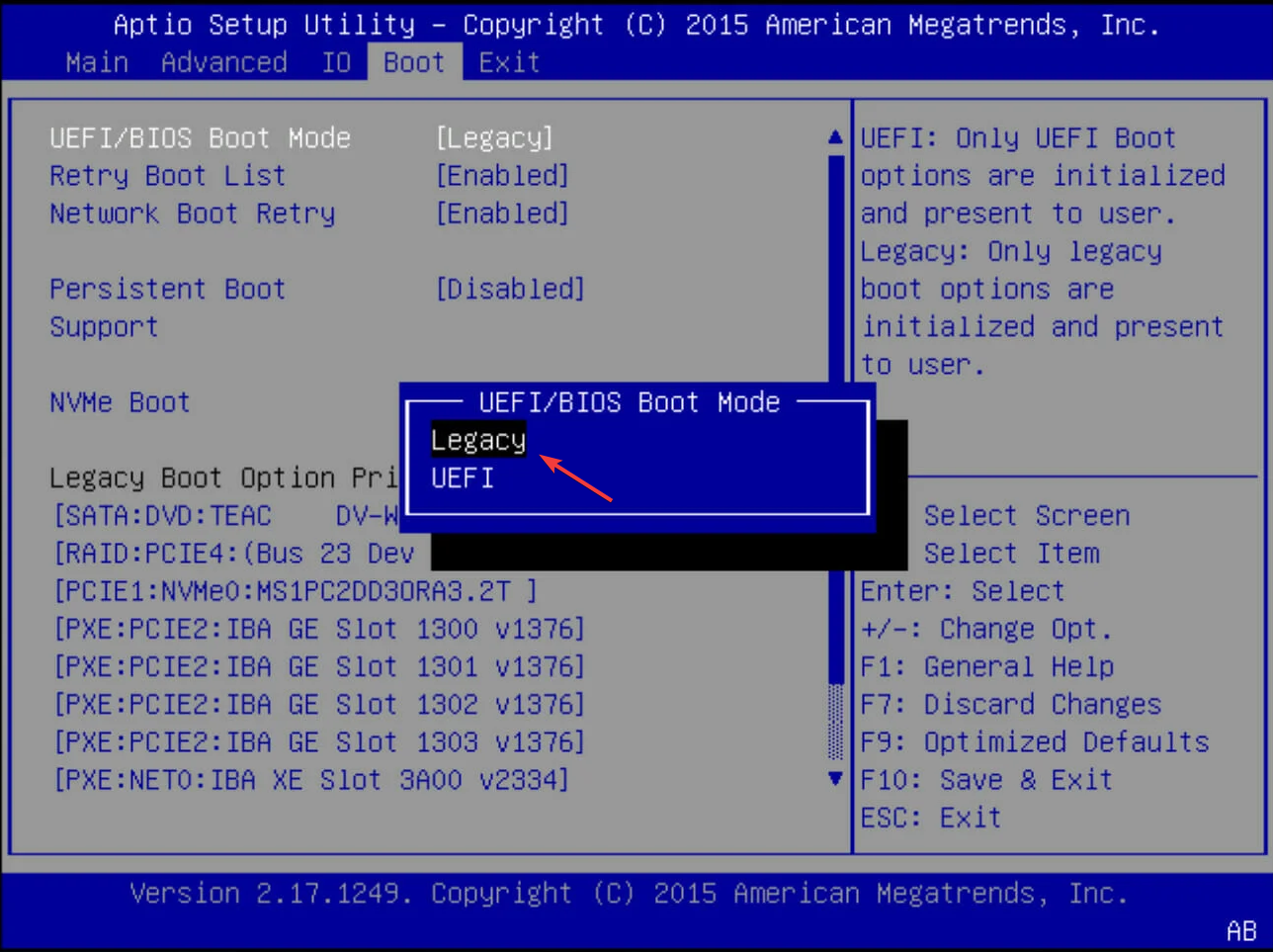
- Сохраните изменения и перезагрузите компьютер.
Important: Если после отключения Secure Boot система загружается, ошибка связана с подписью загрузочных компонентов или несовместимостью прошивки. Верните Secure Boot обратно после диагностики.
Когда отключение не поможет: если причина — повреждение системных файлов или аппаратная поломка, отключение Secure Boot может не устранить ошибку.
3. Отключение требования подписи драйверов (если проблема в драйверах)
Если вы недавно меняли аппарат или устанавливали драйверы, неподписанные драйверы могут блокироваться Secure Boot.
- В Windows нажмите Пуск → питание, удерживая Shift, выберите Перезагрузка.
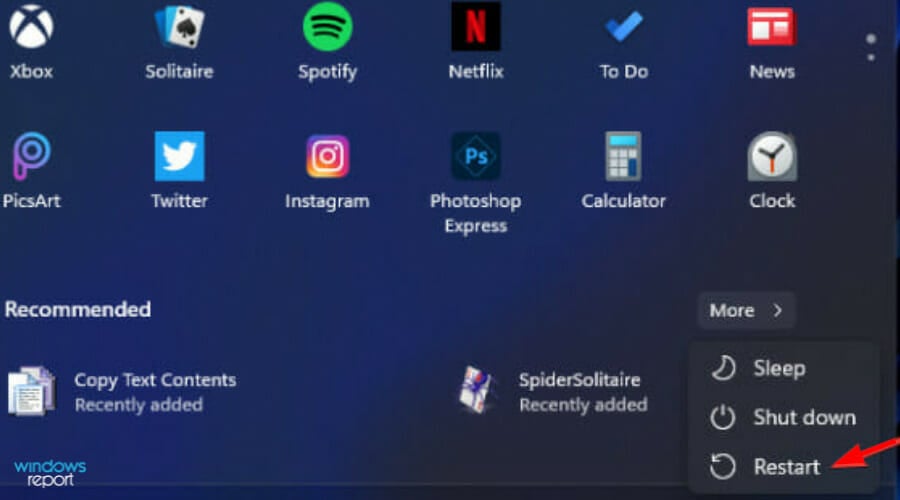
- Система перезагрузится в среду восстановления. Выберите Устранение неполадок.
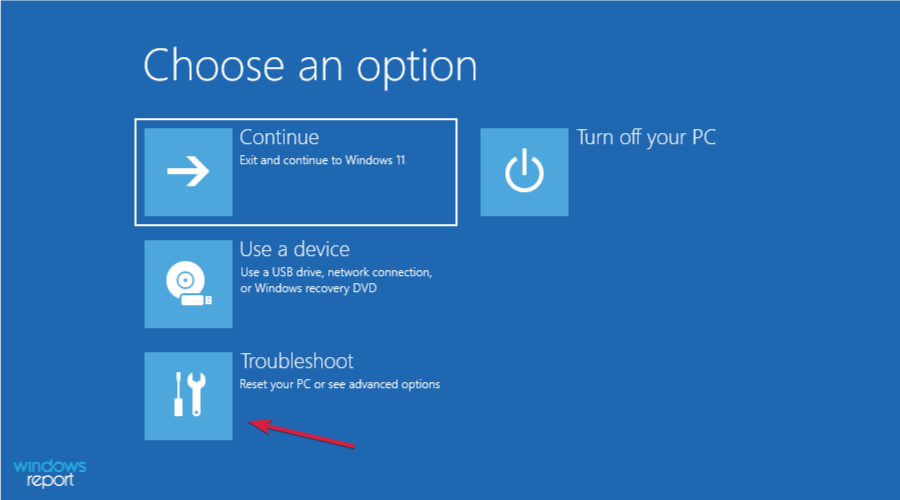
- Перейдите в Дополнительные параметры.

- Откройте Параметры загрузки.

- Нажмите Перезагрузить, затем выберите Отключить требование подписи драйверов.
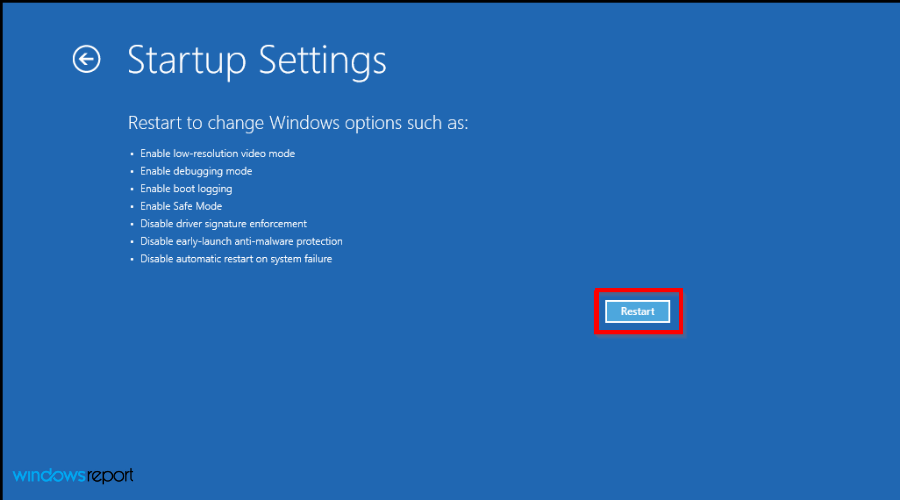

- Система перезагрузится с временно отменённой проверкой подписи драйверов.
Когда применять: если загрузка прошла после установки нового контроллера, RAID-драйвера или другого аппаратного драйвера.
Важное замечание: Отключённая подпись увеличивает риск загрузки неподписанных/вредоносных драйверов — используйте только для диагностики.
4. Восстановление системных файлов (SFC)
Повреждённые системные файлы загрузчика могут вызвать ошибку.
- Перезагрузитесь в среду восстановления и выберите Восстановить компьютер.
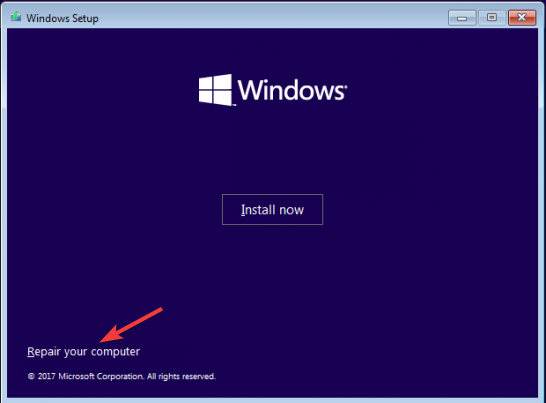
- Перейдите в Устранение неполадок → Дополнительные параметры и откройте Командную строку.
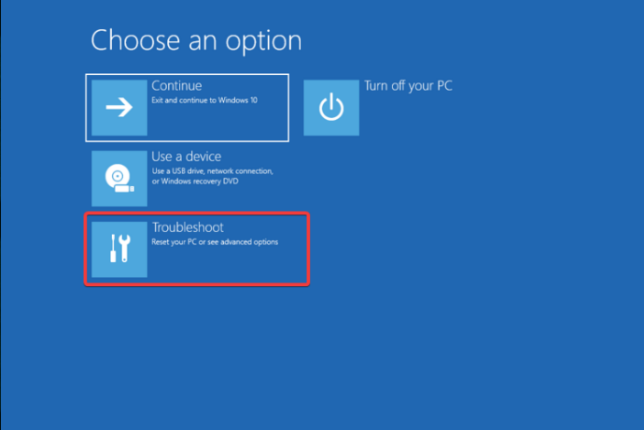
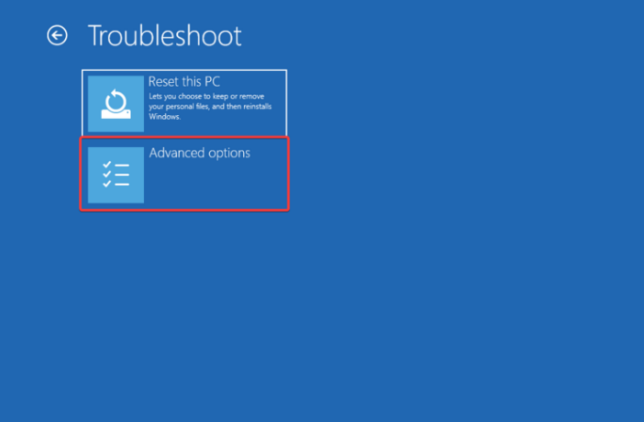
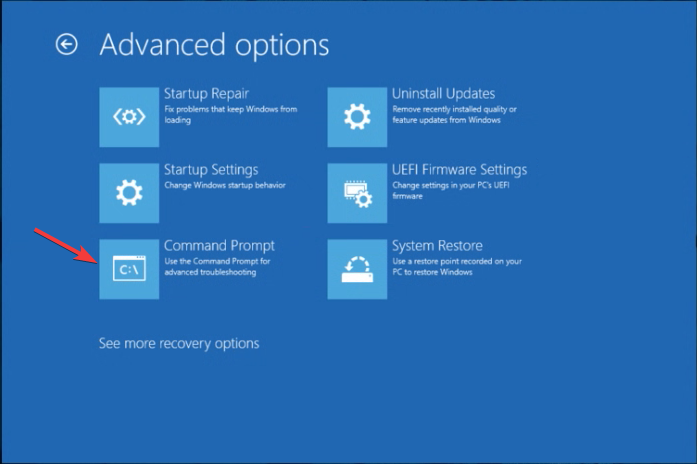
- Выполните команду:
sfc /scannow- Дождитесь завершения; если SFC найдёт и восстановит файлы, перезагрузите компьютер.

Когда это помогает: при повреждении системных файлов bootmgr, winload.efi, BCD и т. п.
Если SFC не восстановил файлы, попробуйте DISM (в онлайн-режиме) или восстановление образа системы.
5. Обновление BIOS/UEFI и прошивки устройств
Устаревший BIOS/UEFI часто вызывает несовместимость Secure Boot с новыми компонентами.
- Зайдите на сайт поддержки производителя вашей платы/компьютера (пример — HP).
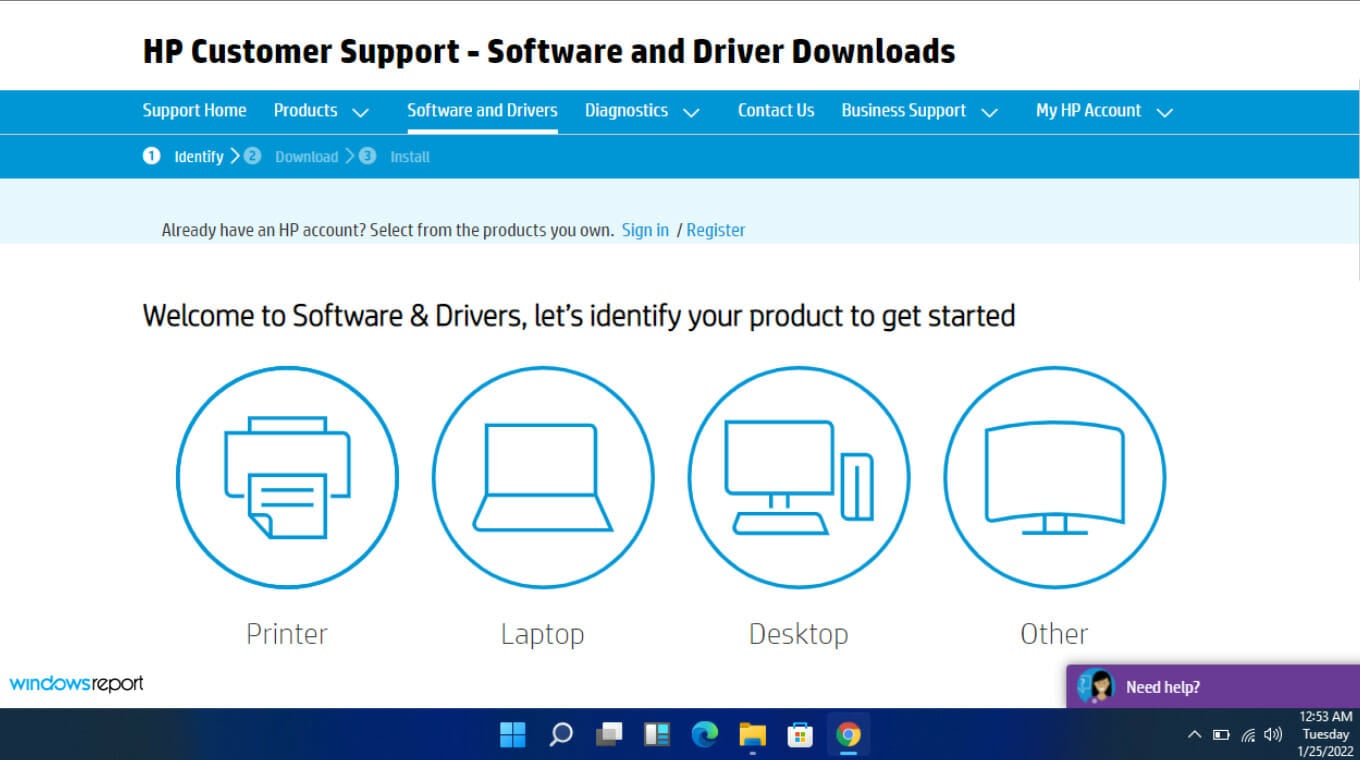
- Выберите тип устройства, введите серийный номер или модель.

- Укажите операционную систему и версию, нажмите Отправить.
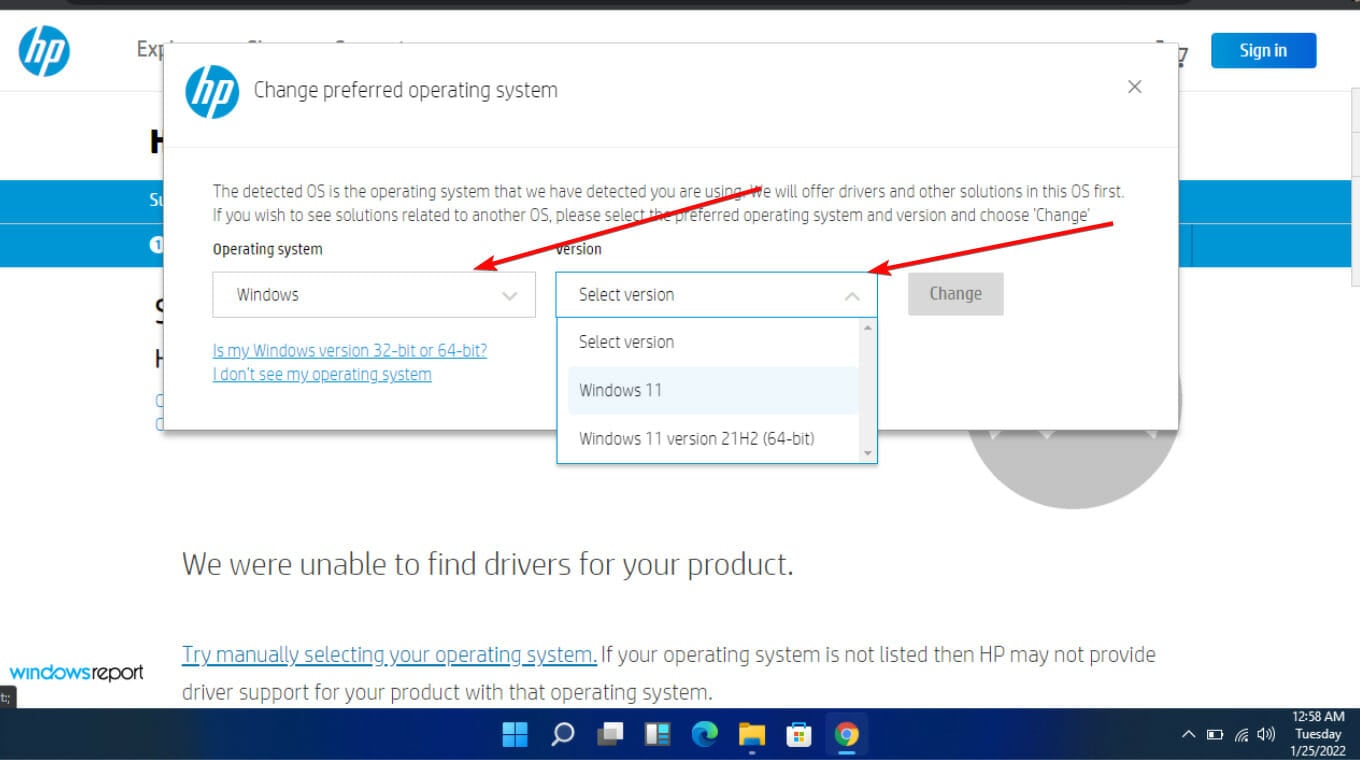
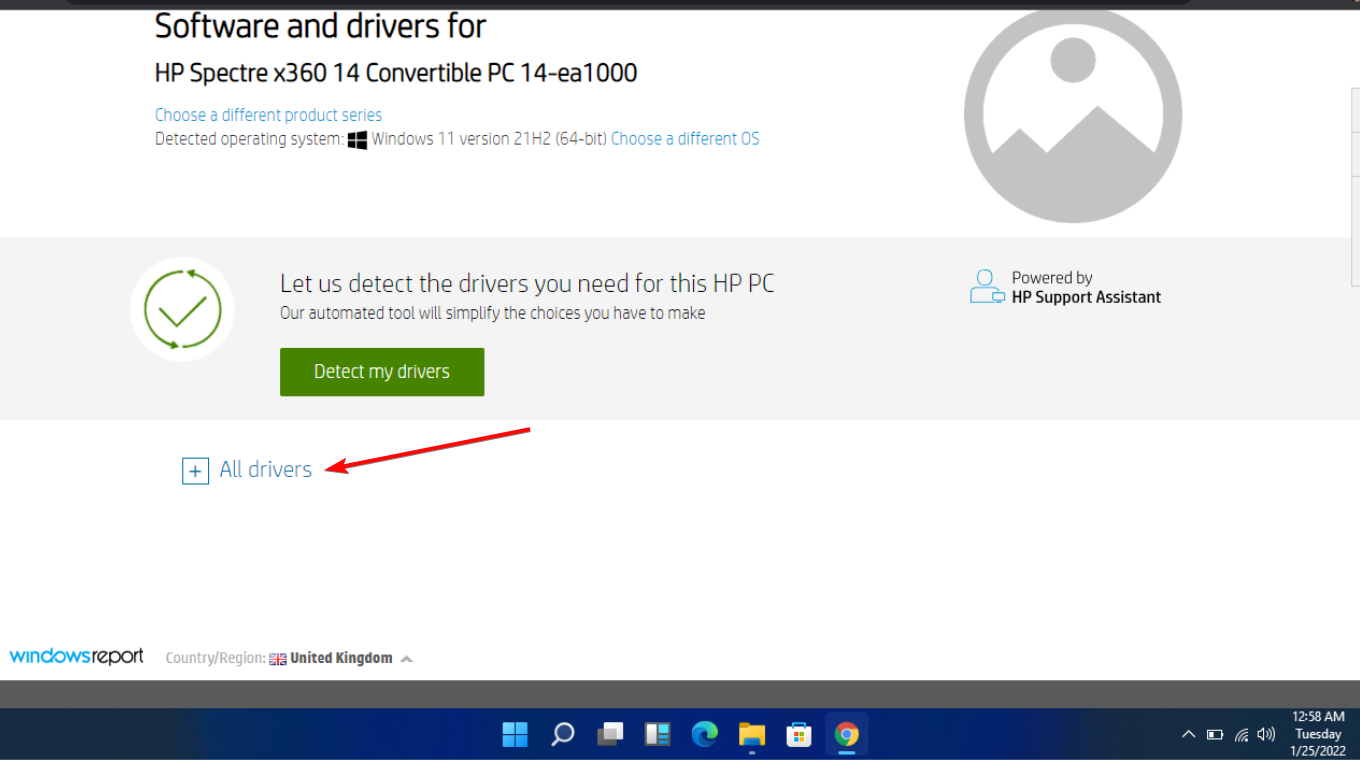
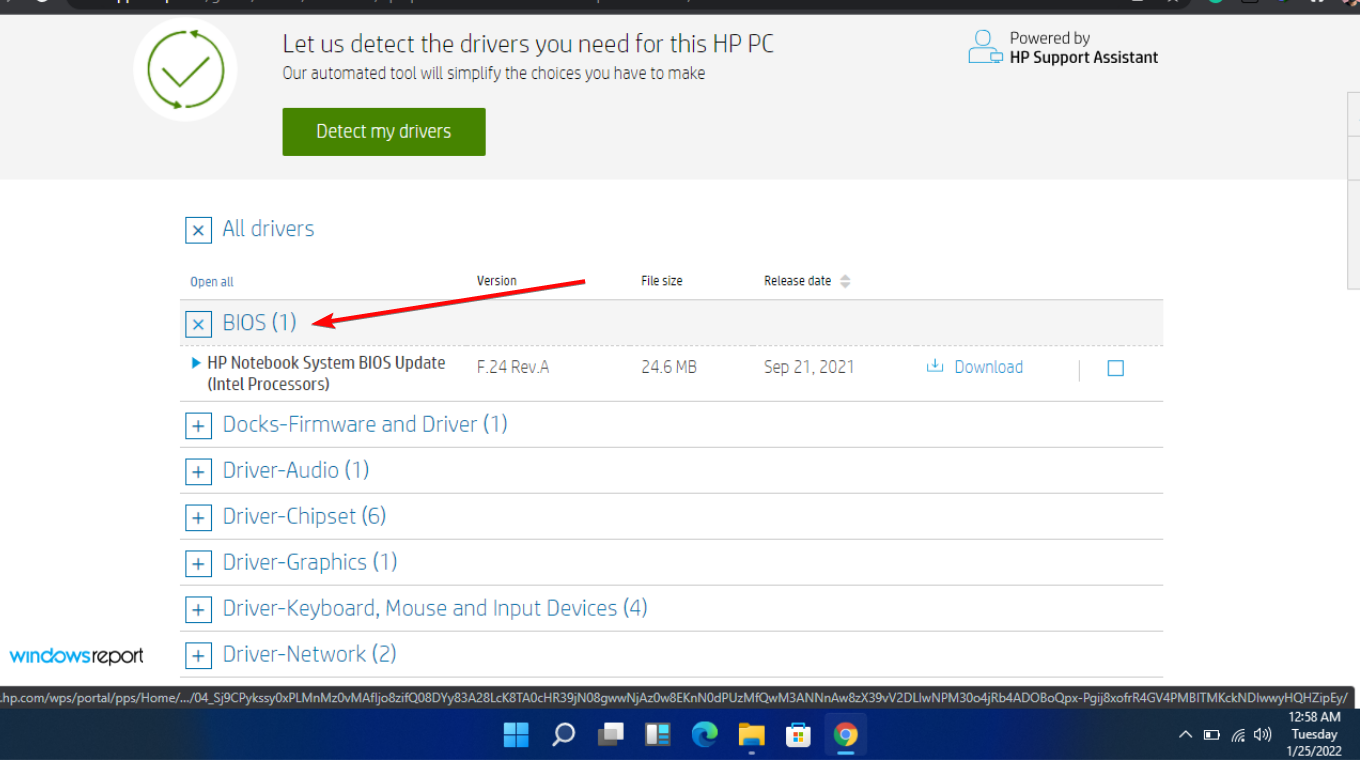
- В списке драйверов откройте раздел BIOS и скачайте последнее обновление.
- Нажмите иконку скачивания и следуйте официальным инструкциям производителя.

- Перезагрузите ПК после обновления.
Важно: Следуйте официальной инструкции производителя — некорректное обновление BIOS может сделать устройство неработоспособным.
Альтернативные подходы и дополнительные советы
- Восстановление загрузочной записи (BCD): если ошибка связана с BCD, используйте bootrec /fixmbr, bootrec /fixboot и bootrec /rebuildbcd.
- Восстановление системы: если есть точка восстановления до появления проблемы — восстановите систему.
- Используйте установочную флешку Windows для полной проверки диска (chkdsk) и восстановления загрузчика.
- Переустановка ОС: крайняя мера, когда другие методы не помогают.
Когда это не сработает: если проблема аппаратная (повреждение SSD, контроллера, материнской платы) — программные способы не помогут, потребуется аппаратная диагностика.
Ментальная модель (как мыслить об ошибке)
Представьте Secure Boot как охранника у входа: он допускает к запуску только тех «сотрудников» (файлы boot и драйверы), у кого есть правильный пропуск (подпись). Если кто-то поменял форму или заменил пропуск — охранник не впустит.
Этот образ помогает решить, что менять: либо обновить «пропуска» (драйверы/прошивки), либо временно убрать охранника (отключить Secure Boot) для проверки.
Ролевые чеклисты (быстрый план действий)
Home user:
- Проверить, не меняли ли вы недавно железо.
- Попробовать отключить Secure Boot временно.
- Выполнить sfc /scannow.
- Обновить BIOS через сайт производителя.
IT-администратор:
- Сверить политики безопасности (SCCM/GPO) по Secure Boot.
- Проверить цифровые подписи драйверов и версии пакетов.
- Подготовить откат обновлений и резервные образы.
Техник/сервисный инженер:
- Проверить логи UEFI и журнал загрузки.
- Диагностировать контроллеры дисков и RAM.
- Выполнить обновление микрокода CPU/прошивки контроллера.
Критерии приёмки
- ПК загружается в Windows без ошибки SECURE_BOOT_VIOLATION.
- Secure Boot возвращён в состояние Enabled (если безопасность важна) и система загружается.
- Нет нестабильности после внесённых изменений (тест загрузки 3–5 раз).
1‑строчный глоссарий
- Secure Boot — механизм UEFI, проверяющий подписи загрузочных компонентов.
- UEFI — современный интерфейс прошивки, заменяющий BIOS.
- Legacy/CSM — режим совместимости, эмулирующий старый BIOS.
- SFC — утилита Windows для проверки и восстановления системных файлов.
Краткое резюме
SECURE_BOOT_VIOLATION 0x00000145 обычно указывает на нарушение проверки подписи загрузочных компонентов. Начните с проверки совместимости и обновления BIOS, затем отключайте Secure Boot и подпись драйверов только для диагностики. Если проблема не решается — восстанавливайте системные файлы или выполняйте чистую установку. При аппаратных ошибках обращайтесь в сервис.
Notes: Если параметр Secure Boot заблокирован или недоступен, обратитесь в поддержку производителя — на некоторых системах его отключение ограничено политиками или ключами OEM.
Если вы решили, какой шаг помог, опишите решение кратко — это поможет другим.

Похожие материалы

Несколько аккаунтов Skype: Multi Skype Launcher

Журнал для работы: повысить продуктивность

Персональные звуки уведомлений на Android

Скачивание шоу Hulu для офлайн‑просмотра

Microsoft Start: персонализированная новостная лента
