
Как добавить 7-Zip в контекстное меню Windows 11
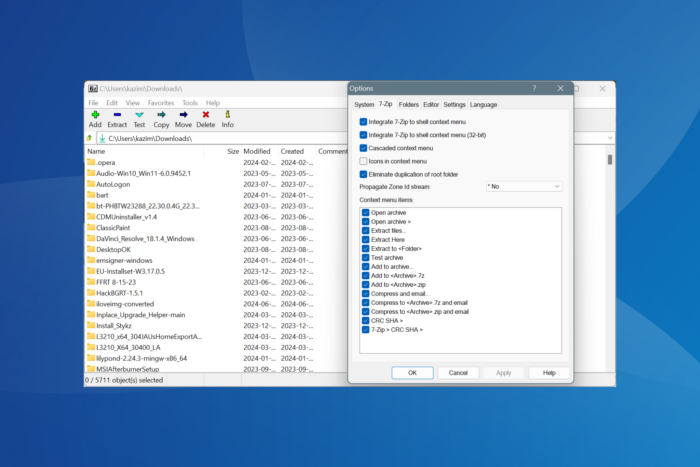
Важно: перед изменениями в реестре создайте точку восстановления системы и сохраните важные данные.
Краткое описание проблемы
7-Zip — популярный открытый архиватор для Windows. После обновлений Windows или самой программы пункт 7-Zip может пропасть из контекстного меню. Это несложно исправить: ниже приведены четыре проверенных метода, от простых до более технических.
Варианты решения
1. Повторно включите интеграцию в настройках 7-Zip
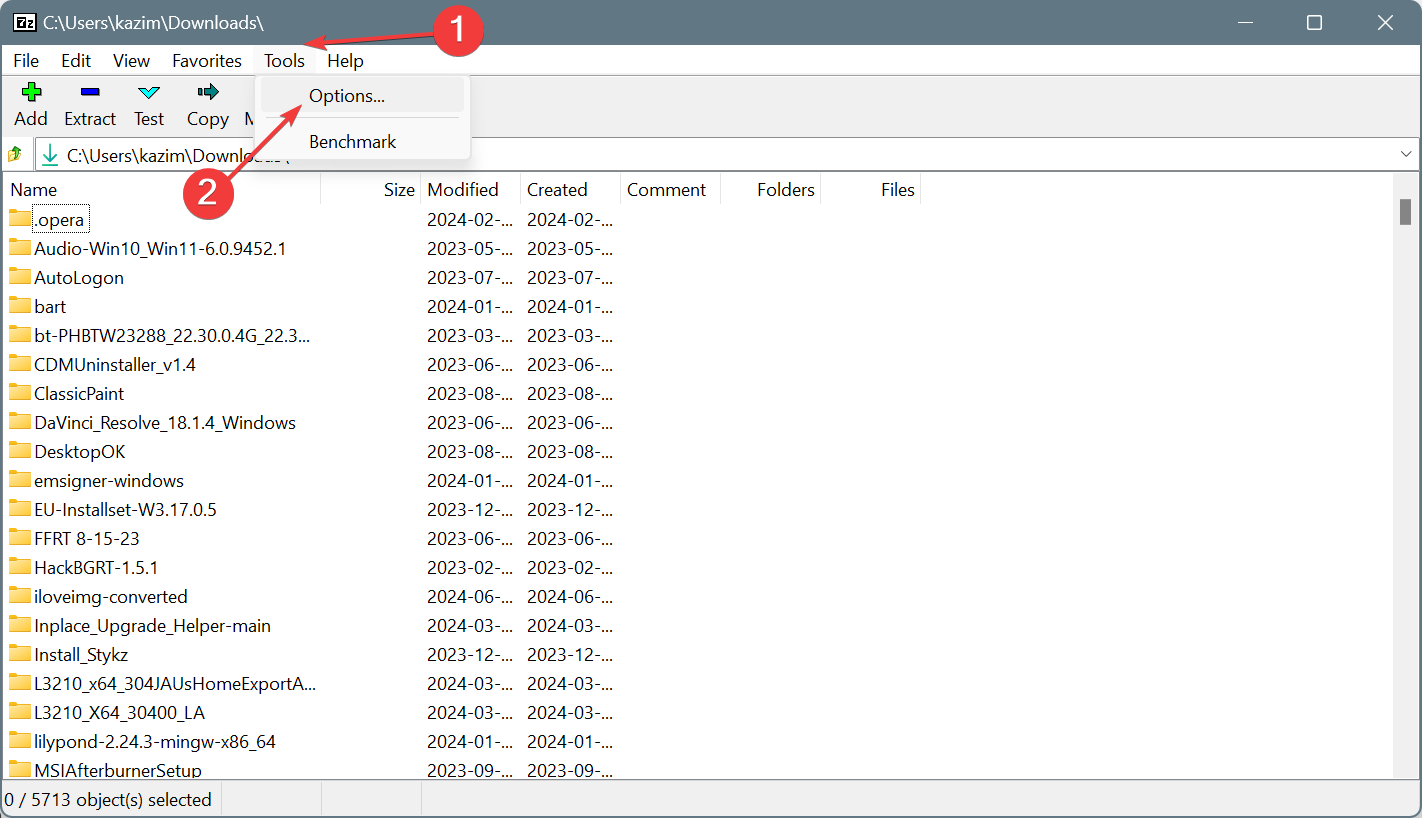
- Откройте программу 7-Zip File Manager на компьютере. В верхней панели меню выберите Tools → Options.
- На вкладке 7-Zip отметьте флажки Integrate 7-Zip to shell context menu и Integrate 7-Zip to shell context menu (32-bit).

- Нажмите Apply, затем OK.
- В Windows 11 элементы 7-Zip появятся в расширенном контекстном меню — чтобы их увидеть, кликните правой кнопкой и выберите Показать дополнительные параметры.
Если при попытке включить интеграцию вы видите ошибку Access is denied, это означает, что 7-Zip запущен без прав администратора. Закройте программу и запустите её заново: правый клик → Запуск от имени администратора → Да в запросе UAC.
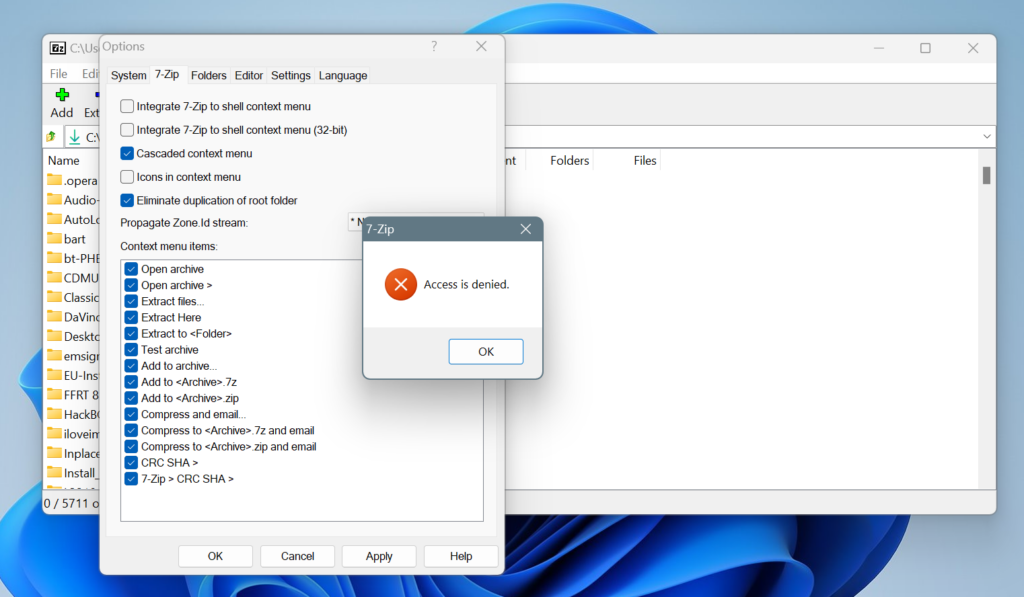
Почему это работает: опция добавляет соответствующие ключи в системный реестр, но для записи в защищённые разделы требуются повышенные права.
2. Используйте стороннее приложение из Microsoft Store
Если вы предпочитаете графические инструменты или хотите гибкое управление пунктами меню, можно установить приложение Custom Context Menu (есть бесплатная и платная версии).
Примечание: автор статьи не связан с разработчиками приложения. Оценивайте права доступа, которые вы даёте приложению.
- Скачайте и установите Custom Context Menu из Microsoft Store.
- Запустите приложение и нажмите значок Add Menu в левом верхнем углу.

- Заполните поля для новой записи 7-Zip, укажите путь к исполняемому файлу (.exe).
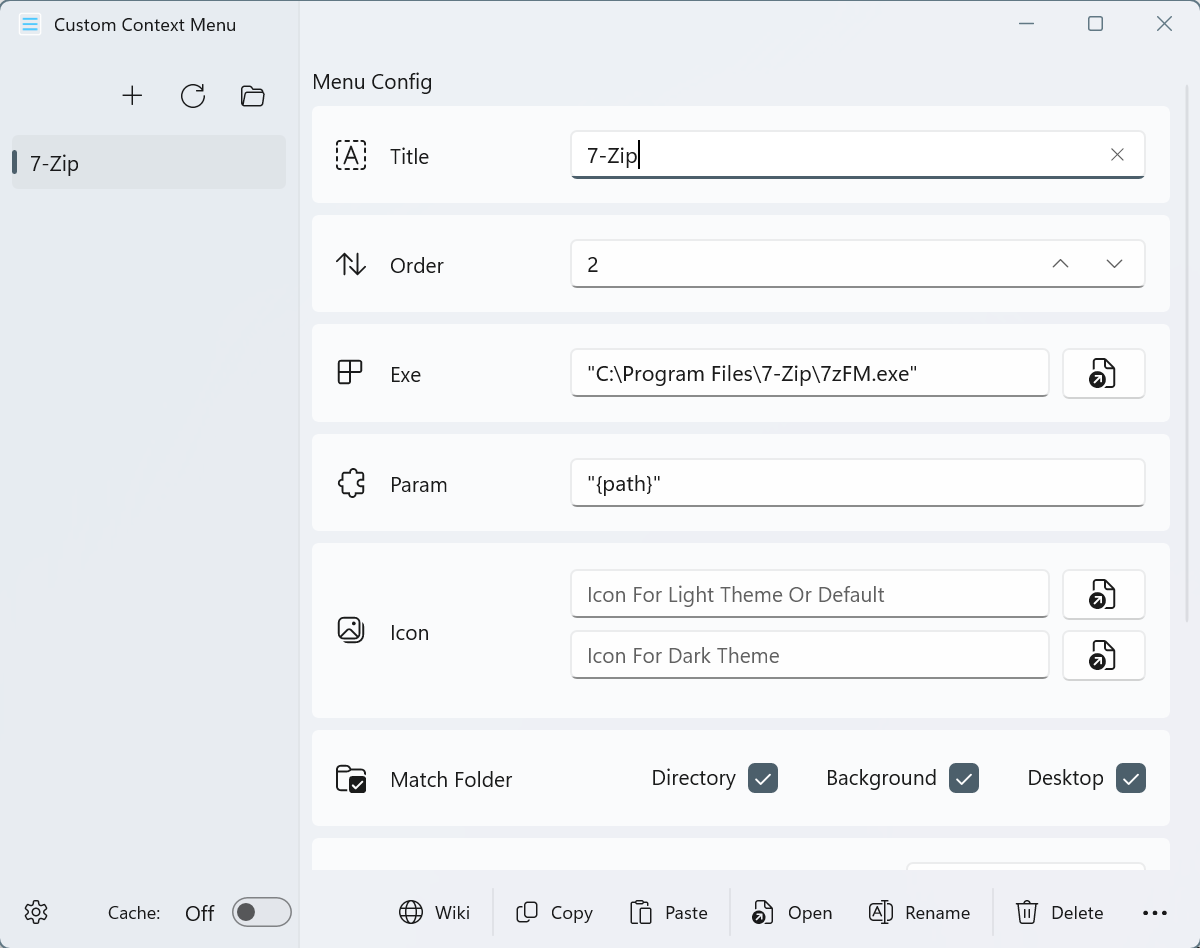
- Сохраните (Ctrl + S) и перезагрузите компьютер или перезапустите Проводник.
- Пункт 7-Zip появится в контекстном меню в выбранных местах.
Когда использовать: удобно, если вы хотите добавлять кастомные команды или управлять видимостью пунктов для разных типов файлов.
3. Вручную добавить запись в реестр
Этот способ даёт полный контроль и применим, если автоматические методы не сработали.
3.1 Найдите путь установки 7-Zip
- Нажмите Windows + S, введите 7-Zip, правый клик по найденному элементу → Открыть расположение файла.

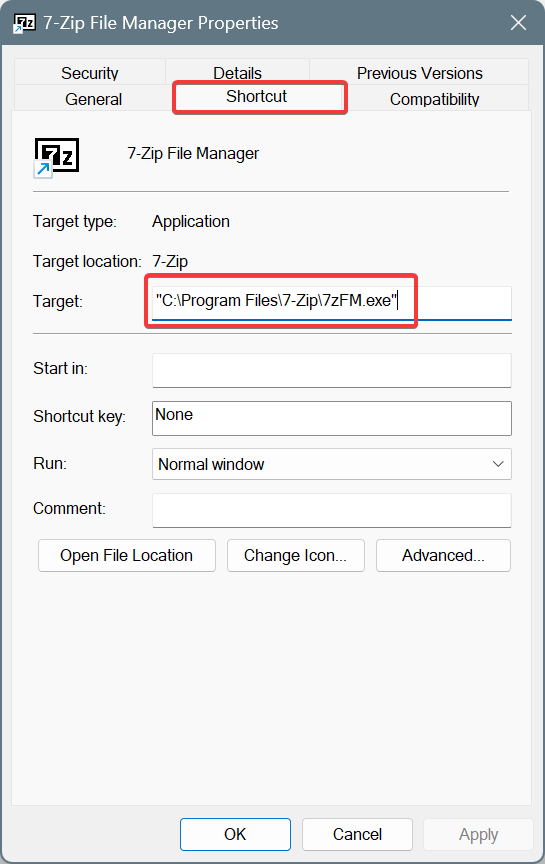
- Правый клик по ярлыку → Свойства.
- Скопируйте значение Target в вкладке Shortcut — это путь к 7zFM.exe, например “C:\Program Files\7-Zip\7zFM.exe”.
3.2 Добавьте запись в контекстное меню
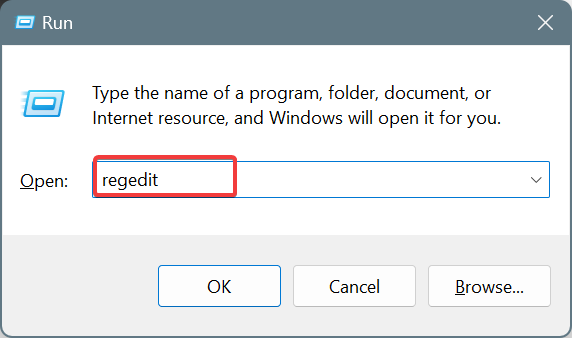
- Откройте Run (Windows + R), введите regedit и нажмите Enter.
- Подтвердите UAC.
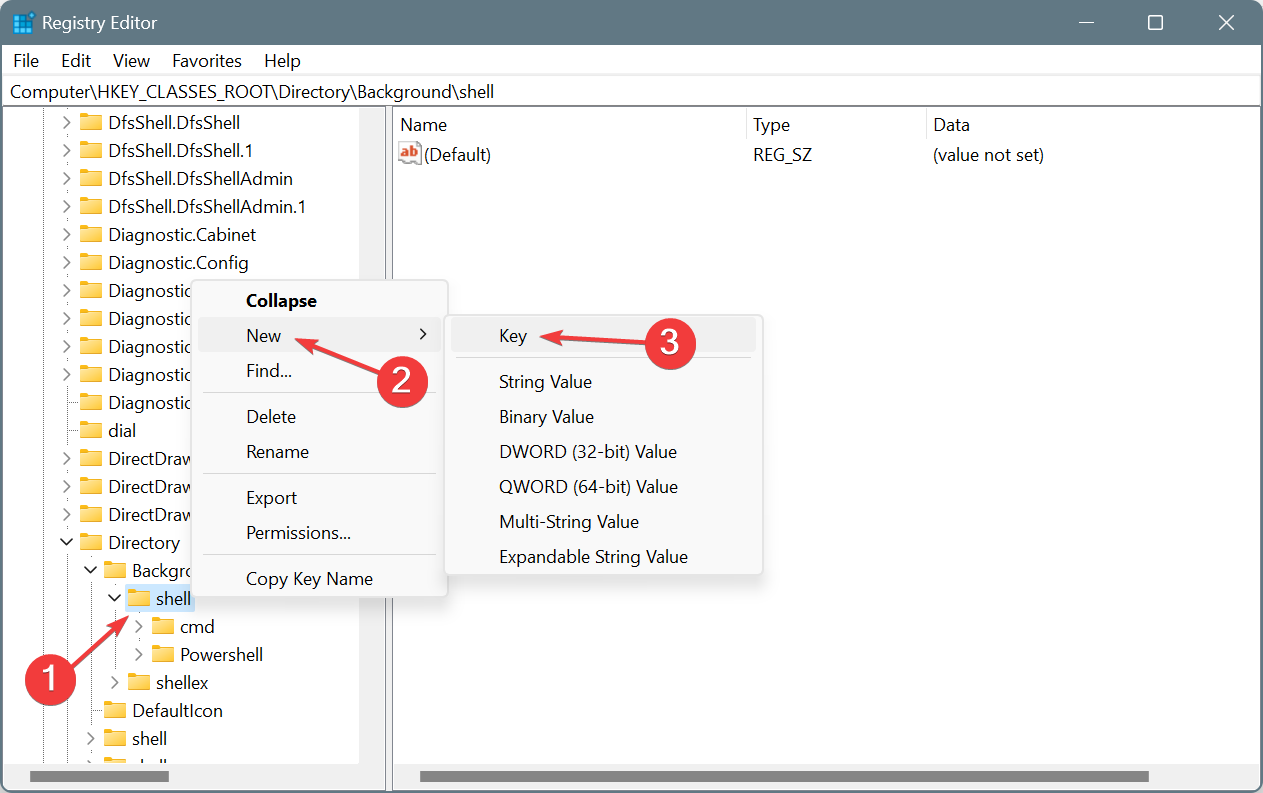
- Перейдите по адресу HKEY_CLASSES_ROOT\Directory\Background\shell.

- Правый клик по shell → New → Key. Назовите ключ 7-Zip.
В правой части правый клик → New → String Value → Icon. Дважды кликните Icon и введите путь к 7zFM.exe в Value data.
Под ключом 7-Zip создайте ещё один ключ Command.
В Command дважды кликните (Default) и вставьте тот же путь к 7zFM.exe.

- Перезагрузите компьютер или перезапустите процесс Explorer через Диспетчер задач.
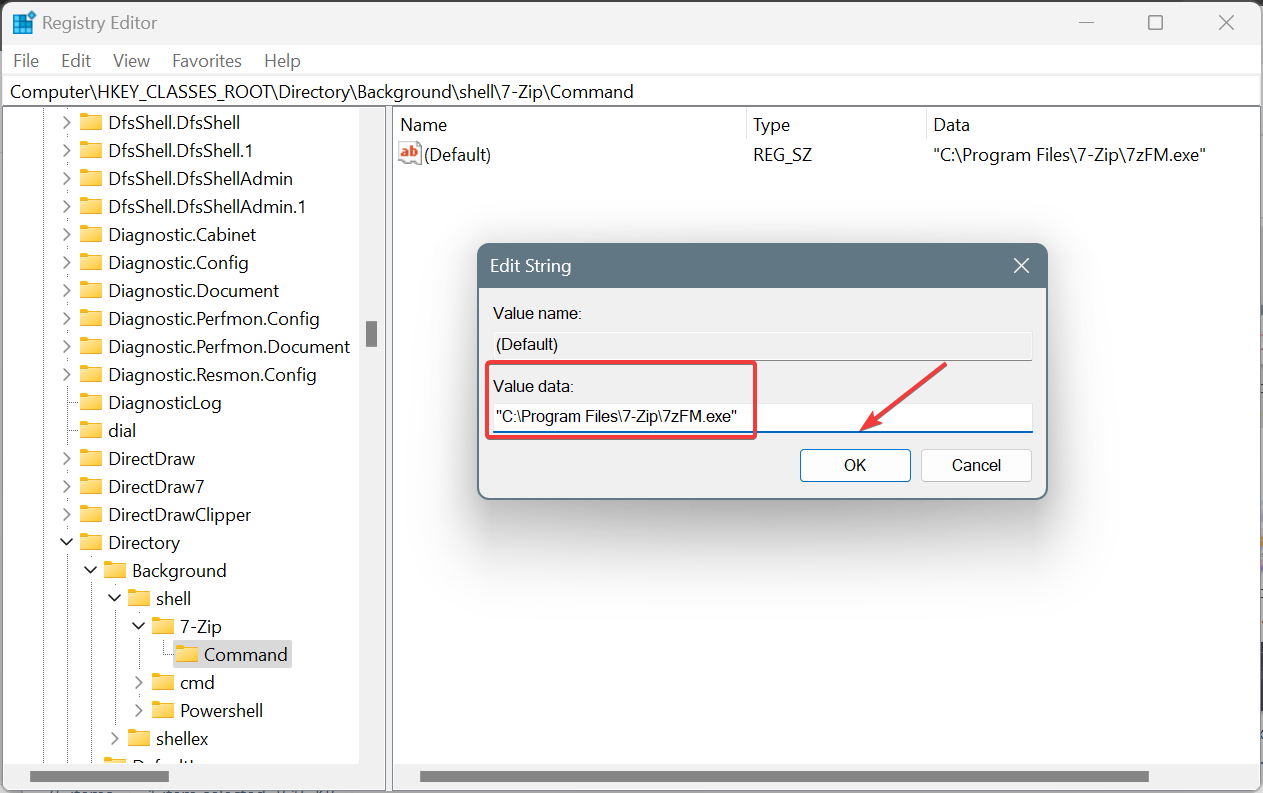
Важно: шаги с добавлением Icon не обязательны — они только обеспечивают отображение иконки в меню.
Как удалить: удалите созданные ключи и строковые значения. Никогда не удаляйте или не изменяйте чужие ключи, если не уверены в последствиях.
Когда этот способ нужен: для тонкой настройки или добавления пунктов в специфические разделы контекстного меню (например, в меню фоновой области папки).
4. Использовать готовый скрипт реестра
Если вы предпочитаете автоматизацию, есть готовые скрипты на GitHub, которые создают нужные ключи.
Совет: перед запуском скрипта создайте точку восстановления системы.
- Откройте страницу скрипта на GitHub и скачайте ZIP.

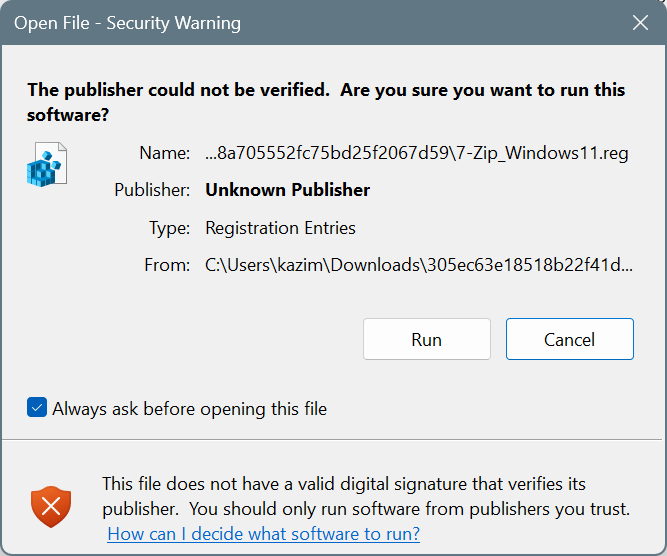
Распакуйте архив и запустите файл 7-Zip_Windows11.reg или исполняемый файл скрипта.
Подтвердите запуск и согласитесь с изменениями в реестре.
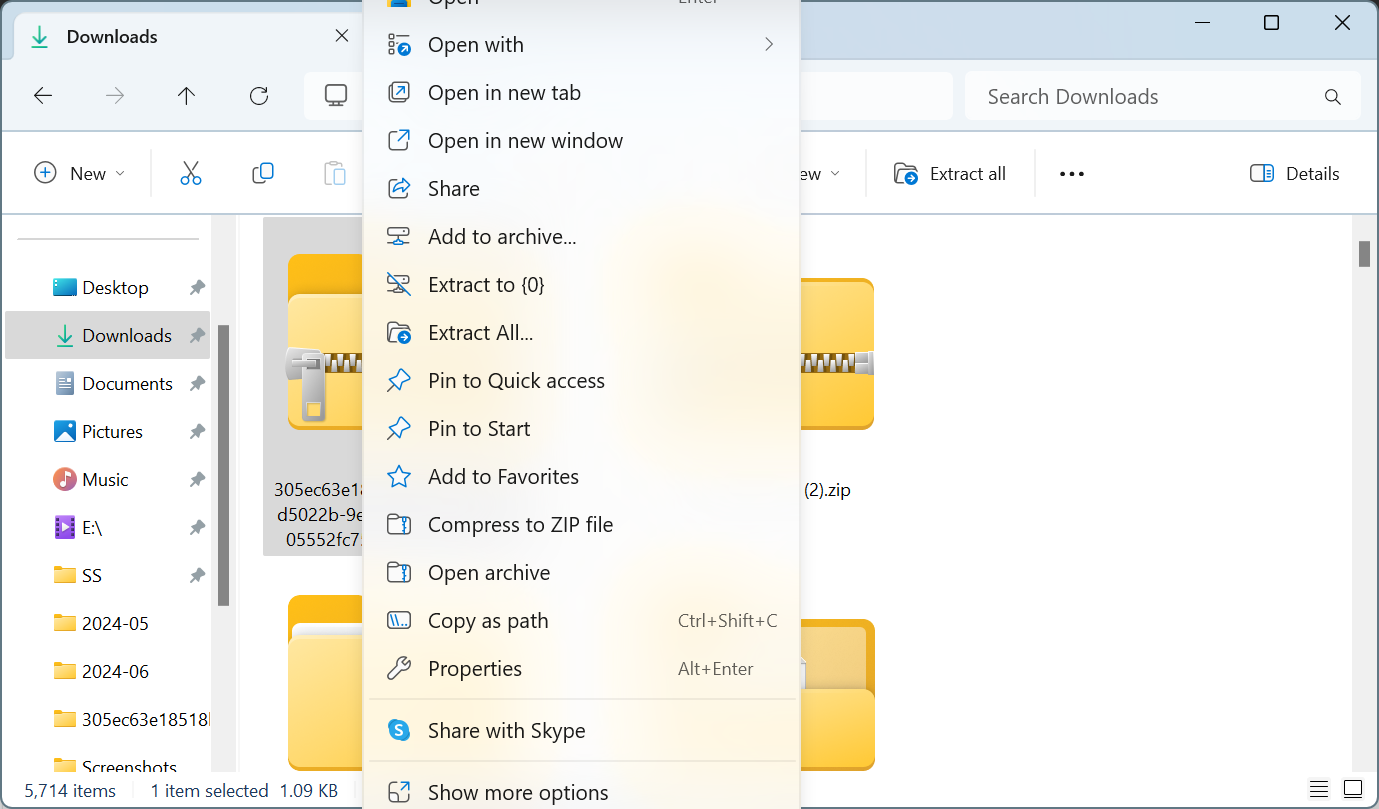
- После выполнения правый клик по файлу — вы увидите дополнительные записи 7-Zip.
Если результат вас не устраивает, используйте созданную ранее точку восстановления.
Отладка и частые проблемы
- Пункт не появляется после всех действий: перезапустите Проводник или систему, убедитесь, что версия 7-Zip подходит для вашей системы (32/64‑бит).
- Появляется, но без всех команд: проверьте, какие ключи были добавлены в реестре — некоторые методы добавляют только ярлык на файл менеджера, а не набор команд (Add, Extract Here и т.д.).
- Появляется, но скрыт в основном контекстном меню: Windows 11 использует компактное меню и прячет многие команды в «Показать дополнительные параметры».
- Ошибка доступа: запустите 7-Zip или редактор реестра от имени администратора.
Альтернативы и когда методы не работают
- Если вы используете портативную версию 7-Zip, интеграция через настройки программы может быть недоступна. В этом случае добавляйте пункт вручную через реестр или используйте приложение из Microsoft Store.
- Если корпоративная политика ограничивает изменения реестра, обратитесь к администратору или используйте централизированные методы развёртывания (GPO, SCCM).
Скорость и трудоёмкость — руководство по выбору метода
- Самый быстрый и безопасный: включение интеграции в настройках 7-Zip (1–2 минуты).
- Удобный при желании управления: стороннее приложение (5–15 минут с настройкой).
- Максимальный контроль: ручные правки реестра (10–30 минут, зависит от опыта).
- Автоматизация для множества ПК: скрипт (.reg) или пакет развёртывания.
Ментальные модели и чек-листы для безопасных изменений
- Оцените привилегии: нужны ли права администратора? Если да — получите их заранее.
- Создайте точку восстановления системы.
- Выполните резервное копирование ключей реестра, которые собираетесь менять.
- Тестируйте на одном ПК перед массовым развёртыванием.
Короткий чек-лист перед изменениями:
- Есть административный доступ
- Создана точка восстановления
- Сохранены важные файлы
- Понято, какой метод выбрать
Роль‑ориентированные подсказки
- Домашний пользователь: начните с первого метода. Это быстро и безопасно.
- IT‑специалист: используйте скрипты и GPO для массового развёртывания. Тестируйте на виртуальной машине.
- Администратор безопасности: проверьте соответствие политик компании и аудита перед массовыми изменениями.
Мелкие советы и уловки
- Чтобы увидеть пункт 7-Zip в основном меню без дополнительного клика, используйте сторонние утилиты для кастомизации контекстного меню, но оценивайте риски безопасности.
- Если хотите только извлекать архивы из Проводника, можно ассоциировать типы архивов с 7-Zip и пользоваться двойным кликом.
Краткая памятка по совместимости
- Windows 11 (включая сборки с современным компактным меню) — все методы работают, но элементы могут скрываться под «Показать дополнительные параметры».
- Windows 10 — ручные правки реестра и настройка интеграции также применимы и обычно прямее отображаются в меню.
Примеры использования и тесты приёмки
Критерии приёмки:
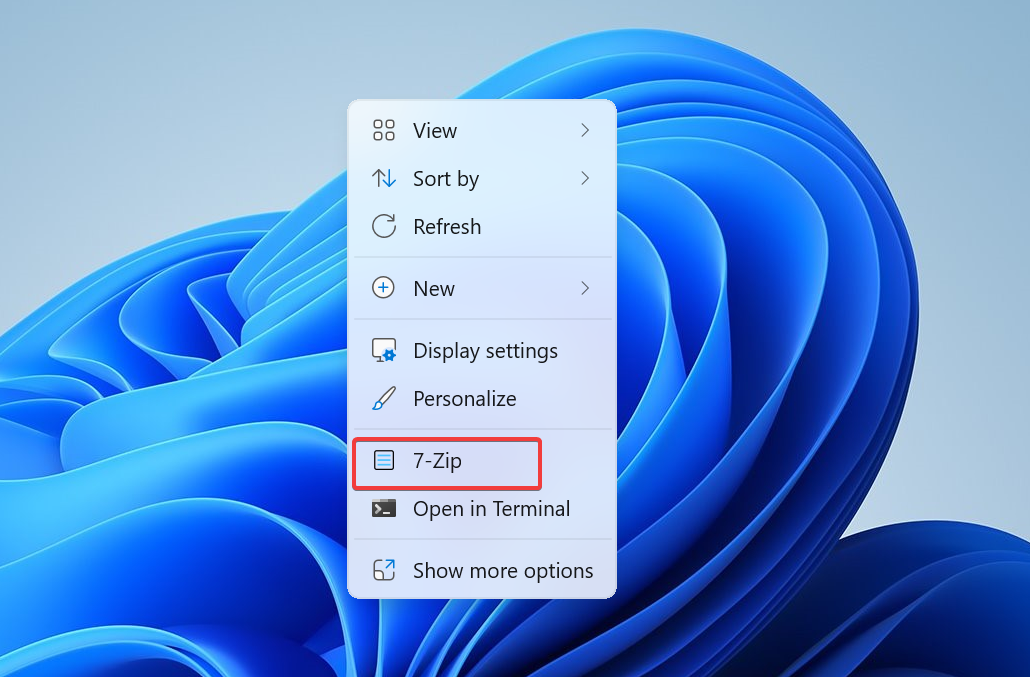
- Пункт 7-Zip виден в контекстном меню после перезагрузки или перезапуска Explorer.
- При выборе команды открывается 7-Zip File Manager или выполняется действие (Extract, Open archive).
- Нет ошибок доступа или системных уведомлений о повреждении реестра.
Тесты:
- Правый клик на архиве → выберите Extract Here → проверка, что файлы распакованы.
- Правый клик на пустой области папки → выберите 7-Zip → проверьте вызов 7zFM.exe.
Маленький глоссарий терминов
- UAC: механизм контроля учётных записей в Windows, запрашивающий подтверждение для операций с привилегиями.
- Registry (Реестр): централизованное хранилище конфигурации Windows.
- Explorer (Проводник): файловый менеджер Windows и процесс GUI рабочего стола.
Завершение
Подытожим: самый быстрый и безопасный метод — включить интеграцию в настройках 7-Zip и, при необходимости, запустить программу как администратор. Для более глубокой настройки используйте реестр или готовые скрипты, но действуйте осторожно и создавайте точки восстановления.
Поделитесь в комментариях, какой метод сработал для вас и почему.
См. также: если вы ищете альтернативы 7-Zip, стоит рассмотреть WinRAR, PeaZip и встроенные средства архивации в Windows. Попробуйте портативную версию 7-Zip, если не хотите изменить реестр.

Похожие материалы

Несколько аккаунтов Skype: Multi Skype Launcher

Журнал для работы: повысить продуктивность

Персональные звуки уведомлений на Android

Скачивание шоу Hulu для офлайн‑просмотра

Microsoft Start: персонализированная новостная лента
