
Настройка существующих вкладок на ленте в Office 2013
Вы можете добавлять команды в стандартные вкладки ленты Office 2013, но сначала нужно создать кастомную группу внутри вкладки. Используйте «Настроить ленту» в параметрах приложения, добавьте новую группу, переименуйте её и добавьте команды из списка «Команды, не входящие в ленту» или других категорий. Настройки применяются только к текущей программе; экспортируйте их через «Импорт/Экспорт» для резервной копии.
О чём эта статья
Пошаговая инструкция по добавлению команд в существующие вкладки ленты (например, на вкладке «Главная») в Office 2013. Подойдёт для пользователей Word, Excel и других приложений Office 2013, где присутствует лента.
Быстрая навигация
- Как открыть диалог настройки ленты
- Создание новой группы в существующей вкладке
- Переименование и выбор иконки группы
- Добавление и упорядочение команд
- Перемещение и удаление групп/вкладок
- Резервное копирование и восстановление настроек
- Советы, типовые ошибки и чеклист для разных ролей
Шаг 1 — Откройте «Настроить ленту»
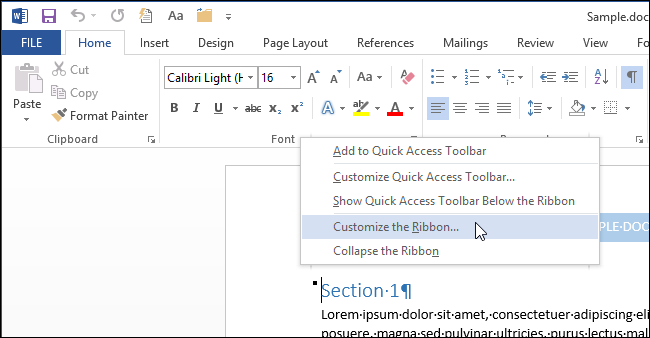
Чтобы добавить команды в существующую вкладку: щёлкните правой кнопкой мыши по пустому месту на любой вкладке ленты и выберите «Настроить ленту».
На экране отобразится диалог «Настройка ленты и сочетаний клавиш» в окне «Параметры Word» (или соответствующего приложения).
Шаг 2 — Создайте кастомную группу в выбранной вкладке
Чтобы добавлять команды в стандартную вкладку, сначала добавьте в неё новую группу. Выберите вкладку в списке справа и нажмите «Новая группа» под списком вкладок.
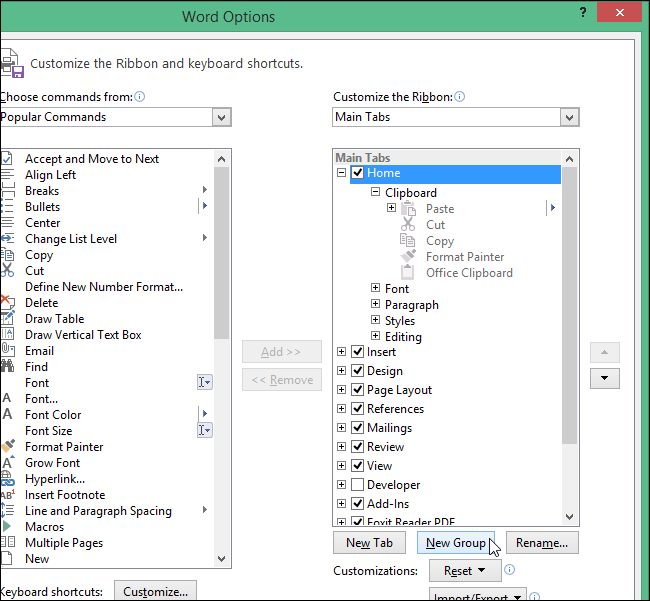
Новая группа появится в конце списка групп выбранной вкладки. Кастомные вкладки и группы помечаются в списке как “(Пользовательская)”, но это слово не показывается на самой ленте.
Шаг 3 — Переименуйте группу и назначьте значок
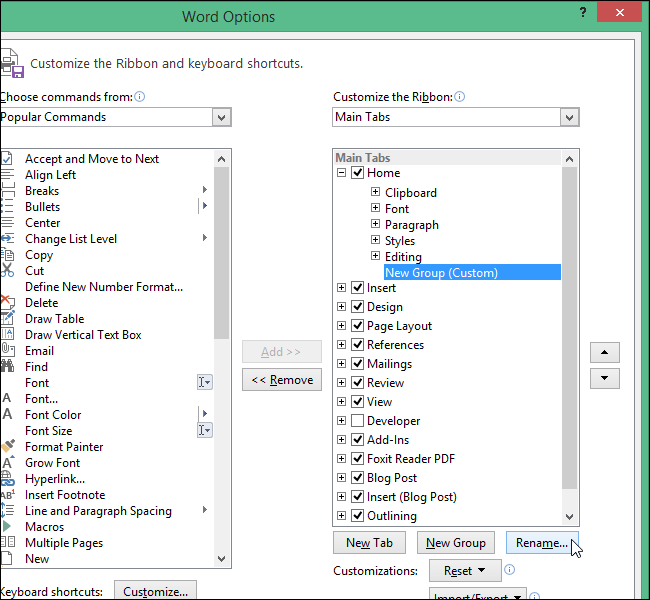
Убедитесь, что новая группа выбрана, и нажмите «Переименовать».
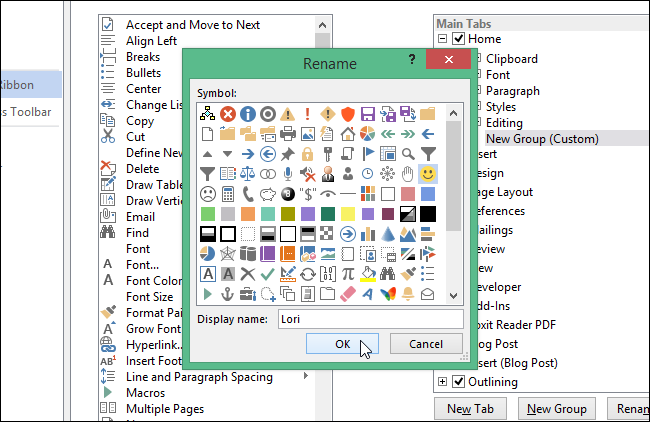
В диалоге «Переименование» введите понятное имя в поле «Отображаемое имя». При желании выберите значок, который будет показываться при уменьшении размера ленты.
Шаг 4 — Добавьте команды в группу
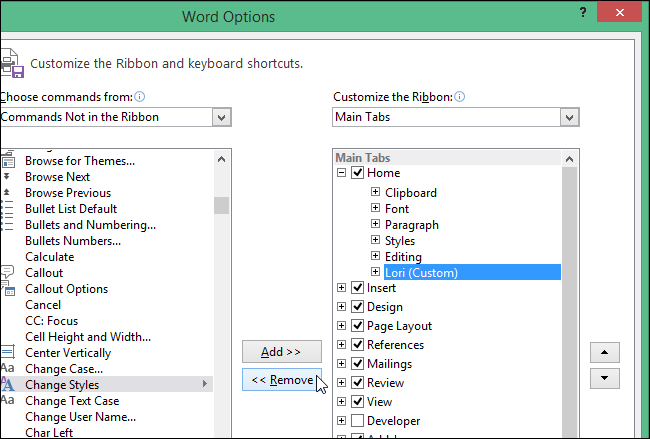
В списке «Выберите команды из» выберите нужную категорию. Чтобы добавить команды, которых нет на ленте по умолчанию, выберите «Команды, не входящие в ленту».
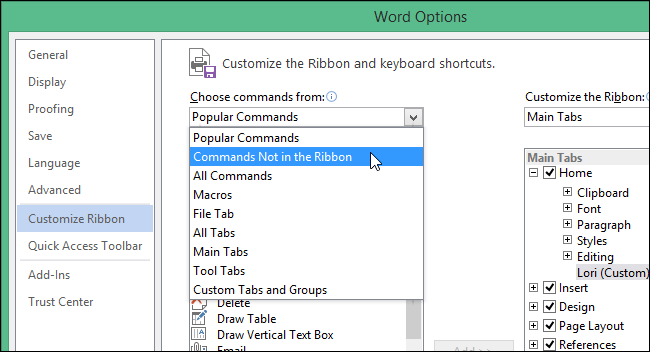
Прокрутите список, выберите команду и нажмите «Добавить».
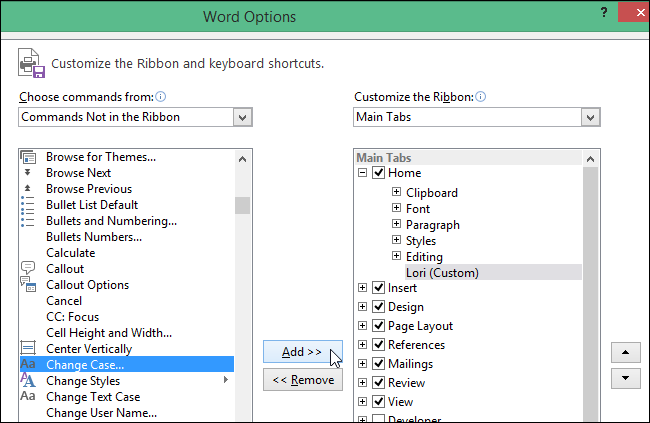
Добавленные команды появятся под вашей пользовательской группой. Порядок команд соответствует порядку добавления; используйте кнопки вверх/вниз справа, чтобы переставить команды.

Шаг 5 — Примените изменения
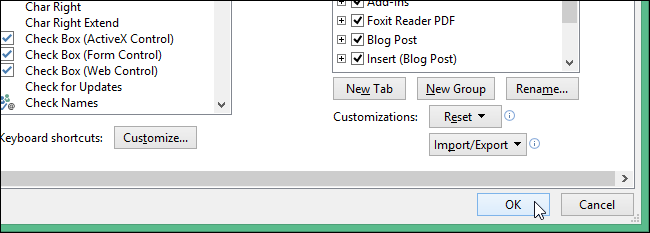
Когда все команды добавлены и упорядочены, нажмите «ОК», чтобы принять изменения и закрыть окно «Параметры».
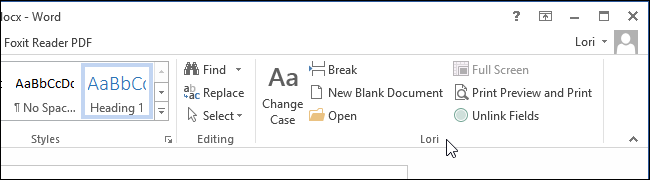
Новая пользовательская группа появится в выбранной вкладке справа от стандартных групп.
Шаг 6 — Перемещение и удаление
Чтобы изменить положение пользовательской группы на вкладке, снова откройте «Настроить ленту», выберите группу и нажмите стрелки вверх/вниз.
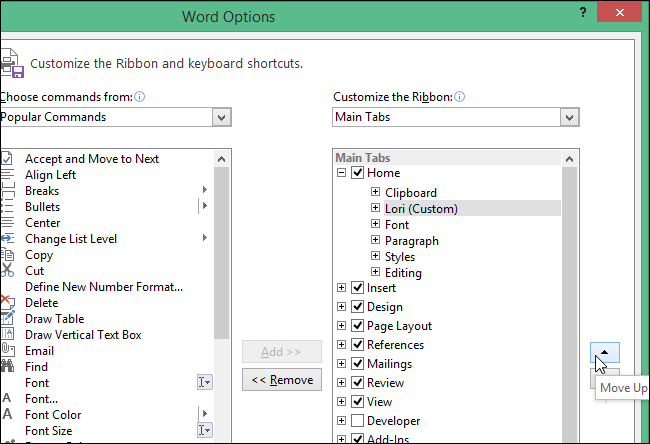
Чтобы удалить пользовательскую вкладку, выберите её в списке и нажмите «Удалить».
Важные замечания
- Переименование и порядок стандартных вкладок и групп возможны, но сами встроенные команды нельзя переименовать, переместить или изменить их иконки. В списке эти команды отображаются серым цветом.
- Изменения относятся только к текущему приложению Office. Настройки Word не переносятся автоматически в Excel или PowerPoint.
Резервное копирование и восстановление настроек
После настройки ленты и панели быстрого доступа рекомендуется экспортировать конфигурацию. В диалоге «Настройка ленты» есть кнопка «Импорт/Экспорт», с помощью которой можно экспортировать все пользовательские настройки в файл и затем импортировать их обратно при необходимости.
Рекомендации по резервному копированию:
- Экспортируйте настройки перед переустановкой Office или перед массовым изменением конфигурации.
- Храните файл в защищённом месте (например, в профиле пользователя или в корпоративном хранилище).
Когда этот подход не подходит (ограничения)
- Вы не можете изменить текст иконок встроенных команд или их поведение — только добавлять или группировать команды. Если требуется глубинная модификация поведения, потребуется писать надстройки (Add-ins) с использованием VBA, VSTO или COM.
- Кастомизация не синхронизируется между программами; для массового развертывания в корпоративной среде лучше использовать централизованные политики или сценарии импорта файлов настроек.
Альтернативные подходы
- Надстройки (VSTO / COM): для добавления сложной логики и новых кнопок с собственными обработчиками событий.
- Макросы и пользовательские панели инструментов (Quick Access Toolbar): если команды используются редко, можно поместить их на панель быстрого доступа.
- Шаблоны и стили: для автоматизации форматирования и других типичных задач лучше использовать шаблоны документа и стили.
Практические советы и лучшие практики
- Даёте понятные имена группам: короткое имя, отражающее назначение (например, «Таблицы — быстрый доступ»).
- Не дублируйте команды, уже легко доступные на ленте; добавляйте только часто используемые команды.
- Используйте значки для компактного отображения при уменьшении окна.
- Экспортируйте настройки после финальной конфигурации.
Чеклист перед деплоем (роль-ориентированный)
Для конечного пользователя:
- Создал новую группу в нужной вкладке.
- Добавил нужные команды и проверил порядок.
- Сохранил настройки (OK) и протестировал работу команд.
Для IT-администратора:
- Собрал стандартный файл настроек (экспорт).
- Документировал порядок групп и объяснил пользователям, что изменено.
- Подготовил инструкции по импорту для пользователей.
Для продвинутого пользователя / разработчика:
- Проверил, не нужна ли надстройка для расширенной функциональности.
- Если требуется — создал VSTO/COM надстройку и документировал её установку.
Критерии приёмки
- Новая группа отображается в выбранной вкладке.
- Добавленные команды работают как ожидалось (нажатие выполняет действие).
- Порядок команд соответствует спецификации пользователя.
- Экспортированный файл настроек импортируется без ошибок на другом компьютере (если применимо).
Быстрая диагностика проблем
- Не видите добавленную группу? Проверьте, что вы редактировали ленту в том же приложении (например, Word). Настройки специфичны для приложения.
- Команда отображается серым цветом в списке настроек? Это означает встроенную команду, которую нельзя переименовать или переместить.
- Ошибка при импорте файла настроек? Убедитесь, что файл не повреждён и соответствует версии Office.
Методология быстрой настройки (мини-процесс)
- Откройте документ в приложении (Word/Excel).
- Правый клик по пустому месту на ленте → «Настроить ленту».
- Выберите вкладку → «Новая группа» → «Переименовать».
- Выберите «Выберите команды из» → добавьте команды → «ОК».
- Экспортируйте настройки при необходимости.
Мини-словарь (1‑строчно)
- Лента — верхняя панель инструментов в Office с вкладками и группами команд.
- Группа — блок команд внутри вкладки ленты.
- Кастомная группа — группа, созданная пользователем для добавления своих команд.
Решение «должен ли я создавать новую вкладку или группу?» (диаграмма)
flowchart TD
  A[Нужно добавить команды] --> B{Команды связаны по смыслу?}
  B -- Да --> C[Добавить новую группу в существующую вкладку]
  B -- Нет --> D[Создать отдельную пользовательскую вкладку]
  C --> E[Добавить команды и протестировать]
  D --> E
Короткое резюме
Настройка вкладок ленты в Office 2013 проста: создайте пользовательскую группу внутри нужной вкладки, переименуйте её, добавьте команды и сохраните изменения. Помните, что изменения применяются только к текущему приложению и их стоит экспортировать для резервного копирования или массового развёртывания.
Важно: встроенные команды нельзя переименовать или изменить их иконки — только дополнять и группировать.
КОНЕЦ

Похожие материалы

Несколько аккаунтов Skype: Multi Skype Launcher

Журнал для работы: повысить продуктивность

Персональные звуки уведомлений на Android

Скачивание шоу Hulu для офлайн‑просмотра

Microsoft Start: персонализированная новостная лента
