
Как отключить всплывающие уведомления на PlayStation 4
TL;DR
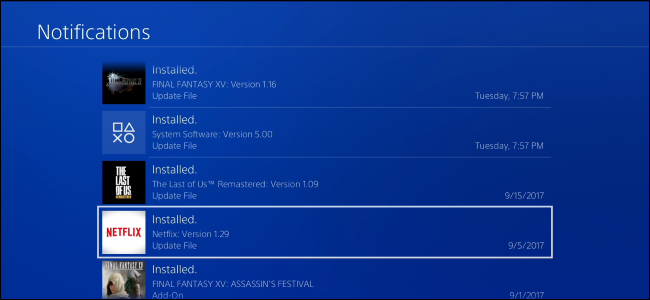
Если уведомления на PS4 мешают смотреть видео, откройте Настройки → Уведомления и включите опцию «Отключать уведомления при воспроизведении видео». Чтобы полностью убрать всплывающие окна, в разделе «Всплывающие уведомления» снимите галочку «Показывать всплывающие уведомления». Проверяйте все пропущенные уведомления на экране Уведомлений.
Быстрые ссылки
- Как отключить всплывающие уведомления при просмотре видео
- Как полностью отключить всплывающие уведомления
PlayStation 4 показывает всплывающие уведомления поверх любых приложений. Это особенно раздражает при просмотре Netflix, YouTube или локальных видеофайлов. Начиная с обновления системы 5.0 появилась возможность отключать всплывающие уведомления только во время воспроизведения видео в любом приложении.
Как отключить всплывающие уведомления при просмотре видео
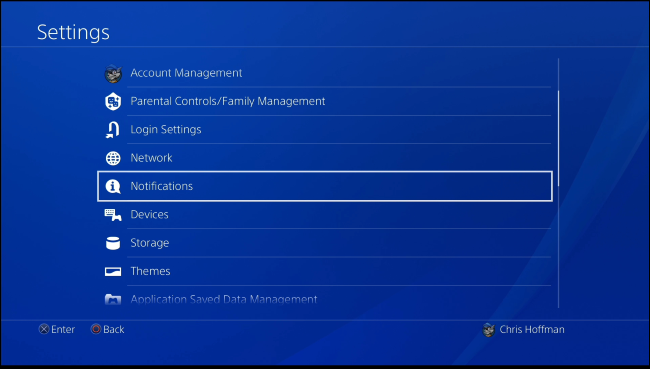
Откройте Настройки → Уведомления на вашей PlayStation 4.
Вы также можете попасть в этот раздел через экран Уведомлений: откройте Уведомления, нажмите кнопку «Опции» на контроллере и выберите «Настройки уведомлений».
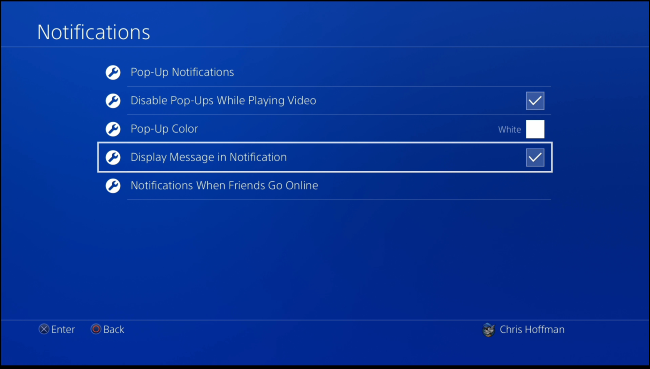
Найдите и установите галочку «Отключать уведомления при воспроизведении видео».
Это предотвратит появление всплывающих окон во время воспроизведения видео в любом приложении. Вы всё ещё будете получать уведомления; они просто не будут прерывать просмотр.
- Готово — уведомления больше не будут всплывать поверх видео.

Как полностью отключить всплывающие уведомления
Если вы хотите, чтобы уведомления никогда не появлялись на экране — например, и во время игр — их можно полностью отключить.
- В том же меню Настройки → Уведомления выберите «Всплывающие уведомления».
- Снимите галочку «Показывать всплывающие уведомления».
- При необходимости снимите галочки с отдельных типов уведомлений (сообщения, трофеи и т. п.), чтобы оставить только нужные.

Если ваша цель — скрыть текст личных сообщений, на главном экране уведомлений можно снять флажок «Показывать текст сообщения в уведомлении». Тогда на экране будет видно только, что пришло сообщение, но не его содержание.
Обратите внимание: какие бы параметры вы ни изменили, уведомления будут по‑прежнему собираться. Они не удаляются — их можно просмотреть позже на экране Уведомлений.
Быстрый чек‑лист перед проверкой
- Отключили «Отключать уведомления при воспроизведении видео» — проверьте при воспроизведении видео.
- Скрыли текст сообщений — попросите кого‑то отправить короткое сообщение и проверьте поп‑ап.
- Полностью выключили «Показывать всплывающие уведомления» — убедитесь, что трофеи/сообщения не появляются.
- Зайдите в экран Уведомлений, чтобы увидеть накопившиеся уведомления.
Когда это может не сработать
- Если вы используете стороннее приложение на Smart TV или внешний плеер, который передаёт поток не через PS4 (например, через HDMI‑вход телевизора), режим PS4 не применим. В таком случае уведомления могут продолжать появляться.
- Если у вас несколько профилей на одной консоли, настройки уведомлений применяются к всей консоли, но некоторые приложения могут хранить свои собственные уведомления. Проверьте настройки внутри приложений (Netflix, YouTube и т. п.).
Альтернативные подходы
- Временно выйти из аккаунта PSN перед публичным просмотром, если вы переживаете за приватность.
- Использовать отдельный профиль без друзей и сообщений для публичного использования консоли.
- Отключить интернет‑подключение на время просмотра — радикальный, но работающий метод для полной тишины.
Мини‑метод: 30‑секундная проверка
- Настройки → Уведомления.
- Включить «Отключать уведомления при воспроизведении видео». Сохранить.
- Запустить любое видео в приложении и попросить друга отправить сообщение. Уведомление не должно всплыть.
Критерии приёмки
- Во время воспроизведения видео никаких всплывающих окон не появляется.
- При полном отключении всплывающих уведомлений элементы не прерывают игру или видео.
- Все уведомления доступны на экране Уведомлений и не потеряны.
Короткий глоссарий
- Всплывающее уведомление — уведомление, которое появляется поверх текущего экрана.
- Экран Уведомлений — системный журнал PS4, где хранятся все поступившие уведомления.
Итог
Отключение всплывающих уведомлений на PS4 занимает пару кликов: либо вы избегаете прерываний только во время воспроизведения видео, либо полностью отключаете всплывающие окна. После изменений уведомления не исчезают — их можно просмотреть в любое время на экране Уведомлений.
Важно: если уведомления продолжают появляться, проверьте локальные настройки приложений, профиль пользователя и способ подключения внешних источников видео.

Похожие материалы

Несколько аккаунтов Skype: Multi Skype Launcher

Журнал для работы: повысить продуктивность

Персональные звуки уведомлений на Android

Скачивание шоу Hulu для офлайн‑просмотра

Microsoft Start: персонализированная новостная лента
