
Поиск Windows не показывает результаты — как исправить

Поиск Windows — основной способ находить приложения, файлы и параметры. Иногда он перестаёт возвращать результаты: появляется сообщение «Нет результатов» или окно остаётся пустым. Это затрудняет работу, но чаще всего проблему можно исправить простыми шагами.
В этой статье вы найдёте последовательные и проверенные способы устранения неполадок в поиске Windows 11 и Windows 10. Я объясню, почему каждая мера помогает, дам краткие приемы для администраторов и пользователей, а также приведу чек-листы и диаграмму принятия решения для быстрого выбора шага.
Принципы и краткие определения
- Индекс поиска — база данных, в которой Windows хранит сведения о файлах и их содержимом для быстрого поиска.
- Служба Windows Search — системный сервис, который отвечает за индексирование и обработку запросов поиска.
- SFC и DISM — встроенные инструменты для проверки целостности системных файлов и восстановления образа Windows.
Что делать сначала
Выполните шаги в этом порядке. Более простые и безопасные решения идут первыми. После каждого шага проверьте поиск. Если проблема решена — дальнейшие шаги не нужны.
- Обновите Windows
- Запустите средство устранения неполадок поиска и индексирования
- Используйте режим «Enhanced» (Расширенный поиск)
- Проверьте и перезапустите службу Windows Search
- Просканируйте систему с помощью DISM и SFC
- Перестройте индекс поиска
- Переустановите Cortana (если применимо)
- Сброс Windows как крайняя мера
1. Обновите Windows
Почему помогает: Microsoft регулярно выпускает исправления, которые закрывают ошибки компонентов поиска и индексирования. Если проблема вызвана багом в ОС — обновление часто решает её.
Инструкция:
- Нажмите клавишу Windows и откройте приложение «Settings» (Настройки) через закреплённую плитку или меню «Пуск».
- Перейдите в раздел Windows Update (в Windows 10 откройте Update & Security).
- Нажмите Check for updates. Большинство обновлений загрузятся и установятся автоматически.
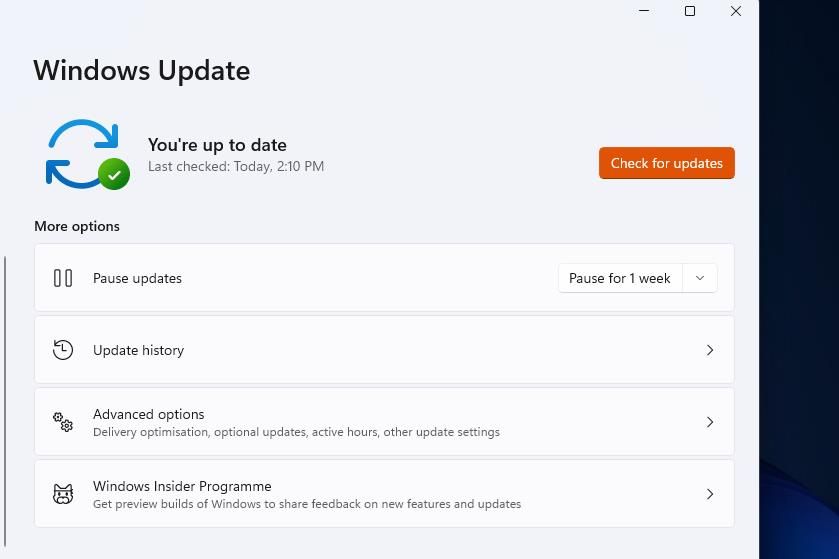
- Если обновления не устанавливаются автоматически, нажмите Download and Install для всех доступных пакетов (включая крупные сборки, например 22H2).
Совет: после крупного обновления перезагрузите систему и проверьте поиск заново.
2. Запустите средство устранения неполадок поиска и индексирования
Почему помогает: встроенное средство автоматически проверяет основные причины, связанные с индексом и разрешениями, и пытается их исправить.
Инструкция для Windows 11:
- Откройте Settings и выберите вкладку System.
- Нажмите Troubleshoot.
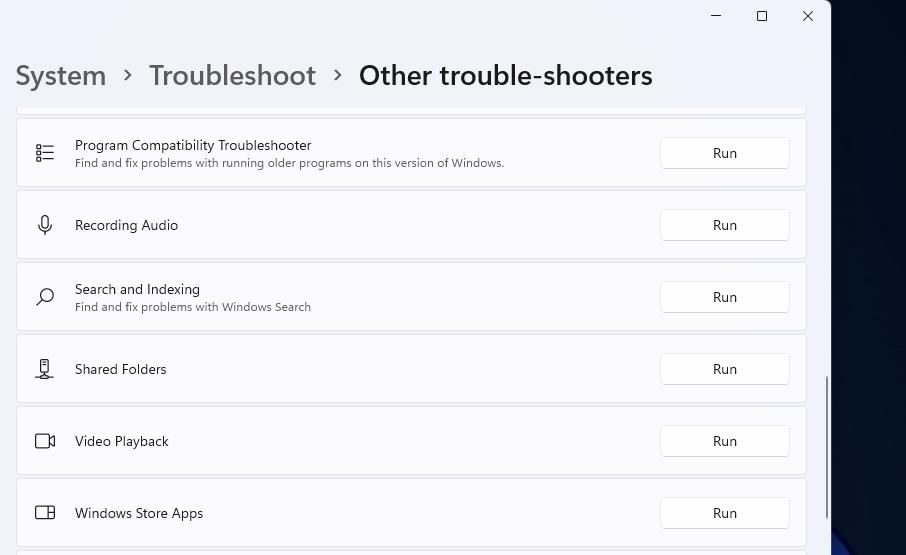
- Выберите Other trouble-shooters.
- Найдите «Search and Indexing» и нажмите Run.
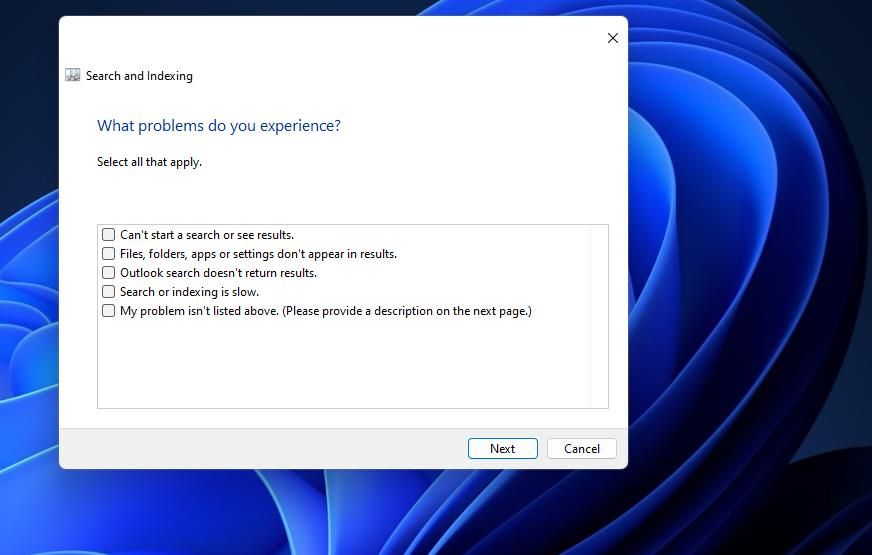
- Отметьте опцию Can’t start a search or see results и нажмите Next. Также можно выбрать «Files, folders, apps, or settings don’t appear in results».
Инструкция для Windows 10: откройте Settings → Update & Security → Troubleshoot → Additional troubleshooters и запустите «Search and Indexing».
Важно: средство может предложить перезапустить службу индексирования или сбросить некоторые параметры. Согласитесь, если это безопасно для ваших данных.
3. Включите расширенный режим поиска (Enhanced)
Почему помогает: режим Enhanced расширяет область индексирования за пределы пользовательской папки и позволяет искать по всему диску, что повышает шансы найти файлы, которые не попали в стандартный индекс.
Как включить:
- Откройте Settings через Пуск или сочетание Win + X.
- Перейдите в Privacy & security.
- Выберите Searching Windows.
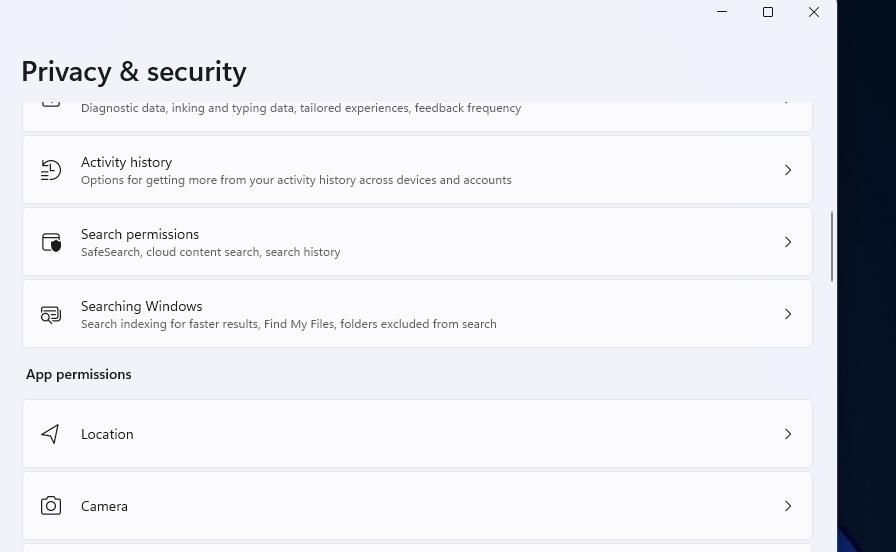
- Выберите переключатель Enhanced.
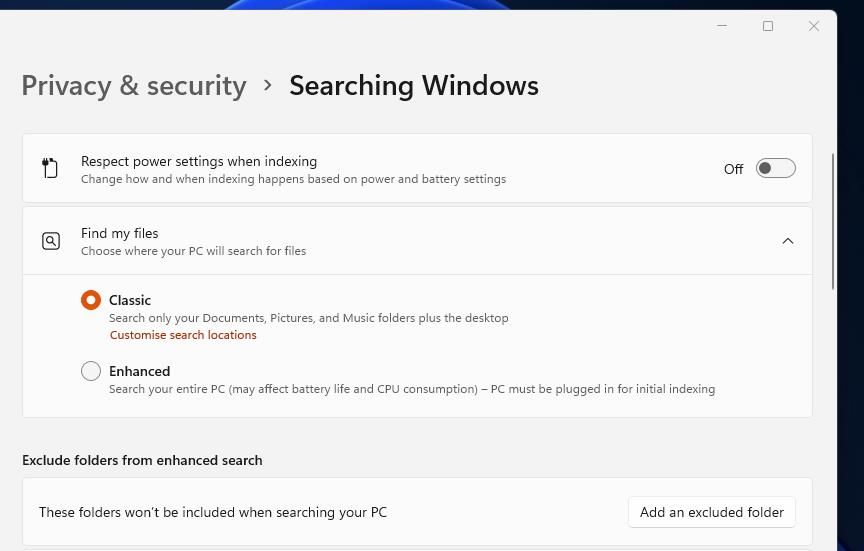
- Просмотрите список исключённых папок под опцией и для каждой ненужной папки нажмите Remove.
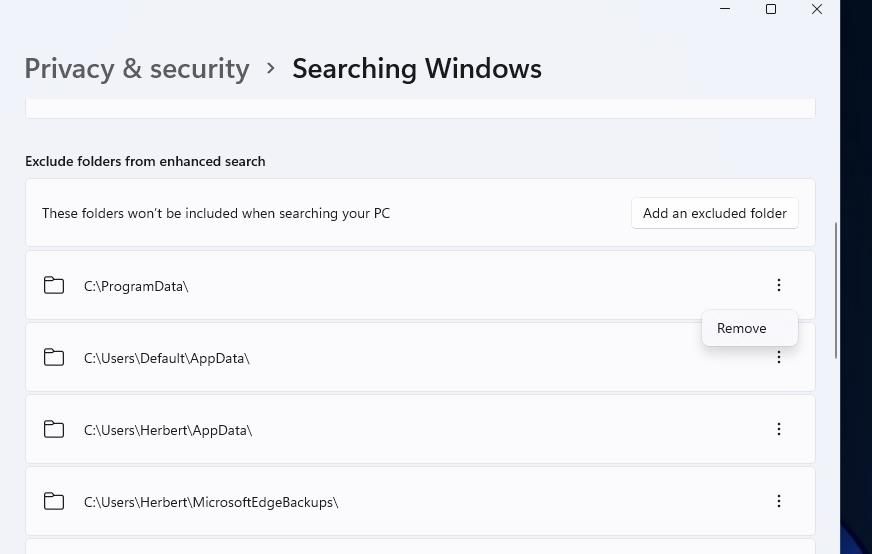
Примечание: индексирование в расширенном режиме может занять время и увеличить использование диска и процессора. Если у вас старый ПК — учтите это.
4. Проверьте службу Windows Search
Почему помогает: поиск зависит от системной службы. Если она остановлена или неправильно настроена — поиск не работает.
Инструкция:
- Нажмите Win + R, введите services.msc и нажмите OK.
- В списке служб найдите Windows Search и дважды щёлкните по ней.
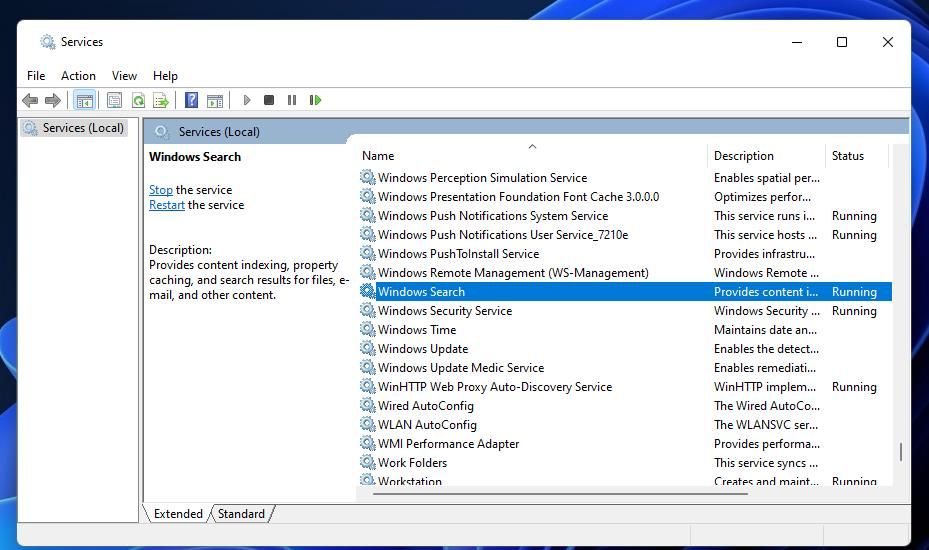
- Установите Startup type в значение Automatic.
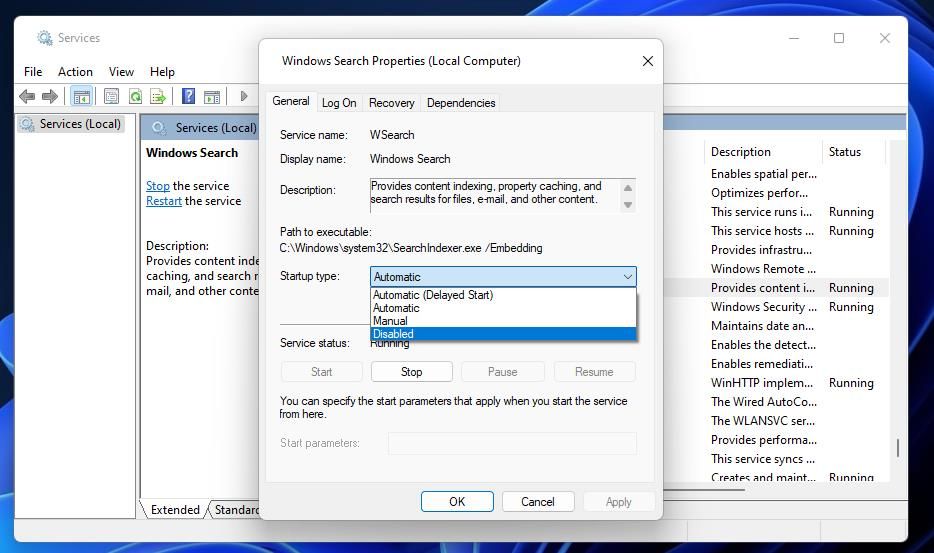
- Если служба не запущена, нажмите Start, затем Apply и OK.
- При работающей службе можно попробовать сначала нажать Stop, подождать минуту и затем Start — это перезапустит процесс.
Важно: на серверах или корпоративных устройствах администратор может управлять политиками, которые отключают службу. Согласуйте изменения с ИТ-отделом.
5. Выполните проверку системных файлов с помощью DISM и SFC
Почему помогает: повреждённые системные файлы могут блокировать работу компонентов поиска. DISM восстанавливает образ, а SFC восстанавливает файлы из образа.
Инструкция:
- Нажмите Win + R, введите cmd и нажмите Ctrl + Shift + Enter для запуска командной строки от имени администратора.
- Сначала выполните команду для проверки и восстановления образа:
DISM.exe /Online /Cleanup-image /Restorehealth- После завершения выполните SFC:
sfc /scannow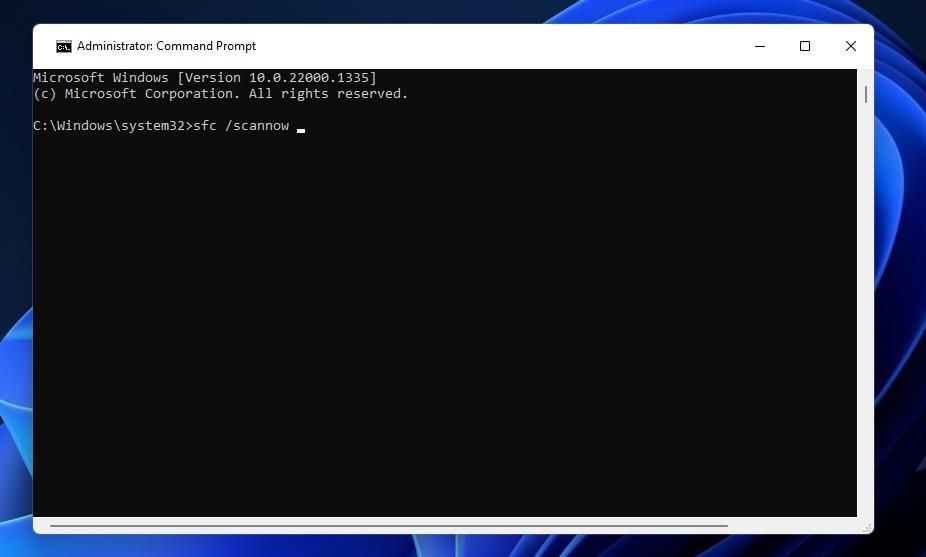
- Дождитесь завершения. Если SFC нашёл и исправил файлы, перезагрузите компьютер и проверьте поиск.
Совет: если DISM не может восстановить файлы из онлайн-источника, можно указать локальный источник с образом Windows (ISO), но это продвинутая операция.
6. Перестройте индекс поиска
Почему помогает: индекс может быть повреждён или устареть. Перестройка удалит старый индекс и заново создаст его, что часто решает проблемы с отсутствующими результатами.
Инструкция:
- Нажмите Win + R, введите Control Panel и нажмите OK.
- Установите View by на Large icons.
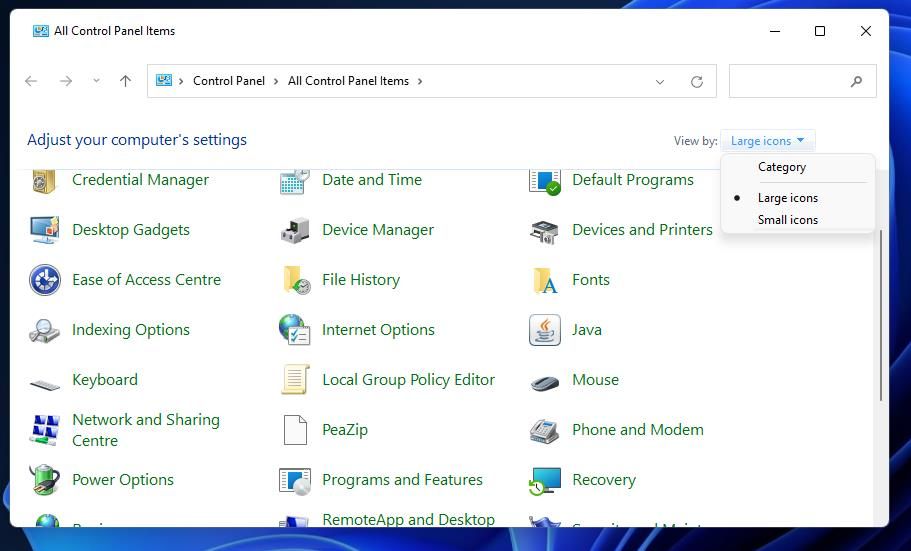
- Откройте Indexing Options.
- Нажмите Advanced.
- На вкладке Index Settings нажмите Rebuild.
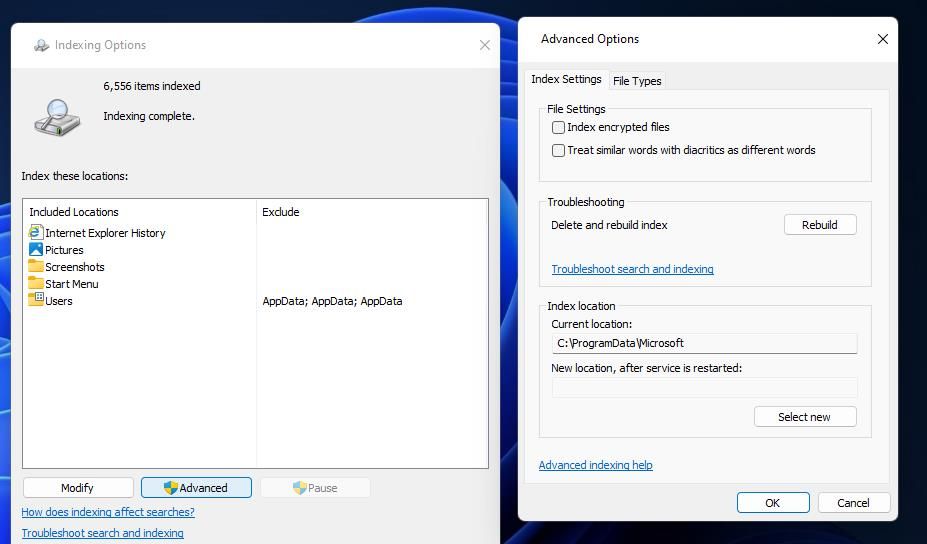
- Подтвердите действие и дождитесь завершения. Процесс может занять от нескольких минут до нескольких часов в зависимости от объёма данных.
Примечание: во время перестройки результаты поиска могут быть неполными.
7. Переустановите Cortana (если установлена)
Почему помогает: Cortana тесно интегрирована с поиском в Windows. Повреждённое приложение может влиять на обработку запросов.
Инструкция:
- Откройте Диспетчер задач сочетанием Ctrl + Shift + Esc.
- В меню File выберите Run new task.
- Введите PowerShell, отметьте Create this task with administrative privileges и нажмите OK.
- В консоли PowerShell выполните команду:
Get-AppXPackage -Name Microsoft.Windows.Cortana | Foreach {Add-AppxPackage -DisableDevelopmentMode -Register "$($_.InstallLocation)\AppXManifest.xml"}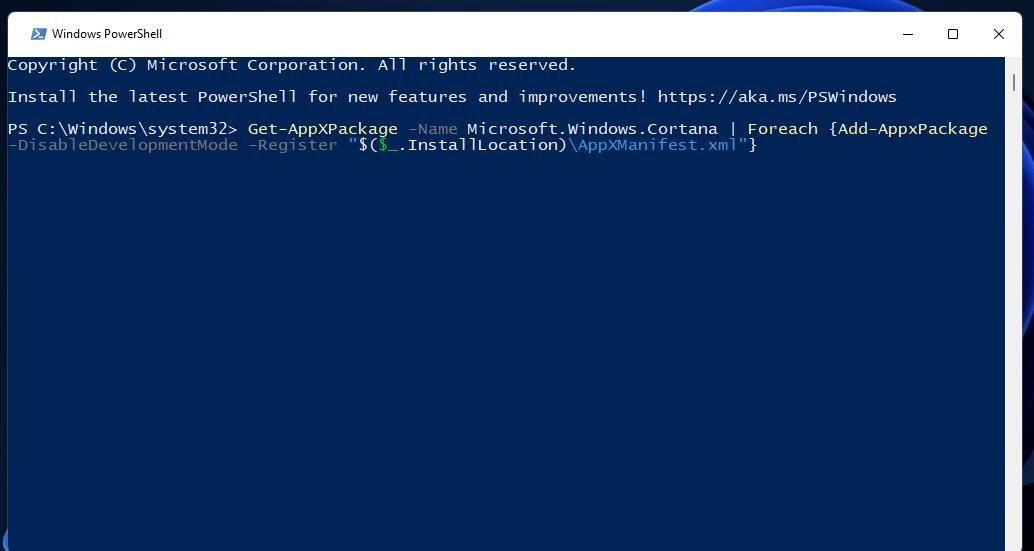
- Нажмите Enter и дождитесь завершения. Перезагрузите ПК.
Важно: в корпоративных сборках Cortana может быть удалена политиками. Убедитесь, что переустановка разрешена.
8. Сброс Windows как крайняя мера
Почему применяется: сброс возвращает системные файлы и конфигурацию к начальным значениям. Это устраняет большинство программных ошибок, но требует переустановки приложений.
Как выполнить:
- Откройте Settings → System → Recovery.
- Нажмите Reset this PC и выберите, сохранять ли файлы (Keep my files) или удалить всё (Remove everything).
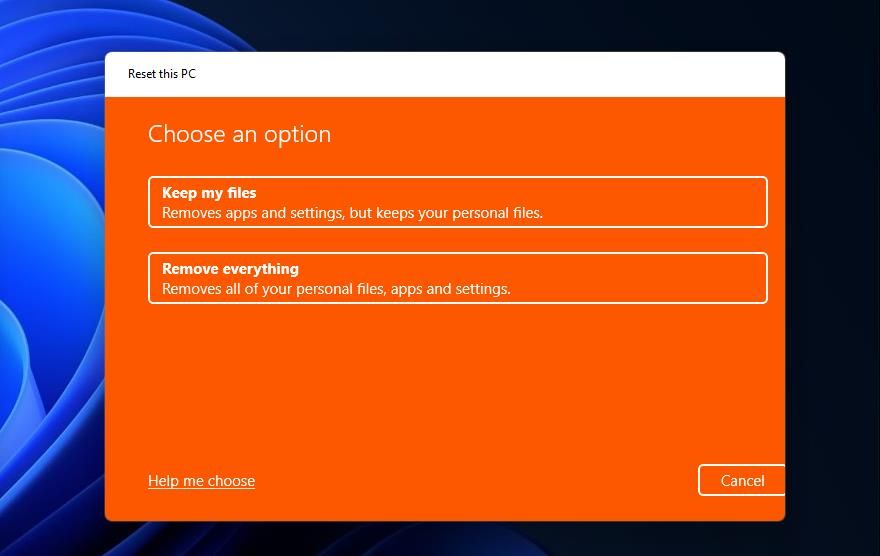
- Следуйте подсказкам. Перед началом сделайте резервную копию важных данных.
Примечание: сброс — радикальная мера. Опробуйте её только если другие способы не дали результата.
Когда проблема остаётся после всех шагов
- Если поиск всё ещё не работает после сброса — это может быть аппаратная проблема или глубоко специфическая версия Windows. Свяжитесь со службой поддержки Microsoft.
- На устройствах под управлением корпоративных политик причину могут вызывать ограничения от ИТ-администратора. Обратитесь в вашу IT-службу.
Ментальные модели и эвристики для быстрой диагностики
- Подход «слой за слоем»: сначала уровни с низким риском и простым восстановлением (обновление, утилиты), потом — системные службы, потом — восстановление файлов, в конце — переустановка/сброс.
- «Индекс или служба» — если поиск не возвращает ничего, сначала скорее индекс (перестроить). Если поиск вообще не запускается — проверьте службу.
- «Локальная проблема vs глобальная» — если поиск не работает только в одной учётной записи, проблема с профилем; если везде — системная.
Чек-лист для пользователей (быстрый контроль)
- Перезагрузили ПК после последней ошибки?
- Установлены все последние обновления Windows?
- Запущено средство устранения неполадок Search and Indexing?
- Служба Windows Search запущена и в режиме Automatic?
- Выполнены DISM и SFC?
- Индекс перестроен?
- Попробовали переустановить Cortana (если есть)?
- Сделана резервная копия перед сбросом системы?
Чек-лист для администраторов
- Проверены групповые политики, блокирующие поиск/индексирование.
- Логи событий Windows (Event Viewer) проверены на ошибки Search/Indexing.
- Наличие дискового пространства и прав на индексируемые папки подтверждены.
- Ограничения антивируса/EDR не мешают системным процессам Search.
- Мобильные или сетевые профили пользователя не приводят к конфликтам индексирования.
Марафон исправления — пошаговой план для тех, кто хочет автоматизировать
- Обновить Windows и перезагрузить ПК.
- Запустить средство устранения неполадок «Search and Indexing».
- Убедиться, что служба Windows Search запущена и установлена в Automatic.
- Выполнить DISM и SFC.
- Перестроить индекс.
- Переустановить Cortana (при необходимости).
- Если не помогло — резервное копирование и сброс Windows.
Диаграмма принятия решения
flowchart TD
  A[Поиск не показывает результаты] --> B{Проблема единична или на всех профилях?}
  B -->|Единична| C[Попробовать другой профиль]
  B -->|На всех| D[Проверить обновления]
  C --> E{Работает в другом профиле?}
  E -->|Да| F[Восстановить профиль пользователя]
  E -->|Нет| D
  D --> G[Запустить средство устранения неполадок]
  G --> H{Исправлено?}
  H -->|Да| I[Готово]
  H -->|Нет| J[Проверить службу Windows Search]
  J --> K{Служба запущена?}
  K -->|Нет| L[Запустить и поставить Automatic]
  K -->|Да| M[DISM + SFC]
  M --> N[Перестроить индекс]
  N --> O{Исправлено?}
  O -->|Да| I
  O -->|Нет| P[Переустановить Cortana]
  P --> Q{Исправлено?}
  Q -->|Да| I
  Q -->|Нет| R[Резервное копирование и сброс]
Примеры случаев, когда описанные шаги не помогут
- Ошибка вызвана аппаратными проблемами диска (повреждены метаданные файлов), тогда потребуется проверка диска и восстановление данных.
- В редких случаях сторонний софт для безопасности блокирует доступ к индексам — нужно временно отключить его и проверить.
- Если проблема вызвана профилем в Azure AD / Intune со специфичными политиками — необходимо работать с администратором облачной службы.
Советы по предотвращению проблем с поиском
- Поддерживайте систему в актуальном состоянии.
- Не добавляйте в исключения важные папки и диски без надобности.
- Следите за состоянием диска и периодически выполняйте проверку файловой системы (chkdsk).
- Для корпоративных машин документируйте политики групп и изменения, которые влияют на поиск.
Критерии приёмки
- Поиск возвращает ожидаемые приложения и файлы при ключевых запросах.
- Поиск открывается без длительной задержки и не остаётся пустым экраном.
- Индексирование завершается в приемлемое время и не генерирует ошибок в журнале событий.
Тесты и критерии для проверки
- Тест 1: Найти существующий файл по имени. Ожидаемый результат — файл появляется в результатах.
- Тест 2: Найти по содержимому документа (для файлов с поддержкой индексации). Ожидаемый результат — соответствующий файл отображается.
- Тест 3: Поиск в безопасном режиме. Если в безопасном режиме поиск работает — причина вероятно в стороннем ПО.
Короткая сводка
Если поиск Windows не показывает результаты, пройдите от простых действий (обновления, средство устранения неполадок) к более глубоким (перезапуск службы, SFC/DISM, перестройка индекса). Сброс Windows оставляйте как последнюю меру и всегда делайте резервную копию данных.
Важно: в корпоративной среде согласуйте действия с ИТ-поддержкой.
Контакты и дальнейшие шаги
Если вы исчерпали все варианты и поиск всё равно не работает:
- Проверьте журнал событий Windows на ошибки, связанные с Search и Indexer.
- Обратитесь в поддержку Microsoft с подробным описанием шагов, которые вы выполнили.
- Для устройств в управлении — передавайте информацию в локальный IT-отдел.
Выполнив эти шаги, большинство пользователей возвращают работоспособность поиска в Windows. Подходите к делу методично и сохраняйте копии важных данных перед крайними операциями.

Похожие материалы

Несколько аккаунтов Skype: Multi Skype Launcher

Журнал для работы: повысить продуктивность

Персональные звуки уведомлений на Android

Скачивание шоу Hulu для офлайн‑просмотра

Microsoft Start: персонализированная новостная лента
