
Как исправить самопроизвольно открывающееся меню «Поиск» в Windows 11
Когда меню «Поиск» открывается само по себе, это прерывает работу и раздражает. Причины варьируются от залипшей клавиши до повреждённых системных файлов. Ниже — пошаговое руководство по диагностике и устранению проблемы, дополнительные советы и контрольный список для техподдержки.
Причины, которые чаще всего вызывают самопроизвольное открытие меню Поиск
- Залипшая или случайно нажимаемая клавиша Windows.
- Сбойное или неправильно настроенное периферийное устройство (джойстик, пульт, внешняя клавиатура).
- Жесты тачпада (трёхпальцевое нажатие по умолчанию открывает Поиск).
- Сбой процесса SearchHost.exe или службы Windows Search.
- Повреждённые системные файлы, влияющие на компонент поиска.
1. Проверьте клавишу Windows
Клавиша Windows по умолчанию открывает меню «Поиск». Убедитесь, что клавиша не залипла и на неё ничего не давит. Бывают случаи, когда мусор или чехол для клавиатуры мешают возврату клавиши.
Если физически всё в порядке, временно отключите внешнюю клавиатуру или проверьте карту клавиш с помощью утилиты для теста клавиш (введите в поиске «клавиатурный тест»).
Совет: если вы часто случайно нажимаете Win, можно поменять раскладку или использовать сторонние утилиты для переназначения клавиш (например, PowerToys — Keyboard Manager) — это снижает риск случайных нажатий.
2. Отключите периферийные устройства
Иногда джойстики, геймпады или даже макроклавиатуры могут посылать команды, которые вызывают Поиск. Поступайте так:
- Отключите по очереди все USB-устройства (кроме основной клавиатуры и мыши) и проверьте, повторяется ли проблема.
- Если проблема исчезла — подключайте устройства по одному, чтобы выявить виновника.
- Для Bluetooth-устройств: зайдите в Настройки и временно отключите Bluetooth или удалите устройство.
Если вы нашли проблемное устройство, варианты действий:
- Держать устройство отключённым.
- Отключить устройство через Диспетчер устройств.
- Зайти в приложение устройства и изменить назначение кнопок/жестов.
Как переименовать Bluetooth-устройство: Откройте «Параметры» → «Bluetooth и устройства» → «Устройства», выберите устройство → «Переименовать».
3. Проверьте жесты тачпада
На ноутбуках трёхпальцевое нажатие по умолчанию вызывает Поиск. Чтобы отключить это поведение:
- Нажмите Win + I, чтобы открыть Параметры.
- Перейдите в «Bluetooth и устройства» → «Сенсорная панель».
- Разверните список «Жесты тремя пальцами».
- Для пункта «Нажатия» выберите «Ничего».
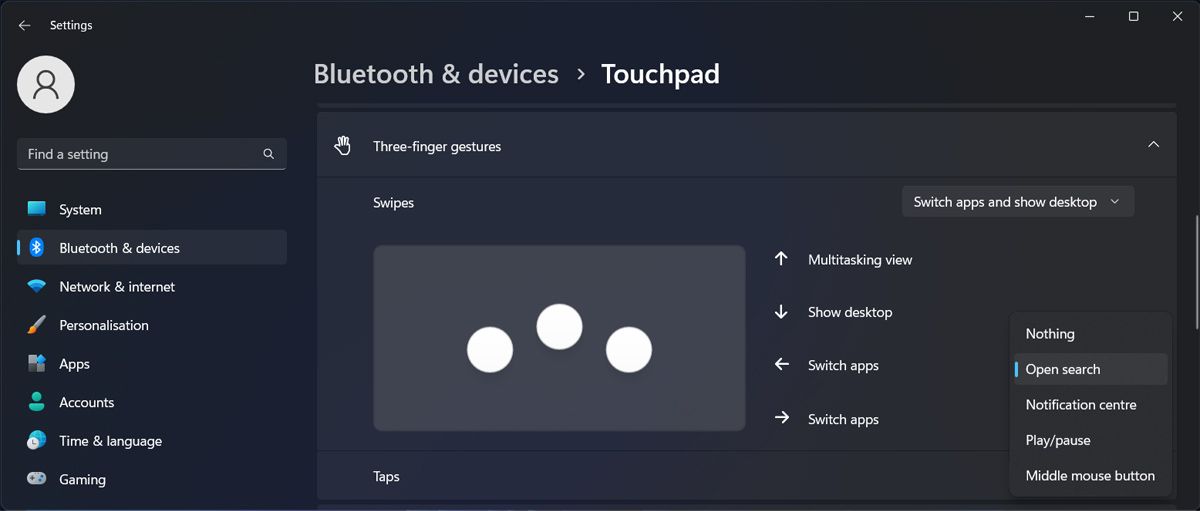
После этого попробуйте работать как обычно — если проблема исчезла, причина была в жестах.
4. Запустите средство устранения неполадок «Поиск и индексирование»
Windows содержит встроенное средство для диагностики проблем поиска. Как запустить:
- Нажмите Win + I, чтобы открыть Параметры.
- Перейдите «Система» → «Устранение неполадок» → «Другие средства устранения неполадок».
- Нажмите «Запустить» рядом с «Поиск и индексирование» и следуйте подсказкам.
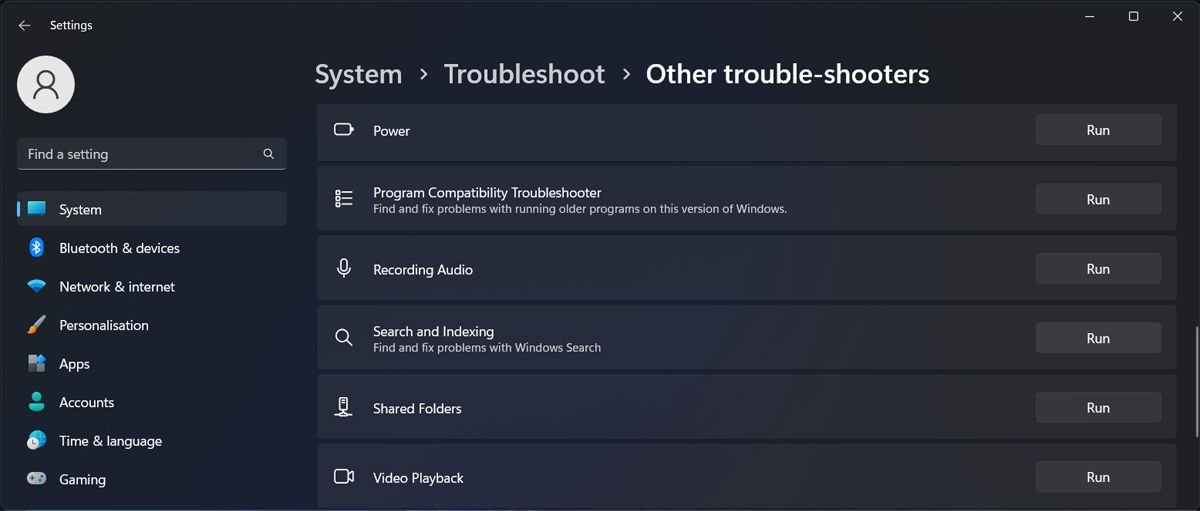
Средство устранения неполадок автоматически попробует исправить типичные конфигурационные проблемы и сбои индексации.
5. Завершите процесс SearchHost.exe
Когда открывается меню «Поиск», запускается процесс SearchHost.exe. Если меню продолжает само открываться, процесс мог зависнуть.
- Нажмите Ctrl + Shift + Esc, чтобы открыть Диспетчер задач.
- Вкладка «Подробности» → найдите SearchHost.exe.
- Щёлкните правой кнопкой → «Завершить задачу» и подтвердите.
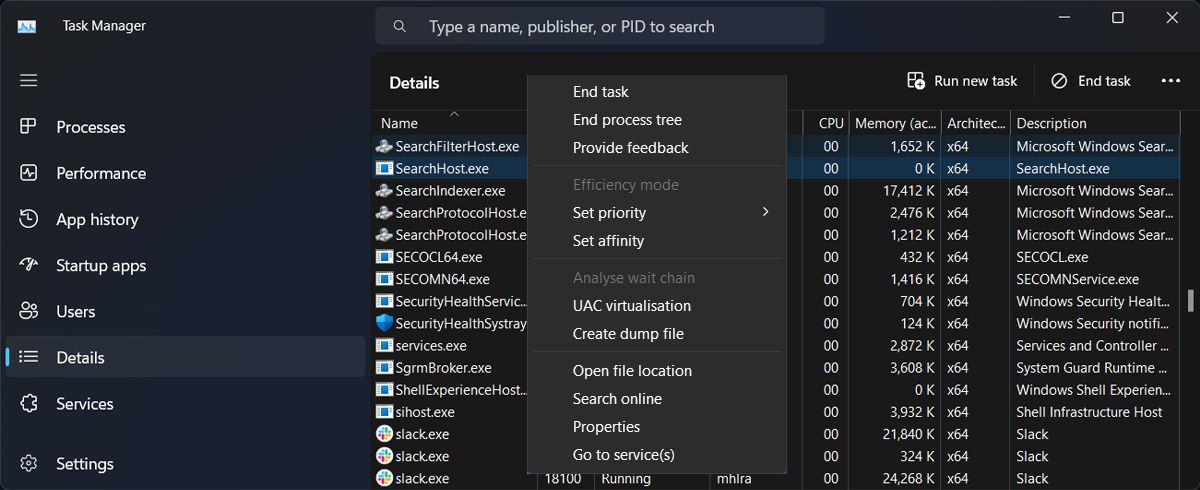
Если после завершения процесса меню всё ещё само открывается, переходите к следующему шагу.
6. Выполните SFC-сканирование и DISM
Повреждённые системные файлы могут вызывать странное поведение компонентов Windows. Запустите проверку системных файлов и восстановление образа:
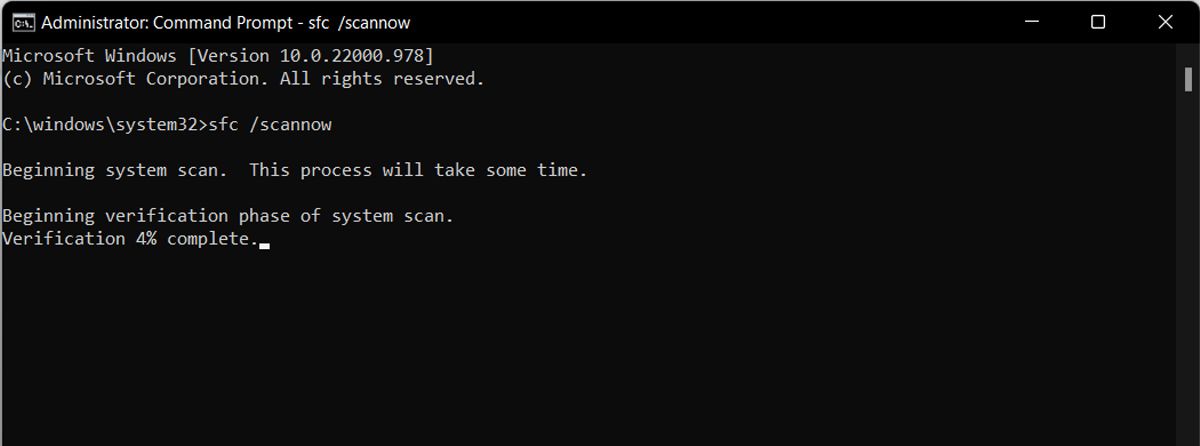
- Откройте Командную строку от имени администратора (введите в меню «Пуск» cmd → правой кнопкой → «Запуск от имени администратора»).
- Выполните команду:
sfc /scannow- Дождитесь завершения. Если SFC не смог исправить все файлы, выполните восстановление образа:
DISM /Online /Cleanup-Image /RestoreHealthПосле DISM перезапустите sfc /scannow повторно и затем перезагрузите ПК.
7. Перезапустите службу Windows Search
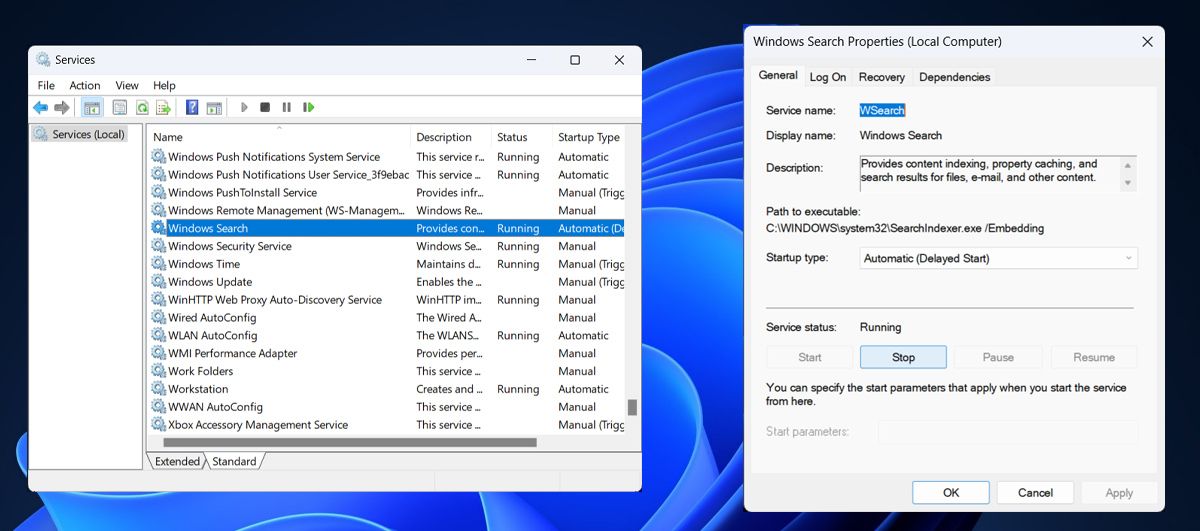
Служба Windows Search отвечает за поиск, индексацию и кэширование свойств файлов. Её перезапуск часто устраняет проблемы.
- Нажмите Win + R, введите services.msc и нажмите Enter.
- Найдите в списке «Windows Search».
- Откройте свойства и нажмите «Остановить», затем «Запустить».
Альтернатива через PowerShell (от имени администратора):
Restart-Service -Name WSearchПерезагрузите систему и проверьте, решена ли проблема.
Когда базовые шаги не помогают — дополнительные проверки
- Проверьте автозагрузку: сторонние приложения с горячими клавишами (например, ПО для гейминга или макросов) могут открывать Поиск.
- Создайте новый локальный или временный профиль Windows и проверьте, воспроизводится ли поведение — если нет, проблема в профиле.
- Откатите недавние обновления Windows или драйверов, если проблема началась после обновления.
Important: перед удалением драйверов или откатом обновлений создайте точку восстановления системы.
Быстрая методика диагностики (мини-руководство)
- Проверка физики: клавиатура, мусор, чехлы.
- Отключение периферии: USB/BT поочерёдно.
- Отключение жеста трёх пальцев на тачпаде.
- Завершение SearchHost.exe.
- SFC + DISM → перезагрузка.
- Перезапуск службы Windows Search.
Чеклист для техподдержки
- Уточнить, когда началось поведение и есть ли паттерн.
- Проверить подключённые устройства и макросы.
- Проверить настройки тачпада и мыши.
- Завершить SearchHost.exe и записать логи событий (Event Viewer).
- Запустить SFC и DISM, прикрепить вывод команд.
- Протестировать в чистом профиле и в безопасном режиме.
Критерии приёмки
- Меню «Поиск» не открывается самопроизвольно при обычной работе и при нажатии клавиш/жестов, которые пользователь не выполняет.
- Поиск корректно открывается при целевом нажатии клавиши Win или клике по иконке.
- Нет повторных сбоев в течение 48 часов после исправления (рекомендуется мониторинг).
Короткая памятка по безопасности и конфиденциальности
Любые изменения в системных файлах и службах лучше выполнять с правами администратора и при наличии точки восстановления. Если вы используете сторонние утилиты для переназначения клавиш — скачивайте программное обеспечение только с официальных сайтов.
Когда это решение не подойдёт
- Если причина — аппаратный дефект клавиатуры или контроллера тачпада, программные методы будут временными.
- Если проблема вызвана вредоносным ПО, следуйте процедурам по очистке и используйте антивирусные утилиты.
Короткая сводка
Мы рассмотрели последовательные шаги: проверка клавиши Win, отключение периферии, изменение жестов тачпада, запуск встроенного средства устранения неполадок, завершение процесса SearchHost.exe, SFC/DISM и перезапуск службы Windows Search. Примените их в указанном порядке — чаще всего этого достаточно, чтобы остановить самопроизвольное открытие меню «Поиск».
Резюме: начните с простого (физика и жесты), затем переходите к программным методам (процессы, средства устранения неполадок), и только потом — к восстановлению системных файлов и служебным перезапускам.
Список полезных терминов (1 строка каждому):
- SearchHost.exe — процесс, управляющий интерфейсом меню «Поиск».
- Windows Search — служба индексации и поиска в системе.
- SFC — утилита проверки целостности системных файлов.
- DISM — инструмент восстановления образа Windows.
Короткое сообщение для рассылки / анонса (100–200 слов):
Если меню «Поиск» в Windows 11 открывается само по себе, сначала проверьте клавишу Windows и отключите все внешние устройства. Убедитесь, что жесты тачпада не настроены на вызов Поиска (трёхпальцевое нажатие). Если это не помогло — завершите процесс SearchHost.exe через Диспетчер задач, запустите средство устранения неполадок «Поиск и индексирование», выполните sfc /scannow и при необходимости DISM, затем перезапустите службу Windows Search. В большинстве случаев этого достаточно для устранения ошибки. При повторяющихся проблемах проверьте автозагрузку и профиль пользователя или обратитесь в техподдержку с логами событий и результатами SFC/DISM.
Спасибо, что прочитали — если нужно, могу составить пошаговый шаблон отчёта для техподдержки или помочь написать командный файл для автоматизации проверки.

Похожие материалы

Несколько аккаунтов Skype: Multi Skype Launcher

Журнал для работы: повысить продуктивность

Персональные звуки уведомлений на Android

Скачивание шоу Hulu для офлайн‑просмотра

Microsoft Start: персонализированная новостная лента
