
Что делать при ошибке «Обнаружено перекрытие экрана» на Android
Кратко
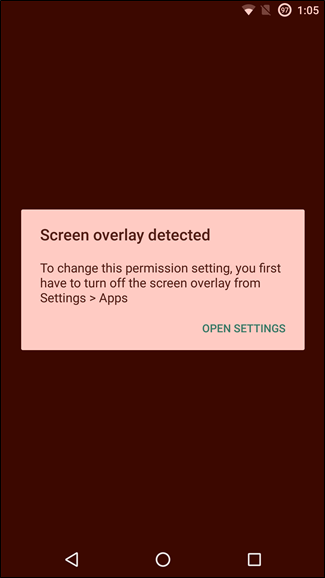
Ошибка «Обнаружено перекрытие экрана» возникает, когда приложение пытается запросить разрешение, а поверх него активен экранный оверлей (другой элемент, рисующийся поверх). В статье объяснено, почему это происходит, как найти и отключить приложения, рисующие поверх, инструкции для разных производителей, а также чеклисты, план действий и способы тестирования.
Почему появляется ошибка и что такое экранный оверлей
Кратко: oверлей — это элемент интерфейса, который приложение рисует поверх других приложений (например, chat heads в Facebook Messenger или фильтры ночного режима). Android блокирует изменение системных разрешений, если поверх активен оверлей — это мера безопасности. Поэтому при первом запуске нового приложения, которое пытается запросить разрешения, может появиться сообщение «Обнаружено перекрытие экрана» и запрос не пройдет.
Определение в одной строке: экранный оверлей — это любой UI-элемент, который одно приложение отображает поверх другого, используя разрешение “ рисовать поверх других приложений”.
Почему Android так делает:
- Предотвращение перехвата ввода и подмены диалогов разрешений. Если поверх разрешений наложить собственный интерфейс, пользователь может ошибочно согласиться на что-то.
- Защита от вредоносных приложений, подменяющих системные диалоги.
Когда ошибка особенно вероятна:
- При первом запуске приложения, требующего разрешений (камера, память, доступ к контактам).
- Если у вас активны чат-головки, фильтры экрана (ночной режим) или утилиты «плавающих» виджетов.
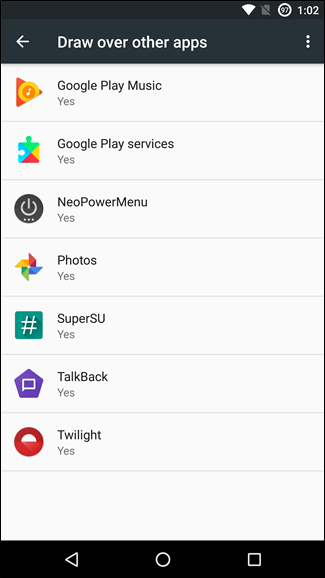
Пример: Twilight и другие ночные фильтры используют оверлей для наложения тёплого тона на экран. Если такой фильтр включён, диалог с запросом разрешения от нового приложения будет заблокирован.
Быстрое руководство — что сделать прямо сейчас
- Закройте все видимые оверлеи (чат-головки, фильтры, плавающие виджеты).
- Если не уверены, откройте меню “Рисовать поверх других приложений” и временно отключите разрешения для всех приложений, которые могут это делать.
- Запустите проблемное приложение и предоставьте разрешения.
- Верните нужные разрешения обратно по одному и проверьте поведение.
Важно: отключать все оверлеи удобно, но медленно, если у вас много приложений. Попробуйте сначала отключить те, что недавно использовались.
Как найти меню “Рисовать поверх других приложений” на разных устройствах
Ниже — подробные шаги для популярных версий Android и производителей. Сохрани этот раздел для справки.
На чистом Android (Oreo)
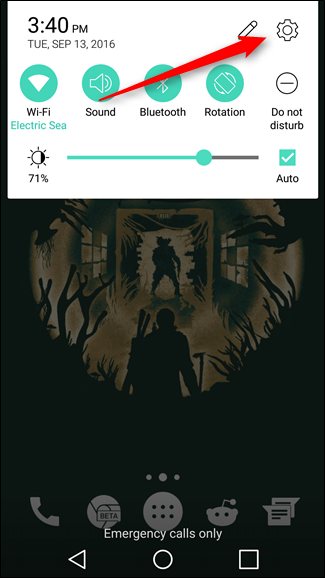
- Откройте панель уведомлений и нажмите значок шестерёнки, чтобы открыть Настройки.
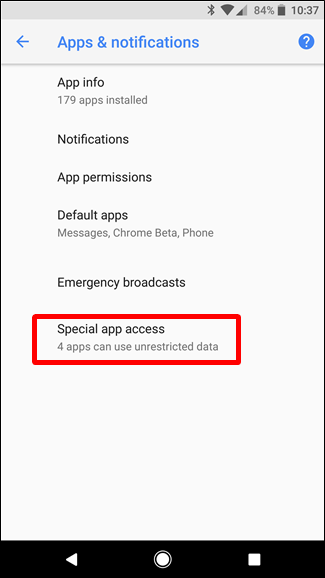
- Выберите “Приложения и уведомления”.
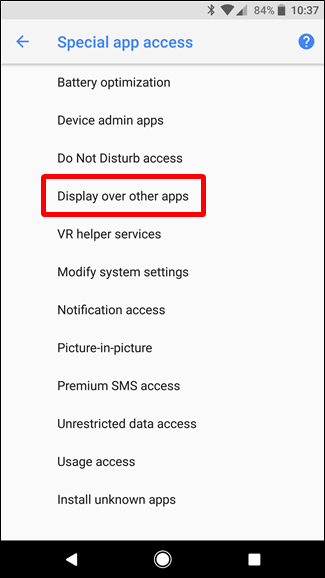
- Нажмите “Дополнительно” и затем “Особый доступ к приложениям”.
- Найдите пункт “Показ поверх других приложений” и откройте список.
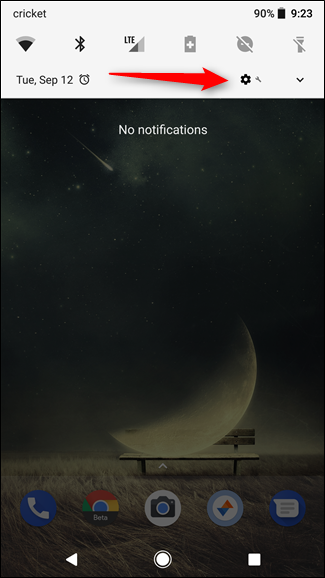
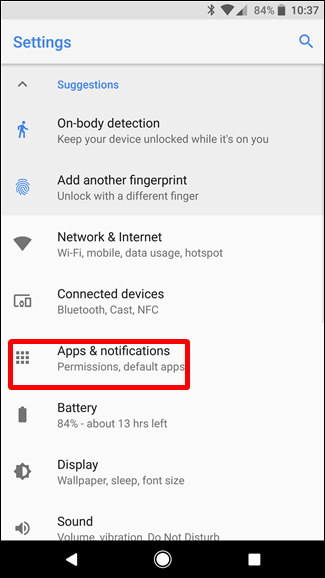
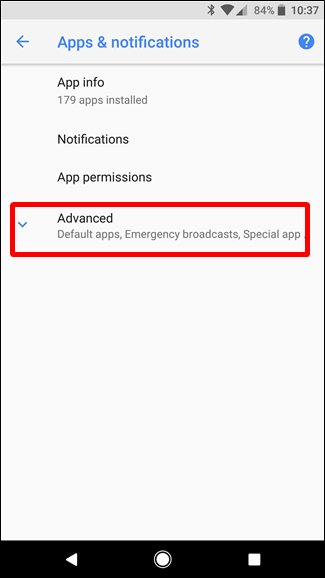
На чистом Android (Marshmallow и Nougat)
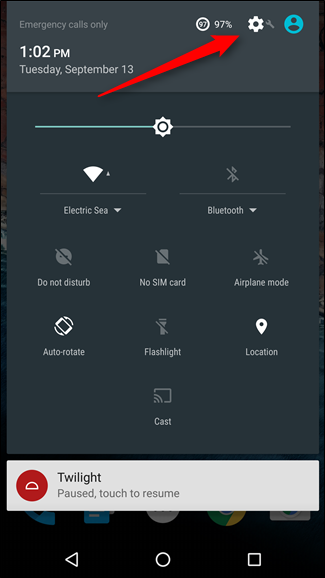
- Откройте панель уведомлений дважды и коснитесь значка настроек.
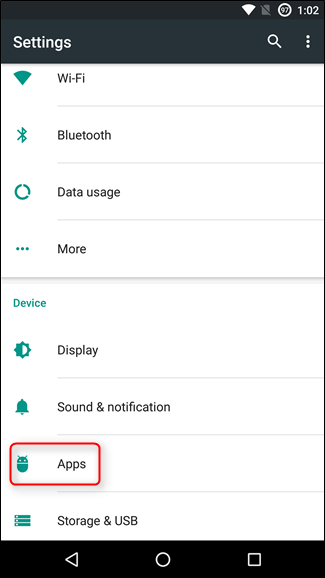
- Перейдите в раздел “Приложения”.
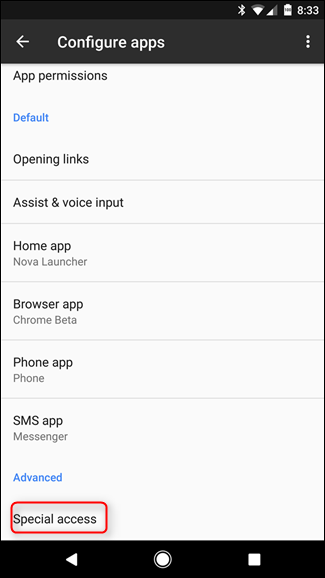
- Нажмите значок шестерёнки в правом верхнем углу страницы “Приложения”.
- Выберите “Специальный доступ” → “Рисовать поверх других приложений”.

На устройствах Samsung
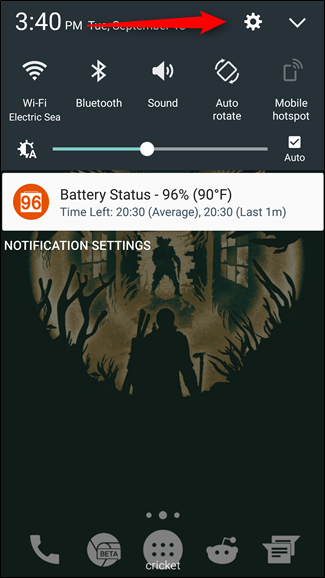
- Откройте панель уведомлений → настройки.
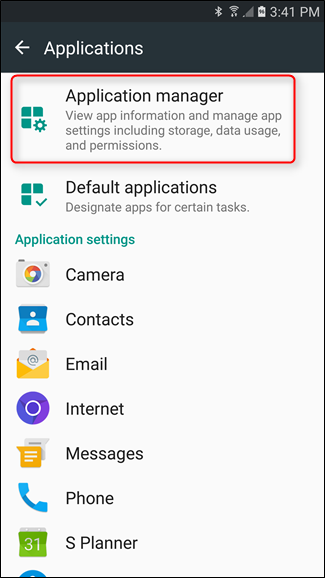
- Перейдите в “Приложения” → “Диспетчер приложений”.
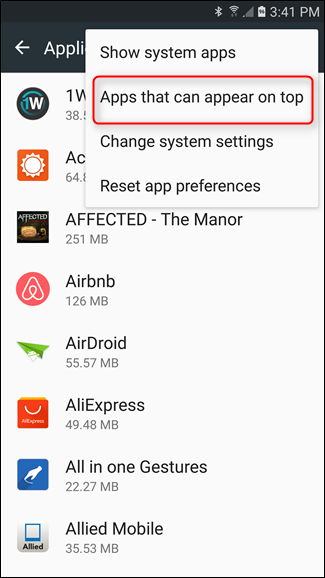
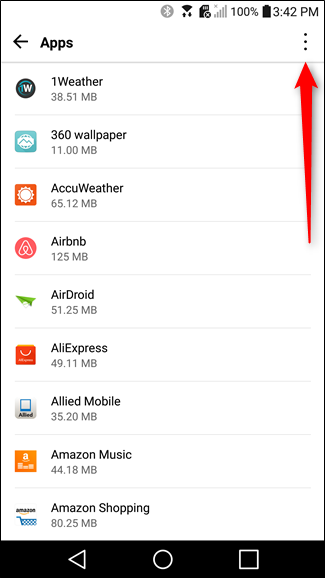
- Нажмите кнопку “Ещё” (или три точки) в правом верхнем углу.
- Выберите “Приложения, которые могут отображаться поверх”.
Samsung отображает переключатели рядом с именами приложений, что упрощает отключение.


На устройствах LG
- Откройте панель уведомлений → настройки → “Приложения”.
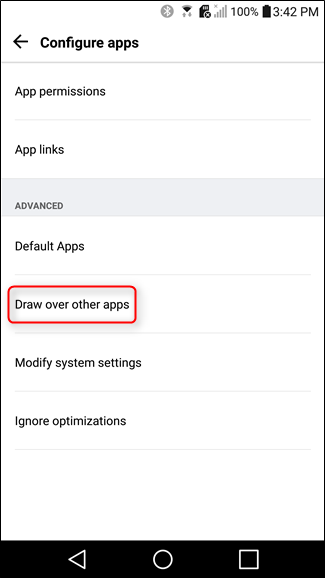
- Нажмите три точки (overflow) и выберите “Настроить приложения” или “Configure apps”.
- Найдите пункт “Рисовать поверх других приложений” и откройте список.

Как последовательно устранить проблему: playbook для пользователя
- Закройте проблемное приложение.
- Отключите видимые оверлеи (например, закройте чат-головки или выключите ночной фильтр).
- Если проблема не решилась, откройте меню «Показ поверх других приложений» и выполните временное отключение подозрительных приложений по очереди.
- После отключения перезапустите проблемное приложение и предоставьте разрешения.
- Включайте обратно разрешения по одному и проверяйте работоспособность.
Короткий чеклист для быстрого использования:
- Отключить Facebook Messenger chat heads.
- Отключить Twilight/CF.lumen/фильтры экрана.
- Отключить плавующие виджеты и лаунчеры с плавающими элементами.
Примечание: если вы администратор устройства (корпоративный телефон), проверьте политики MDM — некоторые корпоративные профили могут влиять на доступ к этой настройке.
Как определить виновника быстрее (модель мышления)
Ментальная модель (heuristic): если ошибка появилась сразу после установки или первого запуска приложения — вероятный виновник новое приложение или любое текущее приложение, которое активно и «плавает» по экрану. Если ошибка возникает при попытке предоставить разрешение, подумайте о следующих источниках оверлея:
- Социальные приложения (Messenger, Viber с плавающими элементами).
- Приложения ночного режима и фильтры (Twilight, CF.lumen).
- Утилиты управления экраном/яркостью и «плавающие» калькуляторы.
- Сторонние лаунчеры и модификаторы интерфейса.
Правило: начните с приложений, которые вы запускали недавно, затем переходите к фоновым сервисам.
Что делать, если виновник не очевиден (опции и альтернативы)
Вариант A — массовое отключение: отключите разрешение «Показ поверх других приложений» для всех приложений, затем включайте обратно по одному.
Вариант B — безопасный режим: перезагрузитесь в безопасный режим (Safe Mode). В безопасном режиме запускаются только системные приложения — если проблема исчезает, значит виновник — стороннее приложение.
Вариант C — временное удаление: если у вас мало времени, удалите подозрительные приложения, которые чаще всего используют оверлеи, затем установите их снова.
Вариант D — обновление/откат: иногда ошибка связана с обновлением приложения; попробуйте обновить или откатить приложение, которое недавно обновлялось.
Важно: безопасный режим и удаление приложений помогают быстро подтвердить причину, но могут быть неудобны (потеря данных/настроек). Сначала попробуйте безопасный режим, затем массовое отключение.
Чеклист для ролей
Обычный пользователь:
- Отключите чат-головки и фильтры экрана.
- Запустите приложение и дайте разрешения.
- Включайте назад только необходимые разрешения.
IT-администратор:
- Проверьте политики MDM и ограничения разрешений.
- Предоставьте инструкцию пользователям по временной деактивации оверлеев.
- Внедрите контрольные списки на устройствах корпоративного парка.
Разработчик приложения:
- Убедитесь, что ваше приложение корректно обрабатывает отказ в разрешениях.
- Не размещайте критические диалоги под оверлеями.
- Документируйте требования к разрешениям в магазине приложений.
Критерии приёмки
- Приложение запрашивает разрешение и диалог отображается без ошибок, если нет активных оверлеев.
- После отключения оверлеев приложение успешно получает разрешения.
- Повторное включение оверлеев не мешает функционированию уже предоставленных разрешений.
Как тестировать (сценарии)
Тест 1: Воспроизведение ошибки
- Установите приложение, требующее разрешение (например, доступ к камере).
- Включите Twilight или другой фильтр-оверлей.
- Запустите приложение и ожидайте запроса разрешения.
- Ожидаемый результат: появится сообщение «Обнаружено перекрытие экрана» и запрос не будет показан.
Тест 2: Исправление
- Отключите фильтр в меню «Показ поверх других приложений».
- Перезапустите приложение и предоставьте разрешение.
- Ожидаемый результат: запрос проходит, разрешение выдаётся, приложение работает нормально.
Тест 3: Возврат оверлея
- Включите фильтр обратно.
- Убедитесь, что приложение продолжает работать с уже выданными разрешениями.
Диаграмма принятия решения
flowchart TD
  A[Появилась ошибка Обнаружено перекрытие экрана?] --> B{Есть видимые оверлеи?}
  B -- Да --> C[Закройте видимые оверлеи и попробуйте снова]
  B -- Нет --> D[Откройте меню Показ поверх других приложений]
  D --> E{Много приложений с правом отображения?}
  E -- Нет --> F[Отключите подозрительные и попробуйте снова]
  E -- Да --> G[Отключите все, запустите, затем включайте по одному]
  C --> H[Если прошло — вернуть нужные оверлеи]
  F --> H
  G --> H
  H --> I[Проблема решена]
Советы по безопасности и приватности
- Не давайте разрешение “рисовать поверх” приложениям, которым вы не доверяете.
- Убедитесь, что приложения, которые рисуют поверх, обновляются через официальные магазины.
- Отключайте оверлеи перед предоставлением системных разрешений.
Частые ошибки и когда предложенное не сработает
Когда временное отключение оверлеев не помогает:
- Приложение запущено с правами администратора устройства — проверьте системные политики.
- Встроенные оболочки производителя (custom ROM/launcher) изменяют поведение меню настроек — проверьте документацию устройства.
- Ошибка связана с багом в самой версии Android или приложении — проверьте обновления ОС и приложения.
В таких случаях полезно связаться с поддержкой производителя или разработчика приложения и приложить шаги по воспроизведению.
Глоссарий
- Оверлей: элемент, который приложение рисует поверх других приложений.
- Разрешение: системный доступ, который приложение запросит у пользователя (камера, память и т. п.).
- Safe Mode: безопасный режим Android, запускающий только системные приложения.
Заключение и быстрые рекомендации
- Ошибка «Обнаружено перекрытие экрана» — распространённая проблема безопасности, решаемая через отключение оверлеев.
- Начните с наиболее вероятных причин: чат-головки и ночные фильтры.
- Если виновника не удаётся найти, используйте массовое отключение или безопасный режим, затем включайте обратно по одному приложению.
Спасибо за прочтение. Если вам нужно, могу подготовить краткое уведомление для команды IT (100–200 слов) или шаблон инструкции для пользователей.


Похожие материалы

Несколько аккаунтов Skype: Multi Skype Launcher

Журнал для работы: повысить продуктивность

Персональные звуки уведомлений на Android

Скачивание шоу Hulu для офлайн‑просмотра

Microsoft Start: персонализированная новостная лента
