
Как исправить ошибку Roblox «this experience is unavailable due to your account settings"
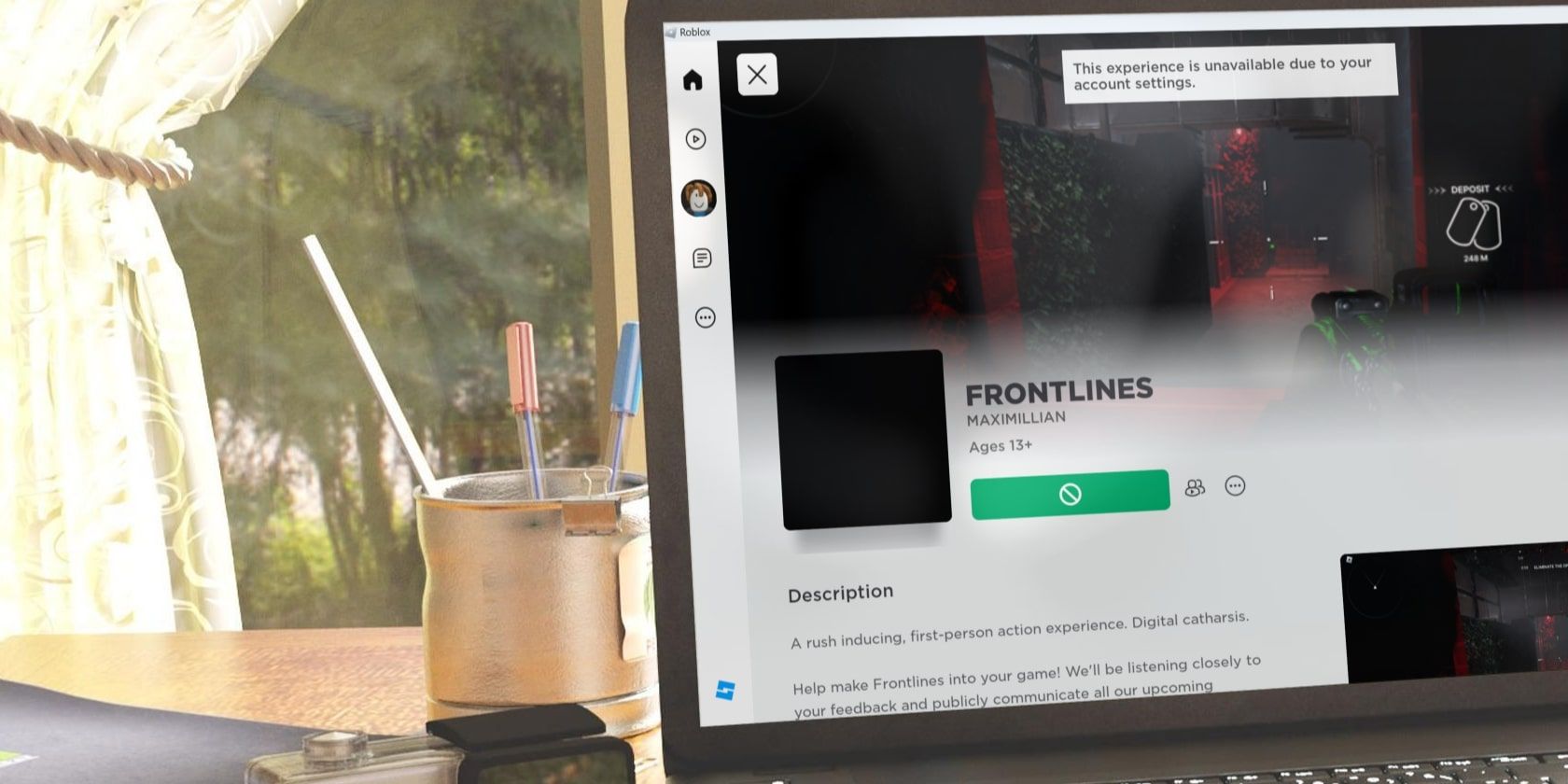
Если Roblox показывает «this experience is unavailable due to your account settings», значит на аккаунте включены ограничения в настройках конфиденциальности или родительского контроля. Проверьте разделы «Конфиденциальность» и «Родительский контроль», отключите Account Restrictions или выберите подходящую возрастную группу, перезапустите клиент и попробуйте запустить опыт снова. Если доступ блокирует PIN или ошибка сохраняется — следуйте пошаговому плану в этой статье или свяжитесь со службой поддержки Roblox.
Что означает эта ошибка
Ошибка «this experience is unavailable due to your account settings» (опыт недоступен из‑за настроек аккаунта) появляется, когда аккаунт ограничен настройками безопасности: либо включены общесистемные ограничения, либо выбран непригодный возрастной фильтр. В интерфейсе Roblox это часто сопровождается иконкой «запрещено» на кнопке Play. Если курсор навести на кнопку или нажать — появляется сообщение об ошибке.
Определение: Account Restrictions — режим, который ограничивает доступ к опытам Roblox на основе возрастных настроек и родительских ограничений.
Важно: эти ограничения могут установить как сам пользователь, так и администратор (родитель, опекун, IT‑администратор компьютера). Если установлен PIN, изменить настройки можно только с его вводом.
Кому это полезно
- Детям и их родителям — понимать, почему некоторые игры скрыты.
- Подросткам и взрослым — быстро вернуть доступ к допустимым опытам.
- Службе поддержки и администраторам — пошаговые инструкции и шаблоны для общения.
Основные пути решения (коротко)
- Проверить и изменить настройки аккаунта (Конфиденциальность и Родительский контроль).
- Завершить процессы Roblox в диспетчере задач и перезапустить систему.
- Запустить Roblox от имени администратора.
- Попробовать другой клиент (веб vs Microsoft Store).
- Создать временный профиль для проверки, не связана ли проблема с аккаунтом.
1. Проверьте, есть ли у аккаунта администратор
Roblox позволяет родителям и администраторам устанавливать ограничения. Если человек управляет вашим аккаунтом, он мог включить фильтры для защиты от нежелательного контента. В этом случае вы не должны пытаться обходить ограничения — это функция безопасности.
Если же аккаунт не администрируется кем‑то другим и у вас есть права на изменение настроек, продолжите по шагам ниже.
Примечание: если при попытке изменить настройки появляется запрос PIN — значит ограничения установил администратор, и изменить их без PIN нельзя.
2. Измените настройки аккаунта в Roblox (подробно)
Следуйте этим шагам, если у вас есть доступ к настройкам аккаунта:
- Закройте приложение Roblox Player или лаунчер Roblox, если они открыты.
- Откройте браузер, перейдите на сайт Roblox и войдите в аккаунт.
- Нажмите на значок шестерёнки в правом верхнем углу и выберите Настройки.
- Перейдите на вкладку Конфиденциальность.
- Отключите переключатель рядом с Account Restrictions are enabled (Ограничения аккаунта включены).
- Затем откройте раздел Родительский контроль в левом меню.
- В секции Разрешённые опыты выберите подходящую возрастную группу. Для взрослых выбирайте All Ages (Suitable for everyone) — «Для всех возрастов».
Совет безопасности: не выбирайте возрастную группу младше, чем ваш фактический возраст. Ограничения служат для защиты и предотвращают доступ к неподходящему контенту.
Если после изменения настроек ошибка исчезла — всё готово. Если нет, переходите к дальнейшим проверкам.
Important: если вы не видите опции или настройки не сохраняются, возможно, доступ ограничен PIN или аккаунт привязан к контролируемой учётной записи (например, семейная учётка Microsoft).
3. Базовая диагностика Windows и клиентские проверки
Выполните эти простые шаги — они устраняют большинство локальных проблем:
- Откройте Диспетчер задач (Ctrl+Shift+Esc), найдите процессы, связанные с Roblox, правой кнопкой мыши выберите «Завершить задачу» для каждого процесса. Затем запустите Roblox заново.
- Перезагрузите компьютер.
- Отключите VPN и прокси, если они включены — некоторые серверы VPN вызывают проблемы с авторизацией.
- Не запускайте одновременно несколько опытов — закройте предыдущие перед запуском нового.
Если проблема остаётся — перейдите к шагу запуска от имени администратора.
4. Запустите Roblox от имени администратора
Иногда приложения Microsoft Store работают с ограниченными правами, что мешает доступу к некоторым функциям.
- Перейдите в папку установки Roblox и найдите ярлык Roblox Player.
- Кликните правой кнопкой и выберите Запуск от имени администратора.
Если это помогло, вы можете настроить постоянный запуск от имени администратора:
- На ярлыке откройте «Свойства» → «Совместимость» → отметьте «Запускать эту программу от имени администратора».
5. Попробуйте другой клиент: веб vs Microsoft Store
Windows поддерживает два способа запуска опытов Roblox:
- Через приложение Microsoft Store
- Прямо с сайта Roblox в браузере
Если ошибка появляется в одном клиенте, попробуйте открыть тот же опыт через другой. Часто переход на сайт решает проблему или наоборот.
6. Проверьте проблему с учётной записью (тотальная проверка)
Чтобы исключить, что ошибка связана с конкретным аккаунтом:
- Выйдите из текущего аккаунта на сайте и в клиенте.
- Создайте временный новый аккаунт (регистрация занимает пару минут).
- Для теста установите в новом аккаунте настройки без ограничений.
- Попробуйте запустить тот же опыт.
Если новый аккаунт запускает опыт — проблема в основном аккаунте. В этом случае:
- Обратитесь в поддержку Roblox: опишите проблему, приложите скриншоты и укажите шаги, которые вы уже выполнили.
Шаблон сообщения в поддержку (скопируйте и отредактируйте):
Тема: Опыт недоступен из‑за настроек аккаунта — проблема с моим аккаунтом
Кто: [Ваш ник в Roblox] (ID: [ваш ID])
Описание: При попытке запустить опыт [название опыта, ссылка] появляется сообщение «this experience is unavailable due to your account settings». Я проверил(а) Конфиденциальность и Родительский контроль, отключил(а) ограничения, перезагрузил(а) клиент и компьютер, пробовал(а) запуск от администратора и через другой клиент. На тестовом аккаунте опыт запускается. Прошу помочь с диагностикой и снятием ограничения.
Решения для специфических ситуаций
- Если при попытке изменить настройки запрашивается PIN — это означает, что ограничения установлены другим администратором и снять их без PIN нельзя.
- Если аккаунт связан с семейной учётной записью Microsoft, проверьте семейные настройки Microsoft (family.microsoft.com).
- Если вы используете школьный или рабочий компьютер — системный администратор мог ограничить права установки и запуска приложений.
Mermaid: Быстрое дерево решений
flowchart TD
  A[Ошибка: опыт недоступен из-за настроек аккаунта] --> B{У вас есть доступ к аккаунту?}
  B -- Да --> C[Проверьте Конфиденциальность → Отключите Account Restrictions]
  B -- Нет --> D[Свяжитесь с администратором/родителем: нужен PIN]
  C --> E{Ошибка ушла?}
  E -- Да --> Z[Готово]
  E -- Нет --> F[Завершите процессы Roblox, перезагрузите ПК]
  F --> G[Запустите от имени администратора]
  G --> H{Ошибка ушла?}
  H -- Да --> Z
  H -- Нет --> I[Попробуйте другой клиент 'веб/Store']
  I --> J{Ошибка ушла?}
  J -- Да --> Z
  J -- Нет --> K[Создайте тестовый аккаунт и проверьте]
  K --> L{Тестовый аккаунт работает?}
  L -- Да --> M[Обратитесь в поддержку Roblox — проблема аккаунта]
  L -- Нет --> N[Проверьте систему: VPN, прокси, политика безопасности]
Контрольные списки по ролям
Родитель / опекун:
- Проверьте PIN родительского контроля.
- Убедитесь, что возрастная группа соответствует ребёнку.
- Объясните ребёнку, почему ограничения включены.
Игрок / пользователь:
- Выйдите и войдите заново в аккаунт.
- Проверьте вкладку Конфиденциальность и отключите Account Restrictions (если позволено).
- Перезапустите клиент и/или питом компьютер.
Администратор IT / школa:
- Проверьте групповые политики и права пользователя Windows.
- Убедитесь, что Microsoft Store не блокируется для приложений.
- Проверьте доменные политики/фильтры контента.
Служба поддержки Roblox:
- Запросите ID пользователя, название опыта и URL.
- Попросите скриншоты ошибки и логов клиентов.
- Проверьте ограничения, связанные с возрастом и Family PIN.
Критерии приёмки
- Ошибка больше не появляется при попытке запустить опыт.
- Кнопка Play доступна без иконки «запрещено».
- Изменения настроек сохраняются после релога и перезагрузки.
- При тестовом аккаунте тот же опыт запускается корректно.
Безопасность и конфиденциальность (коротко)
- Родительские настройки и PINы хранятся безопасно и предназначены для защиты детей.
- Не публикуйте PIN и личные данные в открытых обращениях в техподдержку.
- Если аккаунт ребёнка привязан к аккаунту родителя — изменения должны одобряться родителем.
Примечание по GDPR и локальным законам: управление учётной записью ребёнка может требовать согласия опекуна. При передаче запросов в службу поддержки указывайте только необходимую информацию.
Частые причины, когда меры не помогают
- Ограничение установлено на уровне семейной учётной записи Microsoft или школьной сети.
- Учётная запись действительно создана с возрастными ограничениями (необходимо выбирать корректную возрастную группу).
- Сбой на стороне Roblox или временные ограничения на уровне сервера — падение службы.
В таких случаях создайте тестовый аккаунт и свяжитесь с поддержкой Roblox.
Шаблон: быстрый план действий (SOP)
- Проверить, администрируется ли аккаунт (есть PIN).
- Если доступ есть: Конфиденциальность → Отключить Account Restrictions.
- Перезагрузить клиент и ПК.
- Если нужно: Запустить приложение от имени администратора.
- Попробовать через другой клиент (веб или Store).
- Создать тестовый аккаунт.
- Если тестовый работает — связаться со службой поддержки.
Быстрый FAQ
Q: Могу ли я обойти PIN родителя? A: Нет. PIN предназначен именно для предотвращения обхода родительского контроля.
Q: Почему некоторые опыты доступны на новом аккаунте, но недоступны на основном? A: Вероятнее всего, на основном аккаунте включены ограничения или произошёл сбой в профиле. Обратитесь в поддержку.
Q: Что делать, если я использую школьный ПК? A: Обратитесь к системному администратору — на рабочих/школьных машинах права часто ограничены.
1‑строчный глоссарий
- Account Restrictions — механизм ограничения доступа к опытам Roblox.
- PIN родителя — код, защищающий настройки родительского контроля.
- Опыт (Experience) — отдельная игра или пространство внутри Roblox.
Резюме
- Первым делом проверьте Конфиденциальность и Родительский контроль в настройках аккаунта.
- Если доступ к настройкам защищён PIN, обратитесь к администратору или родителю.
- Выполните перезапуск процессов Roblox, перезагрузку ПК и попробуйте запуск от имени администратора.
- Если всё это не помогает, создайте тестовый аккаунт и при необходимости обратитесь в поддержку Roblox.
Summary:
- Проверьте настройки аккаунта и возрастную группу.
- Убедитесь, что приложение и система не блокируют доступ.
- Свяжитесь с поддержкой при подтверждённой проблеме аккаунта.
Важно: соблюдайте правила безопасности и не пытайтесь обойти родительские или административные ограничения без разрешения.

Похожие материалы

Несколько аккаунтов Skype: Multi Skype Launcher

Журнал для работы: повысить продуктивность

Персональные звуки уведомлений на Android

Скачивание шоу Hulu для офлайн‑просмотра

Microsoft Start: персонализированная новостная лента
