
Ошибка "RetroArch.exe has stopped working": пошаговое руководство по исправлению
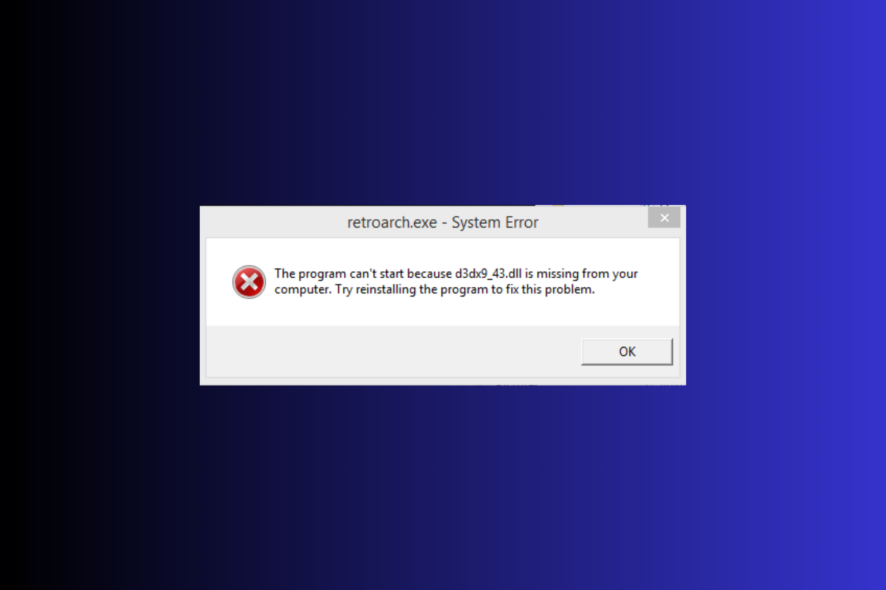
Если после обновления RetroArch вы видите ошибку “RetroArch.exe has stopped working”, выполните базовые проверки (обновления Windows и драйверов, совместимость ядра и ROM), затем поочерёдно: запустите программу от администратора, обновите базы и ядра, проверьте URL сборок в конфиге, сбросьте настройки и при необходимости переустановите RetroArch. Если проблема не решается — временно используйте альтернативный эмулятор или версию для Android.
Краткое описание: руководство объясняет причины появления ошибки “RetroArch.exe has stopped working” и даёт подробные шаги по диагностике и исправлению на компьютерах с Windows. Подходит для обычных пользователей и продвинутых, включает проверки, альтернативы и рекомендации по профилактике.
Причины ошибки
Наиболее частые причины появления сообщения “RetroArch.exe has stopped working”:
- устаревший графический драйвер или несовместимость с текущей версией Windows;
- проблемы с загрузкой или обновлением ядер (cores) через встроенный апдейтер;
- повреждённый файл/папка приложения RetroArch или конфликт настроек;
- несовместимые ROM-файлы или выбранное ядро не соответствует архитектуре системы (x86 vs x86_64);
- конфликт с правами доступа (приложение не может записать файлы конфигурации).
Важно: перед выполнением сложных шагов сначала сделайте резервную копию папки с конфигурацией и сохранениями (savefiles).
Быстрая проверка перед началом
- Обновите Windows и драйверы видеокарты.
- Убедитесь, что прошивка контроллера актуальна.
- Проверьте, что ваш ПК соответствует минимальным требованиям RetroArch.
- Подтвердите, что используемые ROM-файлы совместимы с выбранным ядром.
1. Запустите retroarch.exe с правами администратора
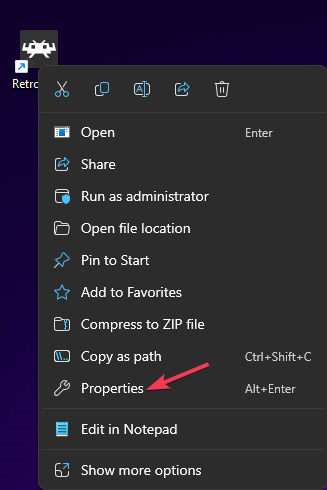
- Правой кнопкой мыши щёлкните по ярлыку RetroArch и выберите Свойства.
- На вкладке Совместимость установите флажок Запускать эту программу от имени администратора.
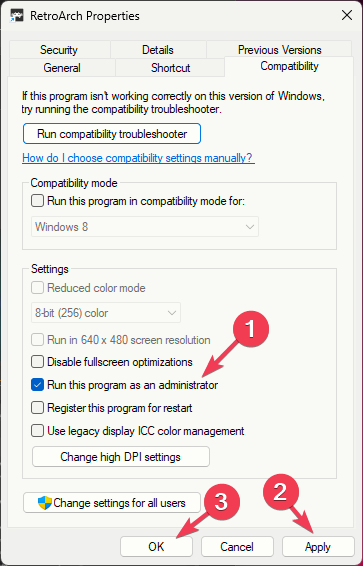
- Нажмите Применить и ОК, затем попробуйте снова запустить RetroArch.
Примечание: запуск от имени администратора исключает проблемы с правами доступа к файлам конфигурации и папкам с ядрами.
2. Обновите базы данных RetroArch и ядра
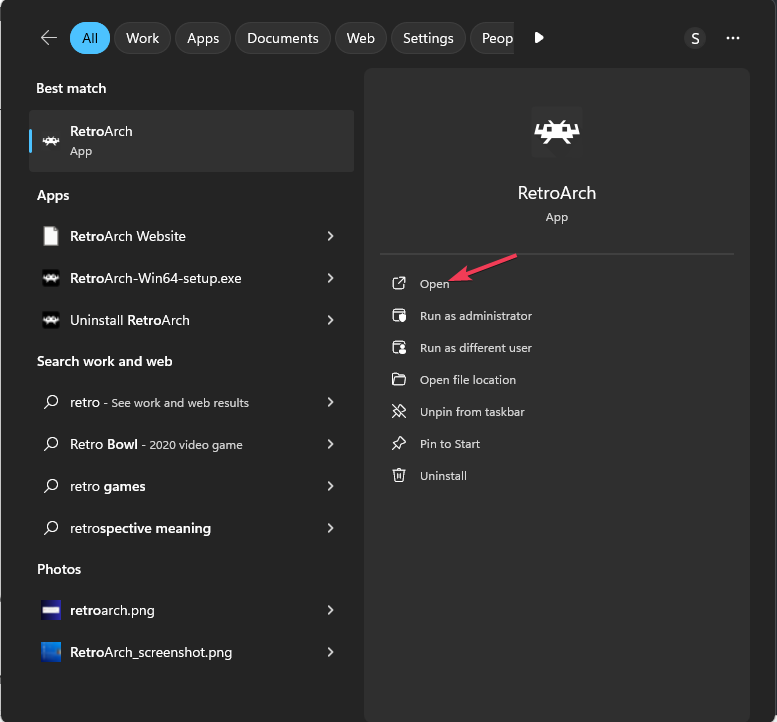
- Откройте RetroArch через меню Пуск.
- В меню слева откройте Online Updater (Онлайн-обновления).
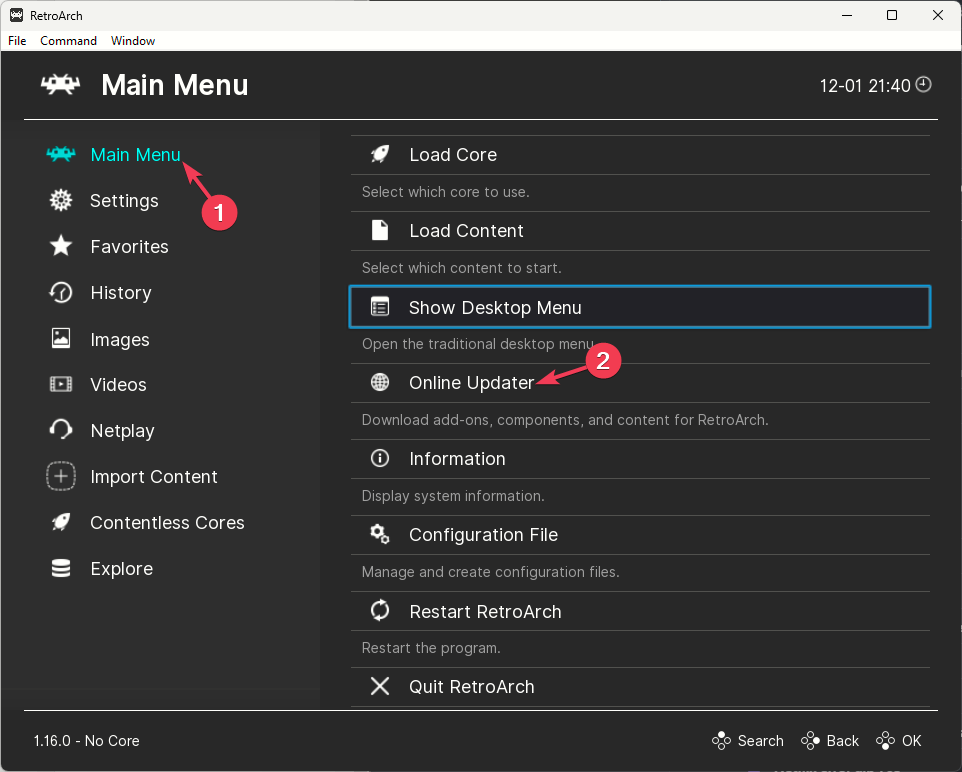
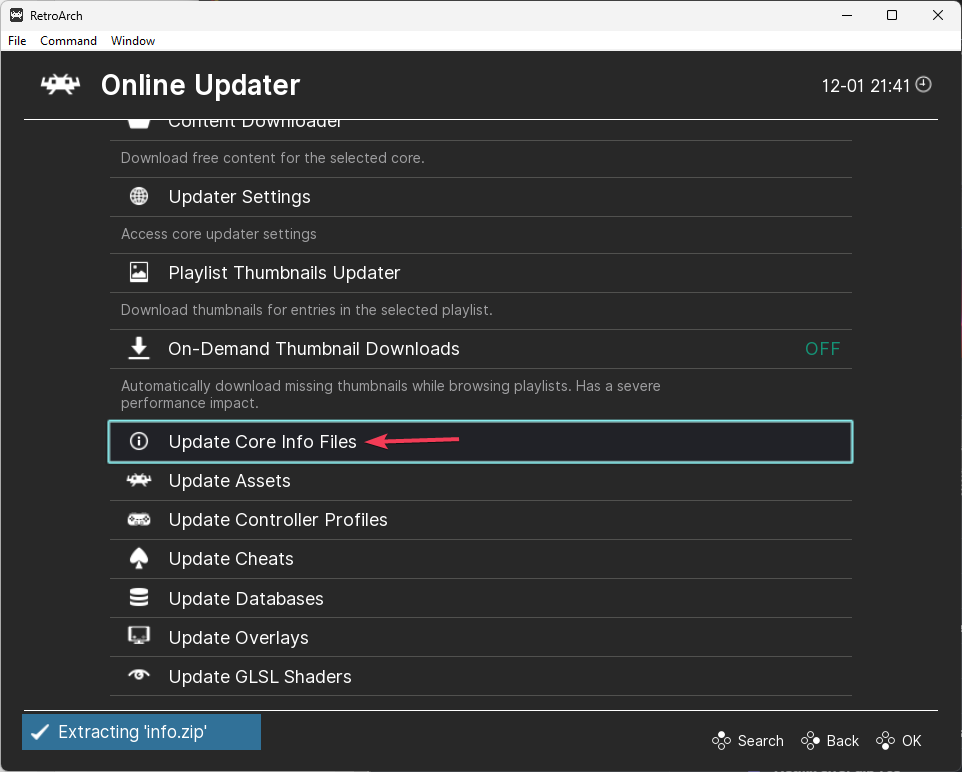
- Нажмите Update Core Info Files (обновление метаданных ядер).
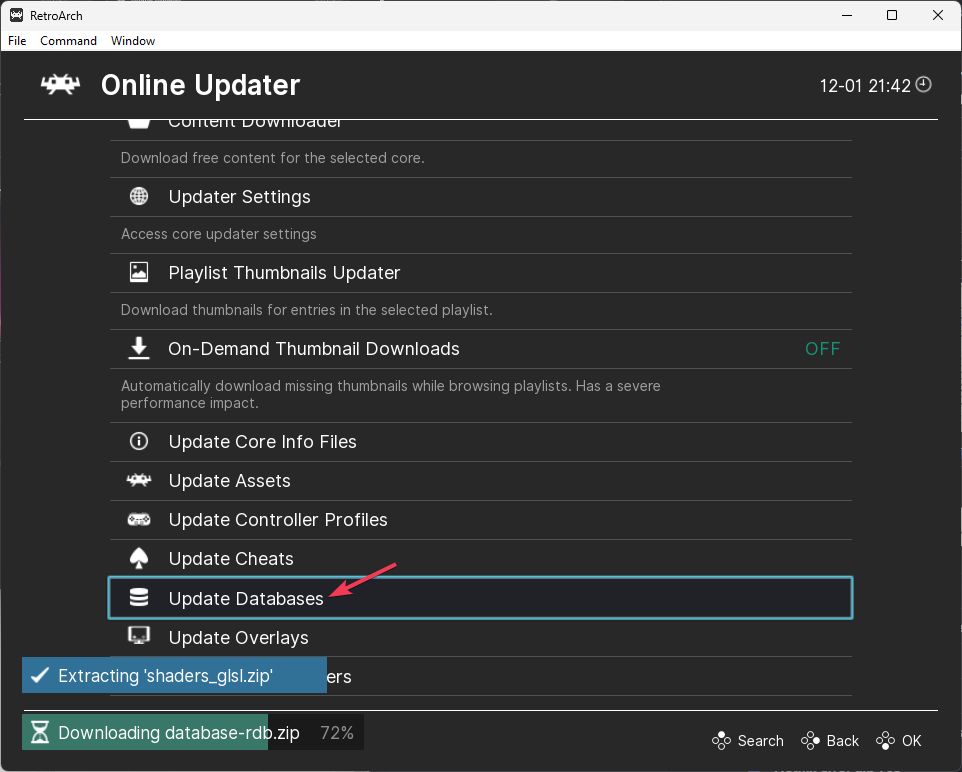
- Затем выберите Update Databases для обновления списков.
- В Core Updater выберите используемое ядро и скачайте его. Подождите завершения процесса.
Практическое правило: проверяйте и обновляйте ядра хотя бы раз в месяц.
3. Настройка URL сборок для Core Updater
Если ядра не загружаются корректно, убедитесь, что RetroArch указывает на корректный buildbot Libretro.
- Откройте в браузере Libretro Buildbot.
- Перейдите в папку
nightly/windows. - Выберите папку, соответствующую архитектуре вашей системы: x86 или x86_64.
- Откройте папку latest и скопируйте URL (пример:
https://buildbot.libretro.com/nightly/windows/x86_64/latest/).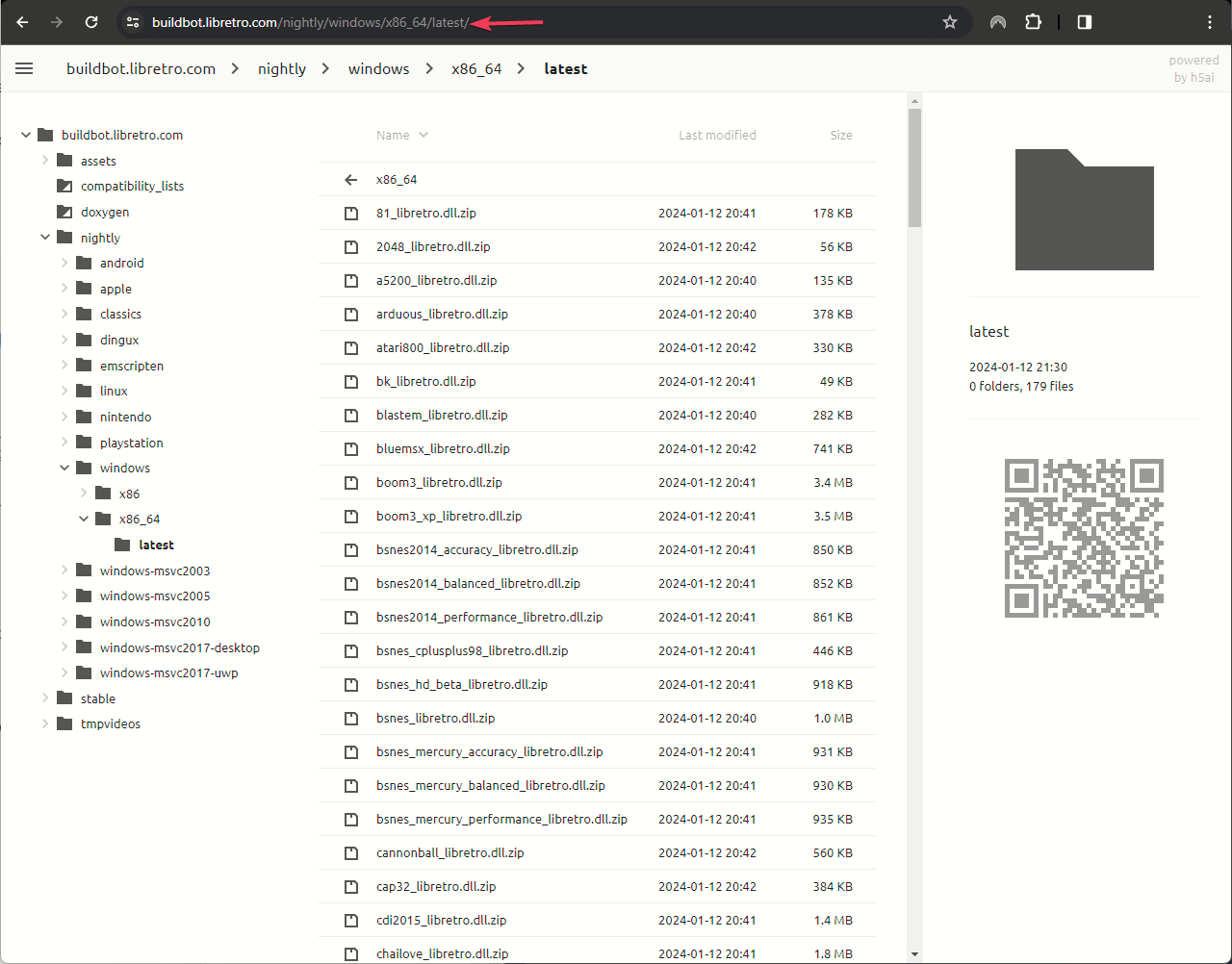
- Откройте конфигурационный файл RetroArch (обычно retroarch.cfg или файл в папке config) и найдите параметр core_updater_buildbot_cores_url.
- Вставьте скопированный URL рядом с параметром и сохраните файл (Ctrl+S).
Важно: путь в конфиге должен точно соответствовать URL сборки (включая слеш в конце), иначе апдейтер не сможет найти файлы.
4. Сброс конфигураций RetroArch
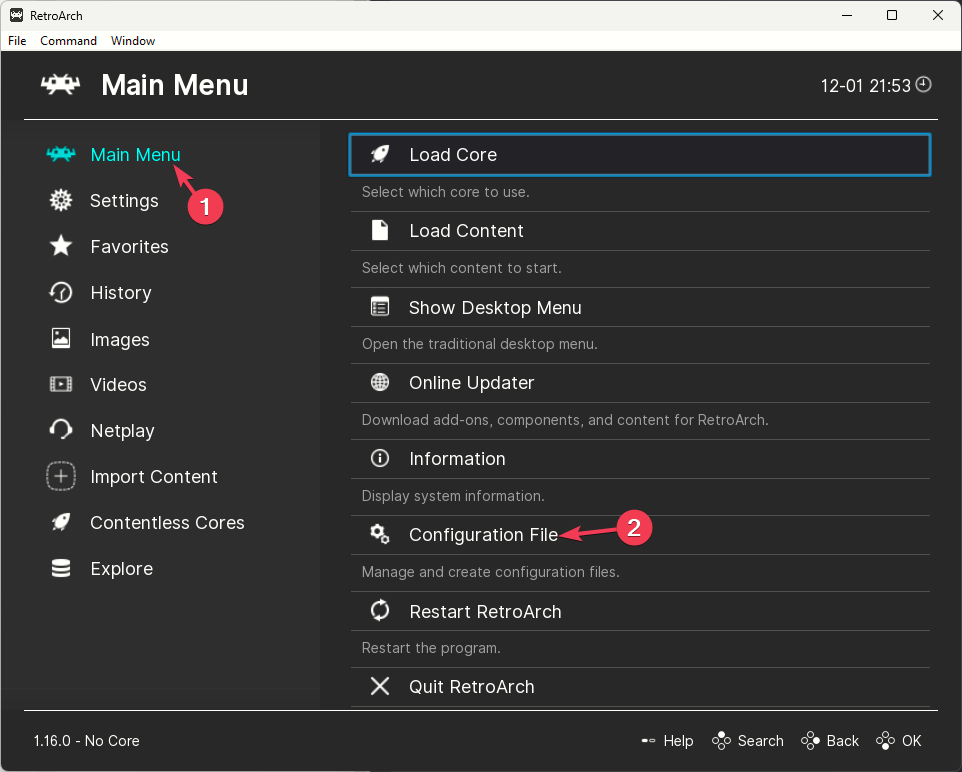
- В приложении откройте Main Menu.
- Перейдите в Configuration File.
- Выберите Reset to Defaults.
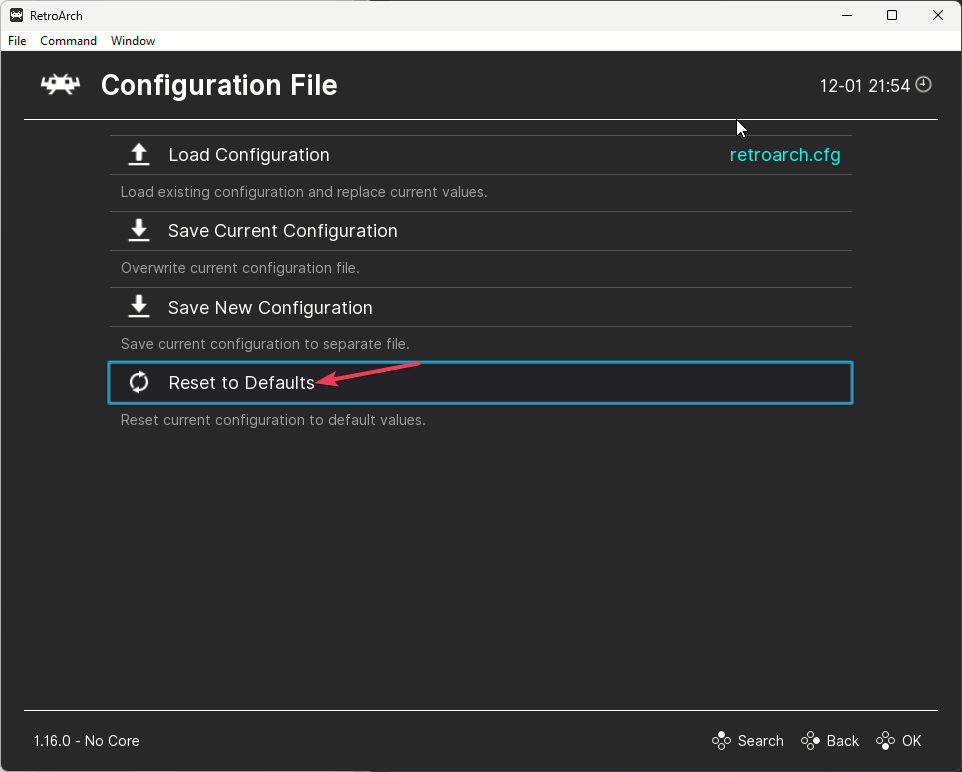
- Перезапустите RetroArch.
Сброс вернёт настройки к заводским — это устраняет конфликты, вызванные неправильными параметрами видео, входа или путей к ядрам.
5. Переустановка RetroArch
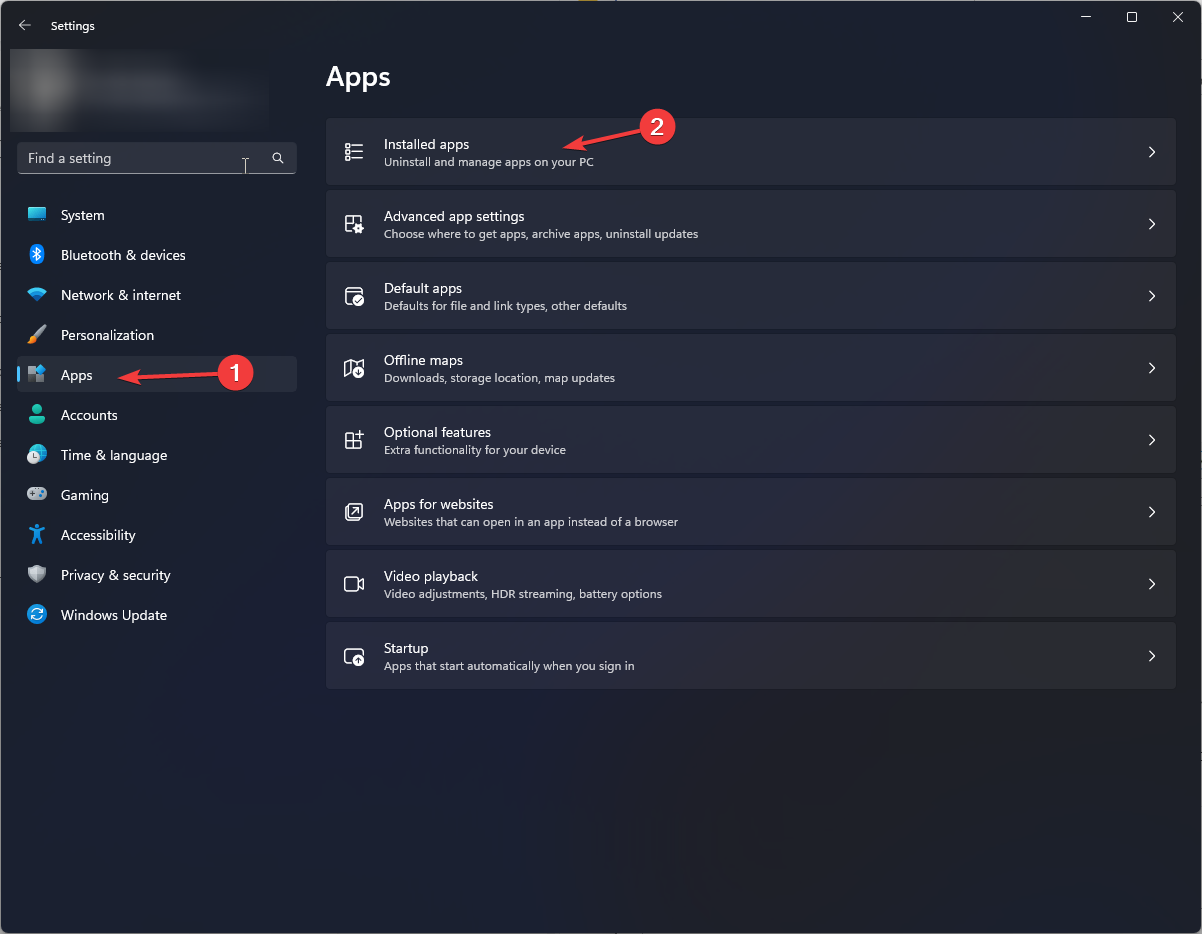
- Откройте Параметры Windows (Windows + I).
- Перейдите в Приложения → Установленные приложения.
- Найдите RetroArch, нажмите на три точки и выберите Удалить.
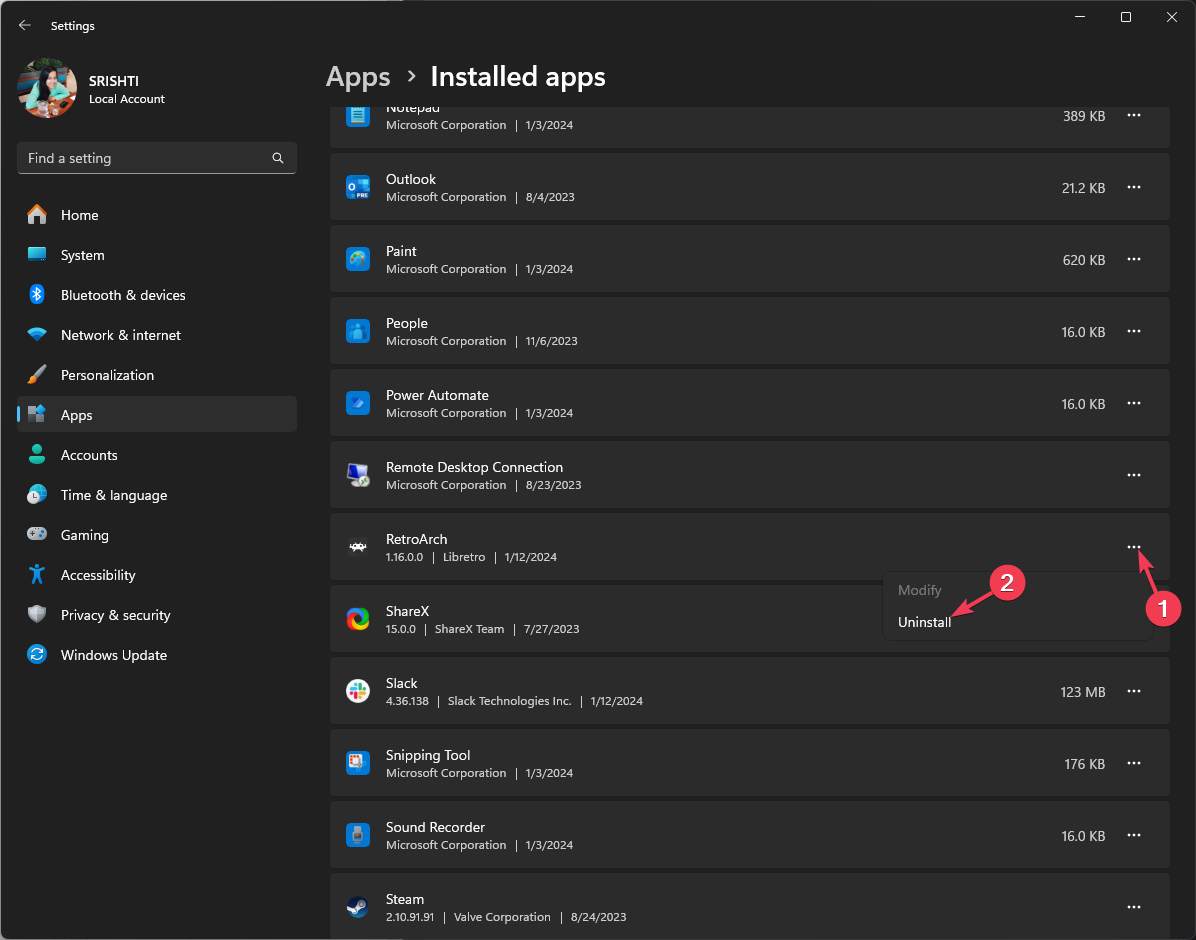
- Подтвердите удаление, затем скачайте последнюю версию с официального сайта RetroArch и установите её.
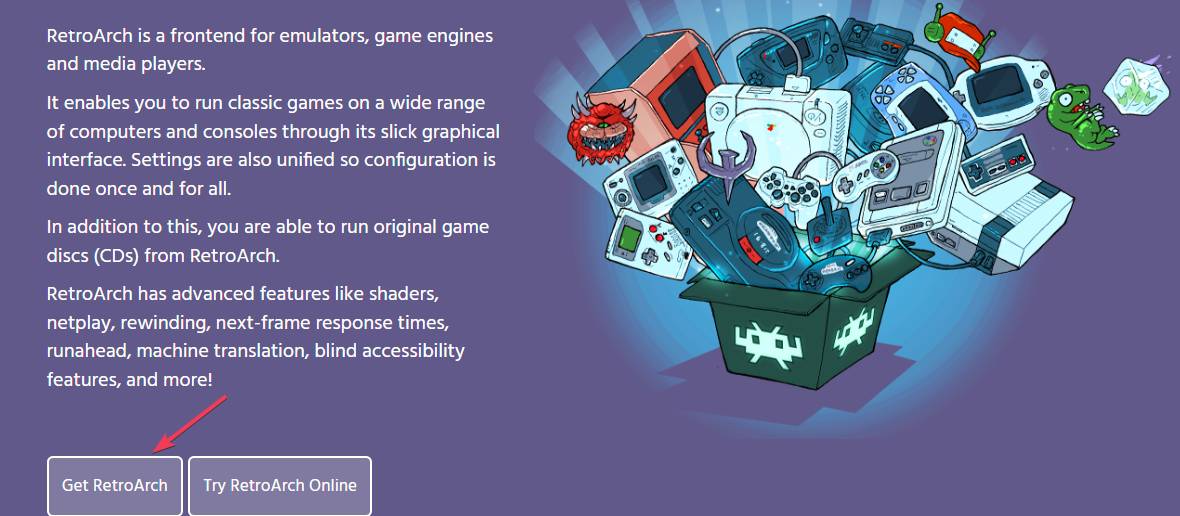
Совет: при повторной установке выбирайте сборку, соответствующую вашей архитектуре (x86 или x86_64).
Альтернативные варианты и обходные пути
- Если проблема сохраняется, попробуйте временно использовать другой эмулятор из списка совместимых эмуляторов для ПК.
- Для мобильного использования загрузите RetroArch из Google Play на Android и продолжайте тестирование там.
- Вернуться на предыдущую стабильную версию RetroArch (если у вас есть резервная копия установщика) — иногда свежие ночные сборки содержат регрессии.
Ментальные модели и чеклисты для быстрого диагностирования
Ментальная модель: любая ошибка запуска — это пересечение трёх измерений: права доступа + совместимость бинарников + целостность данных. Проверяйте по очереди: права → совместимость (архитектура/ядро) → целостность (файлы/базы).
Чеклист для пользователя:
- Windows и драйверы обновлены.
- Запуск от администратора пробован.
- Базы и ядра обновлены.
- URL buildbot указан верно в конфиге.
- Попытка со сброшенными настройками дала результат.
- Переустановка выполнена.
Чеклист для продвинутого пользователя / администратора:
- Просмотр логов RetroArch (если включены): core, libretro, stdout.
- Проверка прав доступа к папке AppData или каталогу установки.
- Временное отключение антивируса/защитного ПО для исключения блокировки.
- Тест запущен в чистом профиле Windows (новый пользователь).
Таблица совместимости и советы по выбору сборки
- Windows 7/8/10/11 — RetroArch совместим, но лучшие результаты на Windows 10/11.
- Выберите x86_64, если у вас 64-битная система; иначе используйте x86.
- Для старых видеокарт используйте стабильные сборки вместо nightly.
Малая методология для воспроизведения и проверки исправления
- Воспроизведите проблему на чистом запуске приложения.
- Выполните шаги 1–4 по порядку, фиксируйте результат после каждого шага.
- Если ошибка исчезла — определите, какой шаг помог, и задокументируйте.
- Если ошибка осталась — соберите логи и обратитесь на форумы/репозиторий RetroArch с подробностями.
Критерии приёмки
- RetroArch запускается без ошибки и остаётся работоспособным более 10 минут при загрузке типичного ядра.
- Ядра загружаются через Core Updater без ошибок и с корректным списком.
- Пользовательские сохранения и конфигурации не повреждены (если был сделан сброс, восстановление возможно из резервной копии).
Частые причины, когда предложенные шаги не помогут
- Повреждённый установщик или повреждённая операционная система (требуется восстановление Windows).
- Жёсткий конфликт с антивирусом/защитным ПО, блокирующим выполнение сетевых запросов апдейтера.
- Аппаратная несовместимость ядра и видеокарты (нужна альтернативная сборка ядра).
Часто задаваемые вопросы
Почему RetroArch перестал работать после обновления?
Обновления могут изменить зависимости (драйверы, библиотеки), изменить пути к ресурсам или внести ошибки в nightly-сборки. Попробуйте откатиться на стабильную версию или выполнить шаги по очистке конфигурации.
Что делать, если ядра не скачиваются через Core Updater?
Проверьте URL в настройках core_updater_buildbot_cores_url, отключите прокси/файрвол, убедитесь в наличии интернет-соединения и корректной архитектуре (x86/x86_64).
Можно ли восстановить старые сохранения после сброса настроек?
Да, если вы заранее сделали резервную копию папки с сохранениями (saves). В противном случае часть данных может быть утеряна.
Рекомендации по профилактике
- Делайте резервные копии конфигураций и сохранений перед обновлением.
- Обновляйте ядра раз в месяц и следите за релиз-ноутами.
- Используйте стабильные релизы для основной игровой библиотеки, а nightly — для тестирования.
Краткое резюме
Ошибка “RetroArch.exe has stopped working” чаще всего связана с правами доступа, неправильными ссылками на сборки ядер или повреждёнными конфигурациями. Пройдите перечисленные шаги: запуск от администратора, обновление баз и ядер, проверка URL для апдейтера, сброс конфигурации и переустановка. Если ничего не помогает — используйте альтернативные эмуляторы или версию для Android до решения проблемы.
Если у вас остались вопросы или вы хотите, чтобы мы посмотрели ваши логи — оставьте комментарий с описанием проблемы и версиями Windows/RetroArch. Мы поможем по возможности.

Похожие материалы

Несколько аккаунтов Skype: Multi Skype Launcher

Журнал для работы: повысить продуктивность

Персональные звуки уведомлений на Android

Скачивание шоу Hulu для офлайн‑просмотра

Microsoft Start: персонализированная новостная лента
