
Как исправить RESERVE_QUEUE_OVERFLOW
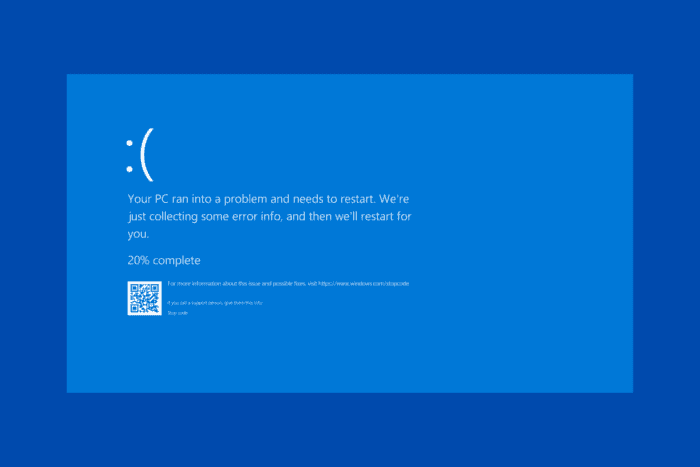
Что означает RESERVE_QUEUE_OVERFLOW
RESERVE_QUEUE_OVERFLOW (код 0x000000FF) возникает, когда система или драйвер пытаются вставить новый элемент в резервную очередь, и очередь переполняется. Кратко:
- Причины: неисправные или устаревшие драйверы, аппаратные проблемы (накопитель, контроллеры), конфликт ПО, повреждённые системные файлы или ограничение системных ресурсов.
- Последствия: синий экран (BSoD), незапланированные перезагрузки, потеря данных при незавершённых операциях ввода-вывода.
Определение: резервная очередь — это буфер ожидания для операций ввода/вывода; когда он переполняется, система не может корректно планировать новые операции.
Подготовка перед началом
Важно: прежде чем вносить изменения, создайте полную резервную копию важных данных. Если возможно, отключите внешние накопители и периферийные устройства для исключения их влияния.
Короткий чек-лист подготовки:
- Сохраните файлы и сделайте бэкап.
- Отключите внешние диски и периферийные устройства.
- Если доступно — запишите код ошибки и дату/время сбоя.
- Подготовьте доступ в интернет и права администратора.
Пошаговое решение
1. Обновите драйверы в безопасном режиме
- Нажмите Win + I, чтобы открыть Параметры.
- Перейдите в Система → Восстановление.
- В разделе Дополнительные параметры запуска нажмите Перезагрузить сейчас.
- После перезагрузки выберите Устранение неполадок → Дополнительные параметры → Параметры загрузки → Перезагрузить.
- Нажмите F4, чтобы загрузиться в Безопасном режиме.
- После загрузки откройте Диспетчер устройств (Win + X → Диспетчер устройств).
- Разверните категории и найдите устройства с желтым восклицательным знаком.
- Правой кнопкой мыши по устройству → Обновить драйвер.
- Выберите Искать драйверы автоматически или Установить с этого компьютера, если вы заранее загрузили пакет с сайта производителя.
Примечание: если компьютер не загружается нормально, запустите средство восстановления Windows, выключив и включая ПК 3 раза по кнопке питания.
2. Просканируйте систему: SFC и DISM
- Откройте Командную строку от имени администратора (введите cmd в меню Пуск → Правый клик → Запуск от имени администратора).
- Выполните:
sfc /scannow- Дождитесь окончания сканирования и следуйте подсказкам.
- Затем выполните по очереди команды DISM:
DISM /Online /Cleanup-Image /CheckHealth
DISM /Online /Cleanup-Image /ScanHealth
DISM /Online /Cleanup-Image /RestoreHealth
Эти утилиты исправляют повреждённые системные файлы и образ Windows.
3. Проверка диска на ошибки
- Откройте Командную строку от имени администратора.
- Выполните:
chkdsk /f /r- Согласитесь на проверку при следующей перезагрузке и перезагрузите систему.
Проверка найдёт и попытается восстановить повреждённые сектора и ошибки файловой системы.
4. Выполните чистую загрузку
- Нажмите Win + R, введите msconfig и нажмите Enter.
- Перейдите на вкладку Службы, отметьте Скрыть все службы Microsoft и нажмите Отключить все.
- Перейдите на вкладку Автозагрузка и нажмите Открыть Диспетчер задач.
- Отключите все элементы автозагрузки.
- Закройте Диспетчер задач и нажмите ОК в окне Конфигурации системы.
- Перезагрузите компьютер.
Чистая загрузка помогает выявить стороннее ПО или сервис, вызывающий сбой.
5. Используйте отладочные инструменты (по возможности)
Если у вас есть отладочные символы и WinDbg/Debugging Tools:
- Загрузите дамп памяти (%SystemRoot%\Minidump или полный дамп).
- Выполните команду
!analyze -vв WinDbg, чтобы получить первичный стек и указание на виновный драйвер.
Важно: отладка требует навыков и символьных файлов; для большинства пользователей достаточно шагов выше.
Когда эти шаги не помогают — альтернативные подходы
- Откатите недавно установленные драйверы или обновления Windows.
- Верните систему к контрольной точке восстановления до появления сбоя.
- Проверка оперативной памяти: выполните MemTest86 или встроенную проверку памяти Windows.
- Проверка контроллеров SATA/RAID: обновите прошивку контроллера и драйверы чипсета.
Примеры, когда исправление может не сработать
- Физическое повреждение SSD/HDD (сильные дефекты) — программные утилиты не восстановят носитель.
- Аппаратная нестабильность (перегрев, нестабильный блок питания) — нужно аппаратное вмешательство.
- Системный образ сильно повреждён — потребуется переустановка Windows.
Дерево принятия решений (Mermaid)
flowchart TD
  A[Появился RESERVE_QUEUE_OVERFLOW?] --> B{Система загружается?}
  B -- Да --> C[Загрузиться в безопасном режиме]
  C --> D[Обновить драйверы]
  D --> E{Ошибка ушла?}
  E -- Да --> Z[Мониторинг]
  E -- Нет --> F[Запустить SFC/DISM]
  F --> G[Запустить chkdsk]
  G --> H{Проблема решена?}
  H -- Да --> Z
  H -- Нет --> I[Чистая загрузка и отключение периферии]
  I --> J{Не помогло}
  J -- Да --> K[Проверить память и носители]
  K --> L{Аппаратная проблема?}
  L -- Да --> M[Заменить/ремонтировать HW]
  L -- Нет --> N[Восстановление/переустановка Windows]
  B -- Нет --> O[Использовать среду восстановления → Безопасный режим]
  O --> C
Ролевые чек-листы
Администратор IT:
- Сохранить дампы и логи (Event Viewer, minidump).
- [ ] Выполнить
!analyze -vесли есть отладочные инструменты. - Обновить драйверы контроллеров хранения и чипсета.
- Планировать окно техобслуживания для глубокой диагностики.
Домашний пользователь:
- Отключить внешние диски и переферию.
- Обновить драйверы в безопасном режиме.
- Запустить SFC/DISM и chkdsk.
- Если не помогло — создать точку восстановления и попробовать откат/переустановку.
Критерии приёмки
- Система не повторяет RESERVE_QUEUE_OVERFLOW при том же рабочем сценарии в течение 72 часов.
- Нет повторных BSoD при выполнении типичных задач и нагрузок.
- Логи не содержат повторных ошибок ввода-вывода, связанных с тем же драйвером.
Тестовые сценарии / Примеры тест-кейсов
- Нагрузочный тест: одновременно копировать большой объём данных на диск и запускать другие операции ввода-вывода. Ожидаем: отсутствие BSoD.
- Тест драйвера: заменить подозрительный драйвер на заводской и выполнить регресс-тесты.
- Аппаратный тест: стресс-проверка контроллера и диска, проверка SMART для носителя.
Советы по безопасности и приватности
- Не отправляйте дампы памяти третьим лицам без маскировки личных данных.
- Храните резервные копии вне рабочего диска — на внешнем носителе или в облаке.
Краткое содержание
RESERVE_QUEUE_OVERFLOW чаще всего решается обновлением драйверов, исправлением системных файлов и проверкой диска. Если проблема аппаратная — потребуется замена или ремонт компонентов. Используйте чистую загрузку и дампы для выявления виновного.
Важно: если вы не уверены в диагностике или операции затрагивают аппарат, обратитесь к специалисту.
Если вы выполнили рекомендации и всё заработало — напишите, какие шаги помогли. Это поможет другим пользователям быстрее находить решение.

Похожие материалы

Несколько аккаунтов Skype: Multi Skype Launcher

Журнал для работы: повысить продуктивность

Персональные звуки уведомлений на Android

Скачивание шоу Hulu для офлайн‑просмотра

Microsoft Start: персонализированная новостная лента
