
Как исправить ошибку «Восстановление ошибок диска» в Windows
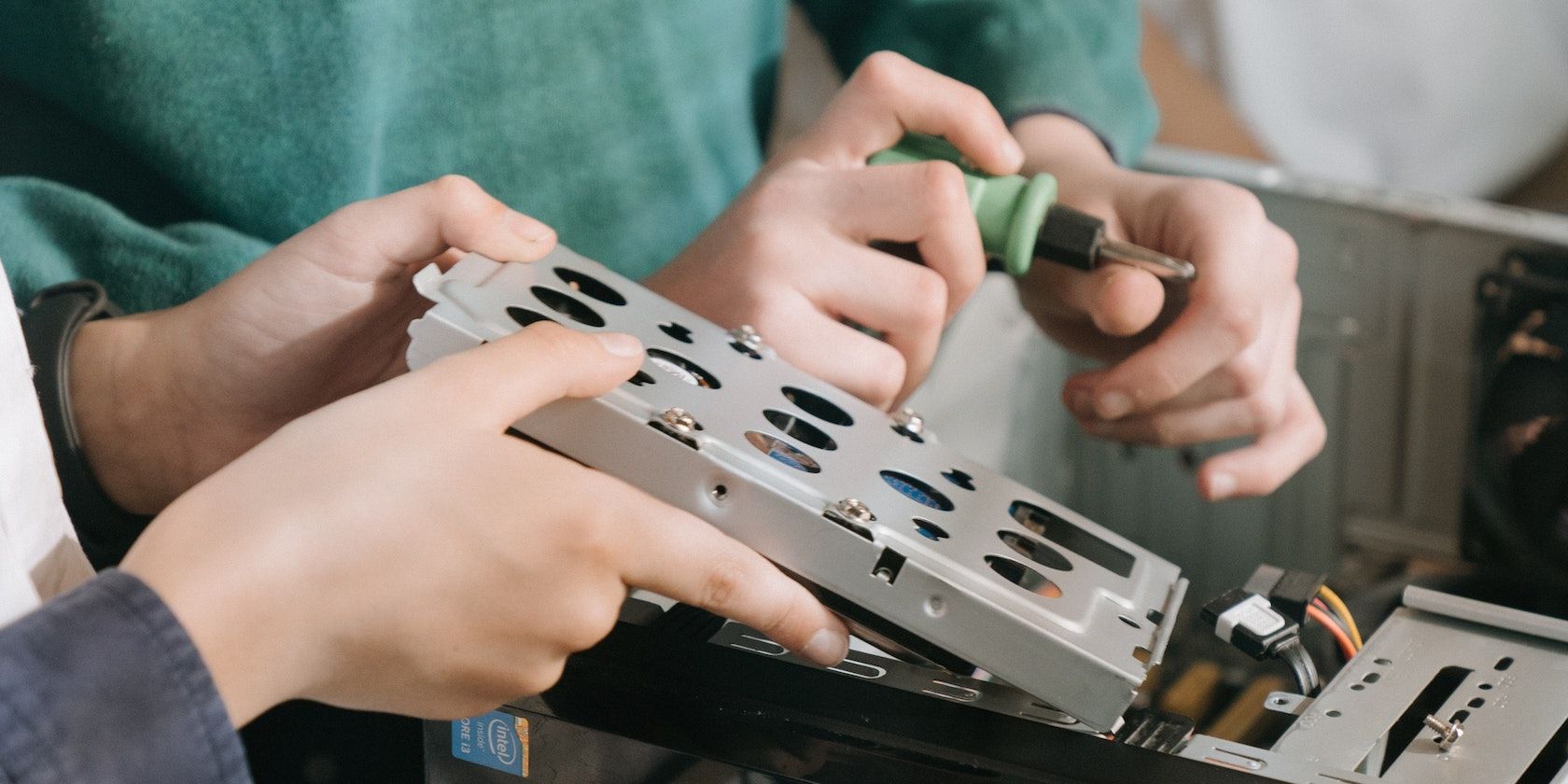
Ошибка «Восстановление ошибок диска» — это системное сообщение Windows, означающее, что загрузчик или система обнаружили проблему на разделе, где установлена ОС. Причины — от логических ошибок файловой системы до аппаратных дефектов диска. В этой статье пошагово описаны методы диагностики и устранения, а также рекомендации для разных сценариев: обычный пользователь, продвинутый пользователь и ИТ-специалист.
Короткое определение
Восстановление ошибок диска — автоматизированный процесс проверки и восстановления целостности файловой системы и секторов диска, который запускает Windows при обнаружении проблем при загрузке.
Почему появляется сообщение «Восстановление ошибок диска»
Чаще всего сообщение возникает в результате:
- неожиданного отключения питания или сбоя во время записи;
- неправильного завершения работы системы (жёсткое выключение, зависание);
- логических ошибок файловой системы (повреждённые записи MFT, индексные структуры);
- появления «плохих» секторов на диске (bad sectors);
- аппаратных проблем контроллера SATA/RAID или кабелей;
- повреждения системных файлов Windows.
Важно: вирусы и вредоносные программы также могут повреждать файлы загрузки и систему, но обычно первыми проверяются аппаратные и файловые ошибки.
Быстрые шаги перед углублённой диагностикой
- Подождите минимум час. Иногда процесс проверки и восстановления занимает длительное время — особенно на больших дисках.
- Отключите все внешние накопители и USB-устройства — иногда система пытается ремонтировать неправильный диск.
- Проверьте кабели и питание (для настольных ПК): убедитесь, что SATA/питание надёжно подключены.
- Попробуйте безопасный режим: если система загружается, выполните резервное копирование важных данных сразу.
- Создайте точку восстановления или образ диска перед любыми изменениями, которые могут повлиять на данные.
Важно: если диск издаёт необычные звуки (щелчки, скрежет), немедленно остановите попытки записи и создайте побайтовый образ диска / клонируйте диск на новый носитель — продолжение работы может привести к потере данных.
Запуск средства восстановления при загрузке
Средство “Startup Repair” (Восстановление при загрузке) автоматически проверяет загрузочные файлы и часто исправляет проблемы, мешающие нормальной загрузке.
Шаги (Windows 10/11):
- Откройте Параметры > Система > Восстановление.
- Нажмите кнопку “Перезагрузить сейчас” рядом с пунктом “Особые варианты загрузки” (Advanced startup).
- В синим экране выберите “Поиск и устранение неисправностей” > “Дополнительные параметры” > “Восстановление при загрузке”.
Средство выполнит сканирование и попытается исправить повреждённые загрузочные записи и системные файлы. Не прерывайте процесс.
Если восстановление при загрузке не помогает, переходите к проверке файловой системы вручную.
Проверка системных файлов и диска: SFC и CHKDSK
SFC (System File Checker) — проверяет целостность системных файлов Windows и заменяет повреждённые версии.
CHKDSK — проверяет файловую систему и физические сектора диска; при необходимости помечает плохие сектора.
Как запускать (выполните в Учётной записи администратора или из среды восстановления):
Откройте Командную строку (CMD) с правами администратора и выполните:
sfc /scannowПосле завершения SFC выполните проверку диска (если системный диск занят, CHKDSK может потребовать перезагрузки):
chkdsk %SystemDrive% /f /r /xПояснения:
- /f — исправлять ошибки файловой системы;
- /r — находить плохие сектора и восстанавливать читаемую информацию;
- /x — принудительно отключает том перед проверкой, если требуется.
Если не удаётся загрузиться в Windows, откройте “Командную строку” через “Дополнительные параметры” среды восстановления и выполните те же команды.
Примечание: в современных версиях Windows можно использовать и команду
chkdsk %SystemDrive% /scanкоторая выполняет онлайн-сканирование, не требующее перезагрузки, но для серьёзной починки лучше использовать /f и /r.
Обновление драйвера контроллера диска
Драйвер контроллера диска (SATA/AHCI/RAID) отвечает за коммуникацию между ОС и носителем. Неправильный или устаревший драйвер может вызывать ошибки ввода/вывода.
Шаги:
- Нажмите Win + X и выберите Диспетчер устройств.
Разверните категорию “IDE ATA/ATAPI контроллеры” или “Контроллеры дисков”. Найдите запись типа “Standard SATA AHCI Controller” или имя производителя.
Правой кнопкой мыши выберите Обновить драйвер → Автоматический поиск обновлённого ПО для драйвера. Или через обновления Windows — “Поиск обновлений”.
- Если после обновления проблема возникла, используйте функцию “Откатить драйвер“.
Совет: для ноутбуков лучше брать драйверы с сайта производителя материнской платы/лэптопа, а не из общего репозитория Windows, особенно если используется RAID-контроллер.
Использование сторонних утилит для ремонта диска
Если встроенные средства не помогли, можно использовать сторонние инструменты для диагностики и ремонта. Такие утилиты умеют детальнее проверять файловую систему и физические сектора.
Пример (Macrorit Partition Expert):
- Скачайте и установите приложение с официального сайта. Создайте точку восстановления перед запуском.
- Запустите исполняемый файл dm.exe.
- Выберите диск с Windows (например, Disk 0) и выберите “Check Volume” (Проверить том).
- Отметьте опции “Fix found errors” и “Try to fix found bad sectors”, затем OK.
Альтернативы: CrystalDiskInfo (SMART-диагностика), HDDScan, SeaTools (для дисков Seagate), встроенные утилиты производителя (Western Digital, Samsung). Не используйте непроверенное ПО из сомнительных источников.
Важное: сторонние инструменты могут улучшить ситуацию, но в ряде случаев усугубляют проблемы — особенно при физическом повреждении диска.
Когда следует заменить диск — признаки физического отказа
Признаки физического отказа:
- постоянные ошибки ввода-вывода (I/O) в журнале событий;
- необычные шумы — щелчки, скрежет, прерывистая вибрация;
- SMART-параметры с критическими значениями (Reallocated Sectors Count, Current Pending Sector);
- диск перестаёт определяться BIOS/UEFI или часто отключается.
Действия:
- Срочно создайте резервную копию критичных данных (копирование файлов, создание образа).
- Если важно сохранить максимально возможные данные — клонируйте диск на другой носитель побайтово (dd, Clonezilla, специализированные программы восстановления).
- Замените диск и восстановите систему из резервной копии или установочного носителя.
Совет: перед заменой проверьте SMART-лог с помощью CrystalDiskInfo или командой:
wmic diskdrive get status(Выдача “OK” не гарантирует отсутствие проблем; SMART-диагностика информативнее.)
Сброс Windows до заводских настроек (переустановка)
Если ни одно исправление не помогает и системные файлы сильно повреждены, переустановка Windows — надёжный способ вернуть систему в рабочее состояние. Обязательно:
- Сохраните все личные файлы и документы на внешний диск или в облако.
- Создайте установочный носитель Windows (Media Creation Tool) или используйте встроенный сброс через Параметры > Восстановление > Сбросить компьютер.
- Выберите “Сохранить мои файлы” или “Удалить всё” в зависимости от ситуации — при сильных повреждениях рекомендуется полная переустановка с удалением старых данных.
После установки установите все обновления и драйверы с сайта производителя.
Когда встроенные средства не помогают: альтернативные подходы
- Используйте загрузочные/live-образа Linux (например, Ubuntu live) для доступа к файлам и выполнения диагностики диска вне Windows.
- Запустите инструменты производителя диска с загрузочного USB (SeaTools, WD Data Lifeguard Diagnostic).
- Если диск используется в RAID-массиве, проверьте состояние контроллера и конфигурацию RAID — иногда сбой RAID вызывает аналогичную ошибку.
Мини-методология: алгоритм действий (быстрый чеклист)
- Подождите и перезагрузите. 2. Отключите внешние устройства. 3. Попробуйте Запуск средства восстановления при загрузке. 4. Запустите SFC и CHKDSK. 5. Проверьте SMART и физическое состояние. 6. Обновите/откатите драйвер контроллера. 7. Используйте сторонние средства диагностики. 8. Сделайте резервную копию и переустановите Windows или замените диск.
Роли и обязанности (кто что делает)
- Обычный пользователь: выполнить ожидание, отключить внешние устройства, создать резервную копию данных, запустить автоматические средства восстановления, обратится в сервис при звуках.
- Продвинутый пользователь: выполнить SFC/CHKDSK, обновить драйвер, запустить SMART-диагностику, попытаться клонировать диск.
- Сетевой/корпоративный ИТ: проверить логи событий, проверить контроль целостности образов, убедиться в отсутствии аппаратных проблем в стойке/сервере, восстановить систему из централизованных бэкапов.
Критерии приёмки (после исправления проблемы)
- Система загружается без сообщения «Восстановление ошибок диска» несколько подряд перезагрузок.
- Проводник Windows и приложения работают без ошибок ввода/вывода.
- SMART-показатели не показывают ухудшения в ближайшие проверки (если применимо).
- Сделана резервная копия важных данных и, при необходимости, образ системы.
Сценарии, когда предложенные методы не сработают
- Физическое повреждение диска на уровне механики (шум, падение): программные методы бесполезны.
- Сильное повреждение таблицы разделов или MBR/GPT требует восстановления из образа или специализированного софта для восстановления структуры разделов.
- Скрытые аппаратные проблемы материнской платы или контроллера SATA, где проблема не в диске.
В таких случаях рекомендуется обратиться в сервисный центр или к специалистам по восстановлению данных.
Контроль рисков и профилактика
- Регулярно делайте резервные копии (3-2-1 правило: 3 копии, на 2 разных носителях, одна вне сайта).
- Следите за SMART-параметрами диска и заменяйте носители, у которых растёт количество перераспределённых секторов.
- Используйте бесперебойное питание (ИБП) для настольных ПК и критичных систем, чтобы избежать повреждений при отключении питания.
Короткий глоссарий
- BAD SECTOR — повреждённый сектор на диске, данные в котором невозможно прочитать или записать.
- S.M.A.R.T. — система самоконтроля жёстких дисков, предоставляющая диагностические данные о состоянии диска.
- SFC — System File Checker, встроенный инструмент Windows для проверки системных файлов.
- CHKDSK — утилита Windows для проверки файловой системы и физического состояния тома.
Тестовые сценарии и приёмочные критерии
Тест 1 — запуск системы после исправления:
- Шаги: перезагрузить ПК 3 раза подряд.
- Ожидание: отсутствие сообщения «Восстановление ошибок диска» и нормальная загрузка в профиль пользователя.
Тест 2 — проверка доступа к файлам:
- Шаги: открыть несколько крупных файлов, скопировать их на другой диск.
- Ожидание: операции чтения/записи проходят без ошибок.
Тест 3 — SMART и лог событий:
- Шаги: просмотреть SMART-параметры и журналы событий Windows.
- Ожидание: отсутствие критических ошибок параметров и повторяющихся ошибок I/O в журнале.
Примечания по безопасности и приватности
При использовании сторонних утилит убедитесь, что они скачаны с официальных сайтов. Если восстанавливаете данные, соблюдайте правила обработки личных данных в вашей организации и законы о защите персональных данных (например, GDPR) — защищайте резервные копии паролями и храните их в защищённых местах.
Итог
Ошибка «Восстановление ошибок диска» может иметь как простые решения (ожидание, автоматическое восстановление), так и свидетельствовать о серьёзной проблеме с носителем. Последовательность действий: диагностика, резервное копирование, использование встроенных средств (Startup Repair, SFC, CHKDSK), обновление драйверов, применение сторонних утилит и, в крайнем случае, замена диска или переустановка Windows. Всегда начинайте с копирования важных данных и следуйте чеклисту — это минимизирует риск потери информации.
Summary:
- Не прерывайте процесс восстановления при загрузке; сначала подождите.
- Выполните SFC и CHKDSK из-под администратора или среды восстановления.
- Проверьте SMART и физическое состояние диска; при подозрении на аппаратный отказ делайте образ/клонирование.
- Если ничего не помогает — резервная копия и переустановка или замена носителя.

Похожие материалы

Несколько аккаунтов Skype: Multi Skype Launcher

Журнал для работы: повысить продуктивность

Персональные звуки уведомлений на Android

Скачивание шоу Hulu для офлайн‑просмотра

Microsoft Start: персонализированная новостная лента
