
Remote Desktop не подключается к удалённому компьютеру — полное руководство по исправлению ошибки
Что означает ошибка и краткий план действий
Ошибка «Remote Desktop can’t connect to the remote computer» означает, что клиент RDP не смог установить соединение с целевой машиной. Возможные блоки: служба RDP на удалённой машине отключена, порт недоступен, межсетевые правила блокируют трафик, DNS или Hosts не разрешают адрес, а также повреждённые учётные данные.
Быстрый план триажа (Mini-методология):
- Убедитесь, что удалённый ПК включён и доступен по сети (ping, Test-NetConnection).
- Проверьте локальные и удалённые брандмауэры на предмет блокировки порта 3389.
- Проверьте, включён ли Remote Desktop и работают ли службы RDP.
- Сбросьте сохранённые учётные данные и при необходимости отредактируйте Hosts.
- Проверьте политики групп и параметры реестра.
Important: Перед редактированием реестра или файла hosts создайте точку восстановления системы и сделайте резервную копию файлов.
Причины ошибки
- На целевой машине не включён Remote Desktop (RDP). Эта функция доступна в Windows 10 Pro и выше.
- Брандмауэр или антивирус блокируют входящие или исходящие RDP-соединения.
- Некорректные или повреждённые сохранённые учётные данные клиента.
- Неверная настройка порта прослушивания RDP (по умолчанию 3389) или конфликт порта.
- Групповые политики (GPO) отключают подключение по Remote Desktop.
- Службы, необходимые для RDP, остановлены или настроены неправильно.
- Проблемы DNS/разрешения имён; неправильная запись в hosts может помочь временно обойти проблему.
Быстрая проверка перед исправлениями (чек-лист для triage)
- Удалённый ПК питается и отвечает на ping.
- Сетевая видимость: команды для проверки порта 3389 с клиента:
Test-NetConnection -ComputerName -Port 3389 или в классической оболочке:
netstat -ano | findstr 3389- Локальный брандмауэр Windows разрешает Remote Desktop.
- На клиенте очищены сохранённые учётные данные (если ранее были сохранены).
- В реестре целевой машины RDP включён (см. разделы ниже).
1. Включите Remote Desktop на целевом ПК
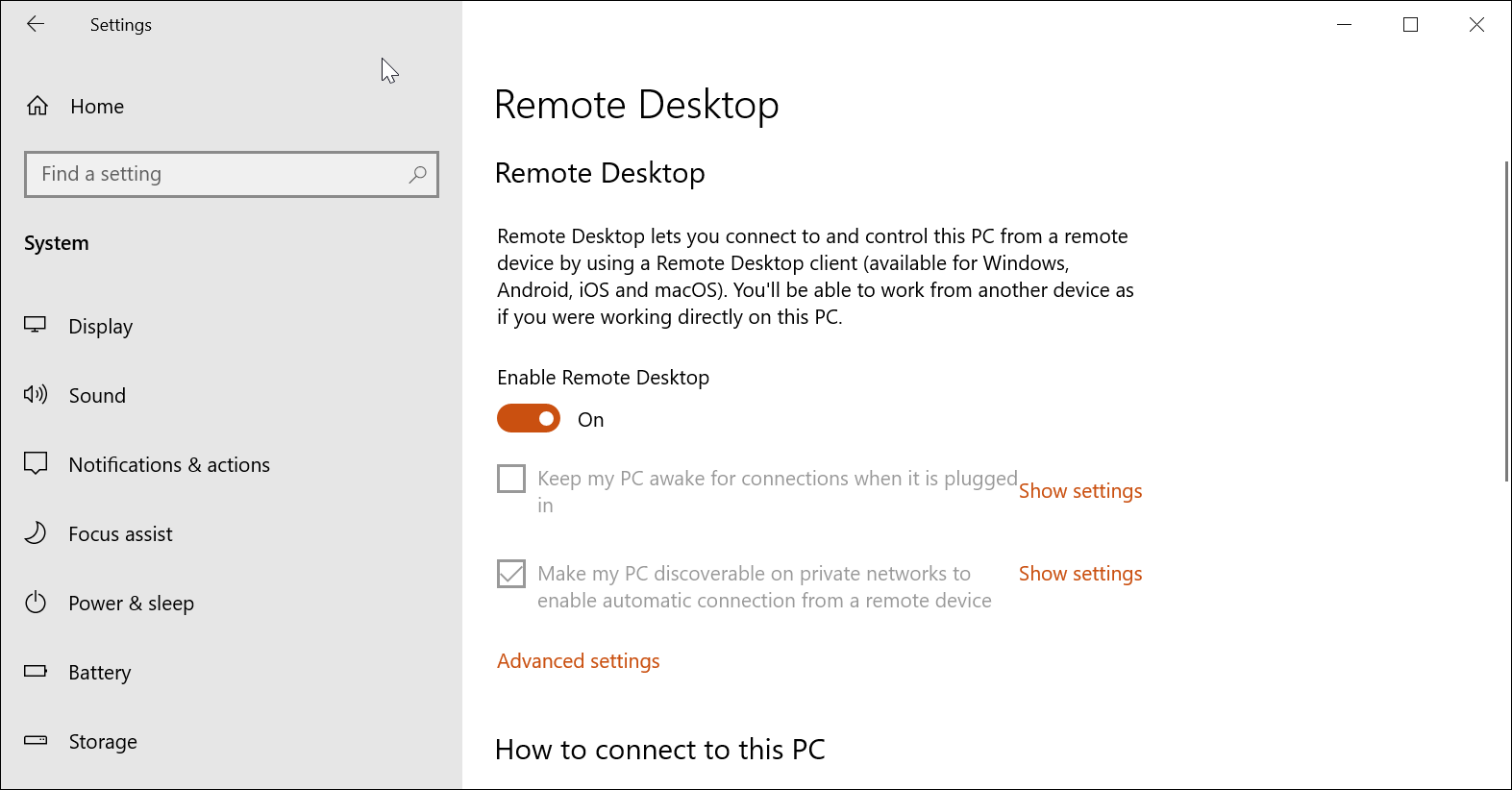
Перед любыми дальнейшими проверками убедитесь, что на удалённой машине включён Remote Desktop.
Как включить RDP в Windows 10:
- Перейдите в Start > Settings > System > Remote Desktop.
- Переключите тумблер под Enable Remote Desktop в позицию Включено.
Если RDP уже включён, временно выключите его, перезагрузите ПК и включите снова — это может устранить временные проблемы конфигурации.
Important: Функция Remote Desktop официально доступна в версиях Windows 10 Pro, Enterprise и Education. На Home-редакции потребуется стороннее решение или обновление до Pro.
2. Проверьте правила брандмауэра и антивируса
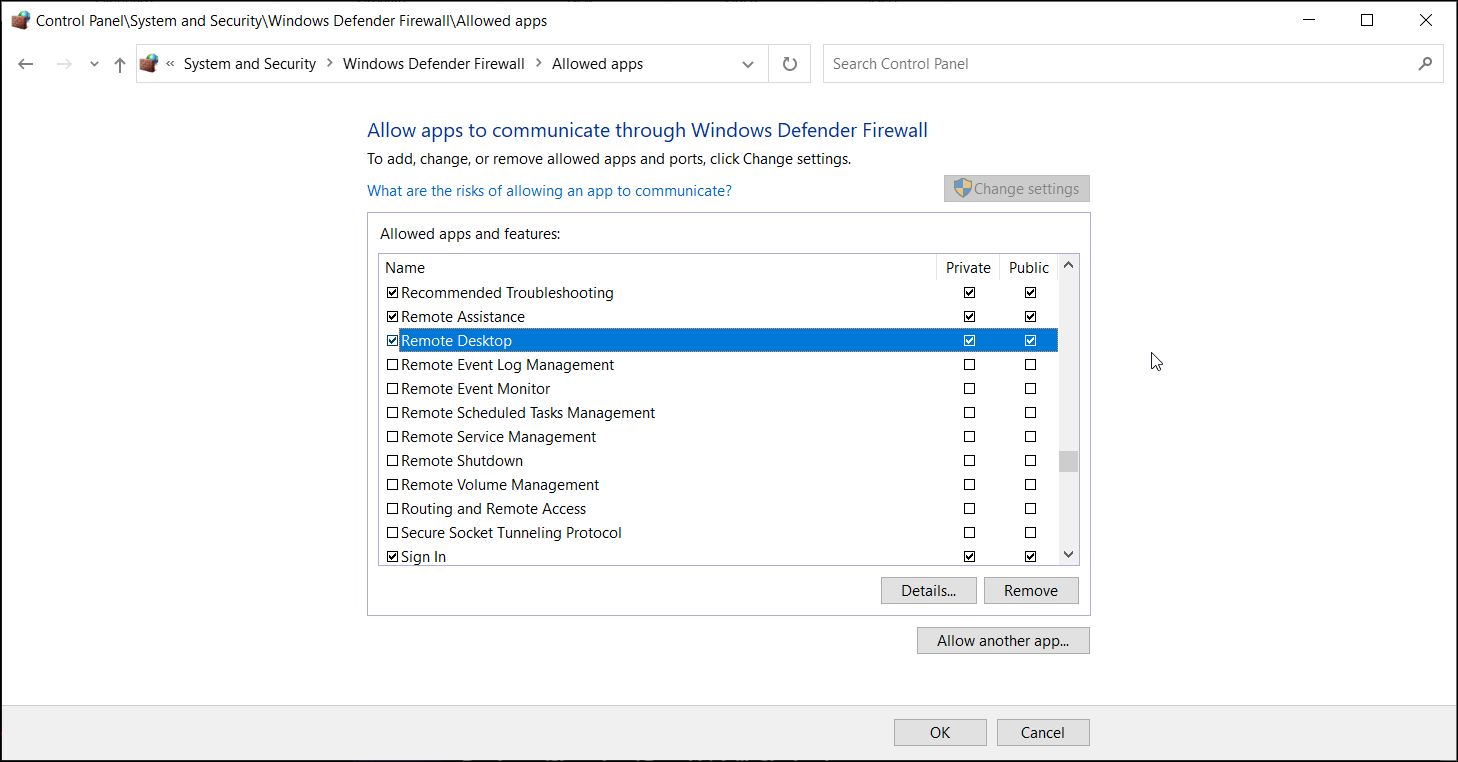
Брандмауэр может блокировать порт 3389 или само приложение RDP. Проверьте правила как на клиенте, так и на удалённом хосте.
Как разблокировать Remote Desktop в Windows Defender Firewall:
- Введите Windows Defender в поиске и откройте Windows Defender Firewall.
- Нажмите Allow an app or feature through Windows Defender Firewall.
- Нажмите Change settings, затем найдите Remote Desktop и отметьте колонки Private и Public.
- Нажмите OK.
Дополнительно:
- Если в сети присутствует корпоративный межсетевой экран или UTM, проверьте правила на нём (входящие/исходящие, NAT, переадресация портов).
- Отключите временно сторонний антивирус/защитный экран и проверьте подключение — если это помогло, добавьте RDP в белый список.
3. Измените сетевой профиль на Private для локальной сети
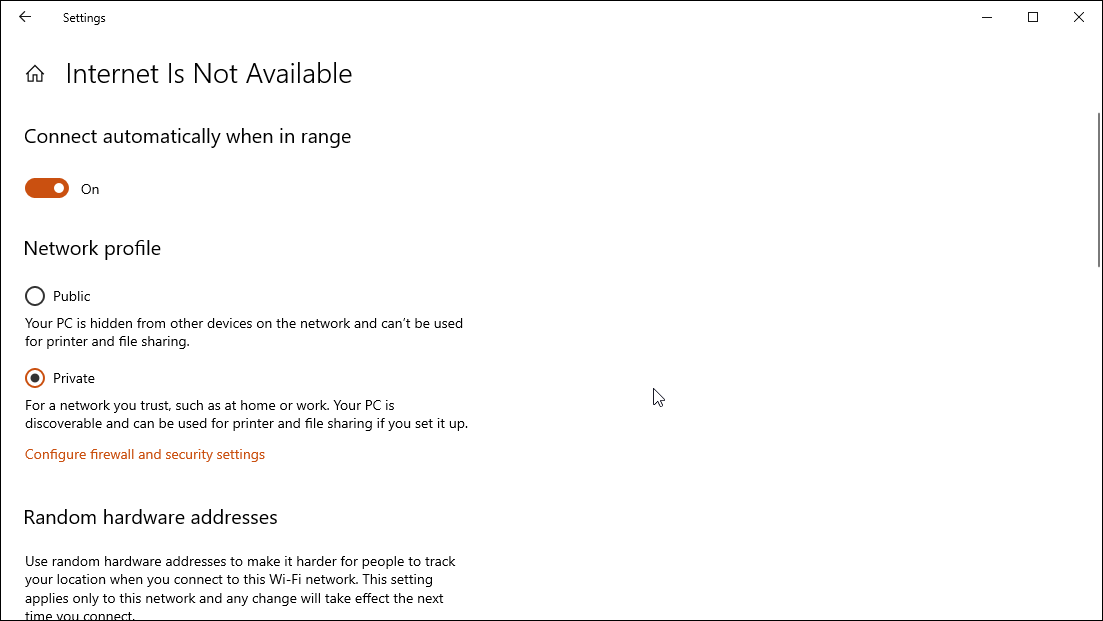
На публичных сетях Windows отключает обнаружение устройств — это иногда мешает подключениям RDP в локальной сети.
Как сменить профиль:
- Нажмите Win + I → Network and Internet.
- В закладке Status нажмите Properties рядом с активным подключением.
- Выберите профиль Private.
Примечание: Если профиль уже Private, можно временно переключить на Public и обратно, чтобы перезапустить сетевые службы.
4. Сбросьте сохранённые учётные данные RDP
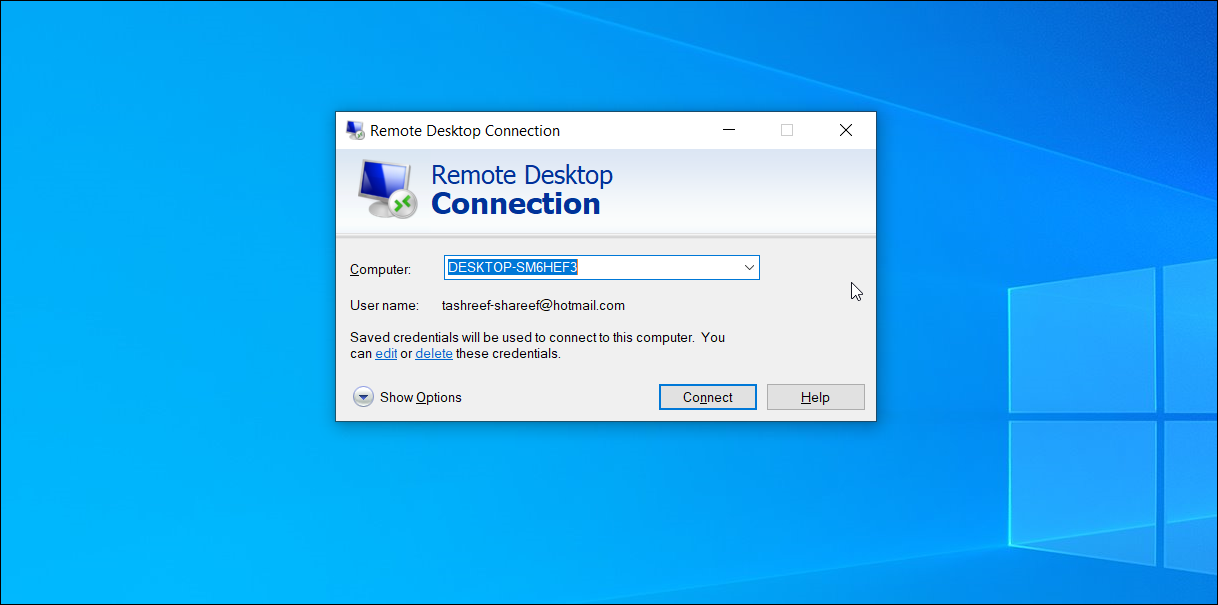
Иногда сохранённые в клиенте RDP данные повреждаются или устаревают.
Как удалить сохранённые учётные данные:
- Введите Remote Desktop Connection в поиске и откройте программу.
- Нажмите раскрывающийся список рядом с Computer и выберите удалённый ПК.
- Нажмите на ссылку Delete под полем User name, подтвердите действие.
- Повторно запустите соединение и введите актуальные учётные данные.
Если вы используете Управление учётными данными Windows (Credential Manager), проверьте и удалите записи, относящиеся к целевой машине.
5. Добавьте IP удалённого ПК в файл hosts при подозрении на DNS-проблемы
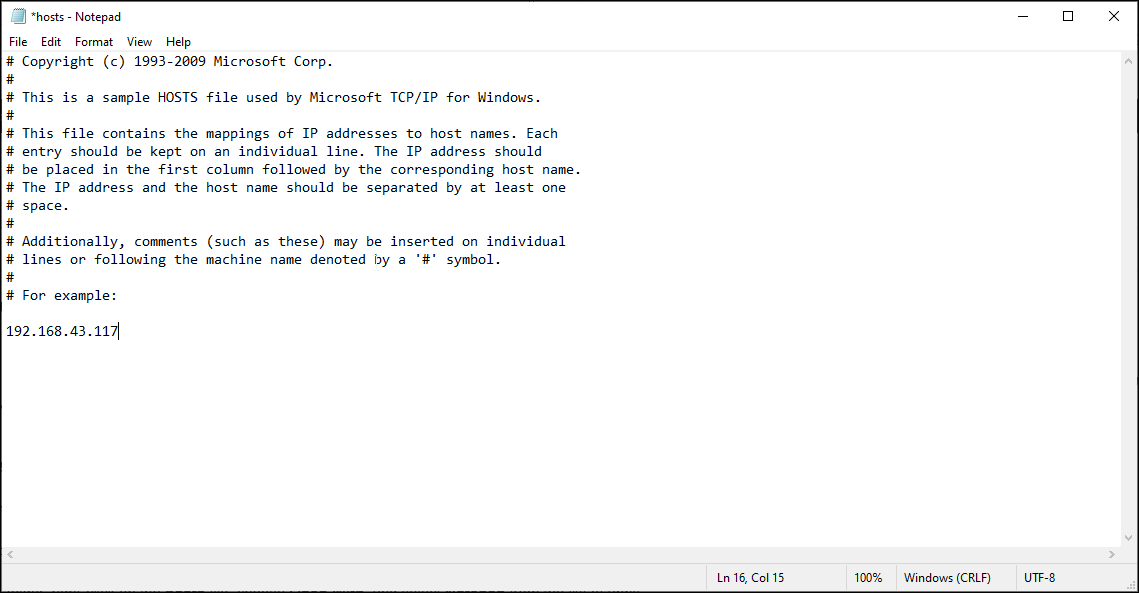
Файл hosts позволяет локально сопоставить имя и IP — это полезно, если DNS неверно резолвит адрес.
Как добавить запись:
- Откройте Проводник и перейдите в:
C:\Windows\System32\drivers\etc- Правой кнопкой по файлу hosts → Open With → выберите Notepad.
- Добавьте строку вида:
192.168.1.42 my-remote-pcи сохраните (Ctrl + S).
Важно: Изменения в hosts действуют локально только на машине, где вы редактируете файл.
6. Включите RDP через Редактор реестра (Registry Editor)
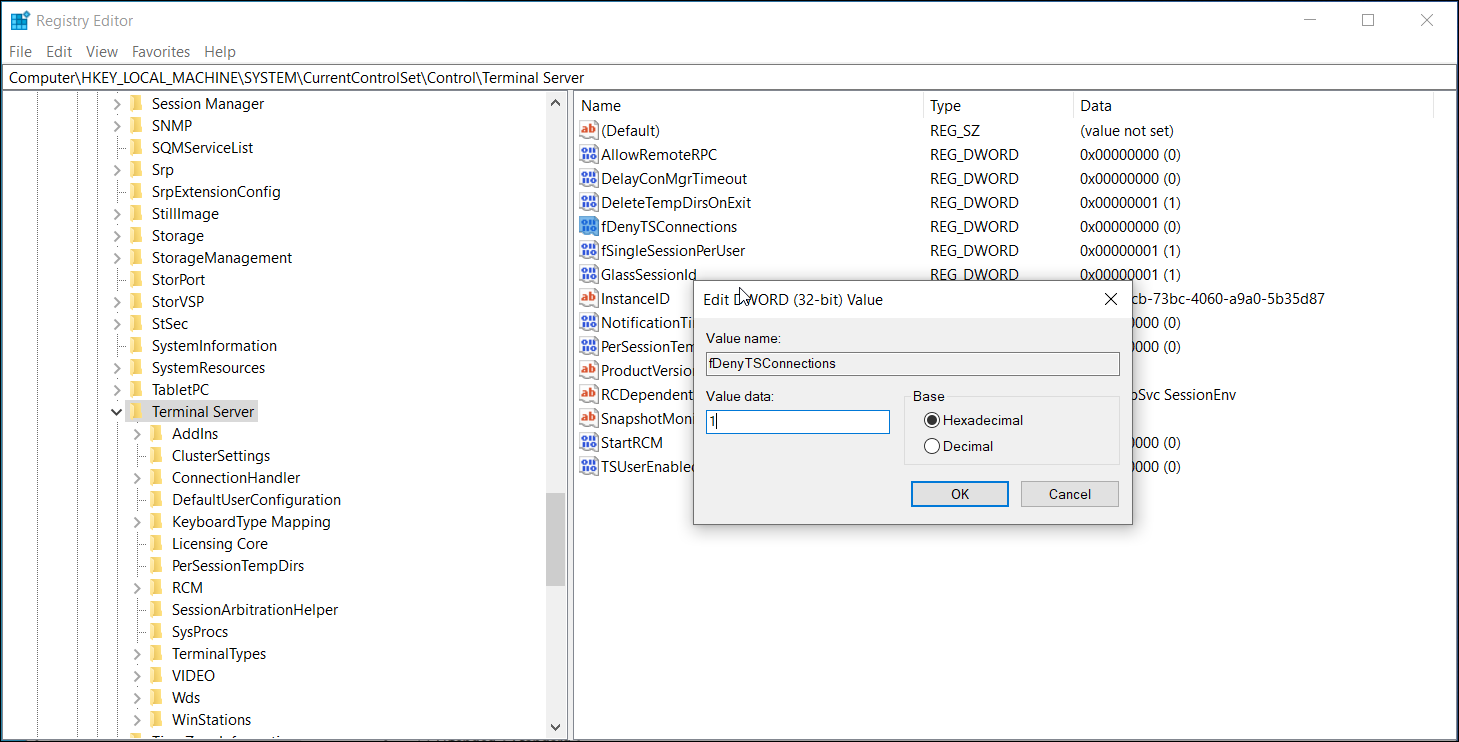
Если настройки в GUI не применяются, проверьте ключи реестра. Перед изменением — экспортируйте ветку реестра или создайте точку восстановления.
Путь и значение:
HKEY_LOCAL_MACHINE\SYSTEM\CurrentControlSet\Control\Terminal ServerПараметр: fDenyTSConnections
- Чтобы включить Remote Desktop, установите значение 0.
- Значение 1 запрещает подключения по RDP.
Как изменить:
- Нажмите Win + R, введите regedit, нажмите OK.
- Перейдите по пути выше.
- Найдите fDenyTSConnections, правой кнопкой → Изменить, установите 0, нажмите OK.
После изменения закройте regedit и перезагрузите систему.
Important: Неправильные изменения в реестре могут повредить систему. Всегда делайте резервную копию.
7. Проверьте и настройте порт прослушивания RDP

RDP по умолчанию использует порт 3389. Если порт изменён, клиент не сможет подключиться без указания нового порта.
Путь реестра для проверки:
Computer\HKEY_LOCAL_MACHINE\SYSTEM\CurrentControlSet\Control\Terminal Server\WinStations\RDP-TcpПараметр: PortNumber
- Установите значение в 3389 (тип значения: DWORD, десятичный или шестнадцатеричный в зависимостии от представления).
Как проверить доступность порта с клиента:
Test-NetConnection -ComputerName  -Port 3389

# или в CMD

telnet  3389
Если порт недоступен, проверьте локальные и сетевые брандмауэры и NAT/маршрутизаторы.
8. Разрешите Remote Desktop через Group Policy Editor
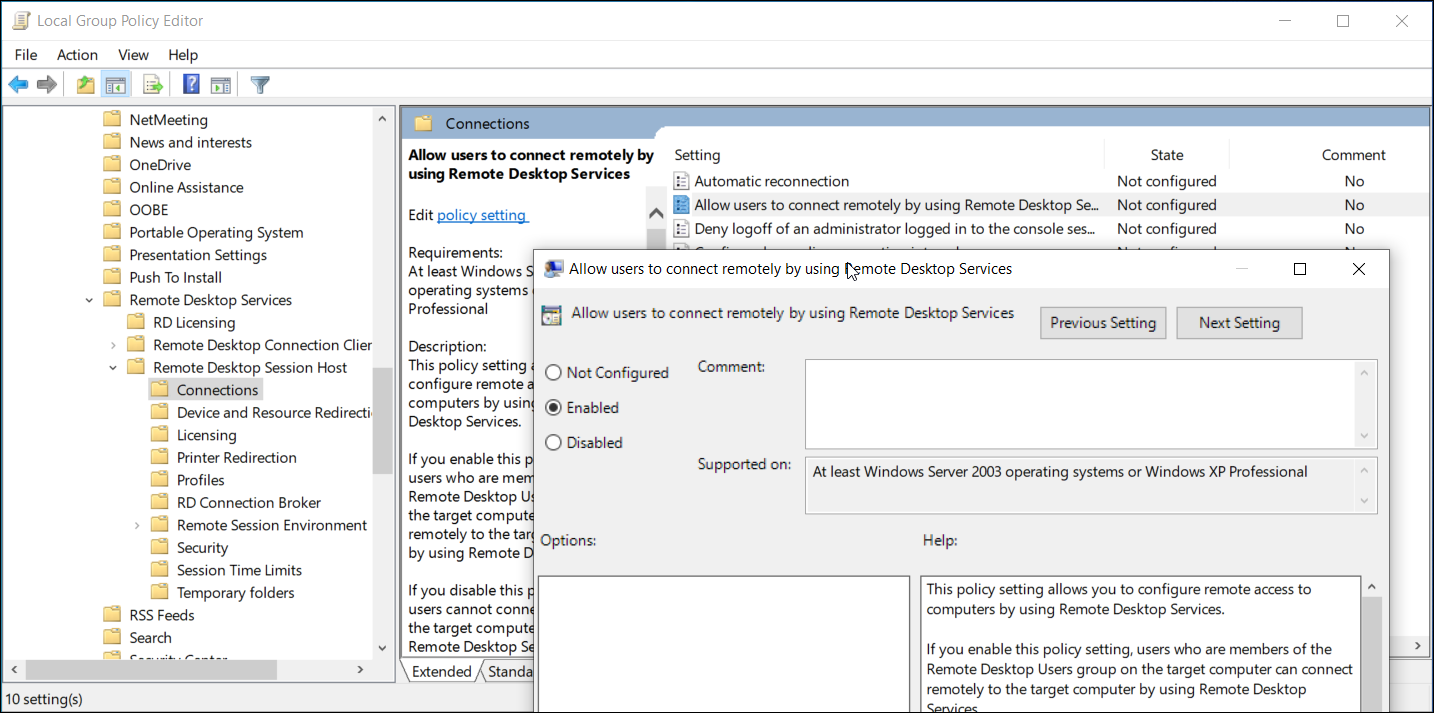
Групповые политики могут принудительно блокировать подключение.
Как включить:
- Нажмите Win + R, введите gpedit.msc, нажмите OK.
- Перейдите:
Computer Configuration\Administrative Templates\Windows Components\Remote Desktop Services\Remote Desktop Session Host\Connections- Откройте Allow users to connect remotely by using Remote Desktop Services, установите Enabled, нажмите Apply и OK.
- Обновите политики в командной строке (от имени администратора):
gpupdate /forceПримечание: На Windows 10 Home редактор групповой политики по умолчанию отсутствует.
9. Проверьте состояние служб RDP
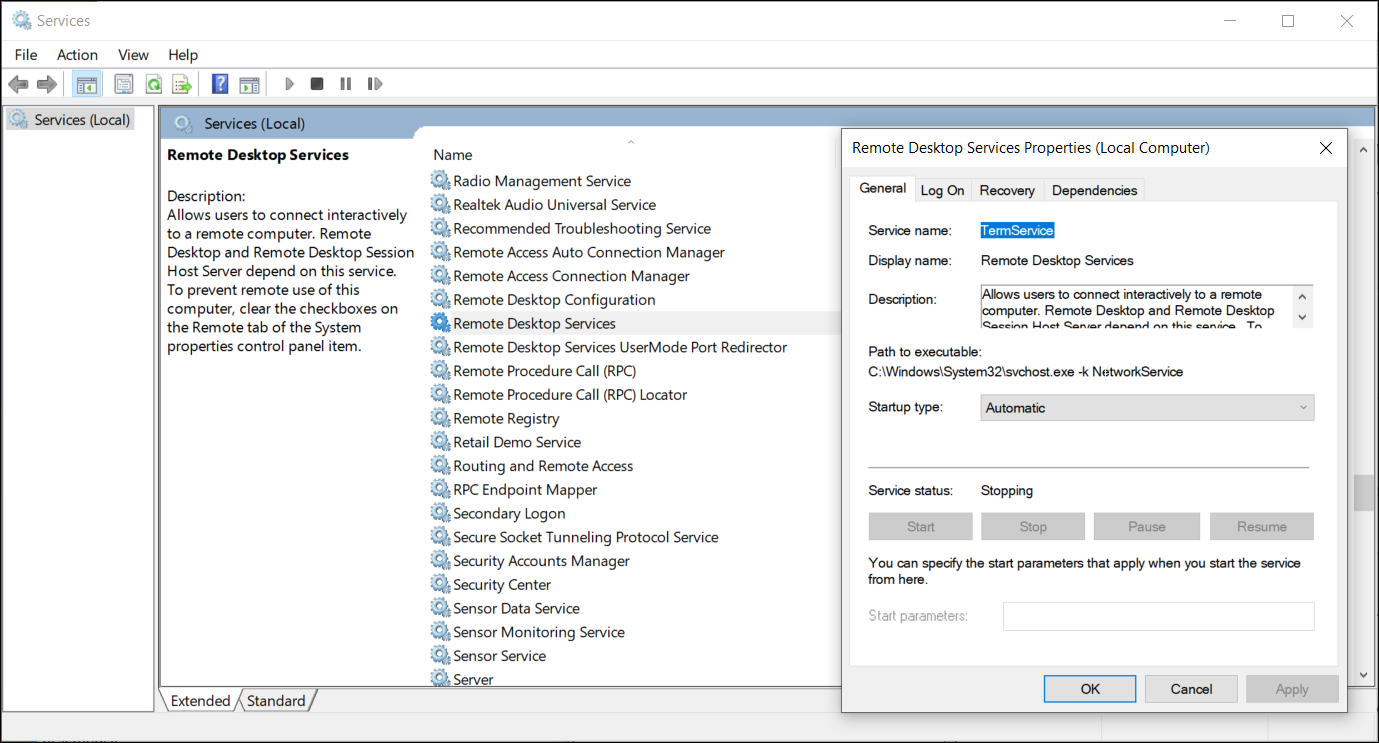
Службы должны работать на удалённой и локальной машинах.
Какие службы проверить:
- Remote Desktop Services (TermService) — основной сервис RDP.
- Remote Desktop Services UserMode Port Redirector — перенаправление портов в режиме пользователя.
Как перезапустить службы:
- Нажмите Win + R, введите services.msc, нажмите OK.
- Найдите Remote Desktop Services (TermService) → правый клик → Properties.
- Установите Startup type — Automatic, нажмите Apply, затем Restart.
- Повторите для Remote Desktop Services UserMode Port Redirector.
Альтернативно, PowerShell:
Get-Service -Name TermService | Format-List
Restart-Service -Name TermService -Force
10. Добавьте параметр RDGClientTransport в реестр клиента
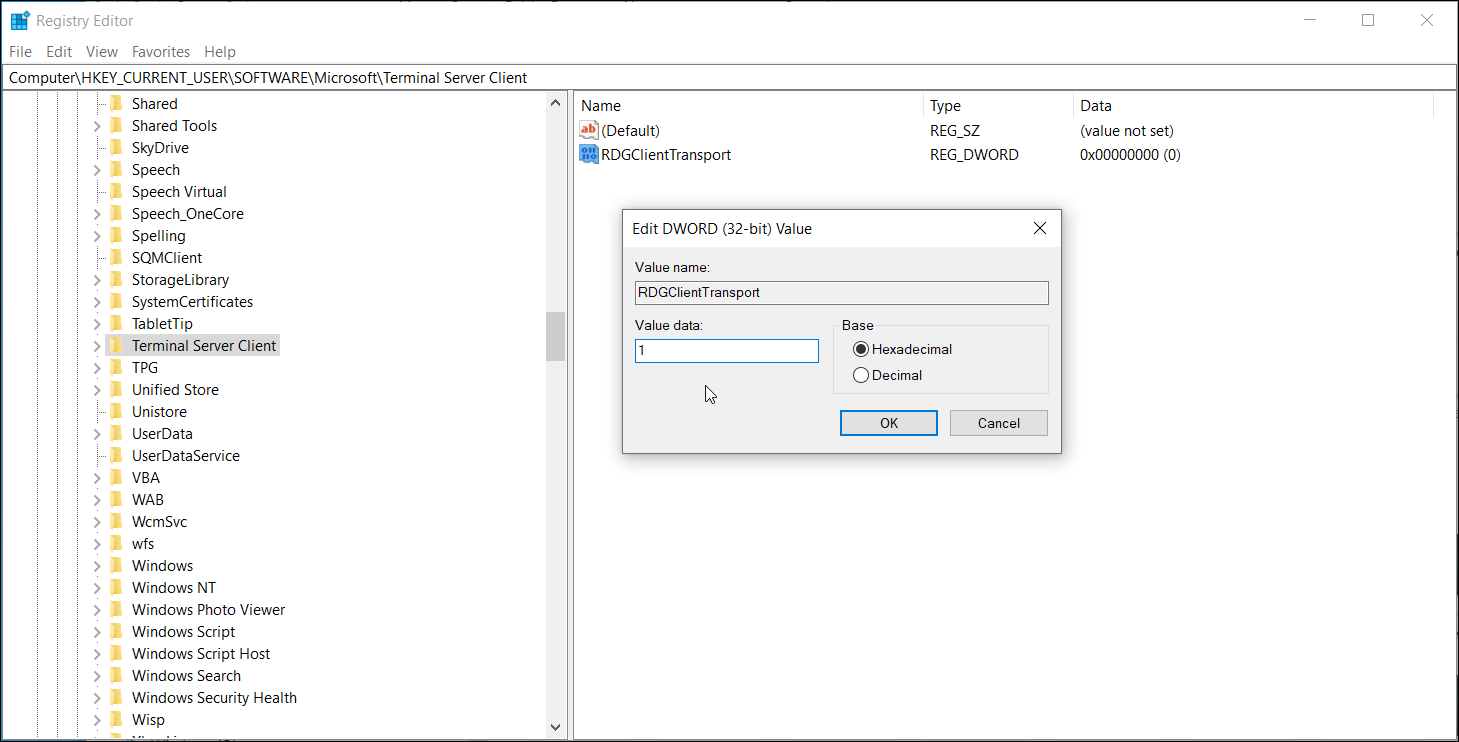
Если соединение нестабильно из-за сетевых путей (например, при переходе между сетями с NAT или при проблемах с UDP), можно принудить клиент RDP использовать RPC/HTTP.
Как добавить ключ:
Computer\HKEY_CURRENT_USER\SOFTWARE\Microsoft\Terminal Server Client- Правый клик на Terminal Server Client → New > DWORD (32-bit) Value.
- Назовите значение RDGClientTransport.
- Дважды кликните по параметру и установите 1.
Это заставит клиент использовать TCP-базированный транспорт вместо UDP/HTTP, что может повысить совместимость в сложных сетях.
Дополнительные проверки и инструменты
- Проверка сетевого пути: tracert
для выявления проблем маршрутизации. - Проверка слушающих портов на целевой машине:
netstat -ano | findstr :3389Проверка журналов событий: Event Viewer → Windows Logs → System и Application, а также журналы в разделе Applications and Services Logs → Microsoft → Windows → TerminalServices-RemoteConnectionManager.
Используйте сторонние RDP-клиенты (например, Microsoft Remote Desktop для macOS/Android/iOS) чтобы исключить проблему конкретного клиента Windows.
Когда перечисленные способы не помогают — альтернативные подходы и контрпримеры
- Если удалённая машина находится в сети за NAT и у вас нет доступа к роутеру для переадресации портов, стандартный RDP через 3389 не сработает. Альтернатива: настроить VPN между сетями или использовать шлюз RD Gateway.
- Если проблема возникает только для определённого пользователя, вероятно, связана с профилем или политиками учётной записи — проверьте членство в группах и разрешения.
- Для удалённых хостов с динамическим IP лучше использовать DDNS или установить постоянный внешний IP.
Роли и чек-листы (кто что делает)
Администратор сети:
- Проверить правила на межсетевом экране/маршрутизаторе.
- Убедиться, что NAT/порт-форвардинг настроены корректно.
- Проверить GPO и реестр на удалённом хосте.
Системный администратор/поддержка:
- Перезапустить службы RDP, проверить журналы событий.
- Сбросить учётные данные и проверить права пользователя.
- Проверить доступность порта 3389 с разных сегментов сети.
Пользователь/конечный пользователь:
- Убедиться, что удалённый ПК включён и подключён к сети.
- Сообщить администратору точное сообщение об ошибке и время попыток.
Критерии приёмки (как понять, что проблема решена)
- Клиент успешно подключается к удалённому компьютеру и видит рабочий стол.
- Команда Test-NetConnection возвращает TcpTestSucceeded: True для порта 3389.
- В журнале событий на удалённой машине отсутствуют новые ошибки, связанные с TermService при попытке подключения.
- При повторных попытках подключения в течение 24 часов проблема не воспроизводится.
План отката (Rollback)
Если внесённые изменения вызвали регрессию или ухудшили работу системы:
- Восстановите экспортированный файл реестра (reg import
) или используйте точку восстановления системы. - Верните исходные настройки брандмауэра и политики групп.
- Удалите только что созданные ключи реестра (например, RDGClientTransport) при подтверждении, что они мешают.
Тестовые сценарии и приёмка
Тест 1 — Базовое подключение
- Шаги: Включить удалённый ПК, включить RDP, выполнить Test-NetConnection -Port 3389, подключиться через mstsc.
- Ожидаемый результат: Установка соединения, успешный логин.
Тест 2 — Подключение с изменённого порта
- Шаги: Изменить PortNumber в реестре на 3390, настроить брандмауэр, подключиться через mstsc с указанием порта (host:3390).
- Ожидаемый результат: Подключение устанавливается при правильной настройке клиента и брандмауэра.
Тест 3 — Проверка отказоустойчивости
- Шаги: Перезагрузить TermService, попытаться подключиться в течение 5 минут.
- Ожидаемый результат: Успешное подключение после рестарта сервиса.
Безопасность и приватность
- По возможности используйте RD Gateway или VPN вместо прямого проброса порта 3389 в интернет.
- Ограничьте доступ RDP по IP-адресам и внедрите многофакторную аутентификацию (например, через Azure AD/двухфакторные решения), если это возможно.
- Не храните пароли в незашифрованном виде; используйте Credential Manager и политики хранения секретов.
Сводная таблица вариантов устранения (коротко)
- Не включён RDP → Включить в Settings или через реестр (fDenyTSConnections = 0).
- Брандмауэр блокирует → Разрешить Remote Desktop / открыть порт 3389.
- Неверные учётные данные → Удалить сохранённые учётные записи, ввести снова.
- DNS-проблемы → Добавить запись в hosts или исправить DNS.
- GPO блокирует → Включить соответствующую политику и выполнить gpupdate /force.
- Проблемы сети/NAT → Настроить VPN или RD Gateway.
Глоссарий — одно предложение по термину
- RDP: Протокол удалённого рабочего стола Microsoft, позволяющий управлять удалённой машиной через графический интерфейс.
- Port 3389: Стандартный TCP-порт, используемый RDP по умолчанию.
- RD Gateway: Шлюз, позволяющий безопасно перенаправлять RDP сессии через HTTPS.
- GPO: Групповые политики Windows для централизованного управления настройками.
Частые вопросы (FAQ)
Почему при включённом RDP я всё равно не могу подключиться?
Возможные причины: блокировка на уровне брандмауэра/маршрутизатора, неверный порт, остановленные службы, проблемы DNS. Пройдите триаж выше и выполните Test-NetConnection.
Нужно ли менять порт 3389 для безопасности?
Смена порта только усложняет автоматические сканы, но не заменяет надёжной защиты (VPN, RD Gateway, MFA). Лучший вариант — ограничить доступ по IP и применить многофакторную аутентификацию.
Можно ли подключаться по RDP к Windows 10 Home?
Windows 10 Home официально не поддерживает встроенный сервер RDP. Для доступа к Home-устройству требуются сторонние решения (VNC, TeamViewer) или обновление до Pro.
Как временно проверить, блокирует ли антивирус RDP?
Отключите антивирус/защитный экран временно на клиенте и на удалённой машине и попробуйте подключиться. Если это помогло, добавьте правила исключения для RDP.
Краткое резюме
- Ошибка подключения по Remote Desktop обычно связана с конфигурацией RDP, брандмауэром, учётными данными или сетью.
- Следуйте шагам: проверьте включённость RDP, разрешения брандмауэра, профиль сети, учётные данные, реестр и службы.
- Всегда делайте резервные копии реестра и системные точки восстановления перед изменениями.
Спасибо за внимание. Если вы опишите точное сообщение об ошибке, конфигурацию сети и тип удалённой машины (локальная сеть, VPN, публичный IP), я помогу составить конкретный план диагностики.

Похожие материалы

Несколько аккаунтов Skype: Multi Skype Launcher

Журнал для работы: повысить продуктивность

Персональные звуки уведомлений на Android

Скачивание шоу Hulu для офлайн‑просмотра

Microsoft Start: персонализированная новостная лента
