
Как исправить ошибку «recovery server could not be contacted» на Mac
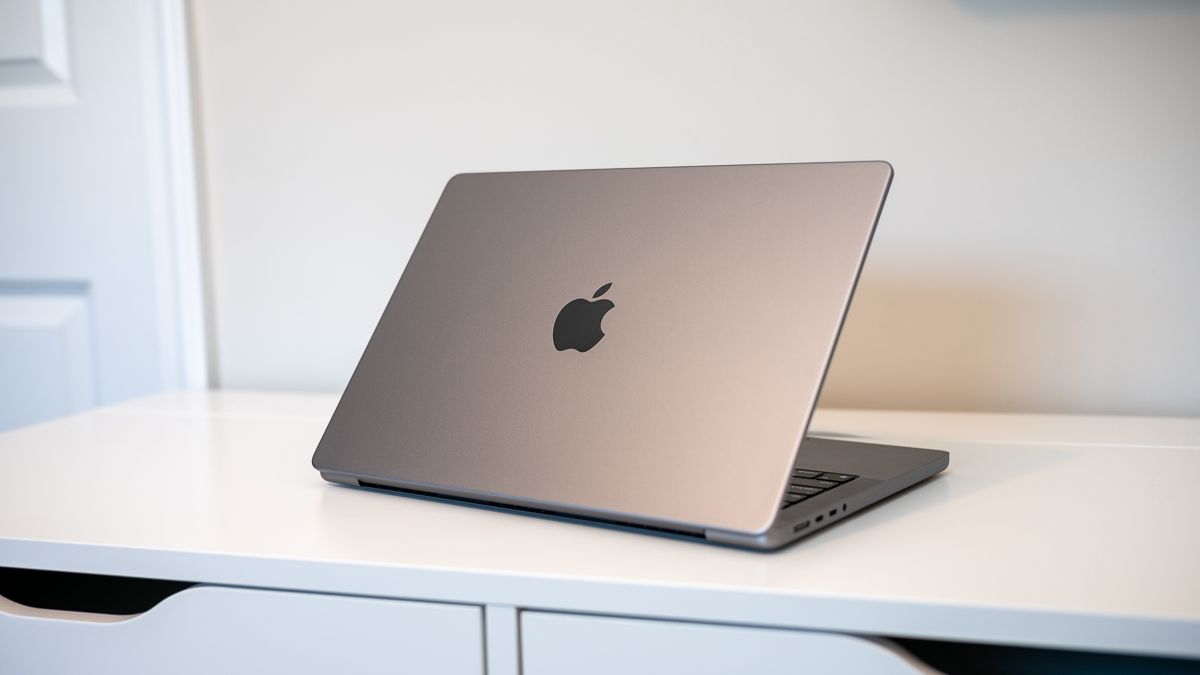
Кратко
Если при восстановлении или переустановке macOS появляется сообщение «recovery server could not be contacted», сначала проверьте подключение к интернету и правильность времени на Mac. Часто помогает перезагрузка маршрутизатора или установка времени через терминал; при неудаче подготовьте установочную флешку с macOS и установите систему вручную.
Быстрые ссылки
- Проверьте подключение к интернету
- Убедитесь, что время и дата верны
- Установите macOS вручную с USB
- Альтернатива: подождите и попробуйте позже
Краткое описание
Ошибка «recovery server could not be contacted» обычно возникает в режиме восстановления (Recovery Mode) и мешает связаться с серверами Apple для скачивания образа macOS. Причины варьируются от временных проблем на стороне сервера и локальных сетевых неисправностей до некорректных настроек времени на самом Mac. Ниже — подробный план действий, чеклисты и альтернативы для пользователей и администраторов.
Проверьте подключение к интернету
Несмотря на очевидность, отсутствие доступа в интернет делает невозможным соединение с серверами восстановления. Выполните эти шаги в порядке важности:
- Нажмите на значок Wi‑Fi в правом верхнем углу экрана и убедитесь, что вы подключены к сети.
- Если подключение локальное, проверьте доступ в интернет с другого устройства в той же сети (телефон или другой компьютер).
- Если интернет недоступен, попробуйте перезагрузить модем и роутер: выключите питание, подождите 20–30 секунд и включите снова.
- Подключитесь напрямую по Ethernet (если возможно) — проводное соединение иногда обходится без проблем с DHCP/маршрутизацией.
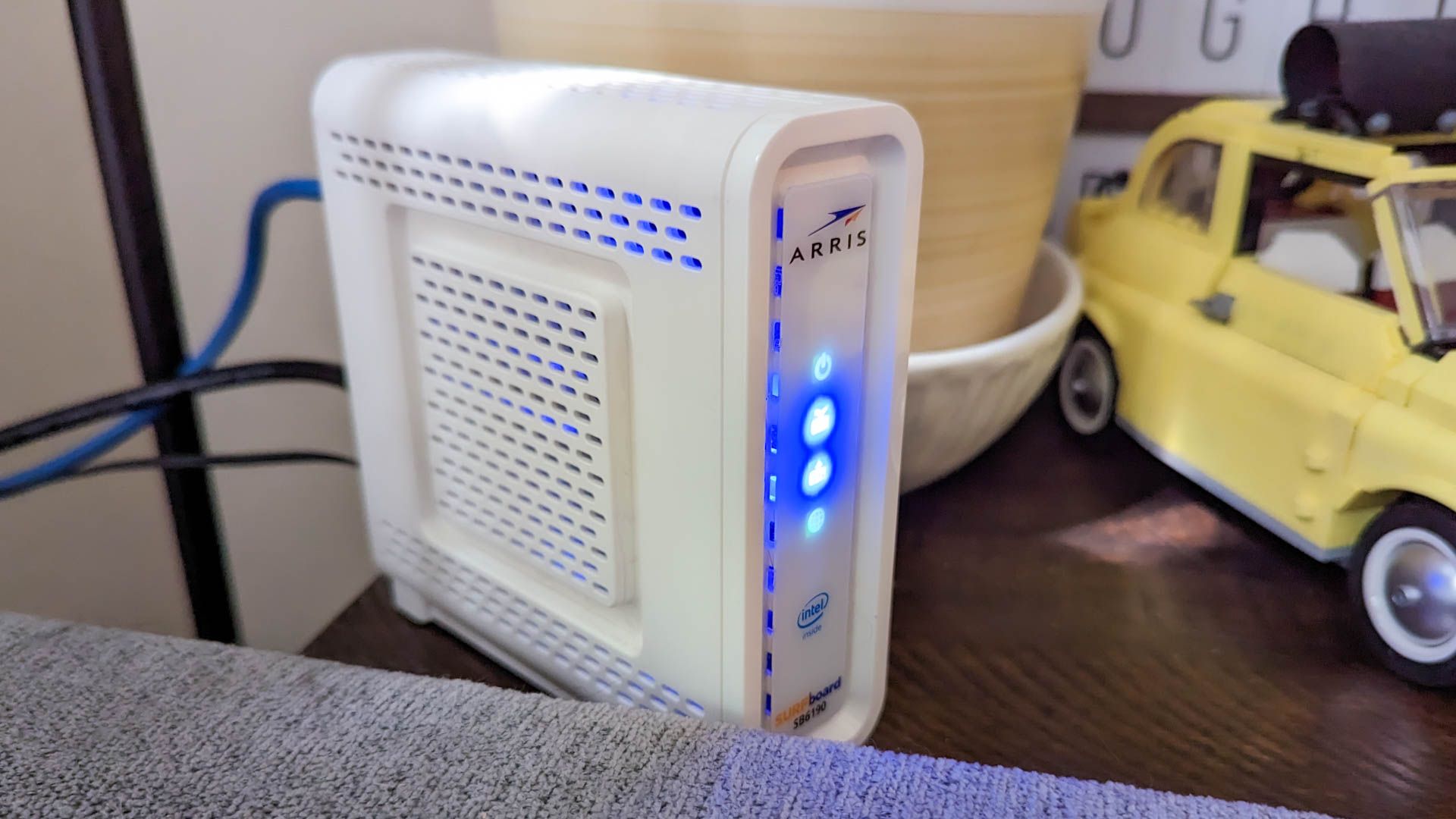
Фото: Hannah Stryker / How‑To Geek
Важно: наличие подключения к локальной сети не всегда означает доступ в интернет. Попробуйте открыть страницу в браузере на другом устройстве.
Убедитесь, что время и дата верны
Серверы Apple используют проверку времени и часто отклоняют запросы, если системные часы сильно отличаются от реального времени. Проверьте и исправьте время:
- На обычном Mac: откройте Системные настройки > Основные > Дата и время и включите «Устанавливать дату и время автоматически».
- В режиме восстановления (Recovery Mode) используйте Терминал: выберите Утилиты > Терминал и выполните команду для ручной установки времени.
date mmddhhssyyПояснение: mm — месяц, dd — день, hh — час (24‑ч.), ss — минуты, yy — год. Пример: 30 июня 2023 года в 16:24 → 0630162423.
Для macOS 10.14 Mojave и новее можно попытаться синхронизировать время автоматически:
sudo sntp -sS time.apple.comНа macOS 10.13 High Sierra и старее используйте:
sudo ntpdate -u time.apple.comПоскольку команды запускаются с sudo, потребуется ввести пароль администратора. После успешной установки времени повторите попытку восстановления.
Установка macOS с USB-накопителя
Если проблема не решается через сеть и время, установите macOS напрямую с подготовленной флешки. Это избавит от необходимости скачивать образ в момент установки.
Краткая методика создания загрузочного USB:
- На рабочем Mac скачайте инсталлятор macOS из App Store или с сайта поддержки Apple.
- Подготовьте USB‑накопитель объёмом не менее рекомендуемого для выбранной версии macOS (обычно 16 ГБ). Формат: Mac OS Extended (Journaled) или APFS, если нужно.
- Используйте команду createinstallmedia из содержимого установщика (инструкция в официальной документации Apple). По завершении подключите флешку к проблемному Mac и запустите загрузку с неё, удерживая Option (Alt) при старте.
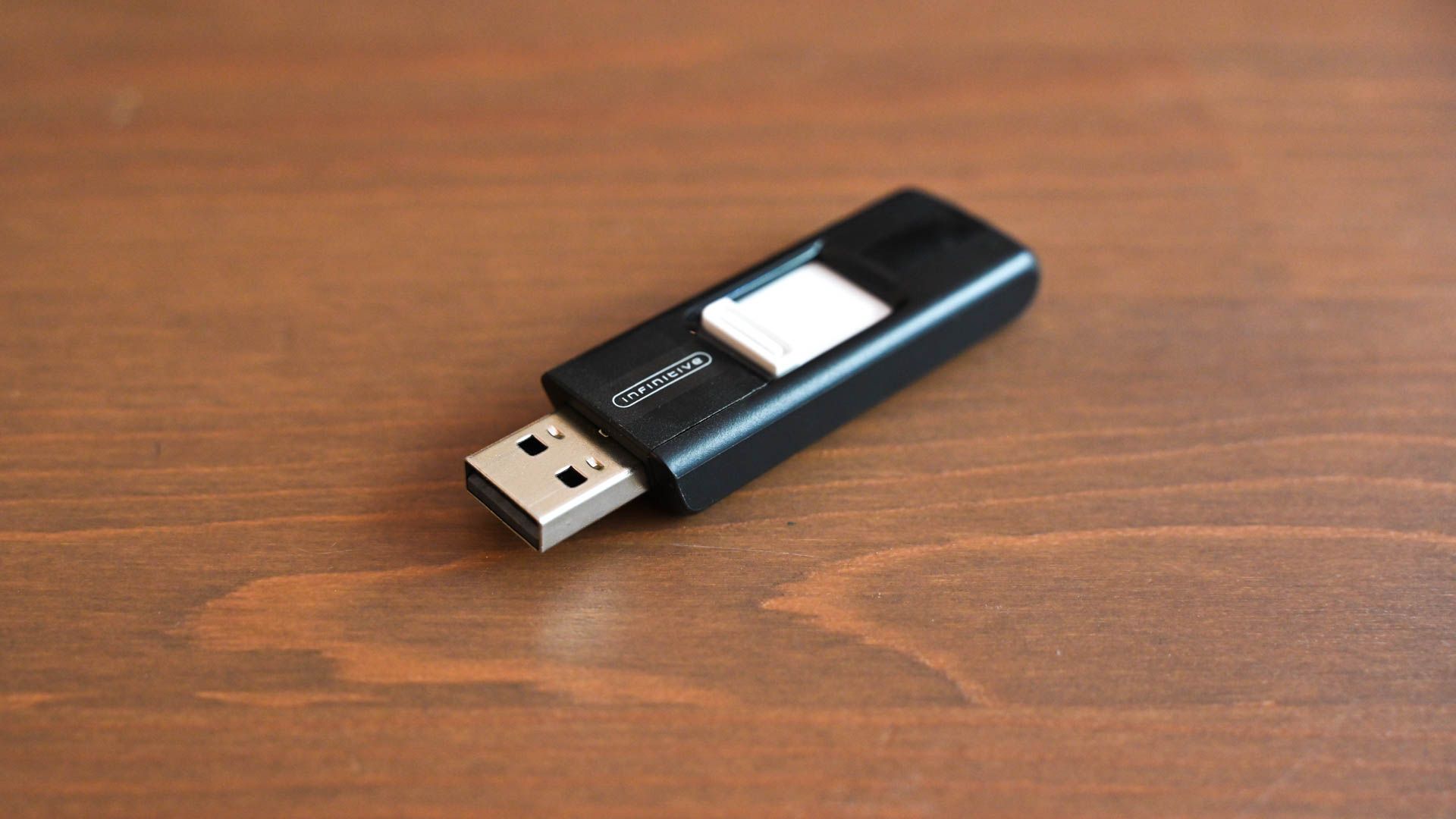
Фото: Hannah Stryker / Review Geek / LifeSavvy
Если вы устанавливаете систему без удаления раздела, ваши данные останутся. Для чистой установки используйте Дисковую утилиту (Disk Utility) в режиме восстановления или выберите форматирование при запуске установщика. Обязательно сделайте резервную копию через Time Machine, если это возможно.
Подождите и попробуйте позже
Иногда причина — временные проблемы на стороне Apple: плановое обслуживание или перегрузка серверов. Подождите 1–2 часа и повторите попытку. Если массовая проблема, её заметят на форумах и у социальных источников статуса сервисов Apple.
Когда эти методы не помогут
Контрпримеры и особые случаи:
- Сетевая политика в компании блокирует доступ к time.apple.com или серверам обновления Apple — обратитесь к сетевому администратору и проверьте межсетевые фильтры и прокси.
- Используется кастомная прошивка маршрутизатора или VPN, искажён DNS — отключите VPN и попробуйте изменить DNS на публичные (например, 1.1.1.1 или 8.8.8.8) на время установки.
- Устаревшая модель Mac не поддерживает новую версию macOS напрямую или требует промежуточной версии для восстановления — проверьте совместимость и используйте подходящий установщик.
Альтернативные подходы
- Локальный инсталлятор по сети (NetInstall) — для организаций с macOS‑сервером или MDM можно настроить раздачу образов по локальной сети.
- Временное подключение к мобильному хотспоту — поможет исключить проблему домашней сети.
- Восстановление из Time Machine на другом Mac, затем перенос диска обратно.
Чеклист для домашнего пользователя
- Проверил подключение к Wi‑Fi и открыл сайт на другом устройстве
- Перезагрузил модем и роутер
- Проверил и синхронизировал время (через Системные настройки или Терминал)
- Попробовал подключиться по Ethernet или к другому источнику интернета
- Подготовил загрузочную флешку с нужной версией macOS
Чеклист для системного администратора
- Проверил логи межсетевого экрана и прокси на предмет блокировок доменов Apple
- Убедился, что DNS резолвит time.apple.com и обновление‑серверы Apple
- Предоставил альтернативный NetInstall/MDM путь установки
- Подготовил совместимые образы для неподдерживаемых моделей
Диагностическое дерево решения (Mermaid)
flowchart TD
  A[Появилась ошибка recovery server could not be contacted] --> B{Интернет доступен?}
  B -- Да --> C{Время и дата верны?}
  B -- Нет --> D[Починить подключение: перезагрузить роутер, проверить другое устройство]
  D --> B
  C -- Да --> E{Пробовать ещё раз через 1–2 часа?}
  C -- Нет --> F[Установить время вручную или синхронизировать через sntp]
  F --> C
  E -- Да --> G[Повторная попытка восстановления]
  E -- Нет --> H[Создать загрузочную USB и установить macOS локально]
  G --> I[Успех?]
  H --> I
  I -- Да --> J[Готово]
  I -- Нет --> K[Обратиться в поддержку или к администратору]
Риски и рекомендации
- Риск потери данных при чистой установке. Рекомендация: всегда делать резервную копию перед форматированием.
- Риск несовместимости версии macOS с оборудованием. Рекомендация: проверить совместимость на сайте Apple перед загрузкой установщика.
- При корпоративных сетях — согласовывать изменения с администратором.
Итог
Ошибка «recovery server could not be contacted» чаще всего решается простыми действиями: восстановлением интернет‑связи, корректировкой времени и, при необходимости, установкой системы с USB. Если вы администратор, проверьте сетевые фильтры, DNS и возможности NetInstall/MDM. Если ничего не помогает, обратитесь в службу поддержки Apple или к локальному специалисту.
Ключевые действия: проверьте сеть → исправьте время → используйте USB‑инсталлятор → при корпоративной сети проверьте политики.
Примечание
Если вы используете прокси или корпоративный фаервол, наличие доступа к серверам Apple (включая time.apple.com) должно быть подтверждено сетевой командой.

Похожие материалы

Несколько аккаунтов Skype: Multi Skype Launcher

Журнал для работы: повысить продуктивность

Персональные звуки уведомлений на Android

Скачивание шоу Hulu для офлайн‑просмотра

Microsoft Start: персонализированная новостная лента
