
Как исправить ошибку «Проблема с беспроводным адаптером или точкой доступа"
Если вы видите сообщение «Проблема с беспроводным адаптером или точкой доступа», сначала проверьте простые вещи: правильный пароль, режим «В самолёте», физическое подключение кабелем и обновления драйверов. Если базовые шаги не помогли — сбросьте профиль сети, временно отключите антивирус, проверьте настройки роутера (WMM, учётные данные) и службу IP Helper. В статье приведён пошаговый плейбук, чек-листы для пользователя и техподдержки, схема принятия решений и рекомендации по диагностике аппаратных проблем.
Важно: все команды и действия описаны для Windows. Подробности — ниже.
Причины возникновения ошибки
Сообщение «Проблема с беспроводным адаптером или точкой доступа» может появляться по разным причинам. К самым распространённым относятся:
- Неправильный пароль сети или нарушение регистра символов при вводе.
- Отключённый или неисправный беспроводной адаптер на устройстве.
- Проблемы с драйверами (устаревшие или повреждённые).
- Конфликт стороннего ПО, например антивируса или сетевых утилит.
- Неправильная конфигурация профиля сети в Windows.
- Проблемы на стороне роутера или точки доступа: некорректные настройки, устаревшая прошивка, отключённый WMM.
- Сервис Windows (IP Helper) влияет на поведение сети при неправильной конфигурации.
- Физические проблемы: неисправный кабель, порт LAN или модуль Wi‑Fi.
Ниже — подробный список проверенных методов и расширенный набор инструментов для диагностики и исправления.
Быстрая проверка — чек-лист для начала
- Убедитесь, что вводите правильный пароль. Обратите внимание на регистр букв.
- Проверьте, не включён ли режим «В самолёте».
- Подключитесь кабелем Ethernet, чтобы понять, локальна ли проблема.
- Перезагрузите компьютер и роутер.
- Проверьте индикаторы Wi‑Fi на компьютере и роутере.
Если эти простые действия не помогли — переходите к методам ниже.
Методы устранения ошибки
Метод 1: Введите правильный пароль
Частая причина — ошибка при вводе ключа безопасности сети. Попробуйте:
- Снова ввести пароль, внимательно проверяя регистр и специальные символы.
- Если вы скопировали пароль из заметки, вставьте в поле блокнота, чтобы убедиться, что нет лишних пробелов.
- При сомнениях — временно отключите шифрование на роутере или создайте гостевую сеть с простым паролем для теста.
Примечание: при использовании WPA2/WPA3 обязательно соблюдайте требования длины и допустимых символов.
Метод 2: Проверьте, включён ли беспроводной адаптер и режим «В самолёте»
- На клавиатуре ноутбука иногда есть аппаратный переключатель или сочетание клавиш для Wi‑Fi. Убедитесь, что адаптер включён.
- Откройте «Пуск» → Параметры → Сеть и Интернет → Режим “В самолёте” и убедитесь, что он отключён.
- В «Центре уведомлений» (рядом с часами) проверьте тумблер Wi‑Fi.
Метод 3: Подключитесь через Ethernet для локализации проблемы
Подключите компьютер к роутеру LAN‑кабелем. Это поможет понять, связана ли проблема с беспроводным сегментом или с общим доступом к интернету.
- Если по кабелю интернет работает — проблема в Wi‑Fi/адаптере/настройках беспроводной сети.
- Если по кабелю тоже нет соединения — возможно, проблема у провайдера или в настройках самого роутера.
Совет: используйте другой LAN‑порт роутера и другой кабель для исключения аппаратных неисправностей.
Метод 4: Обновите драйверы Wi‑Fi
Неисправный или устаревший драйвер адаптера часто вызывает ошибки подключения.
Порядок действий в Windows:
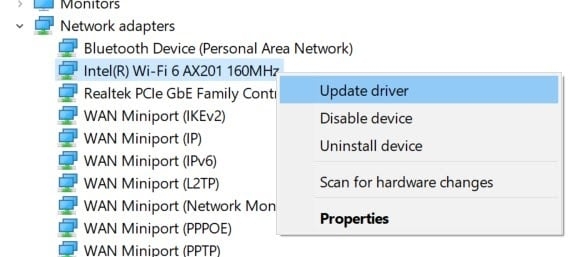
- Нажмите Windows + X или правой кнопкой мыши по кнопке «Пуск».
- Выберите «Диспетчер устройств».
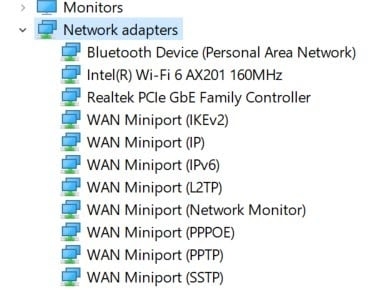
- Разверните раздел «Сетевые адаптеры» и найдите вашу беспроводную карту.
- Правой кнопкой мыши по адаптеру → «Обновить драйвер».
- Выберите «Автоматический поиск драйверов».
- После установки перезагрузите ПК.
Если автоматическое обновление не помогло, скачайте драйвер с сайта производителя ноутбука или адаптера и выполните установку вручную.
Важно: иногда помогает полное удаление адаптера в Диспетчере устройств с последующей перезагрузкой — Windows повторно установит драйвер.
Метод 5: Сброс активного сетевого профиля
Некорректный профиль Wi‑Fi может блокировать подключение. Сбросьте профиль следующим образом:
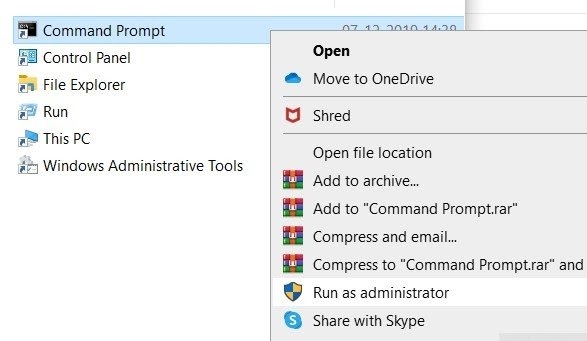
- Откройте меню «Пуск», найдите “Командная строка”, щёлкните правой кнопкой и выберите “Запуск от имени администратора”.
- Введите команду (замените имя_профиля на точное имя вашей сети):
netsh wlan delete profile name="Wi‑Fi Network Profile Name"- После выполнения команды система разорвет и заново подключится к сети. Повторно введите пароль при необходимости.
Если профиль поврежден, этот шаг возвращает параметры в исходное состояние.
Метод 6: Временно отключите антивирус или брандмауэр
Некоторые антивирусные пакеты и сетевые фильтры блокируют драйверы или сетевые компоненты.
- Временно отключите антивирус и проверьте подключение.
- Если проблема уходит — добавьте драйвер и клиент сети в исключения антивируса или замените программу на более совместимую.
Важно: не оставляйте систему без защиты дольше, чем нужно для теста.
Метод 7: Сброс учётных данных роутера (имя пользователя и пароль сетевого интерфейса)
Иногда помогает изменить учётные данные входа в веб‑интерфейс роутера или сбросить настройки Wi‑Fi:
- Войдите в админку роутера по IP (обычно 192.168.0.1 или 192.168.1.1) — см. наклейку на роутере.
- Проверьте раздел беспроводной сети, смените SSID и пароль для теста.
- Если вы не знаете логин/пароль, выполните аппаратный сброс роутера до заводских настроек (кнопка Reset). Затем заново настройте сеть по инструкции производителя.
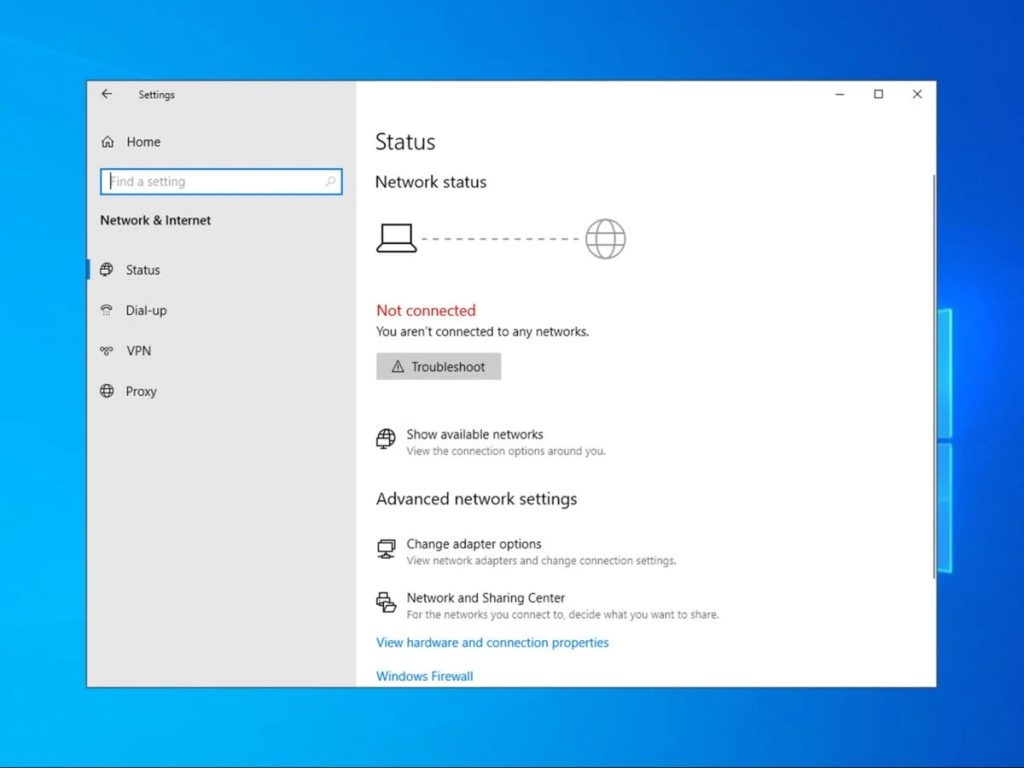
Совет: после изменения SSID удалите старые профили из устройств и заново подключитесь к новой сети.
Метод 8: Включите WMM на роутере и настройте адаптер
WMM (Wi‑Fi Multimedia) улучшает распределение трафика и может повлиять на стабильность.
- В админке роутера найдите раздел Quality of Service или Wi‑Fi Multimedia и включите WMM.
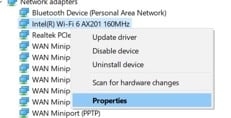
- На компьютере: «Пуск» → Выполнить → devmgmt.msc → найти адаптер → Свойства → вкладка «Дополнительно» → в списке найти WMM и поставить значение «Auto».
После изменения перезагрузите устройство и роутер.
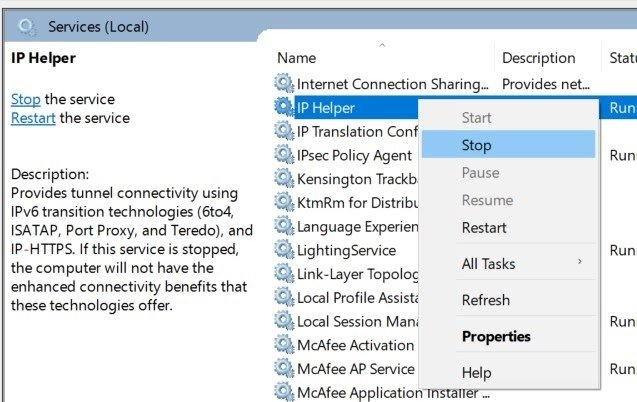
Метод 9: Остановите службу IP Helper
Служба IP Helper помогает в некоторых сетевых сценариях, но при неправильной конфигурации может мешать подключению.
- Нажмите «Пуск», найдите «Службы».
- В списке найдите “IP Helper”.
- Щёлкните правой кнопкой → Остановить.
- Перезагрузите компьютер и попробуйте подключиться.
Если это решило проблему, оцените, нужна ли служба для других задач; при необходимости настройте её запуск в ручном режиме.
Метод 10: Обновите Windows
Иногда обновления ОС содержат исправления сетевых стэков и драйверов. Проверьте:
- «Пуск» → Параметры → Обновление и безопасность → Центр обновления Windows.
- Если есть доступные обновления — установите и перезагрузите ПК.
После обновления снова проверьте подключение.
Когда перечисленные методы не помогают
Если ни один из шагов не решил проблему, выполните дополнительные проверки:
- Подключите другое устройство к той же Wi‑Fi сети. Если и оно не подключается — проблема в роутере/провайдере.
- Подключите ваш адаптер к другому роутеру (например, точке доступа в телефоне). Если не работает — вероятно, аппаратный дефект адаптера.
- Проверьте состояние адаптера в BIOS/UEFI на предмет аппаратных отключений.
- Обратитесь в сервисный центр для диагностики модуля Wi‑Fi, если есть подозрение на аппаратный сбой.
Важно: перед ремонтом сделайте резервную копию важных настроек и данных.
Плейбук — пошаговое руководство (SOP)
- Быстрая проверка (3–5 минут)
- Пароль, режим «В самолёте», индикаторы, кабель.
- Подключение по Ethernet (5–10 минут)
- Проверка доступности интернета по кабелю.
- Обновление драйверов (10–30 минут)
- Автообновление → ручная установка с сайта производителя.
- Сброс профиля сети (5 минут)
- Команда netsh (см. раздел выше).
- Отключение антивируса (5 минут)
- Проверка совместимости.
- Проверка настроек роутера (15–30 минут)
- WMM, SSID, шифрование, перезагрузка/аппаратный сброс.
- Остановка службы IP Helper и перезагрузка (5 минут).
- Если не помогло — аппаратная диагностика и обращение в техподдержку.
Критерии приёмки
- Устройство успешно подключается к Wi‑Fi и получает IP‑адрес.
- Нет сообщений об ошибках «Проблема с беспроводным адаптером или точкой доступа».
- Подключение стабильно в течение 30 минут при обычной нагрузке.
Рекомендации для ролей
Пользователь:
- Следовать чек‑листу «Быстрая проверка».
- Делать снимки экрана ошибок и сохранять логи.
Сотрудник техподдержки уровня 1:
- Выполнить плейбук (пункты 1–5).
- Собрать информацию: модель адаптера, версия драйвера, логи Windows.
Инженер уровня 2 или техник:
- Проводить углублённую диагностику сетевого стека, проверять трассировку, использовать гостевую сеть и анализатор трафика.
- Выполнять аппаратную проверку модуля Wi‑Fi и тестирование на другом оборудовании.
Диагностическая схема — принятие решения
flowchart TD
  A[Начало: появляется ошибка] --> B{Проверка простых шагов}
  B -->|Пароль/Режим сам.| C[Исправить и повторить]
  B -->|По кабелю работает| D[Проблема в Wi‑Fi]
  B -->|По кабелю не работает| E[Проблема с роутером/провайдером]
  D --> F[Обновление драйверов]
  F --> G{Помогло?}
  G -->|Да| H[Готово]
  G -->|Нет| I[Сброс профиля netsh]
  I --> J{Помогло?}
  J -->|Да| H
  J -->|Нет| K[Отключение антивируса и проверка WMM]
  K --> L{Помогло?}
  L -->|Да| H
  L -->|Нет| M[Оборудование: заменить адаптер/обратиться в сервис]
  E --> N[Перезагрузка/сброс роутера, обращение к провайдеру]
Ментальные модели и эвристики
- «Снизу вверх»: сначала проверяйте простейшие и быстрые действия (пароль, кабель), затем переходите к более сложным (драйверы, службы, аппаратные тесты).
- «Сегментируй проблему»: если по кабелю работает — исключаем провайдера и роутер как первичную причину.
- «Изоляция переменных»: меняя по одному параметру, вы находите источник проблемы быстрее.
Краткая справка по командам и UI‑меткам
- Диспетчер устройств — Device Manager.
- Команда для удаления профиля Wi‑Fi:
netsh wlan delete profile name="Wi‑Fi Network Profile Name"Замените “Wi‑Fi Network Profile Name” на точное имя вашей сети (SSID).
Что может пойти не так — кейсы неудач
- Проблема аппаратная: модуль Wi‑Fi сгорел или контакты повреждены — нужен ремонт.
- Сетевой адаптер успешно обновлён, но сторонняя программа продолжает перехватывать трафик — удалите конфликтующее ПО.
- После аппаратного сброса роутера не получается восстановить специфические настройки — сохраните конфигурацию заранее.
Краткий словарь терминов
- SSID — название беспроводной сети.
- WMM — механизм приоритизации мультимедийного трафика в Wi‑Fi.
- IP Helper — системная служба Windows для поддержки некоторых сетевых сценариев.
- Драйвер — программный модуль, обеспечивающий работу оборудования.
Советы по безопасности и приватности
- При тестировании веб‑интерфейса роутера используйте защищённое подключение и меняйте пароли по умолчанию.
- Не раскрывайте логин/пароль администратора роутера в открытых сообщениях техподдержки.
Локальные особенности и советы для России
- Многие провайдеры выдают роутеры с предустановленной конфигурацией. Сначала протестируйте базовые настройки, прежде чем менять параметры безопасности.
- При обращении в сервис уточните условия гарантии на встроенный Wi‑Fi модуль ноутбука — иногда ремонт покрывается гарантией.
Итог и рекомендации
- Начните с самых простых шагов: пароль, кабель, перезагрузка.
- Обновите драйверы и сбросьте профиль сети командой netsh, если проблема повторяется.
- Временно отключите антивирус и проверьте WMM и службу IP Helper.
- Если всё перечисленное не помогло, проверьте оборудование на другом роутере и обратитесь в сервис.
Важно: если вы не уверены в действиях с роутером или в выполнении аппаратного сброса, обратитесь к специалисту или к техподдержке провайдера.
Краткое резюме
- Проверяйте простые вещи в первую очередь.
- Драйверы и профиль сети — частая причина ошибок.
- Используйте приведённый плейбук и диагностическую схему.

Похожие материалы

Несколько аккаунтов Skype: Multi Skype Launcher

Журнал для работы: повысить продуктивность

Персональные звуки уведомлений на Android

Скачивание шоу Hulu для офлайн‑просмотра

Microsoft Start: персонализированная новостная лента
