
Как исправить сообщение «preparing security options» в Windows

Важно: прежде чем менять системные настройки, сделайте резервную копию важных данных и, при возможности, создайте точку восстановления.
Краткое объяснение причины
Сообщение «preparing security options» появляется, когда система подготавливает механизмы безопасности: обновляет разрешения, применяет политики безопасности, завершает установку обновлений или инициализирует службы, связанные с безопасностью (Credential Guard, Windows Hello, BitLocker и т. п.). Если процесс застревает, это указывает на один из классических факторов:
- неполадки или конфликт при применении последних обновлений Windows;
- проблемы с быстрым запуском/гибернацией или BIOS/UEFI (Fast Startup/Hybrid Boot);
- повреждённые системные файлы (решается DISM/SFC);
- стороннее антивирусное/защитное ПО блокирует изменение политик;
- некорректные параметры конфигурации запуска (Selective/Normal startup);
- аппаратная проблема или некорректный драйвер.
Определение — одно предложение: «preparing security options» — это системный этап подготовки политик и служб безопасности Windows, который может зависнуть из‑за конфликта настроек, обновлений или повреждённых файлов.
Что делать сначала: базовый порядок действий
- Перезагрузите компьютер и дайте системе выполнить процедуру несколько минут. Иногда сообщение исчезает после повторной попытки загрузки.
- Отключите стороннее антивирусное ПО временно (или завершите процесс в Диспетчере задач) и проверьте поведение.
- Проверьте наличие последних обновлений Windows: Параметры → Обновление и безопасность → Проверить наличие обновлений.
Если это не помогает, переходите к более целевым методам ниже.
1. Отключите функцию Быстрой загрузки (Fast Startup)
Почему это помогает: Быстрая загрузка использует гибридный режим гибернации для ускорения запуска. При этом не все службы и драйверы инициализируются корректно, и некоторые операции по обновлению безопасности могут конфликтовать с этим режимом.
Пошагово:
- Нажмите Win + R, введите powercfg.cpl и нажмите Enter — откроется окно Параметры электропитания.
- Слева выберите “Действия кнопок питания”.
- Нажмите “Изменить параметры, которые сейчас недоступны”.
- Снимите галочку с опции “Включить быстрый запуск (рекомендуется)”.
- Нажмите “Сохранить изменения” и перезагрузите компьютер.
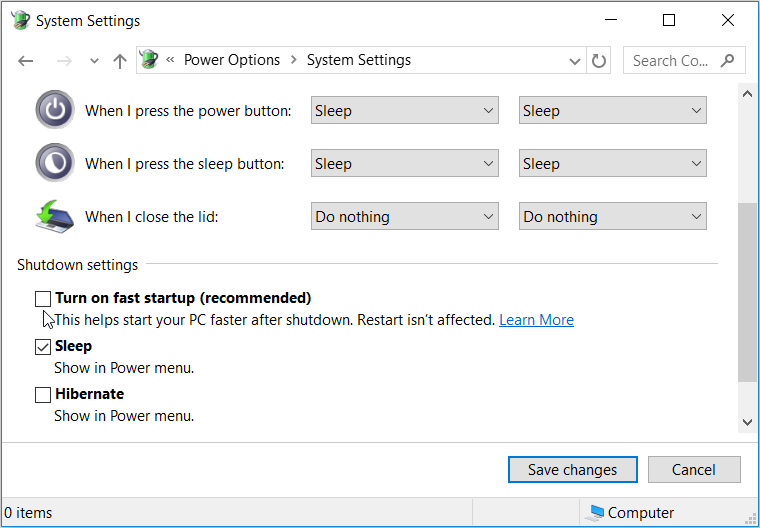
Когда это не сработает: если у вас ноутбук с ускоренной загрузкой через аппаратную поддержку или если проблема вызвана повреждением системных файлов — отключение Fast Startup не решит проблему.
2. Настройте параметры запуска (Normal или Selective startup)
Зачем: Неправильная конфигурация загрузки может мешать запуску служб безопасности. Возврат к Normal startup гарантирует загрузку всех драйверов и служб. Selective startup помогает найти конфликтующий модуль.
Настройка Normal startup:
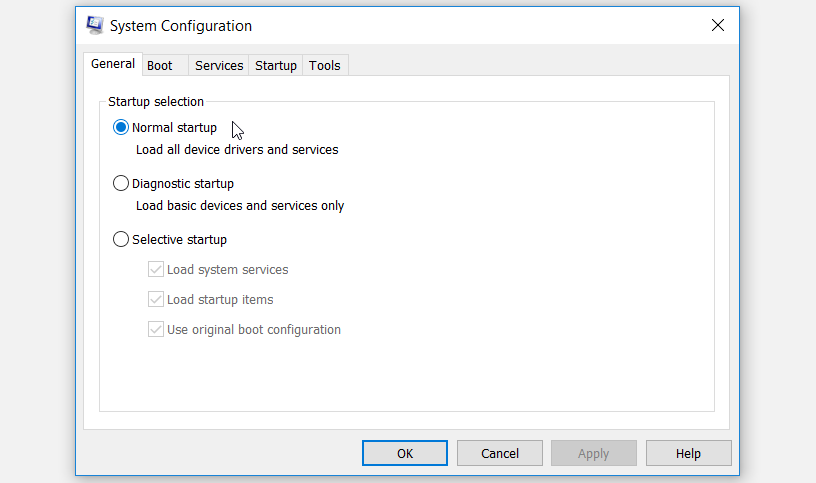
- Нажмите Win + R, введите msconfig и нажмите Enter.
- На вкладке Общие выберите “Обычный запуск” (Normal startup).
- Нажмите “Применить”, затем “ОК” и перезагрузите.
Настройка Selective startup для поиска проблемы:
- Откройте msconfig как выше.
- Выберите “Выборочный запуск” (Selective startup).
- Снимите или установите флаги “Загружать системные службы” и “Загружать элементы автозагрузки”, чтобы проверить, влияет ли конкретный сервис/программа.
- Примените изменения и поочерёдно включайте/отключайте компоненты, чтобы локализовать виновника.
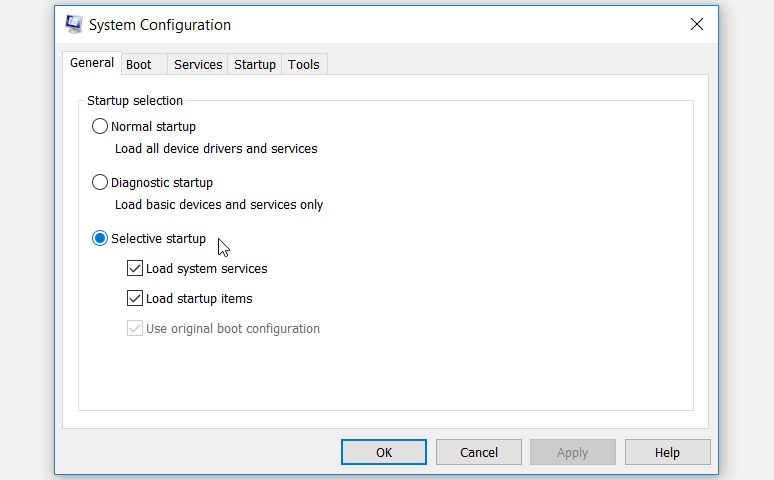
Совет: используйте Selective startup в сочетании с отключением автозагрузки в Диспетчере задач (вкладка Автозагрузка) для более тонкой диагностики.
3. Запустите встроенные средства устранения неполадок
Какие средства помогут: Системное обслуживание, Устранение неполадок оборудования и устройств, Центр обновления Windows.
Системное обслуживание:
- Введите в поиске Windows “выполнить рекомендуемые операции обслуживания” (perform recommended maintenance tasks) и выберите лучший результат.
- Нажмите “Дополнительно” и отметьте “Применять исправления автоматически”.
- Нажмите “Далее” и следуйте подсказкам.
Устранение неполадок оборудования:
- Откройте Параметры → Обновление и безопасность → Устранение неполадок.
- Выберите “Дополнительные средства устранения неполадок”.
- Запустите “Оборудование и устройства” и следуйте инструкциям.
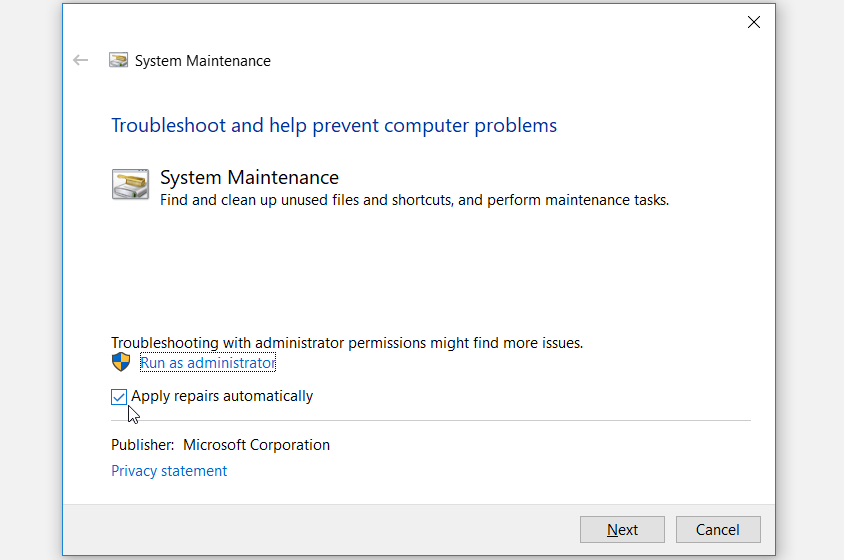
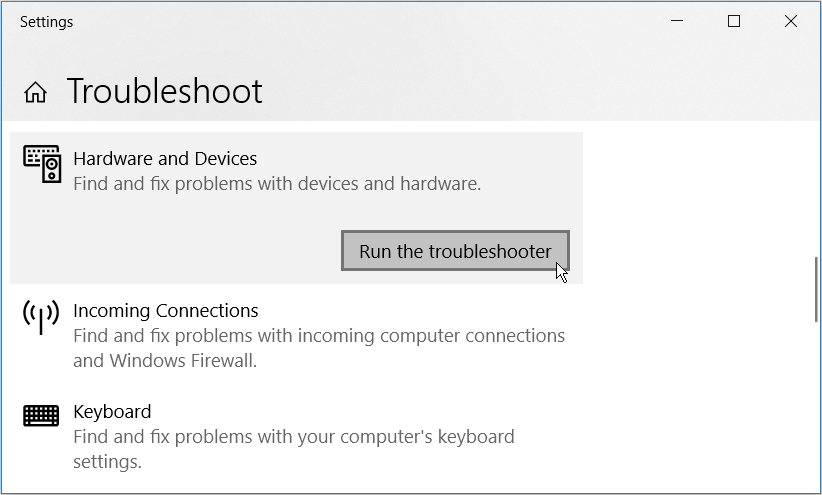
Когда это полезно: если причина — конфигурация системы или аппаратный конфликт, встроенные мастера часто дают полезные рекомендации или автоматические исправления.
4. Восстановите системные файлы: DISM и SFC
Почему: повреждённые системные файлы или образы Windows часто приводят к зависаниям при подготовке политик безопасности. DISM и SFC — стандартный порядок восстановления.
Порядок действий (все команды выполняйте в от имени администратора):
- Нажмите Win + R, введите cmd, затем нажмите Ctrl + Shift + Enter, чтобы открыть командную строку от имени администратора.
- Введите и выполните по очереди:
DISM /Online /Cleanup-Image /ScanHealth(это просканирует образ на предмет повреждений). Затем:
DISM /Online /Cleanup-Image /RestoreHealth(команда попытается восстановить повреждённые компоненты из Центра обновления Windows). После завершения DISM перезапустите систему и выполните SFC:
sfc /scannowSFC проверит целостность системных файлов и попытается восстановить отсутствующие или повреждённые файлы из кэша. После завершения перезагрузите компьютер.
Важно: DISM требует доступа в Интернет, если нужно получить исправления из Центра обновления. Если машина в изолированной сети, укажите источник восстановления с установочного ISO.
5. Восстановление системы через точку восстановления
Когда использовать: если проблема появилась после недавних изменений (установки ПО, драйверов, обновлений) и у вас есть точка восстановления, созданная до возникновения проблемы.
Шаги:
- Нажмите Win + R, введите Control Panel и нажмите Enter.
- В правом верхнем углу переключите просмотр в “Крупные значки”.
- Откройте “Восстановление” и выберите “Запуск восстановления системы”.
- Следуйте мастеру, выберите подходящую точку восстановления и примените её.
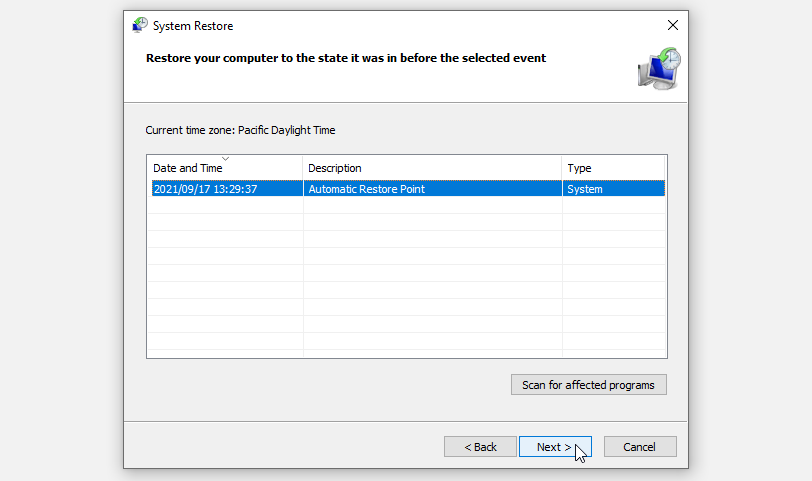
Примечание: точка восстановления затронет системные файлы и настройки, но не личные документы. Всегда проверьте, какие приложения будут удалены.
6. Сброс Windows как крайняя мера
Если другие методы не помогли, сброс системы восстановит Windows к заводским настройкам без удаления личных файлов (при выборе соответствующей опции). Обязательно сделайте резервную копию перед началом.
Шаги:
- Откройте Параметры → Обновление и безопасность → Восстановление.
- В разделе “Вернуть компьютер в исходное состояние” нажмите “Начать”.
- Выберите “Сохранить мои файлы” или “Удалить всё” в зависимости от ситуации.
- Следуйте инструкциям на экране.
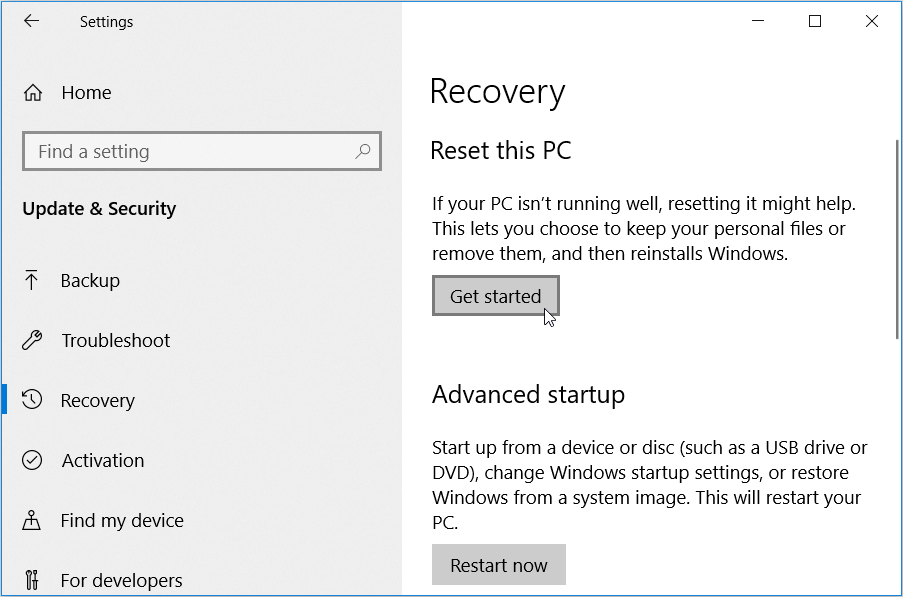
Когда сброс оправдан: системные повреждения, сложные конфликты ПО, множественные неудачные попытки исправления.
Дополнительные методы и проверки
- Проверьте Журнал событий (Event Viewer). Ошибки сервисов, драйверов или определённые коды могут указать на виновника. Ищите критические записи в разделах System и Application вокруг времени появления сообщения.
- Загрузитесь в Безопасном режиме и посмотрите, появляется ли сообщение. Если нет — значит стороннее ПО или драйверы виноваты.
- Откатите последние драйверы через Диспетчер устройств (особенно сетевые и контроллеры дисков).
- Отключите BitLocker временно (если включён) — иногда операции с криптографией блокируют завершение этапа подготовки.
- Обновите BIOS/UEFI, если производитель выпустил исправления, связанные с быстрой загрузкой или управлением энергопотреблением.
- Проверьте дисковую подсистему: выполните chkdsk /f на системном разделе.
Типичные сценарии, когда методы не сработают (контрпример)
- Аппаратный дефект SSD/HDD: программные методы не устранят физические ошибки диска.
- Системный образ полностью повреждён (требуется чистая переустановка).
- Скрытые политики в домене (GPO), наложенные администратором сети: локальные изменения не помогут, пока групповые политики не обновлены.
В таких случаях привлекайте администратора сети или замените носитель.
Решение для корпоративных сред: чеклист для ИТ‑администратора
- Проверить последние групповые политики (GPO) и их применение командой gpresult /h report.html.
- Просмотреть Event Viewer на серверах обновлений/контроллерах домена.
- Проверить, развертывались ли недавно пакеты безопасности (WSUS/Intune) и не прерваны ли обновления.
- На тестовой машине воспроизвести проблему с отключением автозагрузки и поэтапным включением сервисов.
- Если необходимо, подготовить пакет исправления или откат через централизованные инструменты развертывания.
Пошаговый игровой план (SOP) для техподдержки
- Собрать информацию: лог ошибок, время, последние изменения на ПК.
- Попробовать простые шаги: перезагрузка, отключение стороннего ПО, проверка обновлений.
- Отключить Быструю загрузку и запустить msconfig (Normal startup).
- Выполнить DISM + SFC и chkdsk при необходимости.
- При отсутствии результата загрузиться в безопасном режиме и сохранить дамп событий.
- Если проблема сохраняется — выполнить восстановление системы или сброс.
- Документировать шаги и результат, передать в следующий уровень поддержки при необходимости.
Критерии приёмки
- Сообщение «preparing security options» не появляется при трёх последовательных перезагрузках и выходе из сна.
- Пользователь подтверждает нормальное завершение входа в систему и доступ к критическим приложениям.
План отката (rollback) при неудачном исправлении
- Если применяли изменения в реестре — откатить через экспортированный .reg файл.
- При выполнении обновлений/патчей — отозвать или удалить обновление через “Параметры → Просмотр журнала обновлений”.
- Если запускался сброс, используйте резервное копирование для восстановления данных.
- При использовании точки восстановления — выполнить откат к ней.
Тест-кейсы и критерии приёмки
- Тест 1: После отключения Быстрой загрузки система перезагружается 5 раз подряд — сообщение не появляется.
- Тест 2: Запуск DISM и SFC завершился без ошибок; сообщение не появляется (проверка 3 перезагрузки).
- Тест 3: После перехода в безопасный режим сообщение не появляется — значит виновник в автозагрузке/драйвере.
Критерий успешности: минимум 3 успешные перезагрузки без появления сообщения и отсутствие критических ошибок в Event Viewer.
Диаграмма принятия решения
flowchart TD
  A[Появилось сообщение «preparing security options»] --> B{Попробовать простые шаги}
  B -->|Перезагрузка и ожидание| C{Сообщение исчезло?}
  C -->|Да| Z[Закрыть инцидент]
  C -->|Нет| D[Отключить сторонний антивирус и Fast Startup]
  D --> E{Исчезло?}
  E -->|Да| Z
  E -->|Нет| F[Запустить msconfig: Normal/Selective startup]
  F --> G{Исчезло?}
  G -->|Да| Z
  G -->|Нет| H[DISM + SFC]
  H --> I{Исчезло?}
  I -->|Да| Z
  I -->|Нет| J[Безопасный режим, Event Viewer, chkdsk]
  J --> K{Аппаратная проблема или GPO?}
  K -->|Аппаратная| L[Передать в аппаратную поддержку]
  K -->|GPO| M[Связаться с администратором домена]
  K -->|Нет| N[Сброс Windows или восстановление]
  N --> Z
Рол‑базированные чек‑листы
Для конечного пользователя:
- Сохранить и забэкапить личные файлы.
- Перезагрузить ПК и проверить.
- Отключить сторонний антивирус и повторить.
- Сообщить ИТ‑отделу время и краткое описание проблемы.
Для ИТ‑специалиста:
- Собрать логи Event Viewer.
- Проверить применение GPO и последние обновления.
- Выполнить DISM/SFC и chkdsk.
- Воспроизвести проблему на тестовой машине.
Однострочный глоссарий
- Fast Startup — режим ускоренной загрузки Windows через гибридную гибернацию.
- DISM — средство обслуживания и управления образами Windows для восстановления образа системы.
- SFC — System File Checker, инструмент проверки целостности системных файлов.
- GPO — Group Policy Object, политика домена в среде Active Directory.
Меры безопасности и приватность
- При работе с DISM/SFC и обновлениями не отключайте защиту системы без крайней необходимости.
- Никогда не передавайте учётные данные через незаверенные каналы при удалённой диагностике.
- Если планируется сброс или переустановка, заранее зашифруйте и сохраните личные данные.
Короткий чеклист для публикации решения пользователю
- Репродуцируйте проблему и зафиксируйте время.
- Выполните рекомендации по порядку (Fast Startup → msconfig → Troubleshooters → DISM/SFC → Restore → Reset).
- Если не помогло — соберите логи и передайте на следующий уровень поддержки.
Часто встречающиеся вопросы (коротко)
Q: Нужно ли создавать резервную копию перед отключением Fast Startup?
A: Нет, отключение Fast Startup безопасно, но резервная копия на случай непредвиденных ситуаций не помешает.
Q: Удалит ли сброс Windows мои личные файлы?
A: При выборе опции “Сохранить мои файлы” личные данные сохраняются, но приложения и настройки будут удалены.
Заключение
Сообщение «preparing security options» — распространённая проблема, возникающая на этапе инициализации механизмов безопасности Windows. Чаще всего её можно решить пошаговой диагностикой: отключение быстрых режимов загрузки, возврат к обычному запуску, использование встроенных средств устранения неполадок, восстановление системных файлов и, при необходимости, откат или сброс системы. Для корпоративных клиентов дополнительно важна проверка групповых политик и централизованных развертываний обновлений.
Если у вас остались вопросы или вы хотите, чтобы я подготовил адаптированный план действий под вашу сетевую инфраструктуру, опишите окружение (версия Windows, домен/рабочая группа, наличие централизованного обновления) — и я подготовлю детальный план.
Краткая памятка: выполните шаги по порядку, документируйте результаты каждого шага и только затем переходите к более инвазивным методам (сброс, переустановка).

Похожие материалы

Несколько аккаунтов Skype: Multi Skype Launcher

Журнал для работы: повысить продуктивность

Персональные звуки уведомлений на Android

Скачивание шоу Hulu для офлайн‑просмотра

Microsoft Start: персонализированная новостная лента
