
PowerPoint не находит Microsoft Word — как исправить

Microsoft 365 — основа цифровой работы, но интеграция его приложений не всегда работает безупречно. Одна из частых проблем — ошибка при попытке экспортировать раздатки из PowerPoint в документ Word: PowerPoint сообщает, что не может найти Word. Это мешает быстро сформировать раздаточные материалы и тратить время на ручную сборку.
В этой статье вы найдёте подробные причины ошибки и несколько надёжных способов её устранения — от простых обходных приёмов до системного восстановления установки Office. Для системных администраторов и продвинутых пользователей есть отдельные чек-листы, сценарии инцидента, критерии приёмки и тест-кейсы.
Почему появляется ошибка «PowerPoint не может обнаружить Microsoft Word»
Ошибка возникает в момент экспорта раздаток (handouts). PowerPoint пытается открыть Word и создать в нём документ. Если связь между приложениями нарушена, PowerPoint не может установить процесс Word и сообщает об ошибке.
Основные причины:
- PowerPoint и Word установлены раздельно (не в составе единого пакета Office), в результате PowerPoint может «думать», что Word не установлен.
- Неправильная настройка расположения по умолчанию (например, сохранение в OneDrive вместо локального диска) мешает обмену.
- Повреждённые временные файлы или профили в %appdata%.\Microsoft.
- Конфликты с надстройками или сторонними приложениями, вмешивающимися в автоматизацию Office.
- Проблемы с правами доступа или антивирусным ПО, блокирующим запуск межпроцессного взаимодействия.
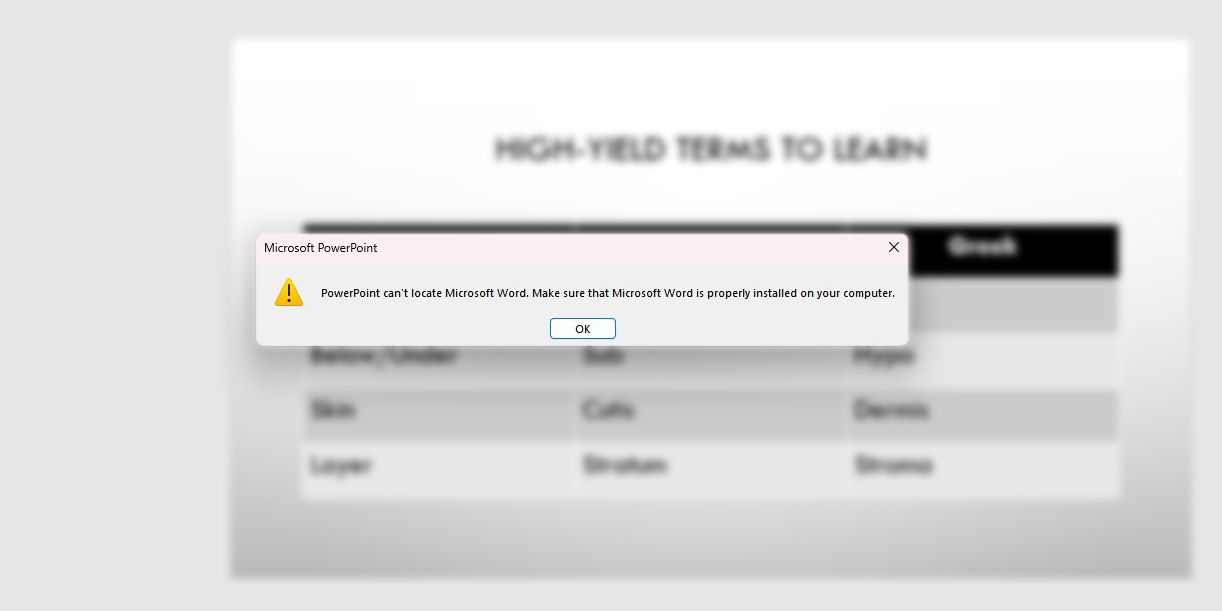
Важно: обычно причина связана с установкой/связью приложений, поэтому радикальное, но часто эффективное решение — переустановка Office как единого пакета. Но ниже перечислены более щадящие способы, которые следует попробовать сначала.
Быстрые решения (пошагово)
1) Откройте Word до экспорта
Это самый простой обход:
- Сохраните работу в PowerPoint и закройте оба приложения.
- Откройте Microsoft Word (не обязательно создавать документ).
- Затем откройте PowerPoint и выполните экспорт раздаток.
Если оба приложения полностью не закрываются, завершите процессы через диспетчер задач (Task Manager): найдите WINWORD.EXE и POWERPNT.EXE и завершите.
Этот приём работает потому, что PowerPoint не должен запускать Word заново — Word уже запущен и готов принять документ.
2) Измените параметры сохранения PowerPoint на локальный диск
Иногда проблема связана с хранением по умолчанию в OneDrive. Порядок действий:
- Откройте PowerPoint.
- Перейдите в вкладку Файл.
- Нажмите Параметры (Options) внизу меню.
- В окне Параметры выберите Сохранение.
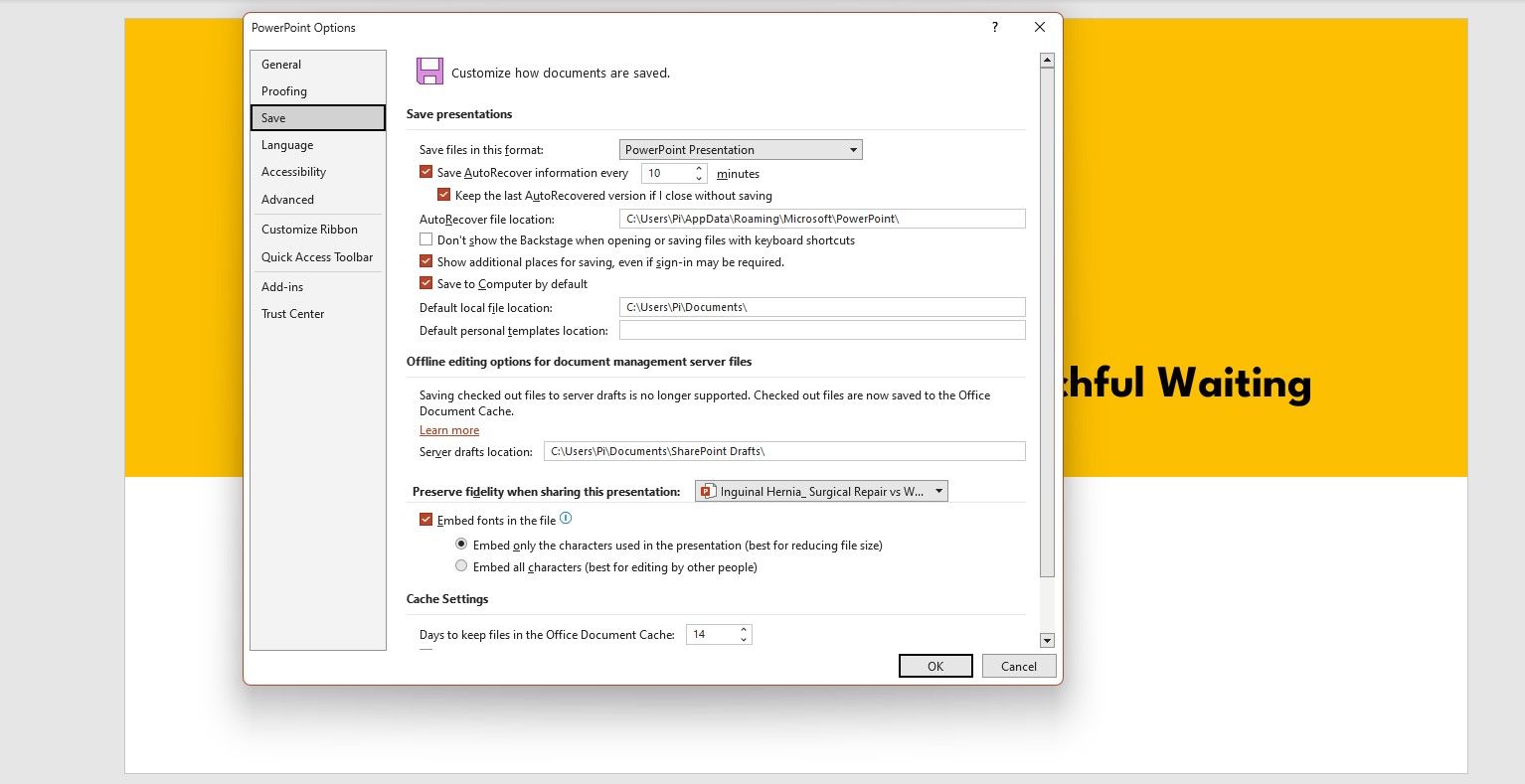
- В разделе “Сохранение презентаций” отметьте “Сохранять на этот компьютер по умолчанию”.
- Нажмите ОК и попробуйте повторить экспорт.
3) Очистите временные файлы Office
Пошаговая инструкция:
- Закройте Word и PowerPoint.
- Нажмите Win + R, чтобы открыть диалог Выполнить.
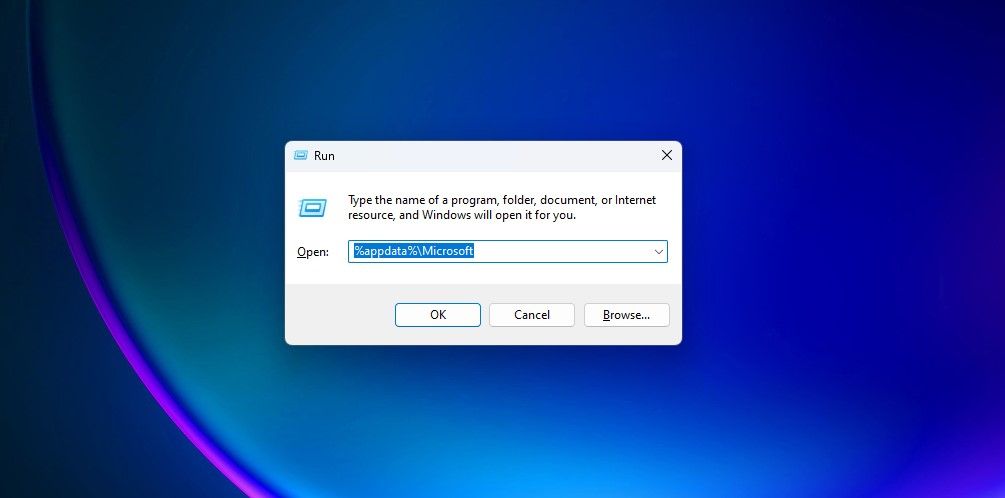
- Введите следующую команду и нажмите Enter:
%appdata%\Microsoft- Найдите папки Word и PowerPoint.
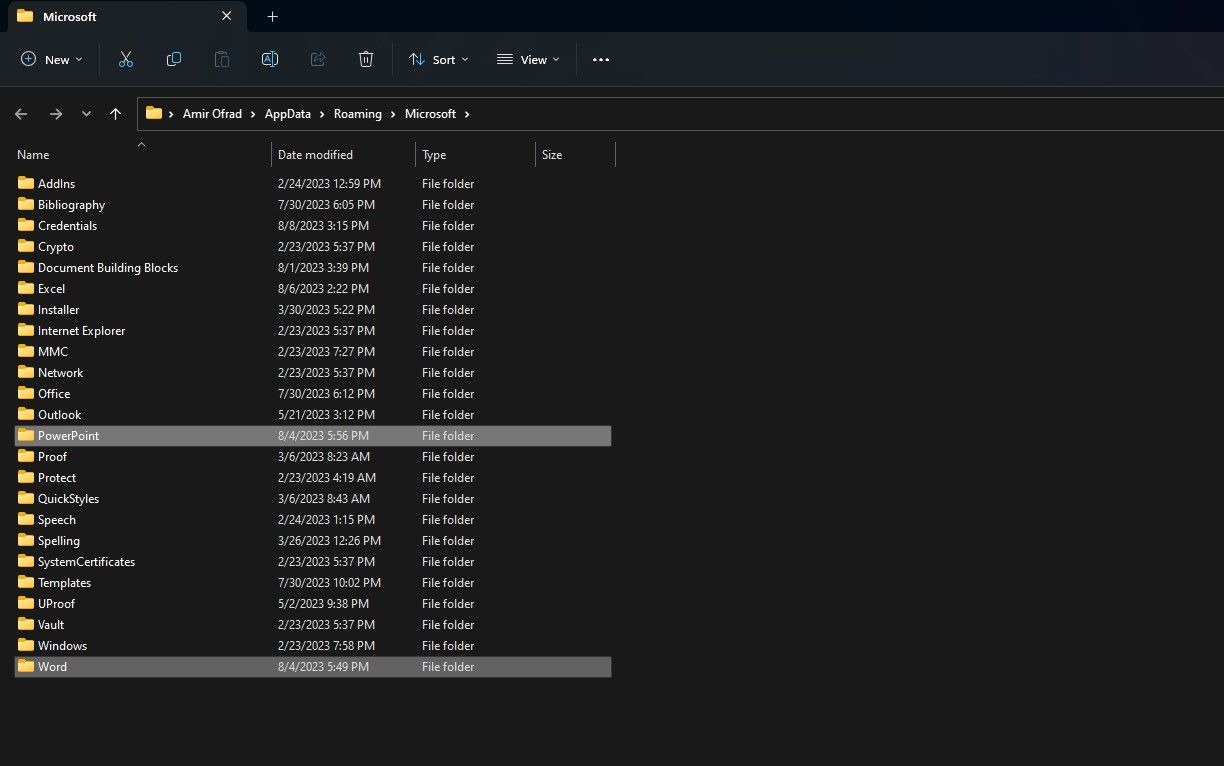
- Выделите и удалите файлы внутри этих папок (не удаляйте сами папки, только содержимое). 6. Перезагрузите ПК и повторите экспорт.
Примечание: иногда имеет смысл временно переименовать папку профиля Office, чтобы Windows создала чистую. Делайте это только если вы понимаете последствия и сделали резервные копии важных настроек.
4) Запустите PowerPoint в безопасном режиме
Если причина — надстройки:
- Удерживайте Ctrl и запустите PowerPoint (нажмите на ярлык). Держите Ctrl, пока не появится подсказка о безопасном режиме.
- В безопасном режиме отключены надстройки — попробуйте экспорт.
- Если экспорт проходит, отключайте надстройки по очереди в меню Файл → Параметры → Надстройки (Add-ins) и отключайте через Управление COM‑надстройками.
5) Переустановка Microsoft Office (как крайняя мера)
Если ничего не помогает:
- Убедитесь, что у вас есть данные лицензии/учётная запись Microsoft с подпиской.
- Удалите Office через Настройки → Приложения → Удаление программ.
- Перезагрузите компьютер.
- Скачайте и установите Office как единый пакет с официального сайта Microsoft и установите Word и PowerPoint вместе.
Это устраняет повреждения инсталляции и восстанавливает корректные регистрационные записи и COM‑связь между приложениями.
Диагностическое дерево (быстрое принятие решения)
flowchart TD
  A[Начало: ошибка 'PowerPoint не может обнаружить Word'] --> B{Word установлен?}
  B -- Нет --> C[Установить Word вместе с PowerPoint]
  B -- Да --> D{Word запускается отдельно?}
  D -- Нет --> E[Открыть Word вручную, затем повторить экспорт]
  D -- Да --> F{Сохранение в OneDrive?}
  F -- Да --> G[Переключить сохранение на компьютер]
  F -- Нет --> H{Временные файлы повреждены?}
  H -- Да --> I[Очистить %appdata%\Microsoft и перезагрузить]
  H -- Нет --> J{Надстройки активны?}
  J -- Да --> K[Запустить PowerPoint в безопасном режиме и отключить надстройки]
  J -- Нет --> L[Переустановить Office]
  C --> M[Переустановка завершена, повторить экспорт]
  E --> N[Экспорт успешен?]
  G --> N
  I --> N
  K --> N
  L --> N
  N -- Да --> O[Готово]
  N -- Нет --> P[Обращение в поддержку или ИТ]
Роль‑ориентированные чек‑листы
Для обычного пользователя (быстрая проверка, 5 шагов)
- Сохраните презентацию и закройте приложения.
- Откройте Word перед PowerPoint и повторите экспорт.
- Переведите сохранение PowerPoint на локальный диск.
- Очистите временные файлы (%appdata%\Microsoft) и перезагрузите.
- Если не помогло — передайте в ИТ с описанием шагов, скриншотами и логами.
Для системного администратора / ИТ (диагностика и восстановление)
- Проверить, установлены ли Word и PowerPoint из одного пакета MSI/Click-to-Run.
- Проверить права пользователя и политику групп (GPO), блокирующие автоматизацию COM.
- Просканировать антивирус и безопасность на предмет блокировок процессов Office.
- Проверить журнал приложений Windows (Event Viewer) на ошибки COM/Office.
- При необходимости выполнить чистую переустановку Office и восстановление профиля пользователя.
Плейбук: пошаговый SOP для поддержки
- Собрать информацию: версия Office, Windows, пользовательская учётная запись, локализация, признаки ошибки, скриншоты.
- Проверить, запускается ли Word вручную и нет ли конфликтов с другими процессами.
- Попробовать быстрые обходы (открыть Word, сменить место сохранения, очистка %appdata%).
- Если не помогает — запустить PowerPoint в безопасном режиме. Отключить подозрительные надстройки.
- Проверить журналы и антивирусные логи. Если есть политика, меняющая поведение OneDrive — учесть.
- При подтверждённой повреждённой установке — переустановить Office единым пакетом. Проверить повторно.
- Документировать шаги и результат, закрыть тикет или эскалировать в Microsoft Support.
Критерии приёмки
- Успешный экспорт раздаток из PowerPoint в Word без ошибок.
- Файл Word открывается и содержит все слайды/примечания в требуемом формате.
- Шаги диагностики и исправления задокументированы и доступны в тикете.
Тест-кейсы и критерии приёмки
TC-001 — Открытый Word до экспорта
- Шаги: открыть Word, затем PowerPoint, выполнить экспорт.
- Ожидаемый результат: экспорт завершён, Word содержит документ.
TC-002 — Сохранение на локальный диск
- Шаги: изменить настройку “Сохранять на этот компьютер по умолчанию”, выполнить экспорт.
- Ожидаемый результат: экспорт завершён.
TC-003 — Очистка временных файлов
- Шаги: удалить содержимое папок Word и PowerPoint в %appdata%\Microsoft, перезагрузить, выполнить экспорт.
- Ожидаемый результат: экспорт завершён либо проблема воспроизводится (логируется).
TC-004 — Безопасный режим
- Шаги: запустить PowerPoint в безопасном режиме, отключить все надстройки, экспортировать.
- Ожидаемый результат: если причина в надстройках, экспорт проходит.
TC-005 — Переустановка Office
- Шаги: полная деинсталляция и установка Office единым пакетом, экспорт.
- Ожидаемый результат: экспорт проходит; проблема не воспроизводится на чистой установке.
Альтернативные подходы и когда они не работают
- Если вы используете устаревшие версии Office (Standalone 2010/2013), связь между приложениями может быть ограничена. В таких случаях обновление до поддерживаемой версии рекомендуется.
- Если компьютер управляется политиками предприятия (GPO), изменение локальных настроек может быть недоступно — привлеките администратора.
- В средах с тонким клиентом или удалённым рабочим столом (RDS/VDI) поведение приложений может отличаться — проверяйте специфику платформы.
Безопасность и конфиденциальность
При очистке временных файлов и переустановке обратите внимание на:
- Резервные копии пользовательских шаблонов и макросов.
- Политику антивируса: временно отключайте только если уверены в безопасности.
- Не передавайте личные данные в сторонние службы при диагностике без согласия пользователя.
Однострочный глоссарий
- COM/Automation: механизм Windows, по которому приложения Office взаимодействуют друг с другом.
- OneDrive: облачное хранилище Microsoft, где файлы могут храниться по умолчанию.
- %appdata%: папка профиля пользователя с данными приложений Windows.
Часто задаваемые вопросы
В: Как исправить ошибку «PowerPoint не смог записать в Microsoft Word»?
О: Причины похожи: надстройки, конфликт приложений или повреждённые временные файлы. Попробуйте запустить PowerPoint в безопасном режиме (удерживая Ctrl при запуске), отключить надстройки и повторить экспорт.
В: Как экспортировать файл Word в PowerPoint?
О: В версиях Microsoft 365 в Word откройте Файл → Экспорт → Экспорт в презентацию PowerPoint. Сервис использует встроенные функции для создания слайдов и может предложить темы.
В: Как вставить слайды PowerPoint в Word?
О: Скопируйте слайд в PowerPoint, в Word используйте Вставить → Специальная вставка → Объект Microsoft PowerPoint и подтвердите вставку. Это вставит объект слайдов в документ.
Примечания и советы
- Часто комбинация из открытия Word, смены места сохранения и очистки временных файлов решает проблему без переустановки.
- Для управляемых сред внедрите скрипт, который очищает временные файлы и проверяет регистрацию приложений перед массовым развёртыванием.
Резюме
- Ошибка «PowerPoint не может обнаружить Microsoft Word» возникает из‑за проблем с установкой, настройками сохранения, повреждённых временных файлов или надстройками.
- Начните с простых шагов: откройте Word до экспорта, переключите сохранение на локальный диск и очистите %appdata%\Microsoft.
- Если ничего не помогает, выполните безопасный режим и деактивацию надстроек, а затем — полную переустановку Office как единый пакет.
Важно: документируйте все шаги, сохраняйте логи и скриншоты — это ускорит решение при эскалации в поддержку.

Похожие материалы

Несколько аккаунтов Skype: Multi Skype Launcher

Журнал для работы: повысить продуктивность

Персональные звуки уведомлений на Android

Скачивание шоу Hulu для офлайн‑просмотра

Microsoft Start: персонализированная новостная лента
