
PNP_DETECTED_FATAL_ERROR — как исправить эту «синюю смерть» в Windows 10
- PNP_DETECTED_FATAL_ERROR обычно вызвана проблемными Plug and Play драйверами или устройствами. Попробуйте обновить или откатить драйверы, загрузиться в безопасном режиме, выполнить восстановление при загрузке, проверить системные файлы через DISM и SFC, либо вернуть систему к точке восстановления. Если проблема повторяется — следуйте пошаговому плейбуку внизу.
Важно: перед сложными исправлениями создайте точку восстановления и сохраните важные данные.
Что это за ошибка и почему она возникает
PNP_DETECTED_FATAL_ERROR — это синий экран смерти (BSOD) в Windows, который сигнализирует о критической проблеме, связанной с Plug and Play (PNP) устройствами или их драйверами. В простых словах: Windows обнаружила, что драйвер или устройство не работают корректно и система не может продолжать работу.
Краткое определение терминов:
- Plug and Play (PNP): механизм Windows, который автоматически определяет и настраивает оборудование.
- Драйвер: программный компонент, через который ОС управляет устройством.
Основные причины:
- Обновление Windows установило несовместимый драйвер.
- Коррупция системных файлов или образа Windows.
- Недавно установленное внешнее устройство или программа, конфликтующая с PNP.
- Аппаратная неисправность устройства или USB/PCI разъёма.
Быстрые шаги для устранения (обзор)
- Обновить или откатить драйверы (особенно периферии: клавиатура, мышь, аудио, Bluetooth).
- Загрузиться в безопасном режиме и проверить, появляется ли ошибка.
- Запустить восстановление при загрузке, если Windows не стартует.
- Проверить и восстановить системные файлы с помощью DISM и SFC.
- Вернуть систему к контрольной точке через Восстановление системы.
Ниже — подробные инструкции с дополнительными сценариями, чек-листами и плейбуком.
1. Обновление или откат драйверов
Одна из самых частых причин BSOD — устаревшие или недавно обновлённые драйверы. Если ошибка появилась сразу после обновления драйвера, откат обычно решает её.
Как обновить драйвер
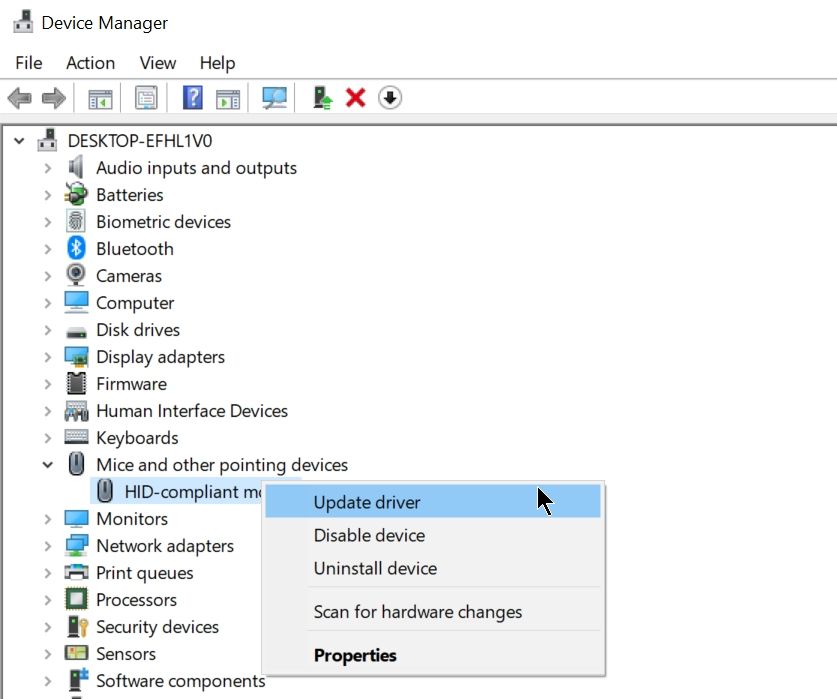
- Нажмите Windows + R, введите devmgmt.msc и нажмите Enter, чтобы открыть Диспетчер устройств.
- Найдите нужное устройство (например, раздел «Клавиатуры», «Мыши и иные указывающие устройства», «Звуковые, игровые и видеоустройства») и разверните список.
- Кликните правой кнопкой по устройству → Обновить драйвер.
- Выберите «Автоматический поиск обновлённого программного обеспечения драйвера». Windows попытается скачать и установить подходящий драйвер.
- Перезагрузите компьютер.
Примечание: иногда лучше скачать драйвер с сайта производителя (особенно для видеокарт и сетевых адаптеров).
Как откатить драйвер
- Windows + R → devmgmt.msc → Enter.
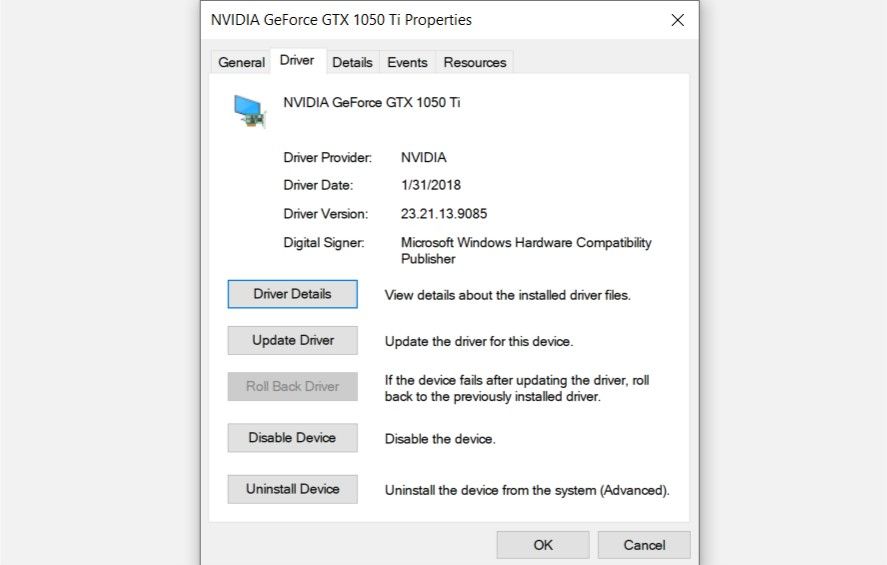
- Найдите устройство, кликните правой кнопкой и выберите «Свойства».
- Во вкладке «Драйвер» нажмите «Откатить драйвер».
- Перезагрузите систему.
Когда откат невозможен: кнопка отката будет неактивна, если предыдущей версии драйвера нет в системе. В этом случае можно вручную установить старую версию, скачав её с сайта производителя.
2. Загрузка в безопасном режиме и удаление проблемных компонентов
Безопасный режим загружает минимальный набор служб и драйверов. Если в нём BSOD не возникает, велика вероятность, что проблемный компонент — сторонняя программа или драйвер.
Как загрузиться в безопасном режиме
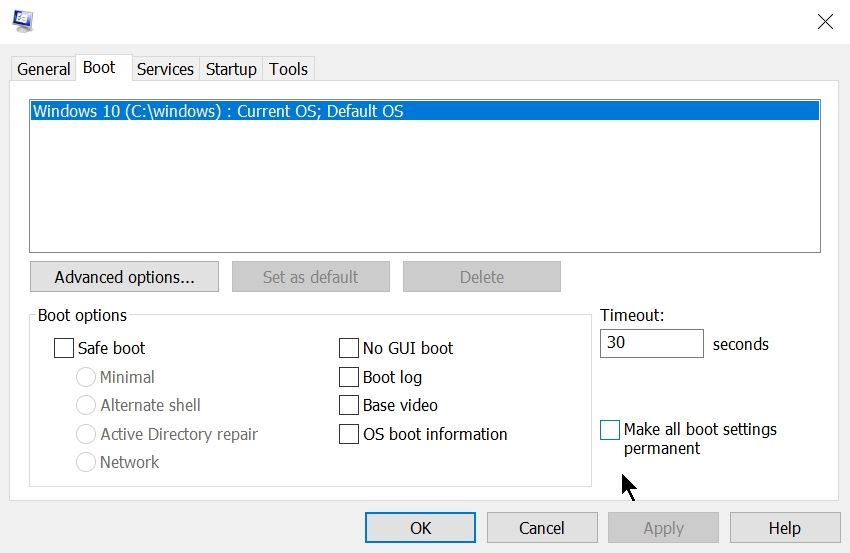
- В поиске меню «Пуск» введите sysconfig и откройте «Конфигурация системы».
- На вкладке «Загрузка» отметьте «Безопасный режим» и при необходимости выберите подсеть «Сеть», если требуется доступ в интернет.
- Нажмите ОК и перезагрузите компьютер.
После входа в безопасный режим:
- Подождите несколько минут: если BSOD не появляется — причина, скорее всего, в стороннем ПО/драйвере.
- Удалите недавно установленные программы или драйверы через «Программы и компоненты» или Диспетчер устройств.
Как удалить драйвер
- Windows + R → devmgmt.msc → Enter.
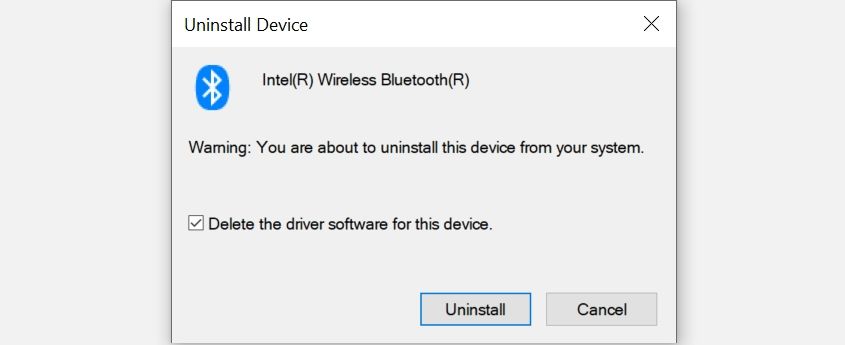
- В Диспетчере устройств найдите устройство, правый клик → Удалить устройство.
- Отметьте «Удалить программное обеспечение драйвера для этого устройства», если доступно.
- Подтвердите и перезагрузите компьютер.
Совет: если вы удаляете драйвер для встроенного устройства, убедитесь, что у вас есть установочный пакет или доступ к интернету для повторной установки.
3. Восстановление при загрузке (Startup Repair)
Если система не загружается до рабочего стола, используйте встроенный инструмент восстановления при загрузке.
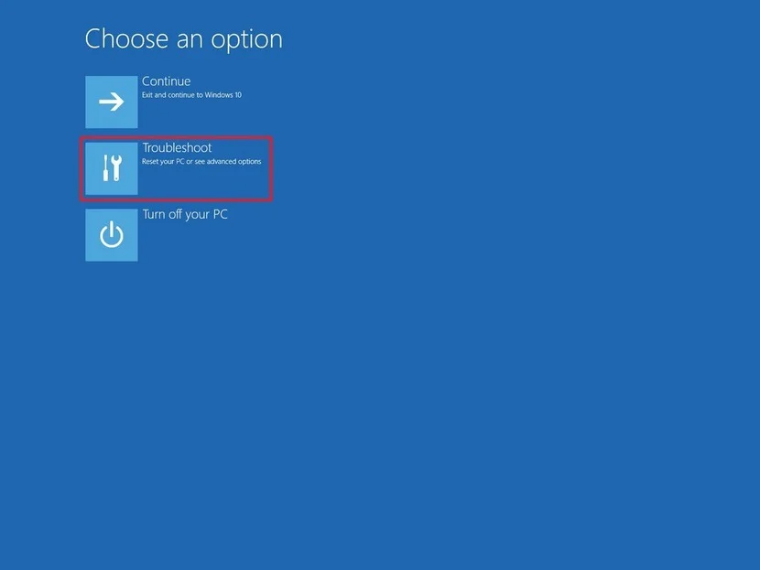
- Включите компьютер и при появлении логотипа производителя принудительно выключите устройство, удерживая кнопку питания.
- Повторите процедуру 3 раза, пока не попадёте в среду восстановления Windows (Windows Recovery Environment) с экраном «Выбрать параметр».
- Выберите «Устранение неполадок» → «Дополнительные параметры» → «Восстановление при загрузке».
- Дождитесь, пока Windows диагностирует и попытается исправить неполадки.
Если восстановление при загрузке не помогло, используйте командную строку в разделе «Дополнительные параметры» для запуска DISM и SFC (см. раздел 4).
4. Проверка и восстановление системных файлов: DISM и SFC
DISM (Deployment Image Servicing and Management) и SFC (System File Checker) помогают найти и исправить повреждённые системные файлы и образ Windows.
Команды для DISM
Откройте Командную строку от имени администратора и выполните по очереди:
DISM /Online /Cleanup-image /Scanhealth
DISM /Online /Cleanup-image /Restorehealth
Первая команда проверяет целостность образа, вторая пытается восстановить дефекты. Процесс может занять 10–40 минут в зависимости от системы и скорости диска/сети.
Команда для SFC
После DISM выполните:
sfc /scannowSFC просканирует защищённые системные файлы и заменит проблемные копиями из кэша. Перезагрузите систему после завершения.
Примечание: если SFC не может восстановить файл, проверьте лог в %windir%\Logs\CBS\CBS.log.
5. Восстановление системы к предыдущей точке
Если Windows создавал точку восстановления до появления ошибки, откат к ней часто решает проблему.
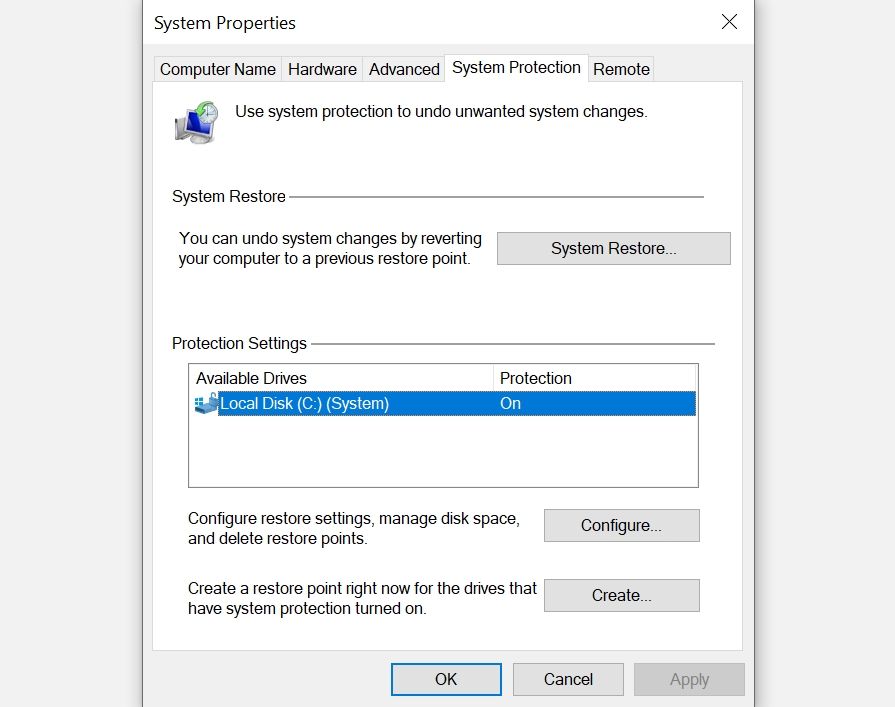
Как создать точку восстановления:
- В поиске меню «Пуск» введите «Восстановление системы». Откройте «Создание точки восстановления».
- На вкладке «Защита системы» нажмите «Создать». Если опция недоступна, включите защиту для системного диска в «Параметры защиты».
- Дайте имя точке и подтвердите создание.
Как откатиться к точке:
- Откройте «Восстановление системы» → «Запуск восстановления системы» и следуйте мастеру.
- Выберите точку восстановления, созданную до возникновения ошибки.
- Подтвердите и дождитесь завершения процесса. Перезагрузите компьютер.
Если утилита восстановления недоступна, можно восстановить систему через среду восстановления (WinRE) с внешнего носителя.
Когда эти методы могут не помочь
- Аппаратная неисправность устройства (например, USB-контроллер, материнская плата, порт) — программные решения не помогут.
- Повреждённая загрузочная область или сильно повреждённый образ Windows — иногда нужна переустановка системы.
- Вредоносное ПО, которое модифицировало драйверы или системные компоненты — потребует антивирусной проверки и, возможно, чистой установки.
Если после всех шагов BSOD повторяется, проверьте аппаратную часть: замените кабели, попробуйте другое устройство/порт и выполните тест оперативной памяти и диска.
Альтернативные подходы и дополнительные инструменты
- Использовать официальные утилиты производителя (NVIDIA/AMD/Intel) для чистой переустановки драйверов видеокарты.
- Временное отключение внешних периферий для выявления проблемного устройства.
- Тестирование оперативной памяти с помощью MemTest86 и проверка SMART-данных диска (HD Tune, CrystalDiskInfo).
- Применение внешних бесплатных инструментов для ремонта Windows только из надёжных источников.
Ментальные модели и Heuristics для быстрого решения
- Отсечение: сначала отключите всё внешнее, затем подключайте по одному устройству, чтобы найти проблемный компонент.
- Вероятность изменения: если ошибка появилась сразу после обновления/установки — первым делом откатывайте изменения.
- Минимальный набор: загрузитесь в безопасном режиме — если там всё стабильно, ищите проблему в ПО/драйверах.
Плейбук: пошаговый SOP для техподдержки
- Спросить у пользователя, какие изменения происходили до ошибки (обновления, установки, новые устройства).
- Попросить отсоединить все внешние устройства и попытаться загрузиться.
- Если не загружается — запустить Восстановление при загрузке (WinRE).
- Если загружается — открыть Диспетчер устройств и проверить желтые восклицания, обновить/откатить драйверы.
- Запустить DISM и SFC для проверки образа и системных файлов.
- Если проблема повторяется — загрузиться в безопасном режиме и удалить недавно установленные приложения/драйверы.
- При подозрении на железо — провести тесты памяти и жесткого диска.
- Если всё остальное не помогло — восстановить систему из точки восстановления или выполнить чистую установку Windows.
Чек-листы по ролям
Для пользователя (новичок):
- Сохранить важные файлы на внешнем носителе.
- Отключить все внешние устройства и перезагрузиться.
- Попробовать обновить драйверы через «Центр обновления Windows» или автоматически в Диспетчере устройств.
Для системного администратора:
- Проверить журналы событий Windows (Event Viewer) рядом с моментом BSOD.
- Провести удалённое обновление/удаление проблемных драйверов.
- Организовать тестирование аппаратных компонентов и обновление прошивок (BIOS/UEFI) при необходимости.
Для техподдержки/инженера:
- Собрать дамп памяти при BSOD (файл minidump) и проанализировать с помощью WinDbg или WhoCrashed.
- Подготовить безопасную среду для тестирования: чистая виртуальная машина или тестовая установка Windows.
Тестовые сценарии и критерии приёмки
Критерии приёмки:
- Система стабильно загружается в обычном режиме не менее 48 часов без появления PNP_DETECTED_FATAL_ERROR.
- После применённых исправлений устройства корректно распознаются, и в Диспетчере устройств нет устройств с ошибками.
- Проверки DISM и SFC возвращают состояние без ошибок.
Тестовые сценарии:
- Попытка обновления драйвера проблемного устройства и проверка на BSOD.
- Откат драйвера и проверка стабильности работы.
- Загрузка в безопасном режиме и запуск тестовых приложений.
- Восстановление системы из точки и регресс-тест основных функций.
Диаграмма принятия решения
flowchart TD
  A[Появилась PNP_DETECTED_FATAL_ERROR] --> B{Можно ли загрузиться в Windows?}
  B -- Да --> C[Загрузиться в обычном режиме]
  B -- Нет --> D[Запустить Восстановление при загрузке 'WinRE']
  C --> E{Ошибка повторяется в обычном режиме?}
  E -- Нет --> Z[Наблюдать 48 часов]
  E -- Да --> F[Загрузиться в безопасном режиме]
  F --> G{Ошибка в безопасном режиме?}
  G -- Нет --> H[Удалить недавно установленное ПО/драйверы]
  G -- Да --> I[Проверить оборудование: кабели, память, диск]
  D --> J[DISM и SFC из WinRE]
  J --> K{Исправлено?}
  K -- Да --> Z
  K -- Нет --> I
  I --> L[Рассмотреть чистую установку или замену железа]
Факт-бокс: что помнить
- Windows часто создаёт точку восстановления при установке драйвера или обновлении программного обеспечения.
- DISM и SFC — основные инструменты для восстановления образа и системных файлов.
- Откат драйвера эффективен, когда BSOD возник после обновления.
Краткое резюме
PNP_DETECTED_FATAL_ERROR чаще всего решается управлением драйверами: обновлением, откатом или удалением проблемного драйвера. Если система не стартует — используйте восстановление при загрузке, DISM и SFC. При подозрении на аппаратную неисправность проведите тесты памяти и диска. Всегда предварительно создавайте точку восстановления и сохраняйте резервные копии данных.
Если нужно, я могу прислать компактный чек-лист для печати или шаблон для техподдержки с шагами и командами.
Глоссарий
- PNP: Plug and Play, автоматическое обнаружение оборудования.
- BSOD: синий экран смерти, критическая ошибка Windows.
- DISM: утилита для обслуживания образа Windows.
- SFC: проверка целостности системных файлов.

Похожие материалы

Несколько аккаунтов Skype: Multi Skype Launcher

Журнал для работы: повысить продуктивность

Персональные звуки уведомлений на Android

Скачивание шоу Hulu для офлайн‑просмотра

Microsoft Start: персонализированная новостная лента
