
Ошибка «Windows настраивает Microsoft Office»: как исправить
Появление сообщения “Please wait while Windows configures Microsoft Office” (или русскоязычный эквивалент) в самый неподходящий момент — частая проблема. Она может быть вызвана повреждением установки, конфликтующими надстройками, ошибками реестра или несоответствием 32-/64-битной версии Office и Windows. В этой инструкции описаны проверенные шаги по диагностике и устранению неполадки.
Быстрый план действий
- Восстановление Office через Панель управления.
- Включение службы Windows Search (частая причина).
- Запуск Office в безопасном режиме для проверки надстроек.
- Применение команд через окно “Выполнить” и проверка диагностических ключей.
- Дополнительные варианты: удаление и переустановка, использование средства поддержки Microsoft, проверка прав пользователя и политики безопасности.
1. Восстановление Microsoft Office
Если установка Office повреждена, функция восстановления часто решает проблему автоматически.
Шаги:
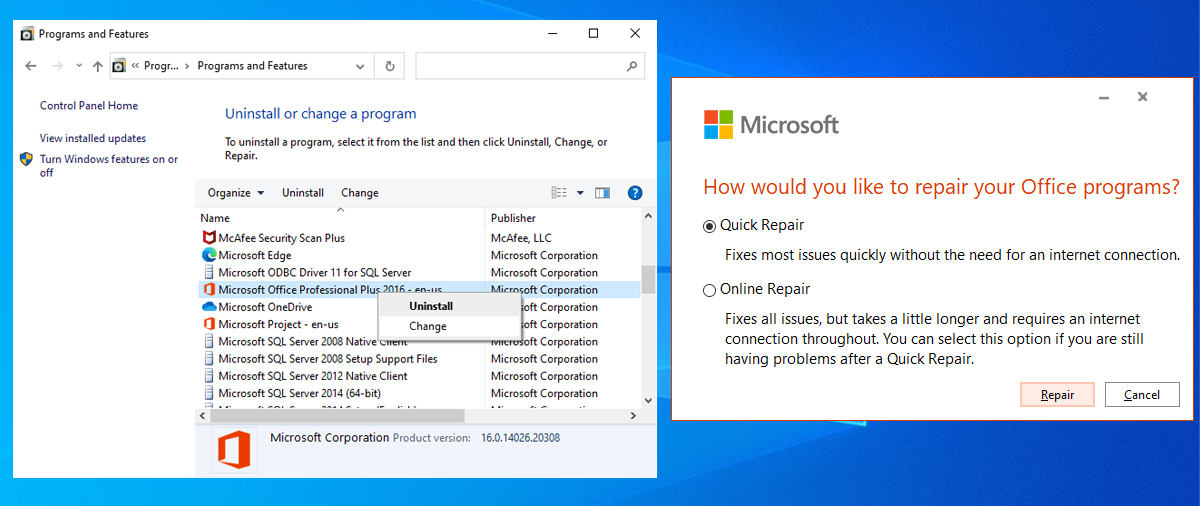
- Откройте Панель управления и выберите Раздел “Удаление программы”.
- Щёлкните правой кнопкой по записи Microsoft Office 365 и выберите Изменить.
- Выберите Быстрое восстановление, затем нажмите Восстановить. Если это не помогло, повторите процесс и выберите Онлайн-восстановление.
Причина: Быстрое восстановление проверяет и восстанавливает целостность файлов и основных конфигураций. Онлайн-восстановление выполняет более глубокую проверку и перезаписывает установочные файлы.
Когда это помогает: если проблема вызвана повреждёнными файлами программы или отсутствующими компонентами.
Когда не помогает: если причина — конфликт надстроек, политики безопасности домена или ошибки в реестре, требующие ручной правки.
2. Включение службы Windows Search
Иногда сообщение о настройке появляется из-за того, что 32‑битная версия Office установлена в 64‑битной системе или из-за зависимостей индексации. Включение и автоматический запуск службы Windows Search часто устраняет подвисание конфигуратора.
Шаги:
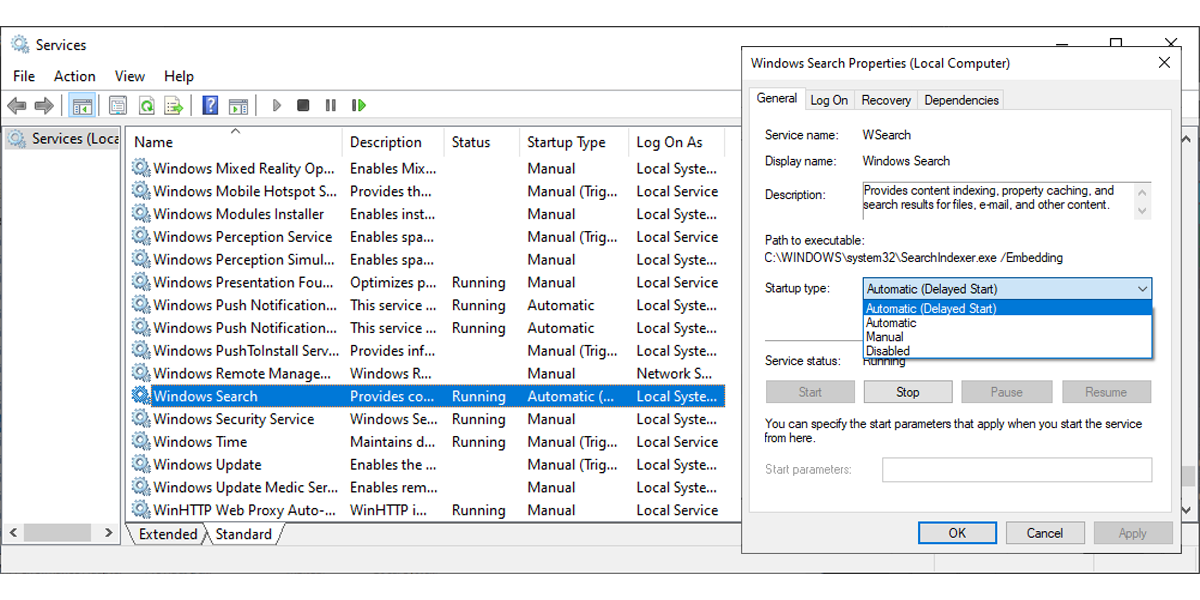
- Нажмите Windows+R, чтобы открыть окно Выполнить.
- Введите services.msc и нажмите Enter.
- Найдите службу Windows Search и дважды щёлкните по ней.
- Установите тип запуска на Автоматически (с задержкой запуска).
- Нажмите Запустить в разделе Состояние службы, затем Применить и ОК.
- Перезагрузите компьютер.
Причина: при запуске Office некоторые компоненты обращаются к индексатору Windows. Если служба отключена, процесс может застрять в ожидании ответов или таймаута.
Совет: если у вас корпоративная машина, уточните у администратора, разрешены ли изменения служб, чтобы не нарушить политику безопасности.
3. Запуск Office в безопасном режиме
Надстройки сторонних производителей — частая причина зависаний при старте Office. Безопасный режим запускает приложение без надстроек, шаблонов и расширений.
Как запустить безопасный режим:
- Найдите приложение Office (Word, Excel, PowerPoint) через поиск Windows.
- Удерживайте клавишу Ctrl и щёлкните по приложению.
- В появившемся окне подтвердите запуск в безопасном режиме.
Если программа открылась в безопасном режиме, повысить шансы на исправление можно, отключив надстройки по одной, чтобы найти проблемную.
Как отключить надстройки
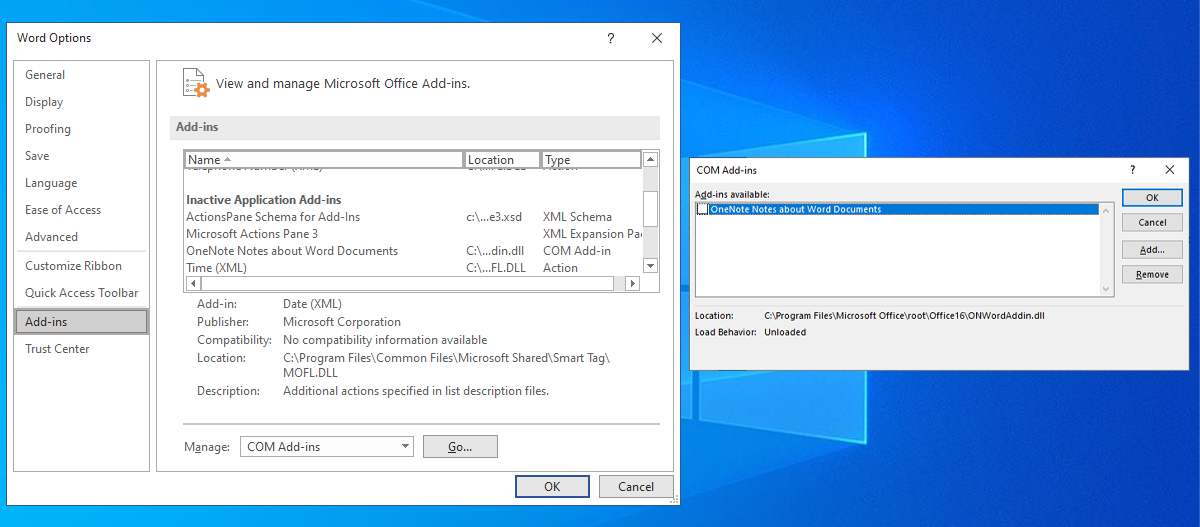
- Откройте меню Файл и выберите Параметры.
- В левой панели выберите Надстройки.
- Внизу установите Управление: COM‑надстройки и нажмите Перейти…
- Уберите все галочки для надстроек и перезапустите приложение.
- Включайте по одной надстройке, чтобы выявить виновника.
Подсказка: отмечайте время появления ошибки при включении каждой надстройки — это ускорит поиск.
4. Исправление через окно “Выполнить” и диагностические ключи
Windows позволяет добавить записи в реестр и запускать Office с ключами, которые отключают перераегистрацию, надстройки и макросы.
Применение записи в реестре через окно Выполнить:
- Нажмите Windows+R.
- Вставьте строку:
reg add HKCU\Software\Microsoft\Office\14.0\Word\Options /v NoReReg /t REG_DWORD /d 1- Нажмите Enter.
Пояснение: ключ NoReReg предотвращает повторную регистрацию компонентов Office при запуске и иногда устраняет зацикливание конфигуратора.
Как использовать диагностические ключи (выполнить):
- winword /r — сбрасывает реестровые значения Word к значениям по умолчанию.
- winword /m — запускает Word без автозапуска макросов.
- winword /a — запускает Word без надстроек и глобальных шаблонов.
Замените winword на excel или powerpnt для Excel и PowerPoint. При необходимости указывайте полный путь к исполняемому файлу, например:
"C:\Program Files\Microsoft Office\root\Office16\WINWORD.EXE" /aВажно: в путях к файлам обратные слэши должны быть корректно указаны. Если вы не уверены в версии Office, проверьте папку установки.
Диагностическое дерево — быстрый выбор метода
flowchart TD
  A[Появляется сообщение 'Windows настраивает Microsoft Office'] --> B{Открывается приложение?}
  B -- Да --> C[Временная ошибка, наблюдайте]
  B -- Нет --> D[Попробовать восстановление Office]
  D --> E{Помогло?}
  E -- Да --> C
  E -- Нет --> F[Включить службу Windows Search]
  F --> G{Помогло?}
  G -- Да --> C
  G -- Нет --> H[Запустить в безопасном режиме]
  H --> I{Открылось без ошибок?}
  I -- Да --> J[Отключать надстройки по одной]
  I -- Нет --> K[Добавить NoReReg; использовать ключи запуска]
  K --> L{Результат?}
  L -- Да --> C
  L -- Нет --> M[Удаление и чистая переустановка / обращение в поддержку]
Когда перечисленные методы не помогают (контрпримеры и частые причины)
- Политики домена (Group Policy) могут принудительно изменять параметры Office или блокировать службы. В этом случае обратитесь к IT‑администратору.
- Корпоративные образы и установочные MSI/PSI пакеты: если Office развёрнут централизованно, локальные исправления могут быть отменены.
- Повреждённый профиль пользователя Windows: попробуйте создать новый локальный профиль и запустить Office под ним.
- Если реестр сильно повреждён или отсутствуют критические системные файлы, потребуется восстановление системы или чистая переустановка Windows.
Альтернативные подходы
- Использовать средство поддержки и восстановления от Microsoft (Support and Recovery Assistant) — автоматически диагностирует и исправляет многие проблемы с Office.
- Установить последнюю версию Office 365 через Microsoft 365 Apps for enterprise с официального портала, если лицензионные ограничения позволяют.
- Откат обновлений Windows: иногда недавнее обновление Windows вызывает несовместимость.
Ментальные модели и эвристики при отладке
- Сначала простые вещи: службы, надстройки, восстановление. Большинство ошибок решаются на этих уровнях.
- Делайте одно изменение за раз и фиксируйте результат — так легче выявить причину.
- Разделяйте проблему: локальная (профиль/машина), прикладная (надстройки/реестр) и инфраструктурная (сеть/AD/политики).
Пошаговый SOP (Playbook) для пользователей и техподдержки
- Пользователь: перезагрузите компьютер и попробуйте открыть Office снова.
- Если проблема сохраняется — выполните Быстрое восстановление Office через Панель управления.
- Если не помогает — включите службу Windows Search и перезагрузитесь.
- Запустите Office в безопасном режиме. Если открылось — отключайте надстройки по одной.
- Если не открылось — примените NoReReg и ключи запуска через Выполнить.
- Если все шаги не помогли — сохраните логи, создайте новый профиль пользователя и/или выполните чистую переустановку Office.
- Для корпоративных машин — перед выполнением изменений согласуйте действия с администратором.
Пример логов, которые полезно собрать перед обращением в техподдержку: журнал событий Windows (Application, System), список установленных обновлений Windows, версия Office и путь установки.
Ролевые чеклисты
Для пользователя:
- Сохранить все незавершённые документы.
- Перезагрузить ПК.
- Запустить восстановление Office.
- Попробовать безопасный режим.
Для IT‑администратора:
- Проверить политики групп (GPO), влияющие на Office и службы.
- Проверить наличие административных MSI/скриптов переустановки.
- Собрать журналы событий и логи установки Office.
- При необходимости выполнить чистую установку с удалением остаточных записей в реестре.
Критерии приёмки
- Office запускается без показа сообщения “Windows настраивает Microsoft Office”.
- Документы открываются корректно, надстройки работают или явно отключены по решению.
- Пользователь может сохранить и работать с файлами без ошибок.
Часто задаваемые вопросы
Почему появляется это сообщение?
Обычно это признак того, что службе настройки Office требуется выполнить регистрацию компонентов, и процесс блокируется из‑за повреждений, конфликтов надстроек или проблем с системными службами.
Можно ли отключить сообщение навсегда?
Прямого отключения нет, потому что сообщение появляется при реальной необходимости настройки компонентов. Цель — устранить причину, чтобы сообщение больше не появлялось.
Нужно ли удалять и переустанавливать Office сразу?
Нет, сначала попробуйте восстановление, включение служб и безопасный режим. Переустановка — крайняя мера.
Короткое резюме
Если Office застревает на этапе настройки, действуйте последовательно: восстановление, проверка служб, безопасный режим, правки реестра и ключи запуска. Фикс обычно находится на одном из этих уровней. Для корпоративных устройств согласуйте изменения с администратором. При отсутствии результата — соберите логи и обратитесь в поддержку.
Важно: выполняйте операции с учётом прав доступа вашей учётной записи и политики безопасности организации.

Похожие материалы

Несколько аккаунтов Skype: Multi Skype Launcher

Журнал для работы: повысить продуктивность

Персональные звуки уведомлений на Android

Скачивание шоу Hulu для офлайн‑просмотра

Microsoft Start: персонализированная новостная лента
