
Ошибка «Подождите, пока текущая программа завершит удаление» в Windows — как устранить
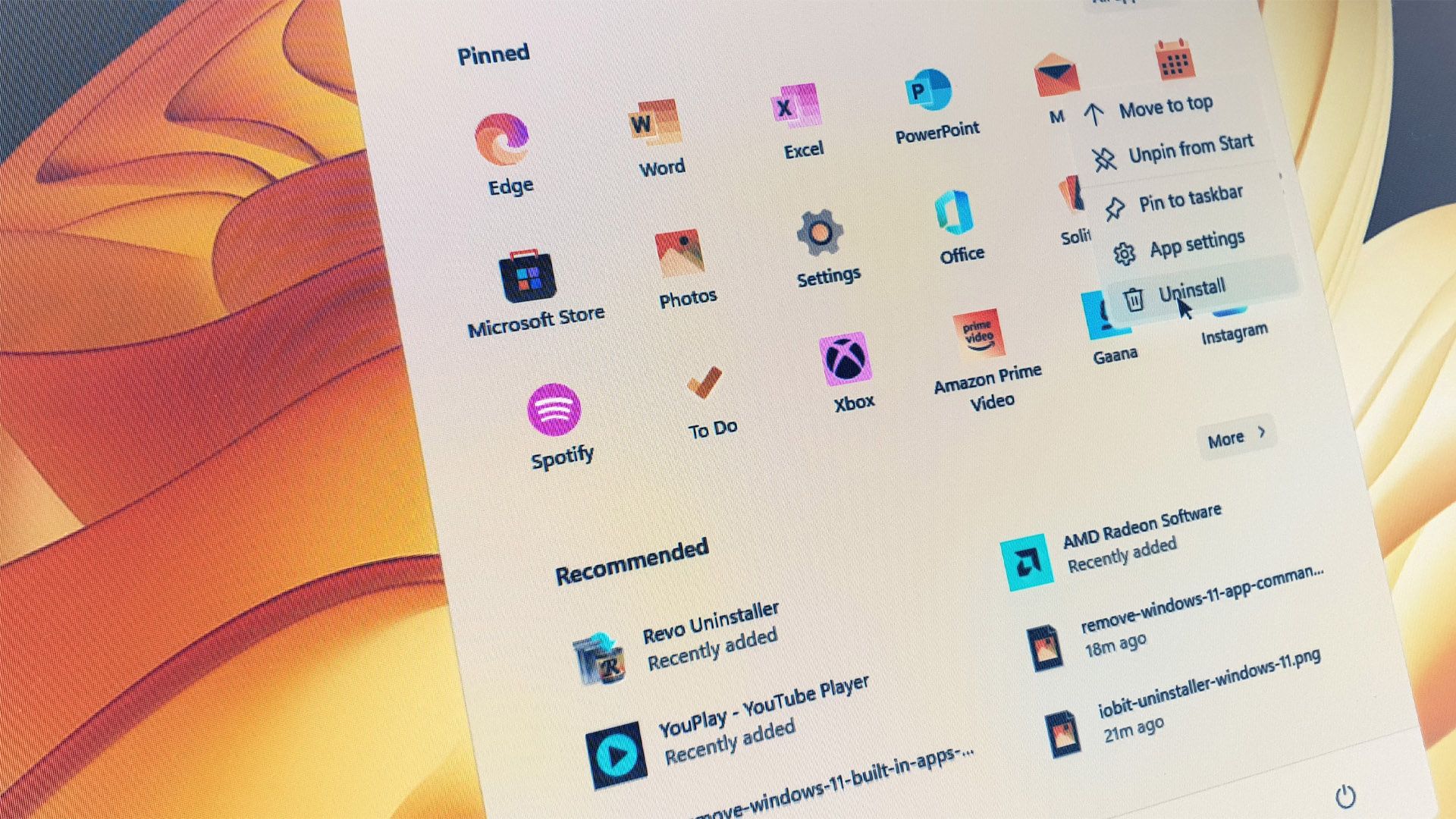
Встроенный деинсталлятор Windows обычно удаляет одно приложение за раз. При одновременной попытке удалить несколько программ система может выдать сообщение «please wait until the current program is finished uninstalling or being changed» (по-русски: «подождите, пока текущая программа завершит удаление или изменение»). Иногда такое сообщение появляется и когда никакая установка не выполняется — это мешает удалить любое приложение.
Ниже — подробный пошаговый гид с вариантами устранения, сценариями, когда способы не сработают, и чек-листами для домашних пользователей и IT-администраторов.
Когда возникает ошибка и почему
Кратко: ошибка появляется, когда служба установки Windows (Windows Installer) занята, заблокирована другим процессом или когда в системе есть конфликтующие процессы/файлы. Возможные причины:
- Фоновый процесс установки или удаления завис и не завершился.
- Служба Windows Installer (msiserver) не работает корректно.
- Конфликт стороннего ПО (антивирус, менеджер пакетов, другой деинсталлятор).
- Повреждённые ключи реестра, связанные с установкой/удалением.
- Проблемы с правами администратора.
Важно: прежде чем экспериментировать, создайте точку восстановления Windows или резервную копию важных данных.
1. Удаление через Параметры (Settings)
В Windows 10 и 11 вместо «Программы и компоненты» удобнее использовать приложение «Параметры» — оно чаще позволяет удалить несколько приложений подряд и реже выдаёт ошибку блокировки.
Шаги:
- Нажмите Win + I, чтобы открыть «Параметры» (Settings).
- В левом меню откройте раздел «Приложения» (Apps).
- Перейдите в «Приложения и возможности» (Apps & features).
- Найдите нужное приложение через поиск или прокрутку.
- Нажмите на кнопку с тремя точками рядом с приложением и выберите «Удалить» (Uninstall), затем подтвердите.
Примечание: некоторые системные приложения нельзя удалить через «Параметры» — для них потребуются другие методы.
2. Перезапуск процесса Проводника (Windows Explorer)
Проводник (explorer.exe) управляет графическим интерфейсом. Иногда он блокирует окна установки/удаления — простая перезагрузка процесса часто снимает блокировку.
Шаги:
- Нажмите Win + X и откройте «Диспетчер задач» (Task Manager).
- На вкладке «Процессы» найдите «Проводник» или «Windows Explorer».
- Выберите его и нажмите «Перезапустить» (Restart).
- Попробуйте снова удалить приложение.
Если кнопка «Перезапустить» недоступна, можно завершить процесс и запустить его заново: Файл → Запустить новую задачу → введите explorer.exe и нажмите Enter.
3. Перезагрузите компьютер
Перезагрузка закрывает зависшие процессы и освобождает системные ресурсы. Часто именно это решает проблему блокировки установщика.
Совет: если ошибка возникает регулярно, вместо обычной перезагрузки выполните «полное отключение» с чистым стартом (выполнить можно с зажатым Shift при выборе «Перезагрузить» в меню питания). Это отключает быстрый запуск и гарантирует чистый старт системы.
4. Утилита устранения неполадок Program Install and Uninstall Troubleshooter
Microsoft предлагает средство устранения неполадок для ситуаций, когда реестр или параметры установки повреждены. Оно сканирует систему и восстанавливает ключи, которые мешают нормальному удалению.
Как использовать:
- Перейдите на страницу загрузки средства «Program Install and Uninstall troubleshooter» и скачайте утилиту (Download troubleshooter).
- Запустите скачанный файл от имени администратора и подтвердите UAC.
- Нажмите «Далее» (Next) и выберите «Удаление» (Uninstalling).
- В списке программ выберите ту, которую не удаётся удалить, и следуйте подсказкам.
- Если утилита успешно устранила проблему, статус будет «Fixed». Проверьте «Программы и компоненты» или «Параметры» — приложение должно исчезнуть.
Ограничение: инструмент работает с традиционными MSI/Windows-приложениями; сроки поддержки и доступность инструмента зависят от политики Microsoft.
5. Перерегистрация службы Windows Installer
Если служба Windows Installer повреждена или отключена, регистрация заново часто решает проблему.
Шаги (выполняйте с правами администратора):
- Нажмите Win, введите cmd, правой кнопкой мыши по «Командная строка» и выберите «Запуск от имени администратора».
- Чтобы отменить текущую регистрацию установщика, выполните:
msiexec /unreg- Чтобы перерегистрировать службу, выполните:
msiexec /regserver- Дополнительно можно перезапустить сам сервис msiserver:
net stop msiserver
net start msiserver- Закройте консоль и попробуйте снова удалить программу.
Важно: команды нужно вводить аккуратно. Если служба не запускается, проверьте системный журнал событий (Event Viewer) для диагностики.
6. Удаление в безопасном режиме
Safe Mode загружает минимум драйверов и программ — это помогает понять, мешает ли сторонняя программа процессу удаления.
Как войти в безопасный режим и удалить приложение:
- Нажмите Win + I → «Система» (System).
- Выберите «Восстановление» (Recovery).
- В разделе «Дополнительный запуск» нажмите «Перезагрузить сейчас» (Restart now).
- После перезагрузки выберите Troubleshoot → Дополнительные параметры → Параметры загрузки → Перезагрузить.
- После перезагрузки нажмите 4, чтобы включить «Безопасный режим» (Safe Mode).
- В безопасном режиме откройте «Параметры» или «Панель управления» и попробуйте удалить приложение.
- По окончании перезагрузите компьютер в нормальном режиме.
Совет: в безопасном режиме временно отключите антивирус, если он блокирует деинсталляцию. Не забудьте включить его обратно.
7. Удаление с помощью стороннего деинсталлятора
Если встроенные средства не помогают, используйте надёжный сторонний деинсталлятор. Они удаляют программу и очищают остатки (файлы, ключи реестра).
Популярные варианты:
- Revo Uninstaller — имеет бесплатную и платную версии; умеет сканировать остатки и принудительно удалять.
- IObit Uninstaller — удобен для пакетного удаления и удаления плагинов браузера.
- Geek Uninstaller — лёгкий портативный инструмент с принудительным режимом удаления.
Как пользоваться (на примере Revo):
- Скачайте и установите Revo Uninstaller или используйте портативную версию.
- Запустите программу и дождитесь сканирования установленных приложений.
- Выберите приложение и нажмите «Uninstall» → подтвердите.
- После штатного удаления запустите сканирование остаточных файлов и реестра, удалите найденные элементы.
- Перезагрузите ПК и проверьте, исчезло ли приложение полностью.
Замечание: используйте сторонние инструменты с осторожностью и скачивайте их с официальных сайтов.
Когда перечисленные способы не помогают
Контрпримеры и сценарии неудачи:
- Удаление не выполняется, потому что файл деинсталлятора повреждён или отсутствует.
- Приложение защищено корпоративными политиками или установлено для всех пользователей администратором домена (нужны права IT).
- Реестр сильно повреждён — требуется восстановление из резервной копии или переустановка Windows.
- Система заражена вредоносным ПО, которое блокирует удаление.
В этих случаях рассмотрите:
- Восстановление системы из точки до установки приложения.
- Переустановку проблемного приложения поверх текущей версии, а затем попытку удаления.
- Обращение к IT-поддержке вашей организации.
Дополнительные меры безопасности и ролевая проверка
- Создайте точку восстановления перед любыми изменениями: Пуск → Создать точку восстановления → Защита системы → Создать.
- Для корпоративной среды: убедитесь, что групповые политики (GPO) не запрещают удаление.
- Проверка прав: запускать деинсталлятор от имени администратора.
Ролевые чек-листы
Домашний пользователь:
- Создать точку восстановления.
- Попробовать «Параметры» → «Приложения».
- Перезапустить Windows Explorer.
- Перезагрузить ПК.
- Войти в безопасный режим и удалить.
- При неудаче — использовать Revo или Geek Uninstaller.
IT-администратор:
- Проверить службу msiserver и журналы событий.
- Перерегистрировать Windows Installer и перезапустить сервис.
- Проверить наличие групповых политик, блокирующих удаление.
- Запустить средство устранения неполадок Microsoft.
- При массовом удалении — использовать централизованные инструменты (SCCM, Intune) или скрипты MSI/PowerShell.
Быстрый алгоритм принятия решения (Mermaid)
flowchart TD
  A[Ошибка удаления] --> B{Появляется сообщение
  «подождите, пока...»}
  B --> |Да| C[Перезапустить Проводник]
  C --> D{Проблема решена?}
  D --> |Да| Z[Готово]
  D --> |Нет| E[Перезагрузить ПК]
  E --> F{Результат}
  F --> |ОК| Z
  F --> |Нет| G[Запустить средство от Microsoft]
  G --> H{Удалось удалить?}
  H --> |Да| Z
  H --> |Нет| I[Перерегистрация msiexec + restart сервиса]
  I --> J{Удалось?}
  J --> |Да| Z
  J --> |Нет| K[Безопасный режим]
  K --> L{Удалось?}
  L --> |Да| Z
  L --> |Нет| M[Использовать сторонний деинсталлятор]
  M --> N{Удалось?}
  N --> |Да| Z
  N --> |Нет| O[Восстановление системы или обращение в поддержку]
Методология — как диагностировать по шагам
- Начните с простого: перезапуск Проводника и обычная перезагрузка.
- Если не помогло — проверьте, запущены ли процессы инсталляции в диспетчере задач.
- Запустите средство устранения неполадок Microsoft.
- Перерегистрируйте Windows Installer и перезапустите сервис msiserver.
- Попробуйте удалить в безопасном режиме.
- Если и это не помогает — используйте сторонний деинсталлятор.
- В крайнем случае — восстановите систему из точки восстановления или переустановите Windows.
Критерии приёмки
Чтобы считать проблему решённой, выполните следующие проверки:
- Приложение больше не отображается в «Параметры» → «Приложения» или в «Программы и компоненты».
- На диске отсутствуют основные директории приложения (например, в Program Files).
- Нет оставшихся служб, связанных с этим приложением в списке служб.
- При попытке установки той же версии приложения не возникает конфликтов или ошибок.
Шаблон действий перед обращением в поддержку
- Сделать снимок экрана ошибки и записать точное текстовое сообщение.
- Зафиксировать версию Windows (Win + R → winver).
- Скопировать журнал событий (Event Viewer → Windows Logs → Application/System) за время ошибки.
- Перечислить уже предпринятые шаги (перезапуск, безопасный режим, утилиты).
- Приложить логи установщика, если доступны (msiexec журнал).
1‑строчный глоссарий
- Windows Installer (msiexec): служба и механизм установки/удаления MSI-пакетов.
- Safe Mode: режим загрузки Windows с минимальным набором драйверов и сервисов.
- Deinstaller: программа для удаления приложений и очистки остатков.
Заключение
Ошибка «please wait until the current program is finished uninstalling or being changed» обычно связана с блокировкой службы установки или конфликтами программ. Простые шаги — перезагрузка Проводника, перезагрузка ПК и использование встроенного средства устранения неполадок — решают большинство случаев. Если проблема сохраняется, перерегистрация Windows Installer, безопасный режим или сторонний деинсталлятор обычно помогают. В критических ситуациях используйте точку восстановления или обратитесь к IT‑специалисту.
Важно: создавайте точку восстановления перед глубокими изменениями и скачивайте утилиты только с официальных сайтов.
Ключевые шаги для быстрого воспроизведения: перезагрузка проводника → запустить средство Microsoft → перерегистрация msiexec → безопасный режим → сторонний деинсталлятор.

Похожие материалы

Несколько аккаунтов Skype: Multi Skype Launcher

Журнал для работы: повысить продуктивность

Персональные звуки уведомлений на Android

Скачивание шоу Hulu для офлайн‑просмотра

Microsoft Start: персонализированная новостная лента
