
Решение ошибки TslGame.exe в PUBG на Windows
О чём эта статья
Здесь собраны проверенные практики по устранению ошибки TslGame.exe, которая вызывает регулярные падения PUBG на Windows 10 и 11. Статья включает инструкции по выявлению причины, подробные шаги по исправлению, рекомендации по безопасности при работе с реестром, чек-листы для быстрого применения и критерии приёмки для проверки результата.
Важное: перед правками реестра создайте контрольную точку восстановления системы или экспорт соответствующих веток реестра.
Почему TslGame.exe падает — краткая причина
Ошибка TslGame.exe — обычно симптом проблем с управлением памятью: повреждённые файлы игры, несовместимые драйверы или оверлеи, недостаточный объём виртуальной памяти, конфликты сторонних служб или дефекты в системных компонентах Microsoft Visual C++. Проблема может быть как программной, так и аппаратной (ошибки ОЗУ, проблемы с SSD/HDD).
План действий и методика диагностики
Методология: Диагностика → Изоляция → Исправление → Верификация → Мониторинг.
- Сначала применяйте малозатратные проверки (запуск от администратора, проверка оверлеев, целостности файлов).
- Затем переходите к системным правкам (Visual C++, виртуальная память).
- Если не помогло — чистая загрузка и проверка реестра.
- В крайнем случае — переустановка или тест оперативной памяти.
1. Запуск Steam с правами администратора
Почему это помогает: некоторым компонентам игры требуется доступ к защищённым ресурсам, и недостаток прав может вызывать сбои при инициализации TslGame.exe.
Шаги:
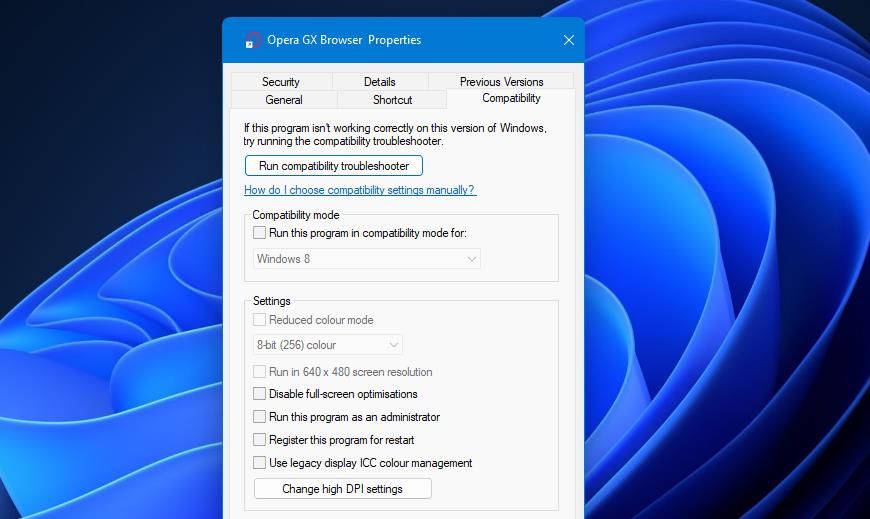
- Щёлкните правой кнопкой по ярлыку Steam на рабочем столе или по steam.exe в папке установки и выберите Свойства.
- Откройте вкладку Совместимость.
- Установите флажок Запускать эту программу от имени администратора и нажмите Применить и ОК.
- Перезапустите Steam и запустите PUBG.
Подсказки:
- Если Steam находится в папке Program Files, убедитесь, что сама папка не защищена политиками UAC, которые блокируют запись в профили.
2. Проверка целостности файлов PUBG через Steam
Почему: повреждённые файлы игры — частая причина падений. Steam умеет сопоставлять файлы с серверной копией и восстанавливать недостающие.
Шаги:
- Откройте Steam и перейдите в Библиотека.
- Правой кнопкой мыши нажмите по PUBG и выберите Свойства.
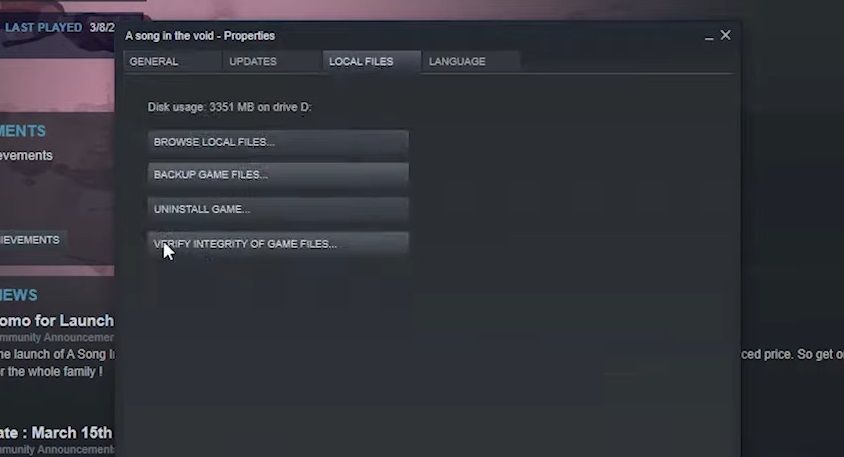
- Выберите вкладку Локальные файлы.
- Нажмите Проверить целостность файлов игры и дождитесь завершения процесса.
Ожидаемое поведение: Steam обнаружит повреждённые файлы и загрузит их заново. После этого перезапустите игру.
3. Отключение оверлея NVIDIA GeForce Experience и других оверлеев
Почему: оверлеи (NVIDIA, Discord, Steam Overlay, MSI Afterburner) вмешиваются в графический стек и могут конфликтовать с TslGame.exe.
NVIDIA GeForce Experience:
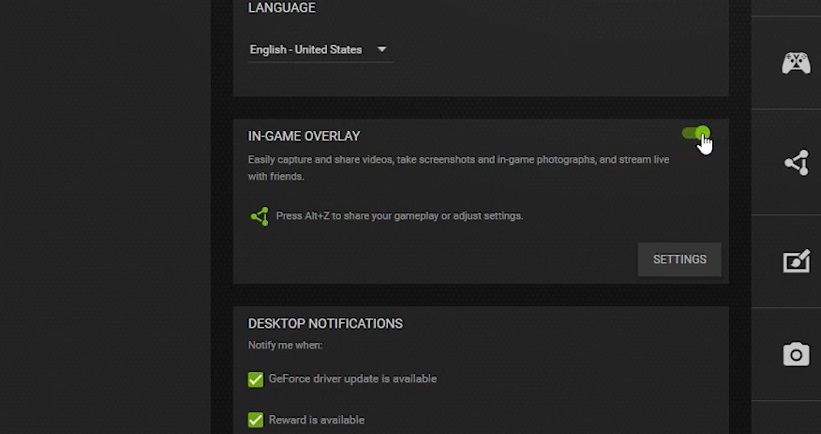
- Запустите GeForce Experience (через трей NVIDIA).
- Нажмите значок шестерёнки для настроек.
- Выключите опцию In-Game Overlay и перезапустите систему при необходимости.
Также отключите временно Discord Overlay и Steam Overlay в настройках каждой программы.
4. Обновление или восстановление Microsoft Visual C++ Redistributable
Почему: игра зависит от библиотек Visual C++; повреждение или отсутствие нужной версии вызывает ошибки при запуске компонентов.
Шаги:
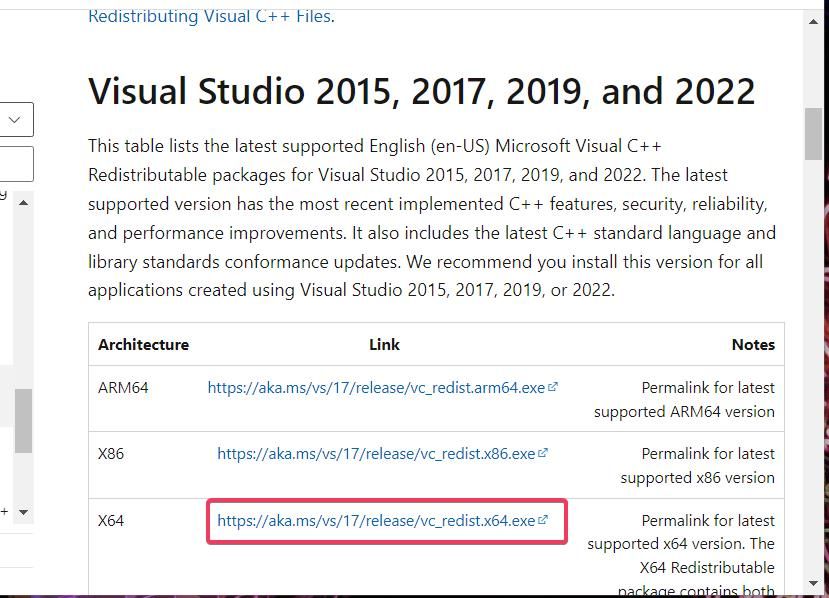
- Перейдите на страницу загрузки Microsoft Visual C++ Redistributable.
- Скачайте пакет для x64 для версий Visual Studio 2015–2022.
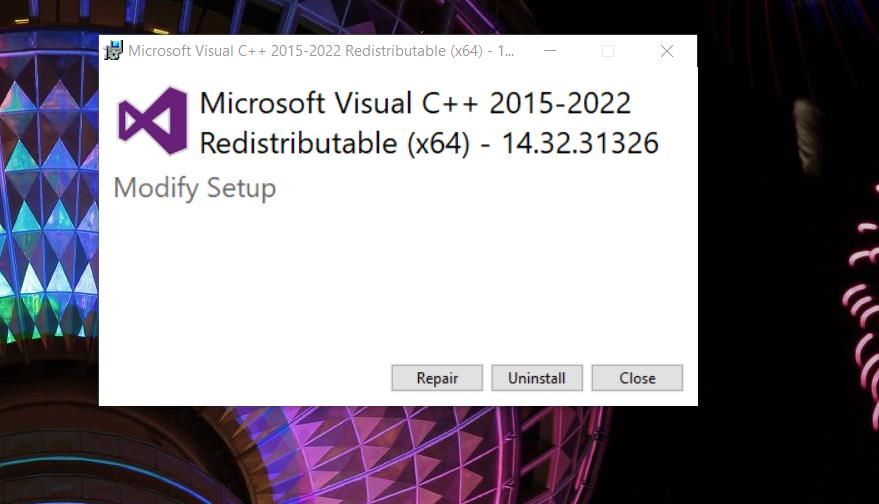
- Откройте файл VC_redist.x64.exe и выберите Установить или Восстановить.
Совет: если установлено несколько пакетов (2013, 2015, 2017, 2019 и 2022), рекомендуется восстановить или переустановить все x86 и x64 версии, которые есть в списке установленных программ.
5. Настройка виртуальной памяти (файла подкачки)
Почему: ошибка указывает на проблему с чтением памяти. Нехватка доступного виртуального пространства или некорректные настройки файла подкачки могут вызвать сбои.
Рекомендуемые шаги:
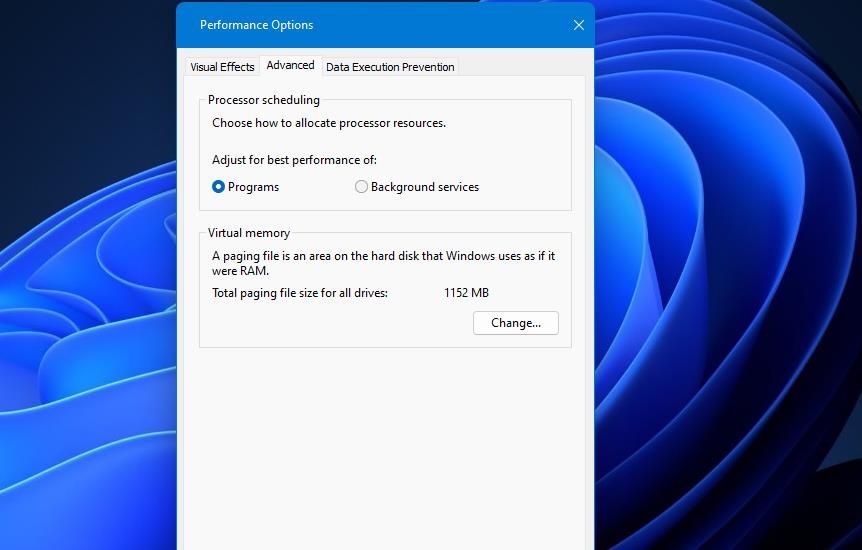
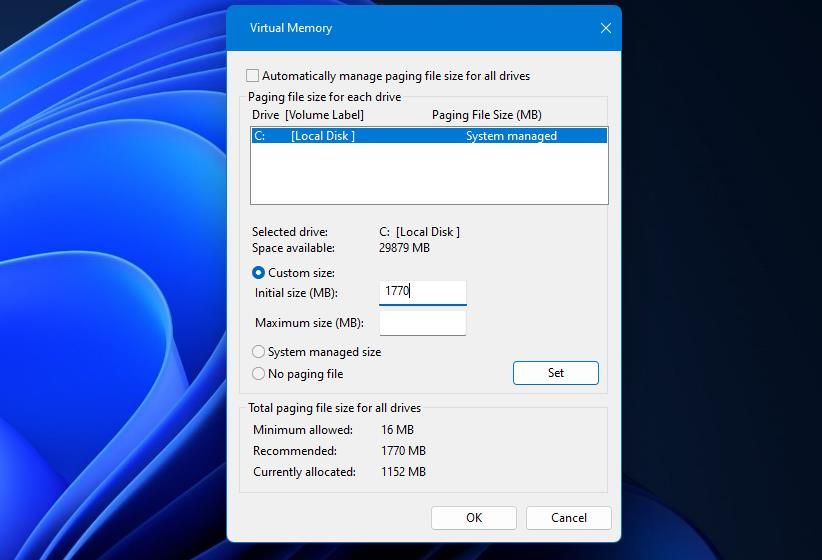
- Нажмите Win + S и введите «Настроить внешнее оформление и производительность Windows» или «Производительность» и откройте параметры.
- Перейдите на вкладку Дополнительно → Изменить в разделе Виртуальная память.
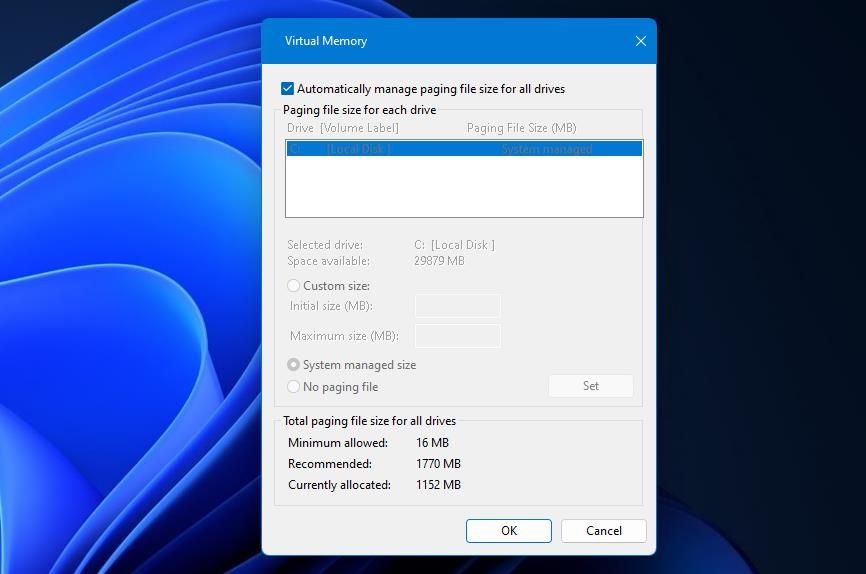
- Снимите флажок Автоматически выбирать размер файла подкачки.
- Выберите Указать размер и введите в поле Исходный размер рекомендованное значение, указанное внизу окна.
- Для Максимального размера умножьте рекомендованное значение на 1.5 и введите результат.
- Нажмите ОК, затем Применить, и перезагрузите компьютер.
Примечания:
- Если у вас SSD, убедитесь, что свободного места на системном диске достаточно (обычно 10–20% свободного пространства).
6. Чистая загрузка Windows для исключения конфликтов служб и приложений
Почему: фоновые приложения и службы могут занимать ресурсы или конфликтовать с компонентами PUBG.
Шаги:
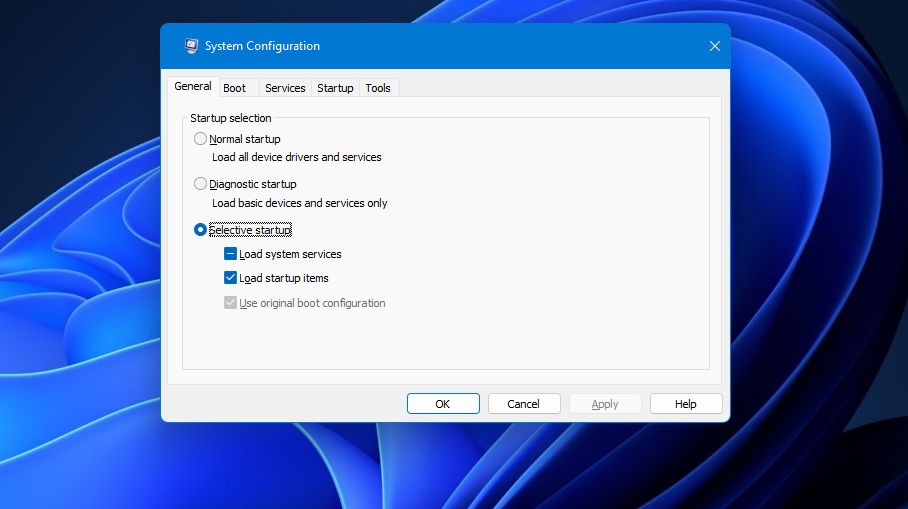
- Откройте конфигурацию системы: нажмите Win + R, введите msconfig и нажмите Enter.
- На вкладке Общие снимите флажок Загружать элементы автозагрузки.
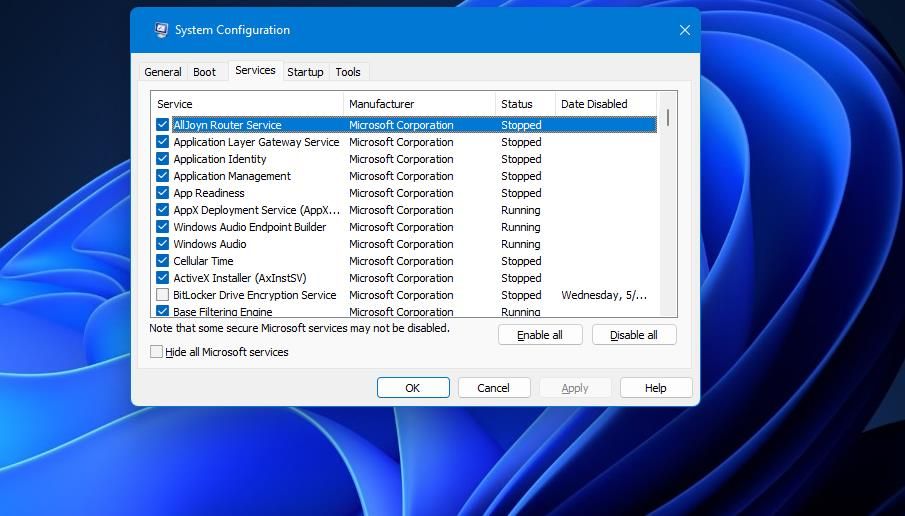
- На вкладке Службы установите Скрыть все службы Microsoft и затем нажмите Отключить все.
- Нажмите Применить и ОК, затем перезагрузите систему.
После перезапуска проверьте запуск PUBG. Если проблема ушла — включайте отключённые элементы по одному, чтобы выявить конфликтующий компонент.
7. Редактирование реестра для исправления параметров памяти
Внимание: неправильные изменения в реестре могут сделать систему нестабильной. Создайте точку восстановления или экспортируйте ключи перед изменениями.
Шаги (выполняйте точно):
- Откройте редактор реестра: нажмите Win + R, введите regedit и нажмите Enter.
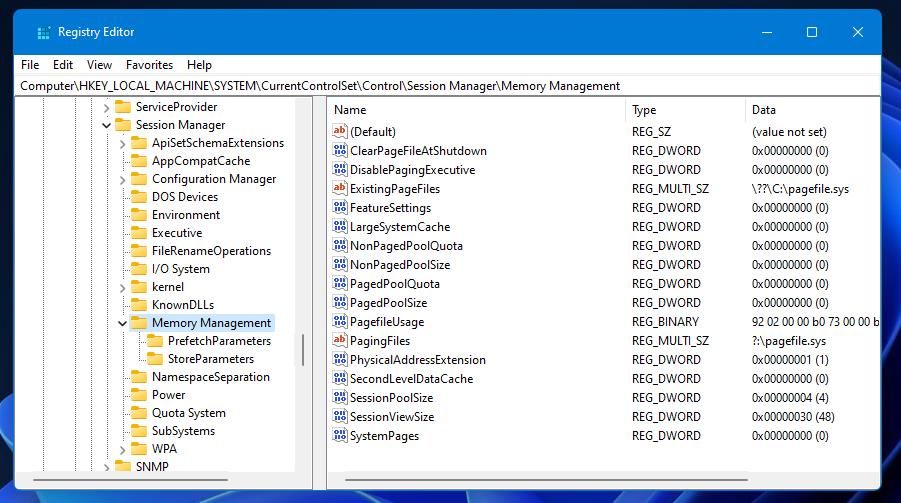
- Перейдите к ключу HKEY_LOCAL_MACHINE\SYSTEM\CurrentControlSet\Control\Session Manager\Memory Management.
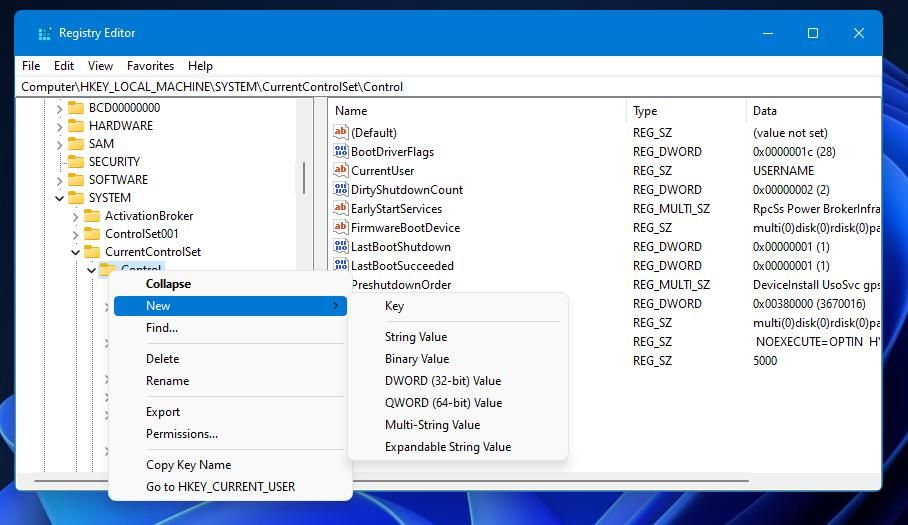
- Найдите DWORD PoolUsageMaximum. Если его нет — правой кнопкой мыши по ветке Memory Management → Создать → DWORD (32 бита) и назовите PoolUsageMaximum.
- Дважды щёлкните PoolUsageMaximum и установите значение 60 в десятичной системе.
- Найдите DWORD PagedPoolSize. Если нет — создайте его. Дважды щёлкните и установите значение ffffffff в шестнадцатеричной системе (Base = Hexadecimal).
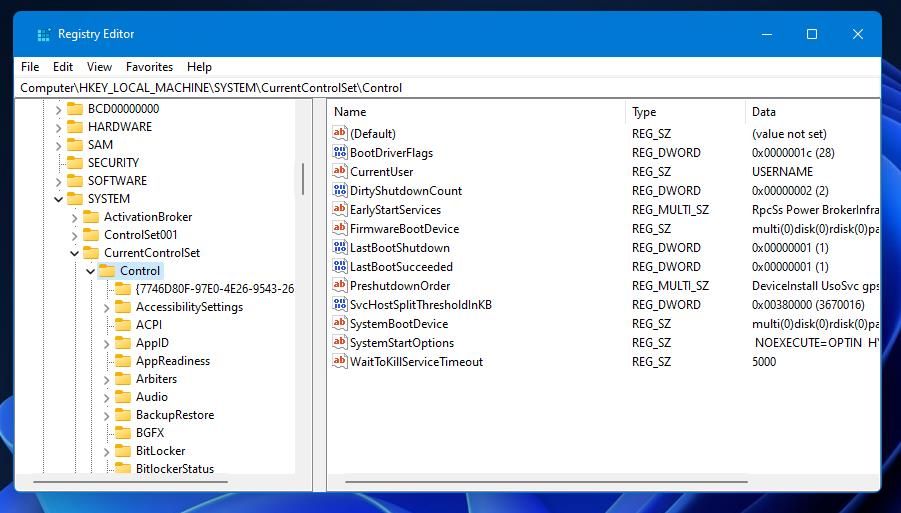
- Далее перейдите в HKEY_LOCAL_MACHINE\System\CurrentControlSet\Control.
- Создайте DWORD RegistrySizeLimit и задайте для него значение ffffffff в шестнадцатеричном формате.
- Закройте редактор реестра и перезагрузите компьютер.
Пояснения:
- PoolUsageMaximum и PagedPoolSize влияют на использование пула ядра и размер страниц, что может помочь при ошибках управления памятью.
-value-1.jpg)
8. Переустановка PUBG как крайняя мера
Если после всех шагов ошибка повторяется, переустановка игры может восстановить полностью повреждённую инсталляцию.
Рекомендации:
- В Steam выберите игру → Управление → Удалить локальный контент (или через Управление игрой).
- Убедитесь, что все пользовательские конфигурации сохранены, если нужно — сделайте резервную копию папки с настройками.
- Переустановите PUBG и проверьте работу.
Если и это не помогло — проверьте аппаратную часть: запустите тест оперативной памяти и SMART-диагностику накопителя.
Дополнительные проверки и альтернативные подходы
- Обновите драйверы видеокарты до последней стабильной версии от NVIDIA или AMD. Иногда бета-драйверы вызывают нестабильность.
- Временно отключите антивирус или добавьте папку PUBG и Steam в исключения антивируса и Windows Defender.
- Запустите проверку системных файлов Windows: откройте командную строку от имени администратора и выполните sfc /scannow, затем DISM /Online /Cleanup-Image /RestoreHealth.
- Проверьте оперативную память: запустите встроенную диагностику памяти Windows или MemTest86 на загрузочной флешке.
- Если у вас разгон процессора/памяти — верните настройки в стоковые значения перед тестированием.
Когда изменения не помогают: возможные причины
- Аппаратный дефект ОЗУ или нестабильность памяти.
- Проблемы в сочетании драйверов GPU и Windows Update.
- Системные файлы Windows серьёзно повреждены.
- Сильные модификации игры или пользовательские моды.
В этих случаях проведите аппаратные тесты и при необходимости обратитесь в сервисный центр.
Чек-листы и роли
Чек‑лист для игрока (быстрые шаги, 15–30 минут):
- Запустить Steam от имени администратора.
- Отключить оверлеи (NVIDIA, Discord, Steam).
- Проверить целостность файлов игры через Steam.
- Обновить Visual C++ Redistributable.
- Перезапустить ПК и запустить игру.
Чек‑лист для системного администратора / техника:
- Выполнить чистую загрузку и протестировать игру.
- Проверить и при необходимости изменить параметры виртуальной памяти.
- Выполнить sfc /scannow и DISM RestoreHealth.
- Проверить драйверы и установить стабильные версии.
- Провести тест памяти и диагностику накопителя.
Критерии приёмки
Чтобы считать проблему решённой, выполните следующие проверки:
- PUBG запускается без падений в течение минимум 30 минут игрового времени в обычных режимах.
- TslGame.exe больше не отображает сообщение «the memory could not be read».
- После правок реестра и файла подкачки система остаётся стабильной и не генерирует новые критические ошибки.
План отката и восстановление
Если после изменений появляются новые проблемы:
- Восстановите систему из точки восстановления, созданной перед правками.
- Если редактировали реестр вручную — импортируйте ранее экспортированный файл .reg.
- Верните настройки файла подкачки к автоматическому управлению.
- Включите отключённые службы и автозагрузку через msconfig.
Тестовые сценарии для проверки исправления
- Запуск игры в меню и переход в лобби — отсутствие падения за 10 минут.
- Запуск и участие в рейтинговом матче — отсутствие падения за 30–45 минут.
- Проверка с включённым и отключённым оверлеем — сравнить поведение.
- Просмотр системного журнала Windows (Event Viewer) на предмет ошибок TslGame.exe и связанных с памятью событий.
Короткий глоссарий (1 строка на термин)
- Оверлей: интерфейс поверх игры, который предоставляют программы вроде NVIDIA или Discord.
- Файл подкачки: виртуальная память на диске, расширяющая оперативную память.
- PoolUsageMaximum и PagedPoolSize: параметры ядра Windows, управляющие пулами памяти.
Примечания по безопасности и приватности
- Не публикуйте содержимое реестра и системные дампы на публичных форумах.
- При обращении в поддержку прикладывайте логи и описание точных шагов, которые вы уже выполнили.
Что делать, если проблема повторяется нерегулярно
- Включите логирование: записывайте, при каких действиях происходит сбой, какие режимы игры и настройки графики использовались.
- Сравните стабильность при отключённых дополнительных программах (антивирус, оверлеи).
- Выполните стресс-тесты оперативной памяти и накопителя.
Контакт поддержки и дополнительные ресурсы
Если вы исчерпали все шаги: создайте тикет в службе поддержки PUBG, приложите файлы журналов, опишите ОС, версию игры и шаги, которые вы уже выполнили. Включите информацию о конфигурации ПК: модель CPU, GPU, объём ОЗУ и тип накопителя.
Краткое резюме
- Начните с простого: админ-права Steam, проверка целостности, отключение оверлеев и восстановление Visual C++.
- Далее перейдите к настройке виртуальной памяти, чистой загрузке и аккуратным правкам реестра.
- В крайнем случае переустановите игру и проверьте аппаратную стабильность памяти и накопителя.
Итог: последовательная и методичная диагностика чаще всего устраняет ошибку TslGame.exe и возвращает возможность играть в PUBG без аварийных завершений.
Дополнительные материалы: сохраните эту инструкцию в заметках и повторяйте шаги по очереди — это ускорит поиск источника проблемы.

Похожие материалы

Несколько аккаунтов Skype: Multi Skype Launcher

Журнал для работы: повысить продуктивность

Персональные звуки уведомлений на Android

Скачивание шоу Hulu для офлайн‑просмотра

Microsoft Start: персонализированная новостная лента
