
Ошибка pip "externally-managed-environment": причины и как быстро исправить
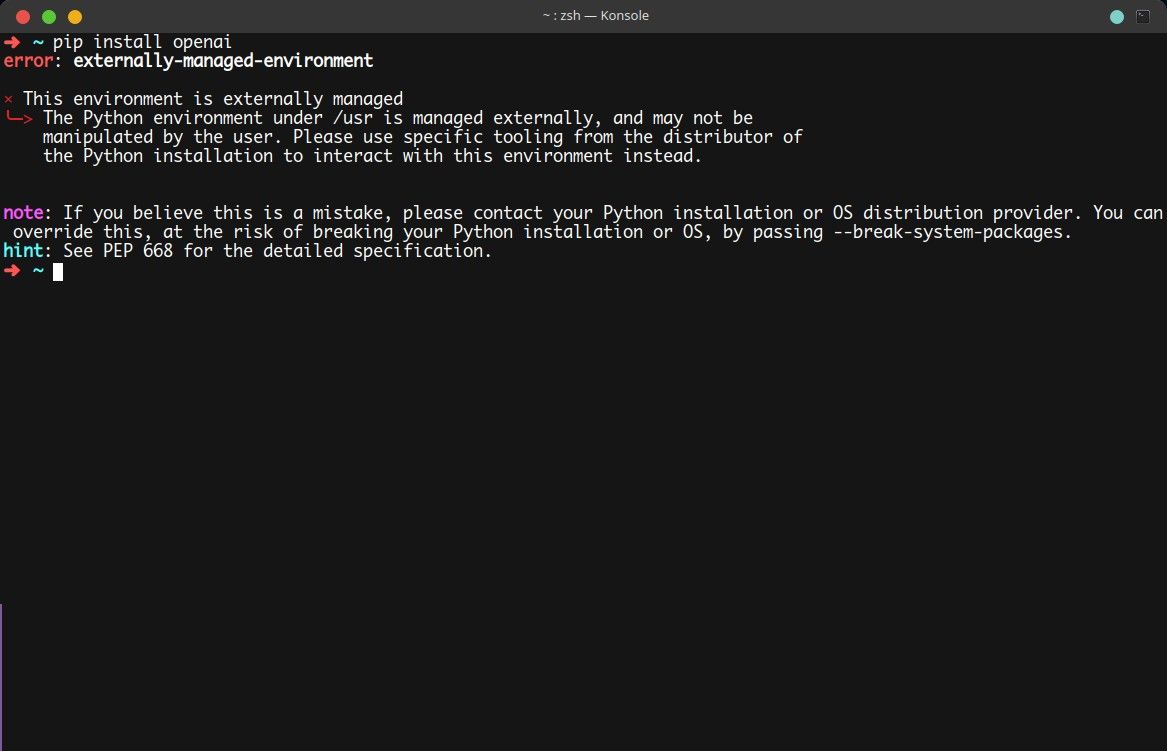
О чём статья
Кратко объясняю, почему появилась ошибка, и даю три рабочих способа убрать её: удаление файла EXTERNALLY-MANAGED, использование venv и использование pipx. Добавлены практические советы для разработчиков и администраторов, схема принятия решения, критерии приёмки и рекомендации по безопасности.
Почему возникает ошибка
Современные версии Linux-дистрибутивов начали применять требования PEP‑668. Этот PEP задаёт контракт между системным менеджером пакетов дистрибутива и инструментом управления пакетами Python (pip), чтобы по умолчанию не позволять pip устанавливать пакеты в глобальную системную область Python. Цель — избежать конфликтов между системными пакетами и пакетами, установленными через pip.
В результате при попытке выполнить глобальную установку pip может обнаружить маркер EXTERNALLY-MANAGED и прервать установку, показывая ошибку «externally-managed-environment».
Важно: PEP‑668 не ломает pip сам по себе — он меняет правила поведения при установке в системную область. Рекомендуемый путь — изолировать установки в виртуальных окружениях.
Быстрые и безопасные способы решения
1. Удалить файл EXTERNALLY-MANAGED (быстрое, риск — средний)
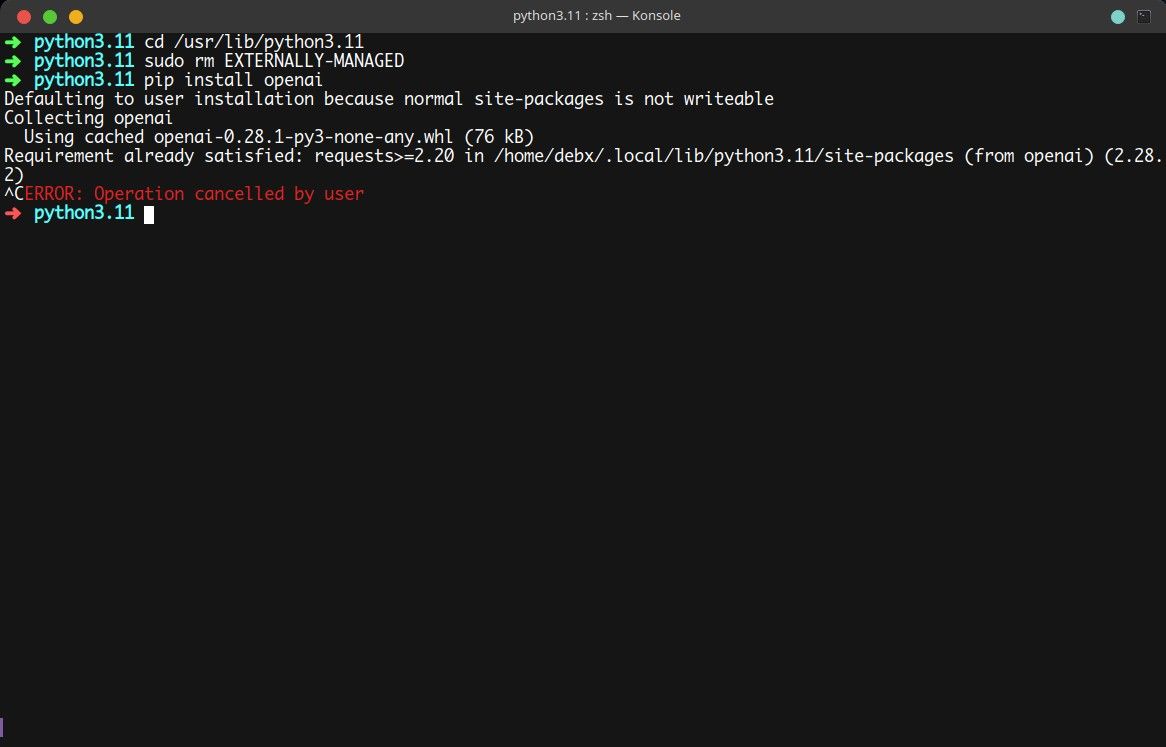
Если вам нужно срочно установить пакет глобально и вы понимаете риск потенциальных конфликтов с менеджером пакетов дистрибутива, можно удалить маркерный файл:
cd /usr/lib/python3.11
sudo rm EXTERNALLY-MANAGED
Чтобы восстановить поведение PEP‑668, создайте файл обратно:
sudo touch EXTERNALLY-MANAGEDВажно: удаление файла убирает ограничение, но увеличивает риск конфликтов при обновлениях системных пакетов. Делайте это только если понимаете последствия.
2. Использовать виртуальные окружения venv (рекомендуется для разработки)
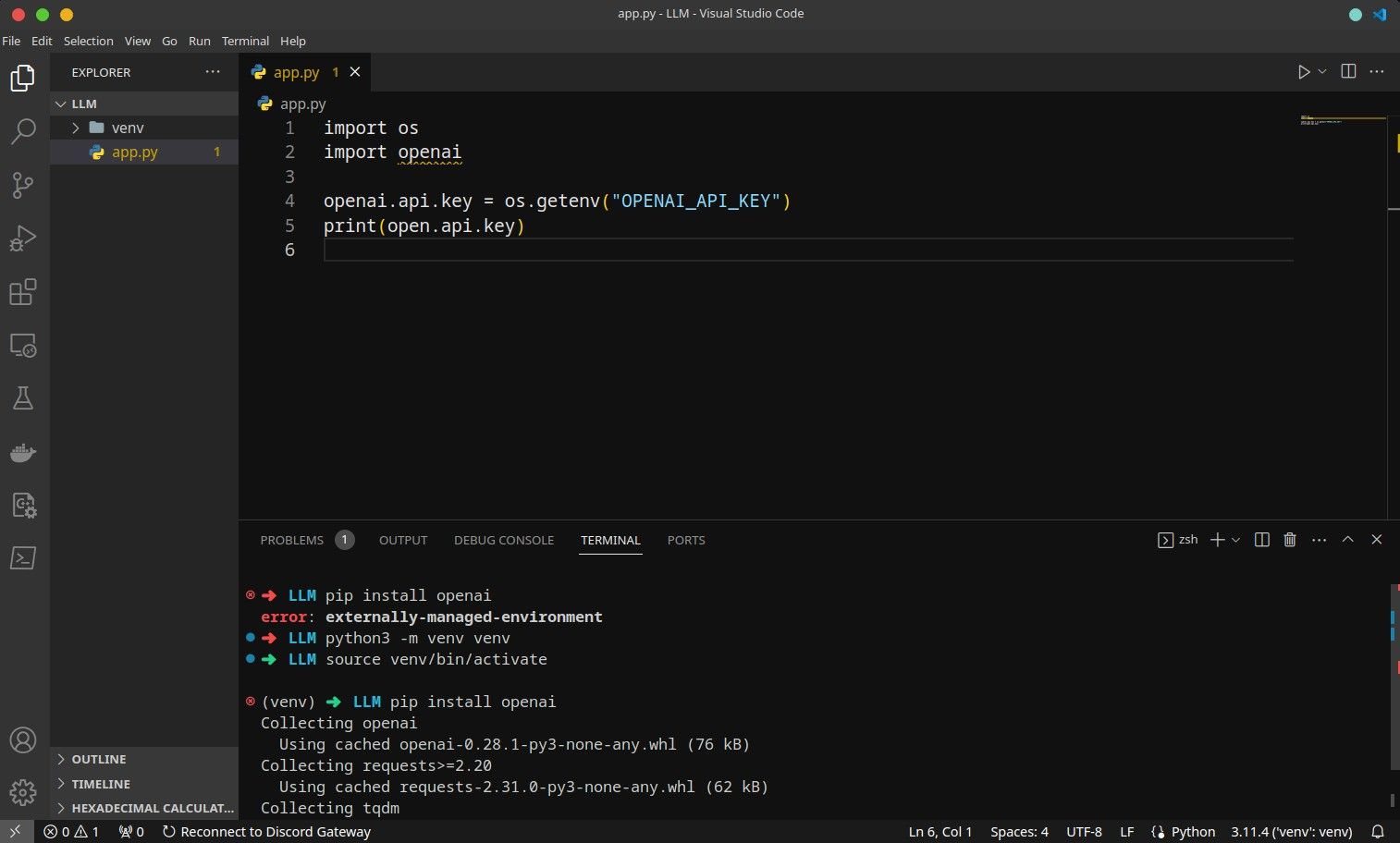
Создание изолированного окружения — стандартный и безопасный способ управлять зависимостями проекта:
python3 -m venv venv
source venv/bin/activate
pip install
После активации окружения ваш prompt обновится, а pip установит пакеты только в локальное окружение проекта. Это исключает взаимодействие с системной областью Python и полностью обходится PEP‑668.
Когда использовать venv:
- Для разработки и тестов.
- Для проектов, где нужны разные версии библиотек.
3. Использовать pipx (лучше для инструментов CLI)
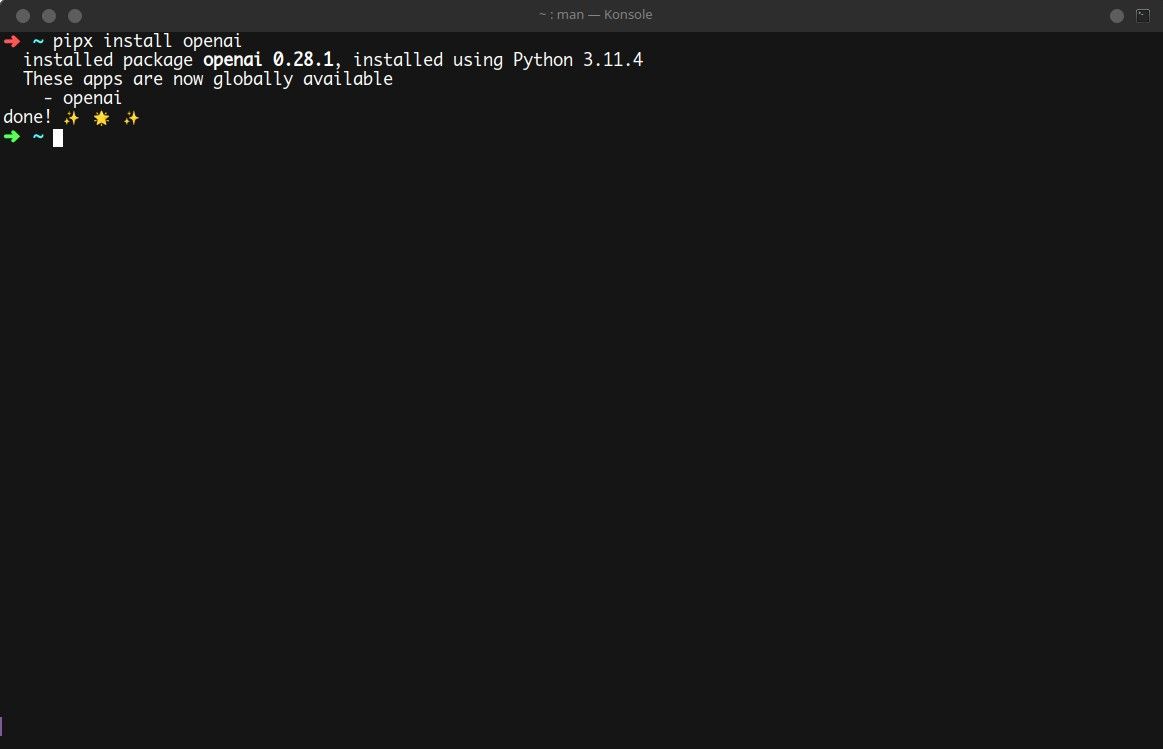
pipx автоматически создаёт изолированное окружение для каждого CLI-пакета и создаёт символьные ссылки в ~/.local/bin, чтобы вы могли вызывать утилиты как глобальные, но без изменения системной Python-области.
Установка pipx:
# Ubuntu/Debian
sudo apt-get install pipx

# Arch
sudo pacman -S pipx

# Fedora/CentOS/RHEL
sudo dnf install pipx
Пример установки утилиты через pipx:
pipx install openaiКогда использовать pipx:
- Для глобально доступных CLI-инструментов (black, httpie, poetry-плагины и т.д.).
- Когда нужно простое управление отдельными инструментами без виртуальных окружений на проект.
Сравнение подходов
| Подход | Безопасность для системы | Удобство | Рекомендовано для |
|---|---|---|---|
| Удаление EXTERNALLY-MANAGED | Низкая — возможные конфликты | Высокое (мгновенно) | Срочные тесты, администрация, понимающие риск |
| venv | Высокая — изоляция | Среднее (локально для проекта) | Разработка, CI, тесты |
| pipx | Высокая — отдельные окружения | Высокое для CLI | Утилиты и одиночные CLI-пакеты |
Ментальные модели: как думать об этой проблеме
- Дистрибутив vs. Проект: системный менеджер пакетов управляет версиями в глобальной области; проект — в виртуальном окружении.
- Маркер EXTERNALLY-MANAGED — это «знак собственности»: дистрибутив говорит «я контролирую этот Python». Удаление знака снимает предупреждение, но не устраняет источник разногласий.
Мини‑методология принятия решения (шаги)
- Определите цель: установить инструмент CLI или библиотеку для проекта?
- Для CLI: предпочитайте pipx.
- Для проекта: создайте venv и устанавливайте туда.
- Если нужна экстренная глобальная установка и вы понимаете риски — удалите EXTERNALLY-MANAGED.
Схема принятия решения
flowchart TD
  A[Нужно установить пакет?] --> B{Это CLI-утилита?}
  B -- Да --> C[Используйте pipx]
  B -- Нет --> D{Для проекта или глобально?}
  D -- Для проекта --> E[Создайте venv и установите туда]
  D -- Глобально --> F{Можно ли удалить маркер?}
  F -- Да --> G[Удалите EXTERNALLY-MANAGED и установите]
  F -- Нет --> H[Рассмотрите контейнеры или системные пакеты]
  C --> I[Готово]
  E --> I
  G --> I
  H --> I
Роль‑ориентированные чек‑листы
Разработчик:
- Создать venv: python3 -m venv venv
- Активировать: source venv/bin/activate
- Установить зависимости: pip install -r requirements.txt
- Закоммитить файл зависимостей (requirements.txt, poetry.lock)
Системный администратор / Девопс:
- Оценить риск удаления EXTERNALLY-MANAGED
- Документировать изменения системы (что и почему удалено)
- Рассмотреть пакеты дистрибутива (dnf/apt) как альтернативу
- Настроить системный PATH для pipx (~/.local/bin)
Безопасность и сопутствующие риски
- Удаление EXTERNALLY-MANAGED может привести к конфликтам версий при обновлениях системных пакетов; сохраняйте резервные копии и документы изменений.
- Для production-серверов предпочтительнее контейнеризация (Docker) или пакеты дистрибутива.
Миграционные советы по дистрибутивам
- Ubuntu/Debian: PEP‑668 уже активен в новых релизах; используйте venv или pipx. Для apt-пакетов предпочитайте официальные пакеты, если они доступны.
- Fedora: аналогично — используйте системные пакеты для системных зависимостей и venv для проектных библиотек.
- Arch: философия Arch предполагает гибкость; всё же изоляция окружений остаётся рекомендуемым практическим подходом.
Критерии приёмки
- Пакет успешно устанавливается и доступен в ожидаемом контексте (локальном venv, pipx или глобально при удалённом маркере).
- Система не потеряла совместимость с пакетами, управляемыми менеджером дистрибутива.
- Все изменения задокументированы и при необходимости откатываемы.
Примеры тестов / сценарии приёмки
- В venv установить пакет X, импортировать и выполнить базовую функцию.
- С помощью pipx установить CLI‑утилиту Y и вызвать её из новой сессии shell.
- При удалении EXTERNALLY-MANAGED выполнить apt/dnf update и убедиться, что конфликты не возникли (тестировать в тестовом окружении).
Когда эти решения не помогут (контрпримеры)
- Если вам нужны именно системные пакеты, поставляемые дистрибутивом (напр., libpython в специфической версии), удаление маркера не защищает от несовместимости бинарных зависимостей.
- В средах с жёсткой политикой безопасности (серверы предприятия) удаление маркера может быть запрещено политиками.
Краткое объявление для команды (100–200 слов)
Если вы обновились до Ubuntu 23.04 или Fedora 38 и столкнулись с ошибкой pip «externally-managed-environment», это ожидаемое поведение, связанное с PEP‑668. Рекомендуемый путь — использовать виртуальные окружения (venv) для проектов и pipx для CLI‑инструментов. Эти подходы изолируют зависимости и предотвращают конфликты с пакетами дистрибутива. Удалять файл EXTERNALLY-MANAGED можно только в исключительных случаях и после согласования с командой операций, так как это увеличивает риск конфликтов при обновлениях системы. Документируйте любые изменения и при возможности тестируйте на стенде.
1‑строчный глоссарий
- PEP‑668 — спецификация, определяющая поведение менеджеров пакетов Python по отношению к системным дистрибутивам.
Итог
- Лучший долгосрочный подход — изоляция: venv для проектов, pipx для глобальных CLI.
- Удаление EXTERNALLY-MANAGED — рабочее, но рискованное решение; используйте его только в исключительных случаях.
Если нужно, могу подготовить пошаговый скрипт для автоматизации создания venv или установки pipx под конкретный дистрибутив, а также пример systemd unit для запуска приложения в venv.

Похожие материалы

Несколько аккаунтов Skype: Multi Skype Launcher

Журнал для работы: повысить продуктивность

Персональные звуки уведомлений на Android

Скачивание шоу Hulu для офлайн‑просмотра

Microsoft Start: персонализированная новостная лента
