
Как исправить ошибку physx3_x86.dll и запустить игры снова
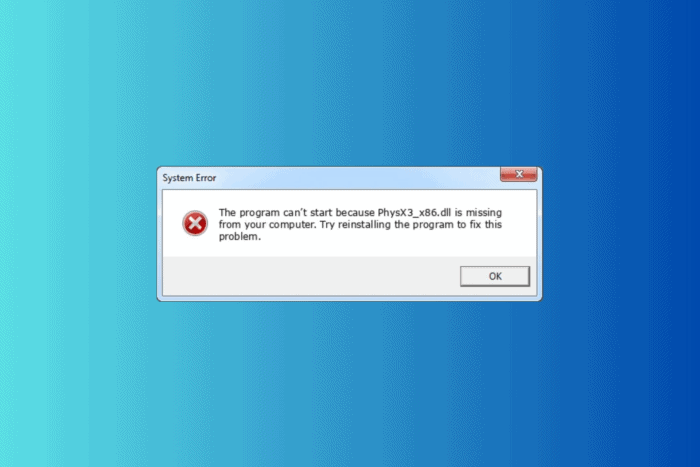
Что такое physx3_x86.dll?
physx3_x86.dll — это библиотека динамической загрузки (DLL), часть технологии NVIDIA PhysX. PhysX отвечает за физические эффекты в играх: расчёт столкновений, силы инерции, реакцию объектов на гравитацию и влияние окружения. Если эта DLL отсутствует или повреждена, игры, использующие PhysX, могут аварийно завершаться, тормозить или некорректно отображать физику.
Краткое определение: DLL — библиотека с кодом, которую программы загружают во время выполнения; если файл отсутствует, программа не может обращаться к нужным функциям.
Когда возникает эта ошибка и что это значит
Ошибка «physx3_x86.dll не найден» означает, что приложение попыталось загрузить библиотеку, но система не смогла её найти или файл повреждён. Чаще всего причины такие:
- удалённая или повреждённая DLL (случайное удаление, сбой записи диска);
- неполная установка программы или PhysX;
- конфликт драйверов или устаревший драйвер видеокарты;
- вредоносное ПО удалило или изменило файл;
- попытка запустить 32‑битную версию библиотеки на несовместимой конфигурации (редко).
Важно: не скачивайте DLL из случайных источников — выбирайте проверенные сайты и архивы. Ниже описаны безопасные шаги.
Быстрая последовательность действий
- Перезагрузите компьютер.
- Установите все обновления Windows: Пуск → Параметры → Обновление и безопасность.
- Проверьте Корзину — файл могли удалить по ошибке.
- Просканируйте систему антивирусом.
- Если ошибка сохраняется, переходите к шагам ниже.
Подробные методы исправления
1. Использовать «DLL‑fixer» (с осторожностью)
Если проблема затрагивает несколько приложений, можно попробовать специализированные утилиты для восстановления DLL. Они автоматизируют поиск и восстановление отсутствующих библиотек.
Советы при выборе утилиты:
- выбирайте популярные и проверенные продукты с положительными отзывами;
- читайте, какие именно файлы будут заменены;
- перед изменениями создайте точку восстановления Windows и резервную копию важных данных.
Когда это помогает: если DLL удалена или её зависимости отсутствуют. Когда не помогает: если повреждена сама система или есть конфликт драйверов.
2. Переустановить проблемное приложение или игру
- Нажмите Windows + I, чтобы открыть Параметры.
- В меню слева выберите Приложения и нажмите Установленные приложения.
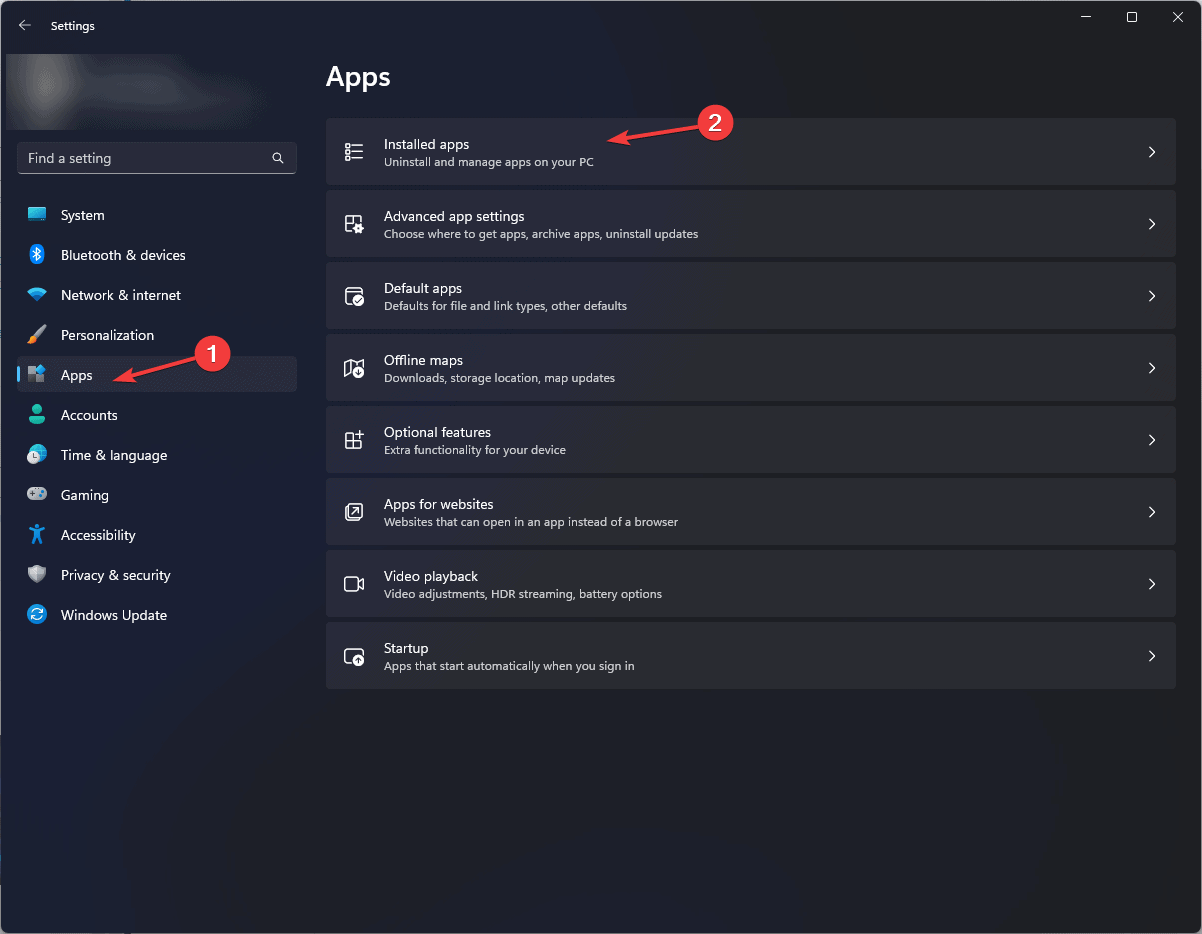
- Найдите программу или игру, нажмите на «три точки» и выберите Удалить.
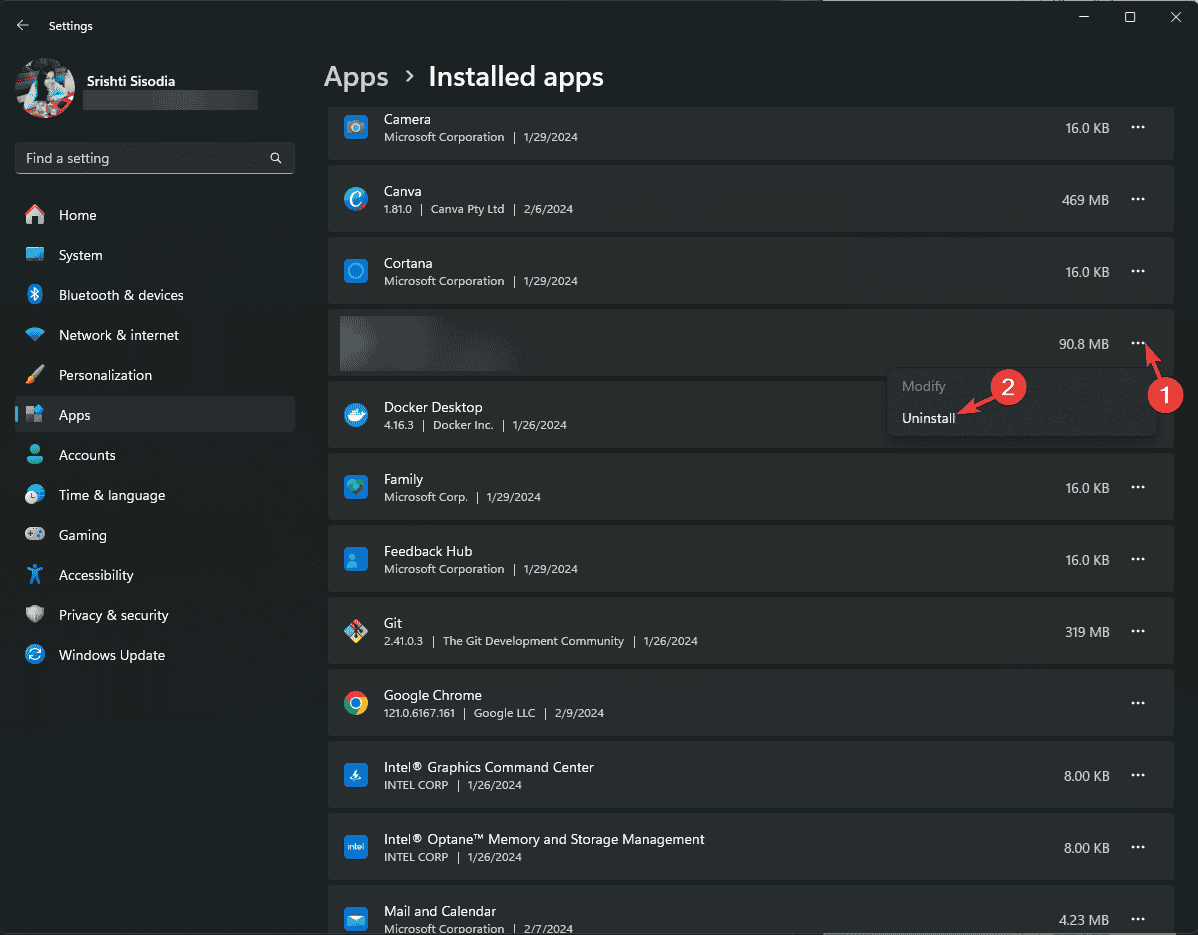
- Подтвердите действие и следуйте инструкциям на экране.
- После удаления загрузите и установите приложение заново из официального источника.
- Посетите сайт NVIDIA и скачайте актуальный установщик PhysX (если отдельно доступен).
Переустановка восстанавливает недостающие файлы, включая DLL, поставляемые с пакетом приложения.
3. Зарегистрировать DLL заново
Используйте этот метод только если файл physx3_x86.dll уже присутствует на диске (например в C:\WINDOWS\System32).
- Нажмите Windows, введите cmd, затем выберите Запуск от имени администратора, чтобы открыть Командную строку с правами администратора.
- Введите команду и нажмите Enter:
regsvr32 physx3_x86.dll- Подтвердите сообщение и перезагрузите компьютер.
Если при регистрации система сообщает об ошибке, возможно у вас нет совместимой версии DLL (x86 vs x64) или файл повреждён.
4. Обновить драйвер графической карты
- Нажмите Windows + R, чтобы открыть окно Выполнить.
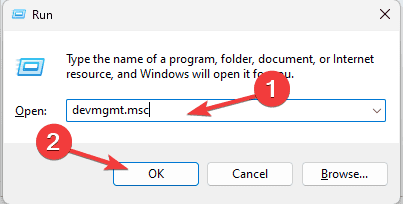
- Введите devmgmt.msc и нажмите Enter, чтобы открыть Диспетчер устройств.
- Разверните Видеоадаптеры, правой кнопкой кликните на NVIDIA‑адаптер и выберите Обновить драйвер.
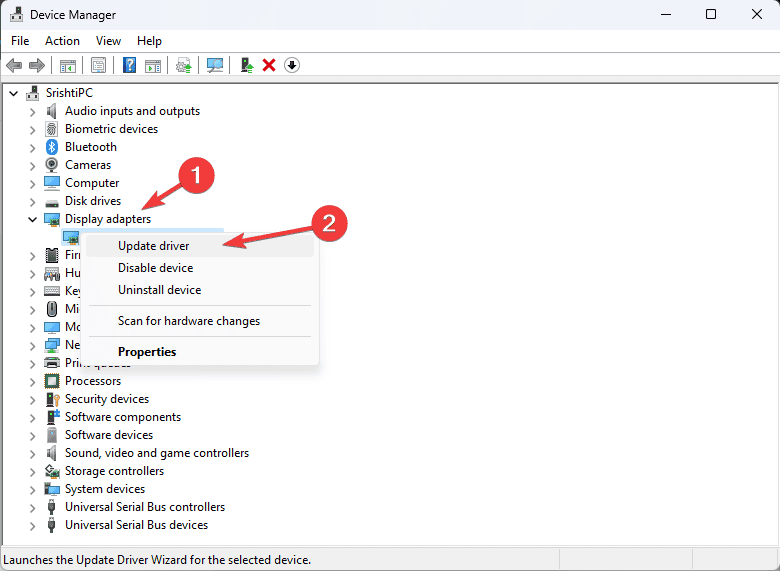
- Выберите Поиск драйверов автоматически и следуйте инструкциям.
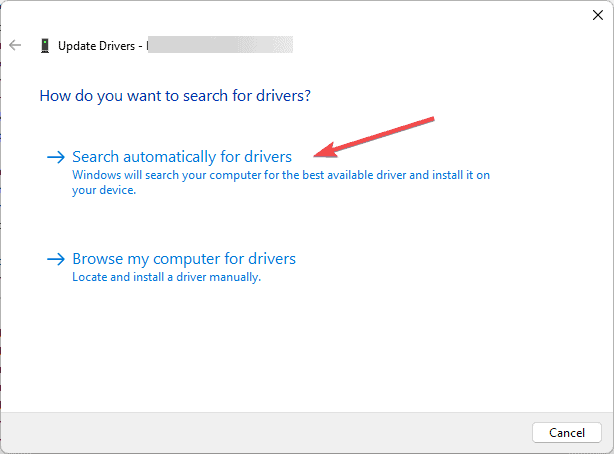
Если Windows не находит драйвер, скачайте его вручную с сайта производителя видеокарты (NVIDIA) и установите.
5. Восстановление системы к предыдущей точке
- Нажмите Windows + R, введите sysdm.cpl и нажмите Enter, чтобы открыть Свойства системы.
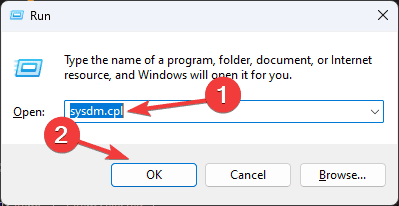
- Перейдите на вкладку Защита системы и нажмите Восстановление системы.
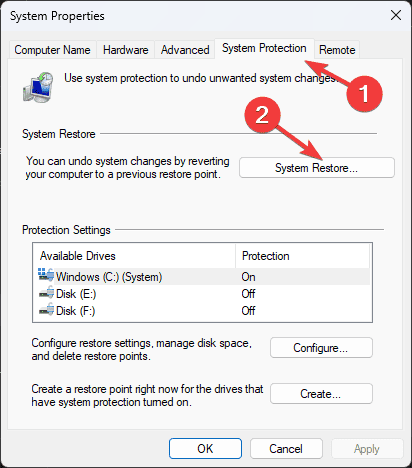
- Выберите Выбрать другую точку восстановления и нажмите Далее.
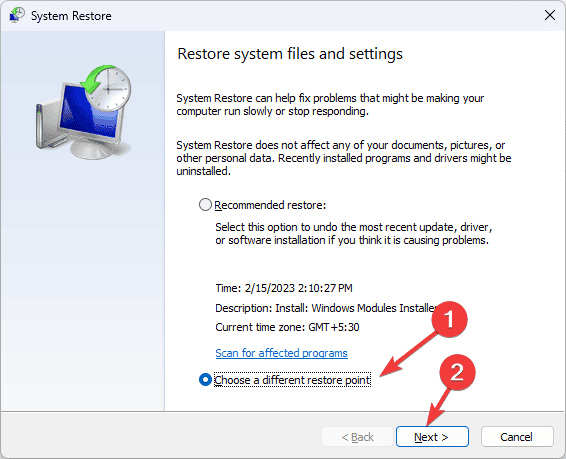
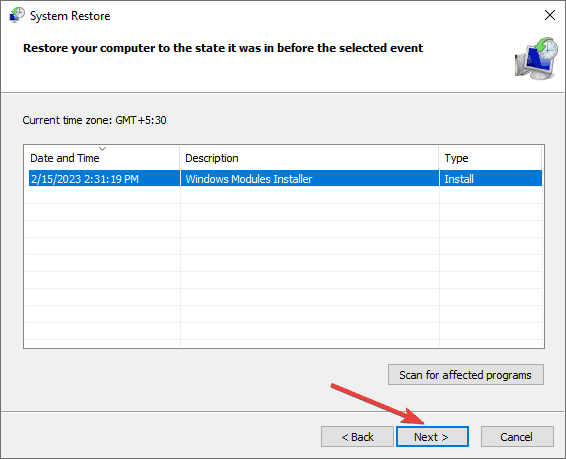
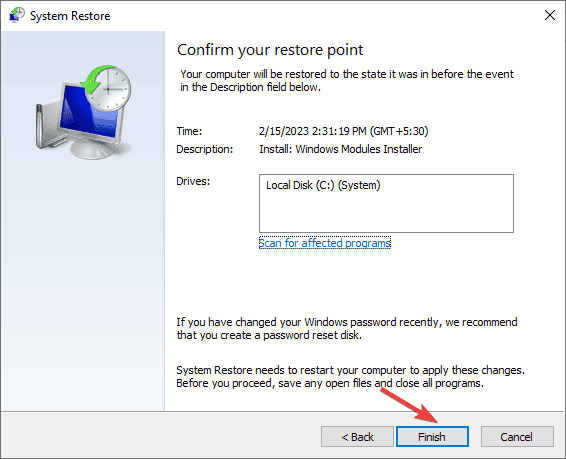
- Выберите точку, созданную до появления ошибки, нажмите Далее, затем Завершить.
После перезагрузки Windows попытается восстановить указанные системные файлы и настройки. Если восстановление не удалось, посмотрите сообщение об ошибке — часто оно указывает на конфликт драйверов или отсутствие необходимых файлов.
6. Скачивание physx3_x86.dll вручную (только из доверенных источников)
Если ни один из предыдущих способов не помог и вы уверены в надёжности источника, можно скачать DLL вручную.
Порядок действий:
- Перейдите на проверенный сайт с библиотеками DLL (например, сайты с хорошей репутацией или официальные архивы). Не используйте случайные файлообменники.
- Скачайте нужную версию physx3_x86.dll (совместимую с вашей ОС — x86 или x64 по необходимости).
- Распакуйте архив, скопируйте файл.
- Вставьте файл в каталог C:\WINDOWS\System32 (или в папку с игрой, если инструкция разработчика рекомендует так). Используйте вашу букву системного диска вместо C:, если она отличается.
- Перезагрузите компьютер.
Примечание: вручную скачанная DLL может быть несовместима с другими компонентами — всегда создавайте точку восстановления до изменений.
Дополнительные проверки и безопасные практики
- Проверьте целостность файлов игры через лаунчер (Steam, Epic Games) — часто это автоматическое решение.
- Запустите sfc /scannow в командной строке с правами администратора для проверки системных файлов:
sfc /scannow- Проверьте журнал событий Windows (Event Viewer) на ошибки, связанные с загрузкой DLL — это даёт подсказку о причине.
- Если недавно устанавливали сторонние программы для модификации игр (моды, CRM), временно удалите их и проверьте.
Когда перечисленные шаги не помогут
Контрпримеры/когда это не сработает:
- файл находится в репозитории, но повреждён сам диск — поможет проверка CHKDSK и восстановление диска;
- системные библиотеки Windows сильно повреждены — может понадобиться восстановление из образа или чистая установка ОС;
- если проблема вызвана вредоносным ПО, простое восстановление DLL может не решить проблему — нужно полное удаление угрозы и анализ системы.
Быстрые альтернативы и обходные пути
- Если игра поддерживает режим запуска без PhysX (опция в настройках), временно включите его.
- Установите более свежий пакет драйверов NVIDIA, который включает PhysX.
- Запустите игру в режиме совместимости для старых версий Windows (правый клик → Свойства → Совместимость).
Пошаговый чек‑лист (коротко)
- Перезагрузить ПК
- Установить обновления Windows
- Проверить Корзину
- Просканировать систему антивирусом
- Переустановить игру/приложение
- Обновить драйвер видеокарты
- Попробовать regsvr32
- Восстановить систему до рабочей точки
- При необходимости скачать DLL из проверенного источника
Роль‑ориентованные рекомендации
Для обычного пользователя:
- следуйте чек‑листу выше; в большинстве случаев этого достаточно.
Для продвинутого пользователя / системного администратора:
- проверяйте зависимости DLL с помощью утилит (Dependency Walker или аналоги);
- анализируйте Event Viewer и логи игры;
- создавайте образы системы перед массовыми изменениями.
Мини‑методология диагностики
- Подтвердите, что ошибка воспроизводится постоянно или случайно.
- Определите, затронута ли только одна программа или несколько.
- Проверьте системные ресурсы и наличие обновлений.
- Используйте менее инвазивные методы (переустановка приложения) → затем более инвазивные (восстановление системы, ручная замена файла).
Модель принятия решения (Mermaid)
flowchart TD
  A[Ошибка physx3_x86.dll] --> B{Ошибка у одной
или у нескольких программ?}
  B -- Одна --> C[Переустановить приложение]
  B -- Несколько --> D[Проверить драйверы и Windows Update]
  C --> E{Исправлено?}
  D --> E
  E -- Да --> F[Готово]
  E -- Нет --> G[Проверить System32 и regsvr32]
  G --> H{Файл есть?}
  H -- Да --> I[Попробовать regsvr32 и sfc]
  H -- Нет --> J[Скачать из проверенного источника или использовать DLL‑fixer]
  I --> K{Исправлено?}
  J --> K
  K -- Да --> F
  K -- Нет --> L[Восстановление системы или чистая установка Windows]
1‑строчный глоссарий
- DLL — динамическая библиотека, содержащая исполняемый код, используемый несколькими приложениями.
- PhysX — физический движок от NVIDIA для моделирования поведения объектов.
Риски и меры смягчения
- Риск: скачивание заражённого DLL — Митигирование: скачивать только с доверенных ресурсов и сканировать файл антивирусом.
- Риск: несовместимость версии DLL — Митигирование: использовать версию, которая соответствует вашей ОС и архитектуре (x86/x64).
- Риск: потеря данных при ошибочных действиях — Митигирование: создать точку восстановления и резервные копии.
Критерии приёмки
- Игра запускается без ошибки physx3_x86.dll.
- Функции, зависящие от PhysX (коллизии, эффекты), работают корректно.
- Нет новых ошибок в журнале событий Windows, связанных с загрузкой DLL.
Что почитать дальше
- Как устранить отсутствие библиотек времени выполнения в Windows 11
- Устранение ошибки D3dx11_42.dll
- Что делать если Windows выключается после бездействия
- Windows выключается вместо перезапуска: как исправить
- Ошибка no Ace Condition 804 (0x324): 4 шага
Если вы часто сталкиваетесь с проблемой отсутствующих DLL в Windows 10, прочитайте нашу подробную статью об основных причинах и методах предотвращения таких ошибок.
Если у вас остались вопросы или вы хотите уточнить конкретную ситуацию (название игры, версия Windows, модель видеокарты), оставьте комментарий — мы поможем пошагово.
Конец руководства

Похожие материалы

Несколько аккаунтов Skype: Multi Skype Launcher

Журнал для работы: повысить продуктивность

Персональные звуки уведомлений на Android

Скачивание шоу Hulu для офлайн‑просмотра

Microsoft Start: персонализированная новостная лента
