
Как ускорить завершение работы Windows 11

Почему компьютер долго выключается
Коротко: Windows ждёт, пока службы и процессы корректно завершат работу. Если служба не отвечает или приложение «зависло», система увеличит ожидание. Также на время выключения влияют параметры питания, файлы подкачки и ошибки файловой системы.
Определение: Быстрый запуск — гибридный режим, который сохраняет часть системы в файл гибернации, чтобы ускорить загрузку. В некоторых конфигурациях он мешает нормальному завершению работы.
Как ускорить завершение работы ПК
Ниже — проверенные шаги с пояснениями и приёмами. Выполняйте по очереди и перезагружайте ПК после ключевых изменений.
1. Отключите Быстрый запуск
- Нажмите кнопку Пуск, введите “Панель управления” и нажмите Enter.
- Откройте “Параметры электропитания”.

- В левой колонке выберите “Действия кнопок питания”.
- Нажмите “Изменить параметры, которые сейчас недоступны”.
- Снимите галочку с “Включить быстрый запуск (рекомендуется)” и нажмите “Сохранить изменения”.
- Перезагрузите компьютер, чтобы изменения вступили в силу.
Почему это работает: Быстрый запуск использует гибернацию ядра. Если какой-то драйвер или служба некорректно обрабатывают состояние гибернации, завершение работы может занять больше времени.
Важно: на ноутбуках отключение быстрого запуска может немного увеличить время загрузки, но часто решает проблемы с зависаниями при выключении.
2. Завершите ресурсоёмкие процессы
- Нажмите Ctrl + Shift + Esc, чтобы открыть Диспетчер задач.
- На вкладке “Процессы” посмотрите, какие приложения сильно загружают CPU, память или диск.
- Правой кнопкой мыши щёлкните по процессу и выберите “Снять задачу”.
- Закройте все открытые приложения перед выключением.
Пояснение: приложения, которые долго завершаются, блокируют системные события выключения. Это особенно актуально для приложений с автосохранением и потоковых сервисов.
3. Проверьте и отредактируйте реестр
- Нажмите Windows + R, введите
regeditи нажмите Enter. - Перейдите к ключу:
Computer\HKEY_LOCAL_MACHINE\SYSTEM\CurrentControlSet\Control\Session Manager\Memory Management- Дважды щёлкните по параметру
ClearPageFileAtShutdownи установите значение0.

- Затем перейдите к ключу:
Computer\HKEY_LOCAL_MACHINE\SYSTEM\CurrentControlSet\Control- Дважды щёлкните
WaitToKillServiceTimeoutи установите значение2000(миллисекунды). - Нажмите OK и закройте Редактор реестра.
Пояснение: ClearPageFileAtShutdown=1 заставляет Windows очищать файл подкачки при выключении — это медленная операция. WaitToKillServiceTimeout задаёт, сколько времени система ждёт завершения службы перед принудительным завершением.
Примечание: Перед редактированием реестра рекомендуем создать точку восстановления системы.
4. Запустите DISM и SFC для восстановления системных файлов
- В Пуске найдите “cmd”, щёлкните правой кнопкой по Командной строке и выберите “Запуск от имени администратора”.
- Введите по очереди команды (нажимайте Enter после каждой):
DISM.exe /Online /Cleanup-image /StartComponentCleanup
DISM.exe /Online /Cleanup-Image /Restorehealth- После завершения DISM введите:
sfc /scannow- Перезагрузите компьютер.
Зачем: эти утилиты восстанавливают повреждённые компоненты Windows, которые могут блокировать корректное завершение служб.
5. Проверьте и исправьте ошибки диска
- Откройте Командную строку от имени администратора.
- Введите:
chkdsk /f- Подтвердите планирование проверки на следующую перезагрузку (клавиша Y), затем перезагрузите компьютер.
Пояснение: ошибки файловой системы или сбои на диске могут привести к длительной обработке при сохранении данных перед выключением.
6. Удалите проблемное ПО
- Нажмите Windows + I — откройте Параметры.
- Выберите “Приложения”, затем “Установленные приложения”.
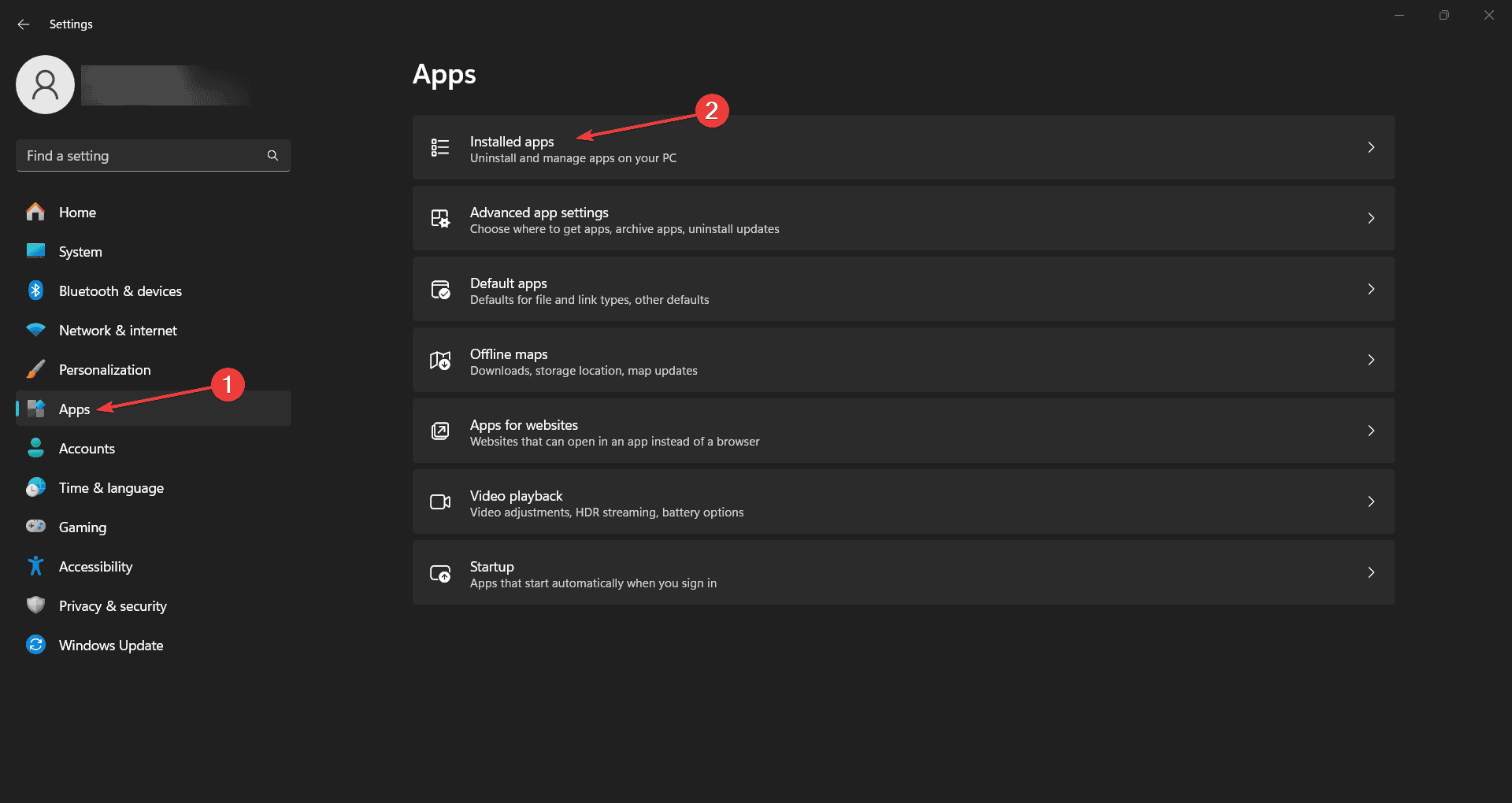
- Найдите и удалите подозрительные или недавно установленные программы.
- Перезагрузите компьютер.
Совет: особенно подозрительны антивирусы сторонних производителей, драйверы виртуализации, и приложения для резервного копирования/синхронизации.
7. Выполните чистую загрузку
- Нажмите Windows + R, введите
msconfigи нажмите Enter. - На вкладке “Службы” отметьте “Скрыть все службы Microsoft”, затем нажмите “Отключить все”.
- Перейдите на вкладку “Автозагрузка” и откройте Диспетчер задач.
- Отключите все элементы автозагрузки.
- Нажмите OK и перезагрузите компьютер.
Зачем: чистая загрузка помогает определить, вызывается ли задержка сторонними службами или программами автозагрузки.
Диагностика: когда какие шаги применять
flowchart TD
  A[Начало: длительное выключение] --> B{Проблема постоянная или случайная?}
  B -->|Постоянная| C[Отключить быстрый запуск]
  B -->|Случайная| D[Проверить процессы и журнал событий]
  C --> E{Проблема ушла?}
  D --> E
  E -->|Да| Z[Готово]
  E -->|Нет| F[Запустить DISM и SFC]
  F --> G[Проверить диск 'chkdsk']
  G --> H[Выполнить чистую загрузку]
  H --> I[Удалить проблемные приложения]
  I --> Z
Чеклист — быстрый план действий (роль пользователя)
- Закрыть все приложения вручную.
- Отключить Быстрый запуск и перезагрузить.
- Завершить задачи в Диспетчере задач (высокая загрузка CPU/диска).
- Запустить DISM и SFC как администратор.
- Планировать chkdsk и перезагрузить.
- Выполнить чистую загрузку и последовательно включать службы для поиска виновника.
- Удалить или обновить проблемные приложения и драйверы.
Критерии приёмки
- Время завершения работы сократилось заметно (обычно до 10–30 секунд для современных ПК без активных задач).
- На выключение не появляется сообщение “Ожидание приложения” или “Завершаем работу” более 1–2 минут.
- После перезагрузки система не сообщает об ошибках загрузки или восстановлении.
Когда это не поможет — альтернативные причины
- Аппаратные проблемы: сбой жёсткого диска/SSD, плохие контакты или проблемы с контроллером питания.
- Повреждённые драйверы, которые нужно переустановить вручную.
- Сложные проблемы с политиками группы (на корпоративных устройствах) — обратитесь к администратору.
Мини‑руководство по откату изменений (быстрый откат)
- Если после изменений система нестабильна, загрузитесь в безопасном режиме (при запуске удерживайте Shift+Перезагрузка).
- Восстановите параметры реестра из точки восстановления или верните значения
ClearPageFileAtShutdownиWaitToKillServiceTimeoutк прежним. - Включите Быстрый запуск обратно, если это было отключено и усложнило работу.
1‑строчный глоссарий
- Быстрый запуск — гибридный режим сохранения части системы в файл гибернации для ускорения загрузки.
- DISM/SFC — встроенные утилиты обслуживания и проверки целостности системных файлов Windows.
Риски и меры предосторожности
- Редактирование реестра может повлиять на работу системы — создайте точку восстановления.
- Отключение служб и удаление программ требуют прав администратора и понимания их роли.
Заключение
Проблемы с длительным завершением работы Windows 11 обычно решаются последовательной диагностикой: отключение Быстрого запуска, завершение зависших процессов, восстановление системных файлов и проверка диска. Если стандартные шаги не помогают, ищите аппаратные неисправности или конфликтные драйверы. Регулярные обновления и минимизация лишних программ в автозагрузке значительно снижают риск повторения.
Коротко: начните с простого — завершите процессы и отключите быстрый запуск. Если не помогло — применяйте DISM/SFC и проверяйте диск.

Похожие материалы

Несколько аккаунтов Skype: Multi Skype Launcher

Журнал для работы: повысить продуктивность

Персональные звуки уведомлений на Android

Скачивание шоу Hulu для офлайн‑просмотра

Microsoft Start: персонализированная новостная лента
