
Как исправить ошибку входа в OneDrive 0x8004dec5 на Windows 11

Почему появляется эта ошибка и что такое код 0x8004dec5
Код 0x8004dec5 обычно указывает на проблемы с аутентификацией или повреждённые локальные данные учётной записи Microsoft/Office, которые мешают OneDrive завершить процесс входа. Чаще всего виновны один или несколько факторов:
- некорректные или устаревшие кешированные учётные данные;
- конфликт с учётной записью Azure AD (для рабочих/учебных аккаунтов);
- сбой сетевого соединения или прокси/межсетевой экран (firewall);
- повреждённые файлы OneDrive или системные зависимости.
Краткое определение: OneDrive — облачное хранилище Microsoft, которое синхронизирует файлы между облаком и вашим ПК.
Основные рекомендации перед началом
- Сделайте резервную копию важных локальных файлов, если они ещё не синхронизированы.
- Если у вас учётная запись организации, проконсультируйтесь с IT-администратором перед изменением параметров безопасности или реестра.
- При работе с реестром Windows создайте резервную копию реестра.
Важно: Изменения в реестре и удаление системных папок могут привести к потере данных или ухудшению работы системы. Выполняйте инструкции внимательно или привлеките IT-специалиста.
1. Проверьте подключение к интернету
Первые и самые простые шаги часто решают проблему.
- Убедитесь, что сеть работает стабильно и скорость достаточна для синхронизации.
- Отключитесь от VPN/прокси и попробуйте снова. Иногда корпоративные VPN блокируют аутентификацию.
- Перезагрузите маршрутизатор (роутер) и компьютер.
Если интернет работает, но проблема повторяется — переходите к следующему пункту.
2. Запустите средство устранения неполадок с сетью
Средство устранения неполадок Windows может автоматически определить и исправить сетевые проблемы.
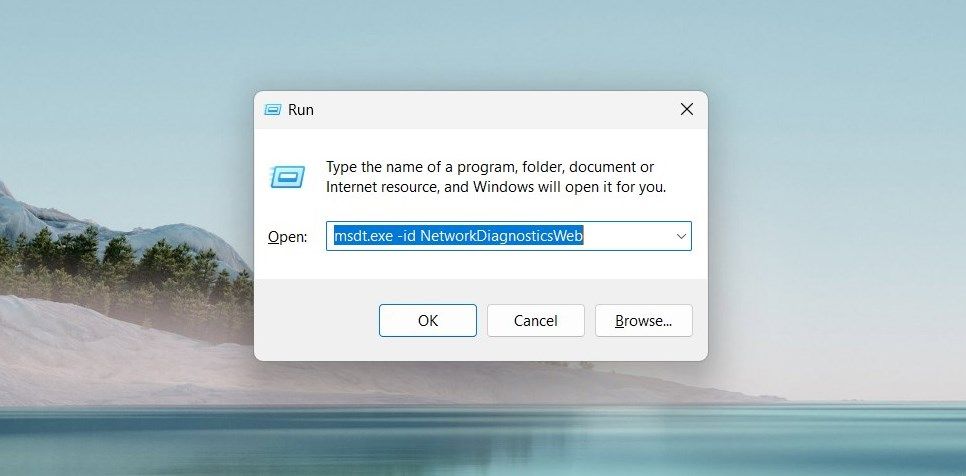
- Нажмите Пуск, выберите Выполнить.
- В диалоговом окне выполните команду:
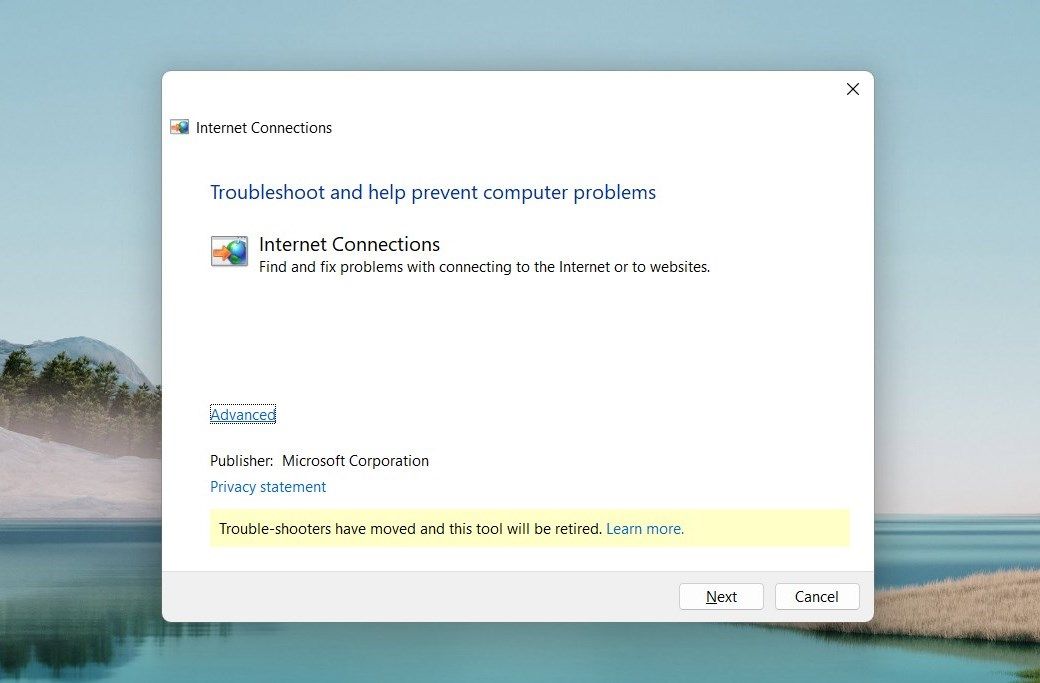
msdt.exe -id NetworkDiagnosticsWeb- Нажмите Дополнительно и включите Применять исправления автоматически.
- Следуйте инструкциям на экране и перезагрузите систему по завершении.
3. Очистите кеш учётных записей через реестр
Если сеть в порядке, причиной могут быть повреждённые записи учётных данных Office. Эти данные хранятся в реестре.
Перед началом: Создайте точку восстановления Windows или экспортируйте ветку реестра.
- Нажмите клавиши Win + R, введите regedit и нажмите ОК.
- Подтвердите запрос контроля учётных записей (UAC).
- Перейдите по пути:
HKEY_CURRENT_USER\Software\Microsoft\Office\16.0\Common\Identity- Щёлкните правой кнопкой по папке Identity и выберите Удалить.
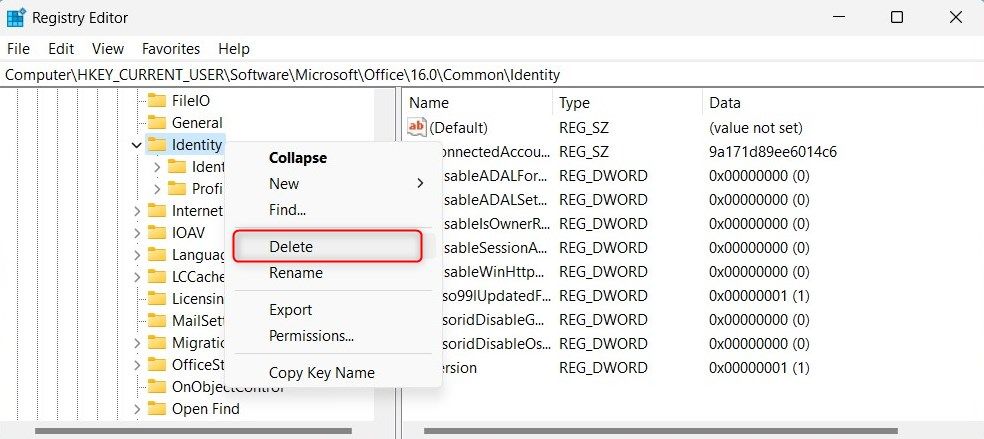
- Подтвердите удаление, закройте Редактор реестра и перезапустите ПК.
Когда это помогает: если проблема была в повреждённых локальных идентификаторах, вход должен пройти успешно после перезагрузки.
Когда не помогает: если учётная запись управляется Azure AD или есть серверные ограничения, потребуется дополнительная проверка у администратора.
4. Удалите кешированные папки учётных данных вручную
Если вы не хотите редактировать реестр, можно удалить данные кеша через Проводник.
- Нажмите Win + E для открытия Проводника.
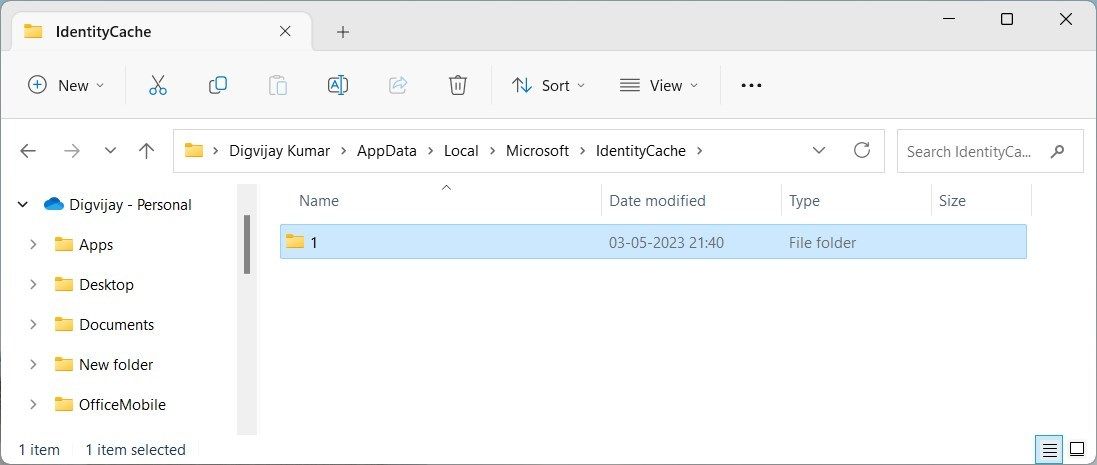
- Перейдите в папку:
C:\Users\Username\AppData\Local\Microsoft\IdentityCache(замените Username на имя вашей учётной записи Windows)
- Выделите все файлы (Ctrl + A) и удалите их.
- Затем перейдите в:
C:\Users\Username\AppData\Local\Microsoft\OneAuthИ также удалите все файлы.
- Перезагрузите ПК и попробуйте войти в OneDrive.
5. Отсоедините и заново подключите учётную запись OneDrive
Иногда простая перепривязка аккаунта решает ошибки аутентификации.
- В трее (справа на панели задач) нажмите на значок OneDrive.
- Нажмите Справка и параметры (значок шестерёнки) → Параметры.
- Перейдите на вкладку Учётная запись.
- Под вашей учётной записью нажмите Отменить привязку этого ПК.
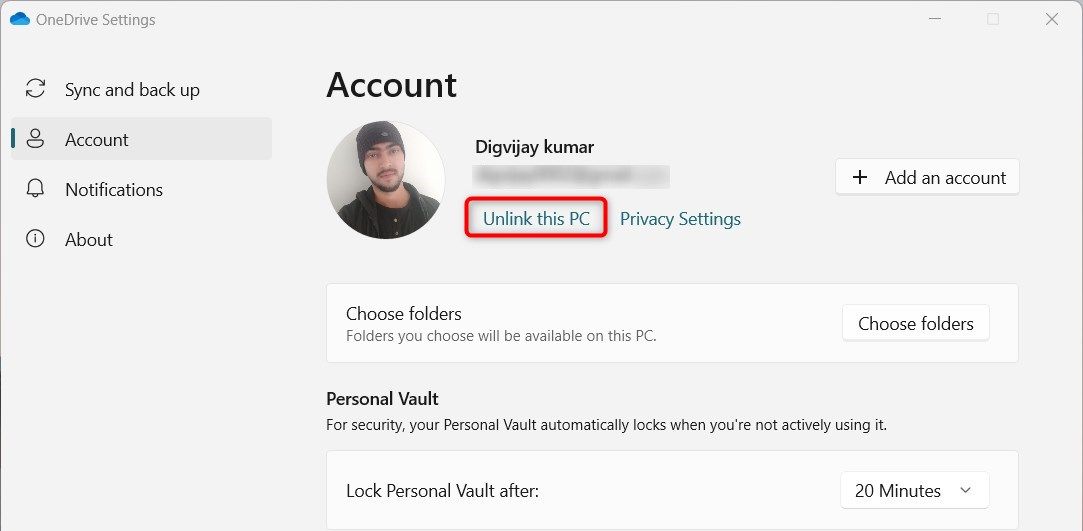
- Подтвердите Отвязать учётную запись.
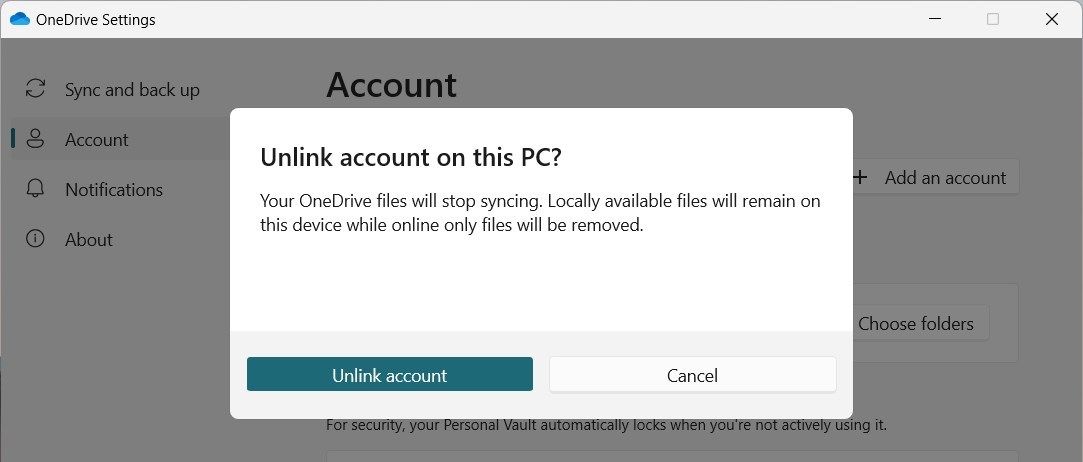
После этого вернитесь в Параметры OneDrive и добавьте учётную запись заново. Введите учётные данные и завершите настройку.
Когда использовать: полезно, если учётные записи перепутались или локальные настройки синхронизации повреждены.
6. Сбросьте приложение OneDrive
Сброс приложения возвращает его к исходному состоянию, не удаляя ваши файлы в облаке.
- Нажмите Win + X и выберите Приложения и возможности.
- В списке найдите Microsoft OneDrive.
- Нажмите три точки → Дополнительные параметры.
- В разделе Сброс нажмите Сбросить и подтвердите.
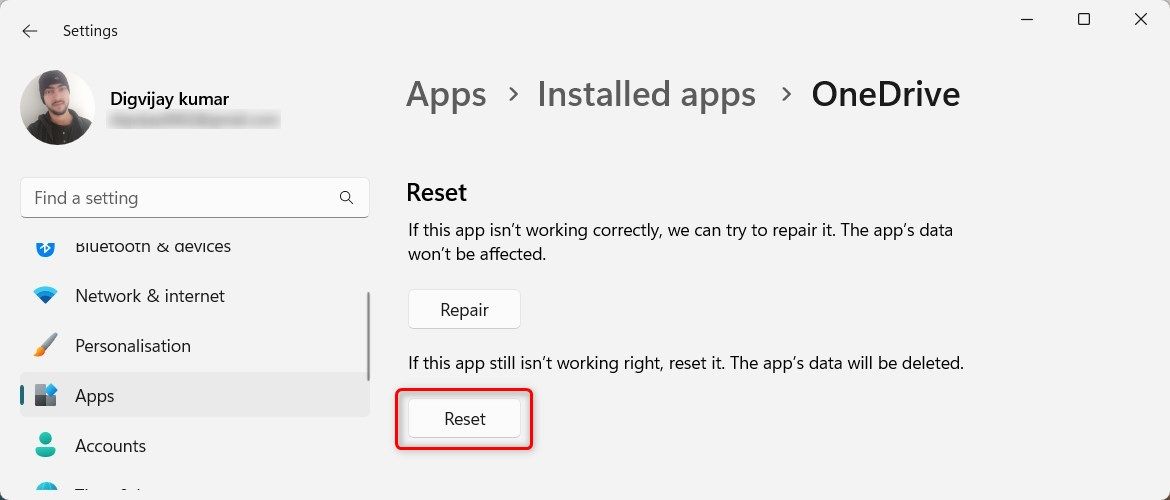
После сброса выполните вход заново.
7. Установите последние обновления Windows
Обновления часто содержат исправления, влияющие на вход и синхронизацию.
- Нажмите Win + I для открытия Параметров.
- Откройте Центр обновления Windows.
- Нажмите Проверить наличие обновлений и установите найденные пакеты.
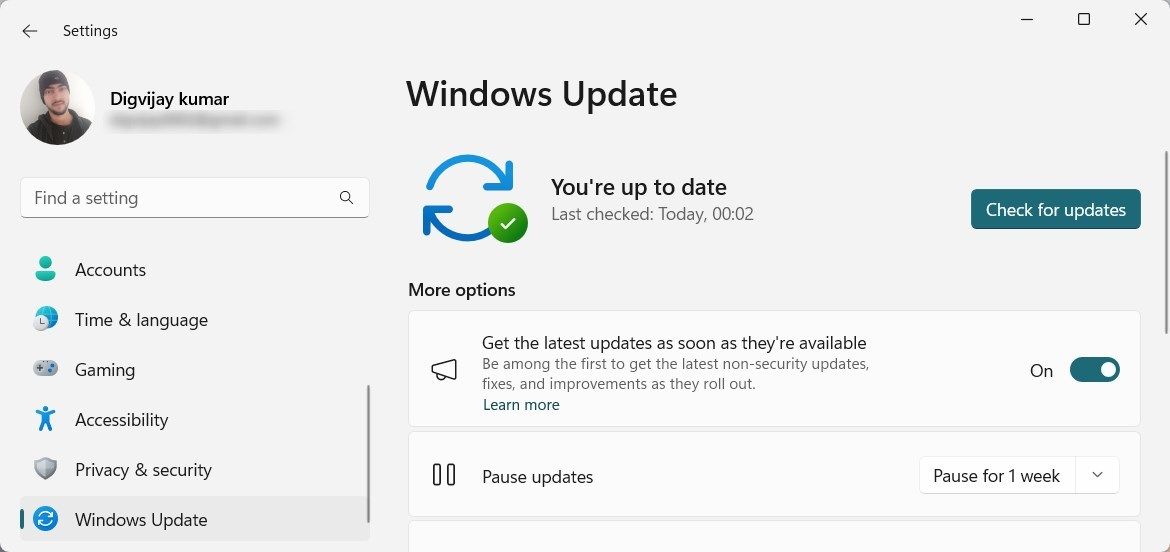
Перезагрузите компьютер после установки обновлений.
8. Удалите и заново установите OneDrive
Если приложение повреждено, полная переустановка часто решает проблему.
- Откройте Панель управления → Программы → Удаление программы.
- Найдите Microsoft OneDrive и нажмите Удалить.
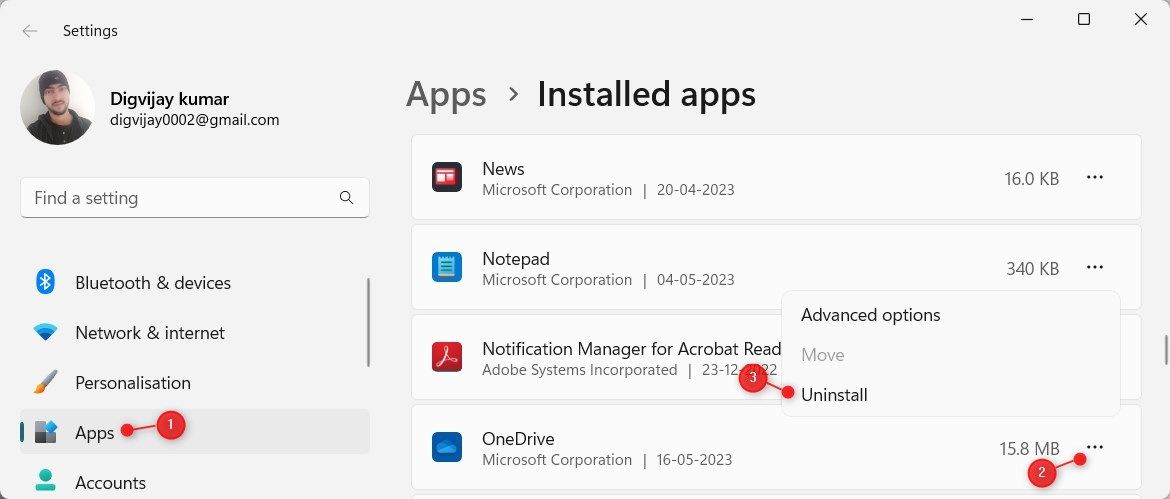
- Перезагрузите ПК.
- Скачайте свежую версию с официального сайта Microsoft и установите её.
Дополнительные проверки и альтернативные подходы
- Проверьте дату и время: некорректные системные дата/время мешают аутентификации. Включите автоматическую синхронизацию времени.
- Убедитесь, что в Диспетчере учетных данных (Windows Credential Manager) не осталось старых учётных записей Microsoft/Office; при необходимости удалите их.
- Отключите на время антивирус и межсетевой экран, чтобы исключить их влияние, затем протестируйте вход.
- Для корпоративных аккаунтов: проверьте, не требует ли организация условного доступа (Conditional Access) дополнительных факторов аутентификации.
- Если устройство управляется организацией, возможно, нужен профиль работы — обратитесь в IT-службу.
Когда эти методы не помогут
- Серверные проблемы Microsoft: проверьте состояние сервисов Microsoft (если доступно через администратора).
- Ограничения учётной записи: заблокирована или требует сброса пароля администратором.
Чек-лист для пользователя (быстро)
- Перезагрузка компьютера
- Проверка подключения к Интернету и VPN
- Устранение неполадок сети (msdt.exe)
- Очистка IdentityCache и OneAuth
- Сброс приложения OneDrive
- Переустановка OneDrive
Чек-лист для администратора
- Проверить политику Conditional Access и состояние Azure AD
- Просмотреть журналы входов и отклонённых запросов аутентификации
- Проверить совместимость версий Office/OneDrive и групповые политики
- Обновить политики на клиентских устройствах при необходимости
Диаграмма принятия решения
flowchart TD
  A[Начало: Ошибка 0x8004dec5] --> B{Интернет стабильный?}
  B -- Нет --> C[Проверить сеть, перезапустить роутер, VPN]
  C --> A
  B -- Да --> D{Удаление кеша помогает?}
  D -- Да --> E[Войти в OneDrive — решено]
  D -- Нет --> F{Ошибка на уровне клиента?}
  F -- Да --> G[Сброс OneDrive]
  G --> H[Если не помогло — переустановка]
  F -- Нет --> I[Связаться с администратором / поддержкой]
  H --> E
  I --> E
Критерии приёмки
- Успешный вход в OneDrive без кода ошибки 0x8004dec5.
- Файлы синхронизируются корректно с облаком (значок синхронизации отсутствует в статусе ошибки).
- Нет повторных сбоев при перезапуске системы.
Небольшая методология устранения (mini-method)
- Сначала простое: сеть и перезапуск.
- Затем клиентские данные: кеш и параметры OneDrive.
- Если не помогло — восстановление целостности приложения (сброс/переустановка).
- В конце — серверные/административные проверки.
1‑строчный глоссарий
- IdentityCache / OneAuth — локальные хранилища кешированных идентификаторов и токенов для учётных записей Microsoft/Office.
Заключение
Ошибка входа 0x8004dec5 чаще всего вызвана повреждёнными локальными данными учётной записи или сетевыми ограничениями. Последовательная проверка сети, очистка кеша, сброс/переустановка приложения и при необходимости взаимодействие с администратором обычно решают проблему. Если все шаги не помогут, обратитесь в службу поддержки Microsoft для углублённой диагностики.
Короткое объявление для команды или соцсетей (100–200 слов)
Если вы столкнулись с ошибкой входа в OneDrive 0x8004dec5 на Windows 11, начните с простого: перезагрузите компьютер, проверьте подключение к интернету и временно отключите VPN. Если вход по-прежнему не выполняется, удалите кешированные учётные данные в IdentityCache и OneAuth или очистите раздел Identity в реестре (предварительно создайте резервную копию). При необходимости сбросьте приложение OneDrive через «Параметры» → «Приложения» или полностью переустановите OneDrive. Для корпоративных пользователей возможны ограничения со стороны Azure AD или политик Conditional Access — в этом случае обратитесь к IT‑администратору. Следуя пошаговой инструкции, большинство пользователей восстанавливают доступ к OneDrive без потерь данных.

Похожие материалы

Несколько аккаунтов Skype: Multi Skype Launcher

Журнал для работы: повысить продуктивность

Персональные звуки уведомлений на Android

Скачивание шоу Hulu для офлайн‑просмотра

Microsoft Start: персонализированная новостная лента
