
Как исправить ошибку OneDrive 0x80070185 в Windows
Что означает ошибка 0x80070185
Ошибка 0x80070185 появляется, когда операция с облаком не завершается успешно. Однозначной причины может не быть: это может быть локальная проблема с кешем OneDrive, нехватка места на диске, блокировка со стороны брандмауэра, повреждённая инсталляция клиента или конфликт синхронизации при работе с общими файлами.
Кратко: ошибка сообщает, что локальная операция синхронизации/скачивания прервана или не может завершиться.
Быстрая проверка перед началом
- Убедитесь, что у вас стабильное интернет‑соединение. Нестабильный Wi‑Fi или VPN могут мешать загрузке.
- Проверьте статус службы OneDrive на портале Microsoft (если доступно) — проблемы облака тоже возможны.
- Если проблема возникает только с файлами в одном общем каталоге, проверьте права доступа у владельца.
Пошаговые решения
1. Выйдите и снова войдите в OneDrive (Unlink / Sign in)
Иногда простой выход и повторный вход исправляет токены и права доступа.
Шаги:
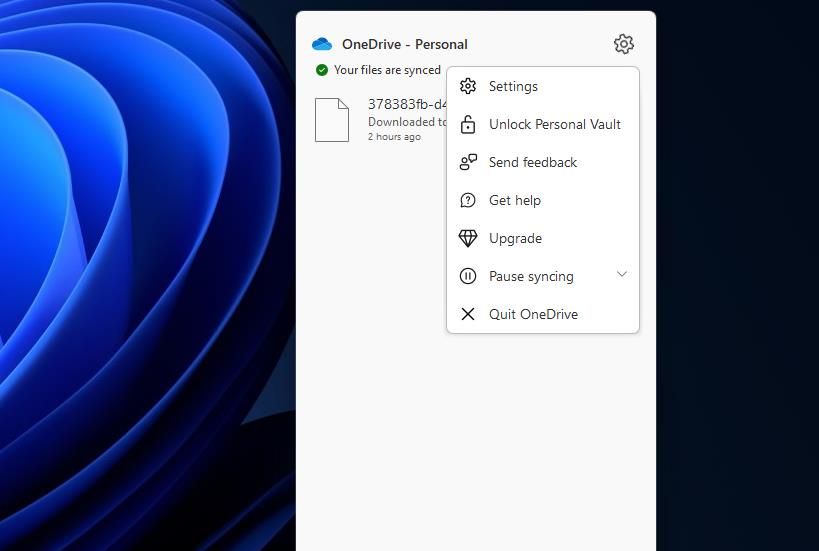
- Щёлкните правой кнопкой мыши по значку OneDrive в трее.
- Нажмите шестерёнку Справка и параметры.
- Выберите Настройки, откройте вкладку Учетная запись.
- Нажмите Открепить этот ПК / Unlink this PC.
- Подтвердите выход, затем откройте приложение OneDrive через меню Пуск, если окно входа не появилось автоматически.
- Введите адрес электронной почты учётной записи Microsoft и пароль. Нажмите Войти.
- При настройке следуйте мастеру, нажимая Далее, пока не увидите кнопку Открыть папку OneDrive.
Почему это помогает: повторная привязка обновляет токены доступа и может пересоздать локальные конфигурации, которые мешают синхронизации.
2. Освободите место на локальном диске
Ошибка часто возникает при недостатке свободного места на системном или том разделе, куда OneDrive сохраняет файлы.
Как проверить и что сделать:
- Откройте Проводник (Win + E) → «Этот компьютер». Посмотрите свободное место на диске C: и на разделе, где хранится OneDrive.
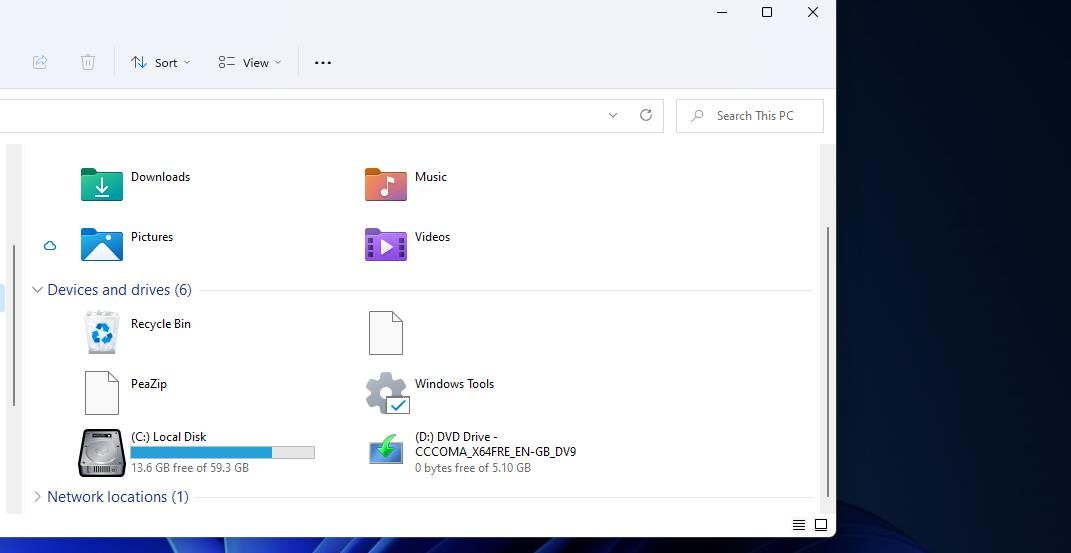
- Удалите временные и ненужные файлы: очистка диска, удаление старых установщиков, перенос больших медиаконтентов на внешний диск.
- Отключите и удалите крупные локальные резервные копии и образ системы, если они занимают много места.
- Если возможно, увеличьте размер раздела или перенесите синхронизацию на другой диск.
Совет: временно оставьте ~10–20% свободного места на системном разделе для корректной работы приложений и кеша.
3. Сбросьте клиент OneDrive (Reset)
Сброс очищает локальный кеш и часто восстанавливает корректную работу клиента.
- Нажмите Win + X → выберите Выполнить.
- Введите команду:
%localappdata%\Microsoft\OneDrive\OneDrive.exe /reset- Нажмите OK. Подождите несколько минут — значок OneDrive должен исчезнуть и затем появиться снова.
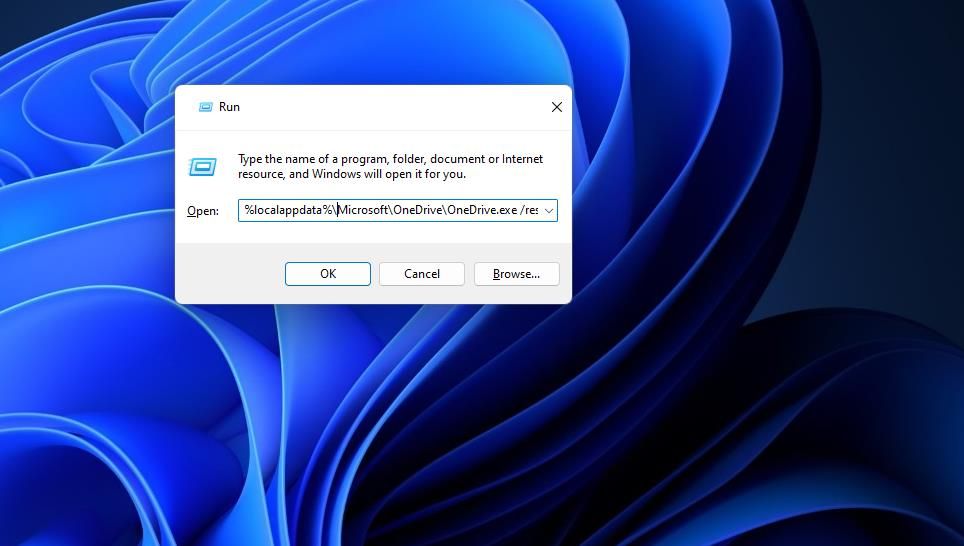
- Если значок не появится, выполните:
%localappdata%\Microsoft\OneDrive\onedrive.exeПримечание: при крупной коллекции файлов синхронизация может занять время.
4. Смените место синхронизации на другой раздел
Если в системе несколько разделов, привяжите папку OneDrive к другому разделу.
Шаги:
- Открепите ПК от OneDrive (см. шаг 1).
- Войдите снова, на шаге выбора папки нажмите Изменить место.
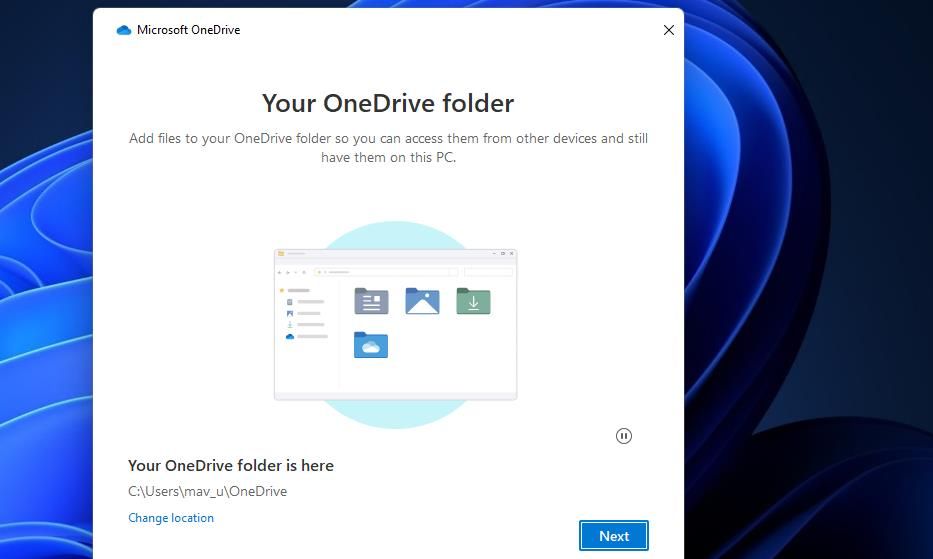
- Выберите папку на другом разделе или носителе и подтвердите Выбрать папку.
- Завершите мастер и откройте папку OneDrive.
Когда это помогает: если текущий раздел переполнен или повреждён, перенос синхронизации решает проблему.
5. Используйте опции «Всегда хранить на этом устройстве» и «Освободить место»
Иногда полезно явно пометить нужные файлы как доступные офлайн, затем снова освободить локальное пространство.
- Откройте Проводник (Win + E). Найдите папку OneDrive в левой панели.
- Правой кнопкой по проблемному файлу → выберите Всегда хранить на этом устройстве.
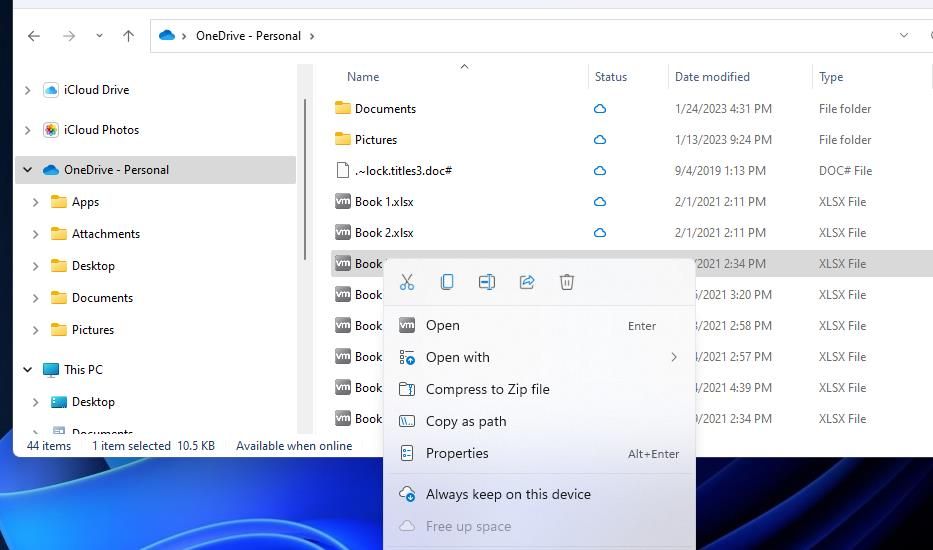
- После успешной загрузки файла правой кнопкой → Освободить место, чтобы вернуть файл в облако.
- Повторите для всех проблемных файлов.
Пояснение: это принудительно инициирует загрузку и перезапись локичного кеша для конкретного файла.
6. Временно отключите брандмауэр и антивирусные фаерволы
Иногда сетевые правила блокируют доступ к облаку.
Windows Defender Firewall:
- Откройте Поиск → введите Брандмауэр Защитника Windows.
- Откройте апплет и нажмите Включение или отключение Брандмауэра Защитника Windows.
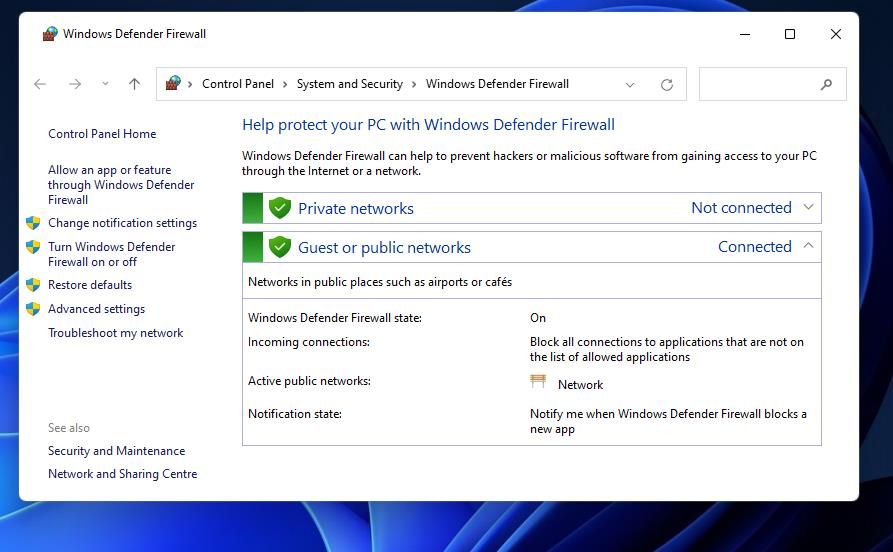
- Временно отключите брандмауэр для Домашней/Рабочей и Публичной сетей. Подтвердите.
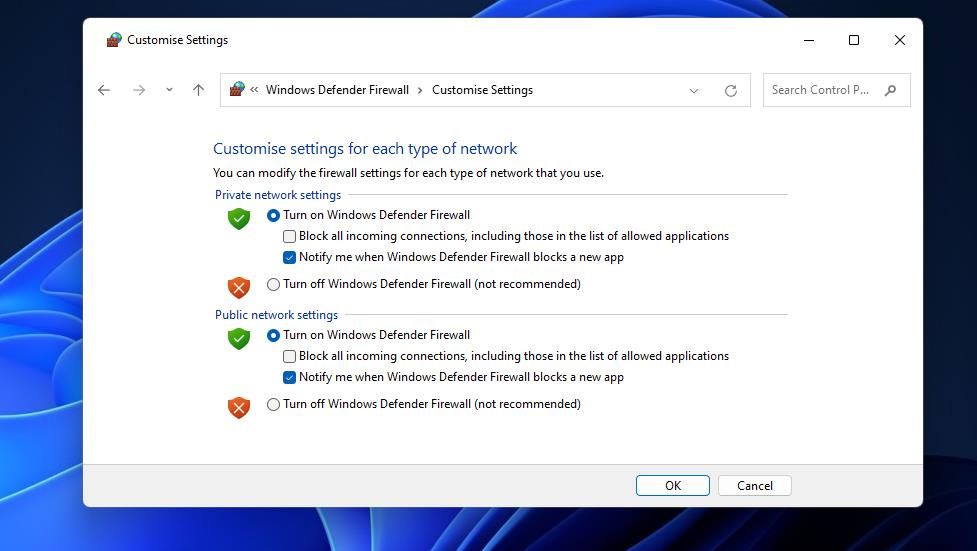
- Проверьте, исчезла ли ошибка. Если да — добавьте исключение для OneDrive в настройки брандмауэра вместо постоянного отключения.
Внимание: не оставляйте брандмауэр отключённым надолго. Отключайте только для теста.
7. Переустановите OneDrive
Переустановка даёт полностью свежую инсталляцию клиента.
- Win + R → введите:
ms-settings:appsfeatures- Найдите OneDrive в «Приложения и возможности» → нажмите Удалить / Uninstall.
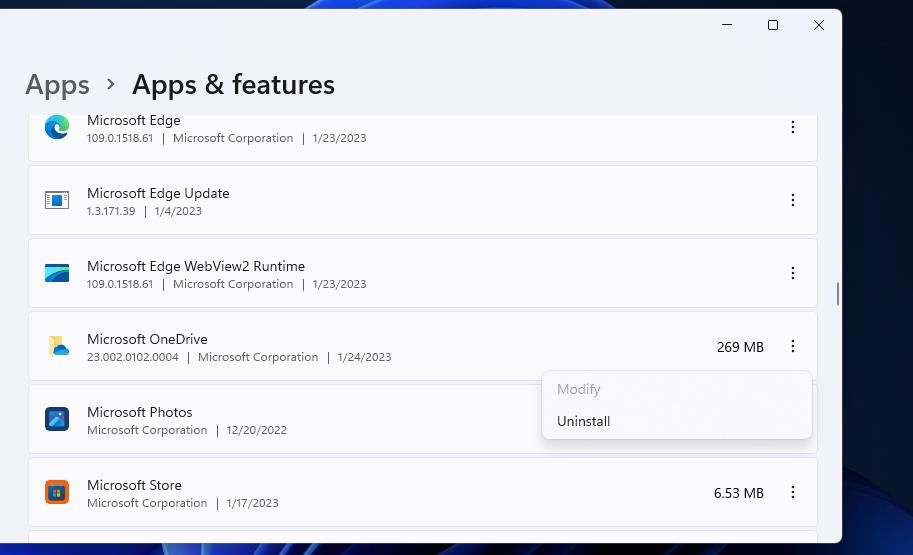
- Откройте страницу OneDrive в Microsoft Store и нажмите Получить / Get.
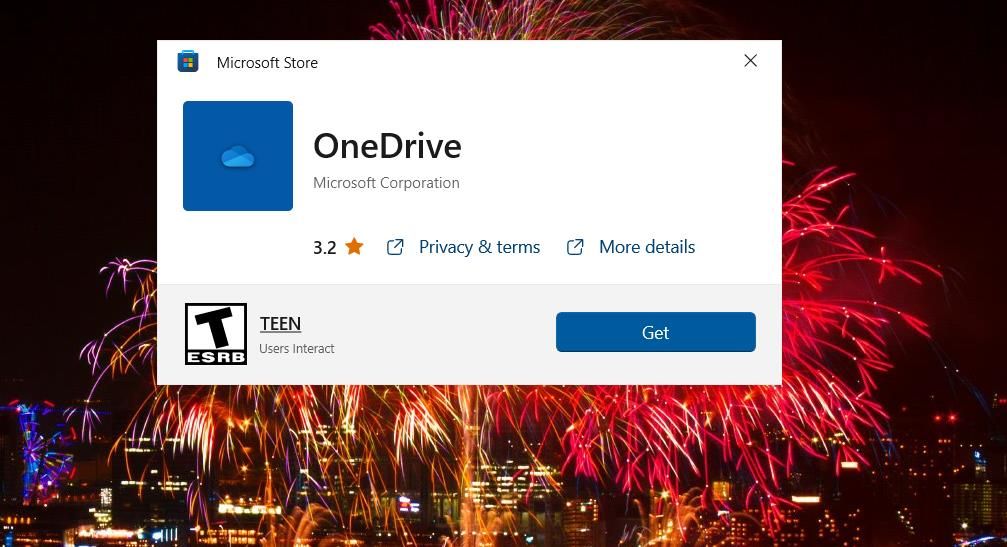
- Запустите установку и авторизуйтесь.
Дополнительные методы и альтернативы
- Используйте веб‑версию OneDrive: если клиент мешает, скачайте или откройте файлы через https://onedrive.live.com. Это обходной путь для доступа к отдельным файлам.
- Попробуйте временно выключить VPN. Некоторые VPN провайдеры нарушают постоянные соединения для передачи больших файлов.
- Проверьте права на общий файл: убедитесь, что владелец не изменил разрешения (просмотр/редактирование).
- Скопируйте файл под другой учётной записью Microsoft, если у вас есть доступ, чтобы проверить, связана ли проблема с конкретной учётной записью.
Когда перечисленные шаги не помогают — возможные причины
- Повреждённая файловая система на локальном диске. Проверьте CHKDSK и целостность тома.
- Сбои на стороне Microsoft OneDrive (инфраструктура). Проверяйте статус служб Microsoft.
- Конфликт стороннего ПО (например, старые версии антивируса с модулем файловой интеграции).
- Права NTFS/ACL повреждены: проверьте, что учётная запись имеет доступ к локальной папке синхронизации.
Чек-листы
Быстрый чек-лист для пользователей (порядок действий)
- Перезагрузить ПК.
- Проверить интернет и отключить VPN.
- Выйти и войти в OneDrive.
- Сбросить OneDrive через Run.
- Освободить место на диске.
- Временно отключить брандмауэр и проверить.
- Если нужно — переустановить клиент.
Чек-лист для IT/службы поддержки
- Проверить журналы событий Windows на ошибки OneDrive и сетевые ошибки.
- Выполнить сброс клиента и сохранить логи.
- Проверить права NTFS на папку OneDrive.
- Проверить политики групп (GPO) и конфигурацию MDM/Intune, которые могут блокировать синхронизацию.
- Проверить версию клиента и обновить до последней.
- Провести тест с временно созданной чистой учётной записью на том же ПК.
Мини‑методология для повторяемого устранения (SOP для техподдержки)
- Сбор данных: версии ОС, версия OneDrive, лог ошибок, скриншоты, точное время возникновения.
- Воспроизведение: попытаться воспроизвести ошибку в учётной записи пользователя и на тестовой машине.
- Локальные действия в порядке: вход/выход → сброс → проверка диска → изменение местоположения → переустановка.
- Сетевые проверки: отключить VPN, проверить брандмауэр, трассировка до сервисов Microsoft.
- Документация: задокументировать выполненные шаги и результат; при необходимости эскалировать в Microsoft Support.
Критерии приёмки (как понять, что проблема решена)
- Файлы, ранее выдававшие 0x80070185, копируются и скачиваются без ошибок.
- OneDrive завершает синхронизацию статуса «Все синхронизировано» без повторных ошибок.
- Локальные операции с папкой OneDrive выполняются корректно при повторной проверке через 24 часа.
Безопасность и приватность
- Не отключайте брандмауэр и антивирус навсегда; делайте это только для диагностики.
- При переустановке не передавайте логины третьим лицам. Восстановление после удаления папки OneDrive должно происходить через учётную запись Microsoft.
- Если в компании используется Intune или GPO, согласуйте изменения с подразделением безопасности.
Тестовые случаи и сценарии приёмки
- Пользователь с ограниченным местом на диске пытается загрузить 500 МБ файл — тест проходит после освобождения 2 ГБ.
- Клиент OneDrive работает, но общие файлы не скачиваются — проблема решена после принудительной опции «Всегда хранить на этом устройстве».
- После сброса и перезапуска OneDrive синхронизация возобновляется, ошибка исчезает.
Замечание: не все сценарии формально воспроизводимы — некоторые ошибки связаны с состоянием облака.
Часто задаваемые вопросы
В: Могу ли я восстановить файлы, если что‑то пошло не так во время операции?
A: Да. Если файл повреждён локально, попробуйте скачать его из веб‑версии OneDrive. Если файл в облаке повреждён, владелец может восстановить предыдущие версии (история версий доступна для файлов в OneDrive).
В: Безопасно ли отключать брандмауэр для проверки?
A: Это безопасно только для краткого теста в доверенной сети. Не оставляйте брандмауэр отключённым постоянно.
В: Поможет ли обновление Windows при этом конфликте?
A: Иногда да. Обновления могут исправить проблемы с сетевыми стеками или компонентами интеграции файловой системы.
Mermaid: простой диагностический поток (для поддержки)
flowchart TD
  A[Начало: обнаружена ошибка 0x80070185] --> B{Интернет и VPN}
  B -- нестабильный --> B1[Устранить сеть/VPN]
  B -- OK --> C{Доступ к файлу через веб}
  C -- успешен --> C1[Скачать из веб, сравнить версии]
  C -- неуспешен --> D{Локальный клиент}
  D -- перепривязать --> D1[Открепить ПК -> Войти]
  D -- сброс --> D2[%localappdata%... /reset]
  D -- переустановить --> D3[Удалить -> Установить заново]
  D1 --> E[Проверить диск и брандмауэр]
  D2 --> E
  D3 --> E
  E --> F{Решено?}
  F -- да --> G[Закрыть инцидент]
  F -- нет --> H[Эскалировать в Microsoft Support]
Резюме
- Ошибка 0x80070185 чаще всего решается простыми шагами: выход/вход в OneDrive, очистка места, сброс клиента и проверка брандмауэра.
- Для IT‑специалистов полезен SOP: сбор логов, воспроизведение, пошаговая локальная диагностика и, при необходимости, эскалация.
- Если ни один шаг не помогает, используйте веб‑версию OneDrive как обходной путь и обратитесь в поддержку Microsoft.
Важно: применяйте сетевые изменения осторожно и фиксируйте все действия в служебном журнале.
Короткое объявление для пользователей (100–200 слов)
Если вы видите ошибку 0x80070185 в OneDrive и не можете копировать или скачивать общие файлы, начните с простых действий: перезапустите OneDrive (выйдите и войдите снова), освободите место на диске и выполните сброс клиента через команду %localappdata%\Microsoft\OneDrive\OneDrive.exe /reset. Проверьте, не блокирует ли доступ брандмауэр или VPN. Если это не поможет, временно переместите синхронизацию на другой раздел или переустановите приложение через Microsoft Store. При сохранении проблемы используйте веб‑версию OneDrive и обратитесь в техподдержку с логами и описанием шагов.

Похожие материалы

Несколько аккаунтов Skype: Multi Skype Launcher

Журнал для работы: повысить продуктивность

Персональные звуки уведомлений на Android

Скачивание шоу Hulu для офлайн‑просмотра

Microsoft Start: персонализированная новостная лента
