
Как исправить ошибку OneDrive 0x80070194 в Windows 10 и Windows 11
О чём эта ошибка
Ошибка 0x80070194 сопровождается сообщением «The cloud file provider exited unexpectedly». Это значит, что служба, которая управляет облачными файлами OneDrive (иногда синхронизацией или провайдером файлов на месте), завершилась с ошибкой. Результат: файлы в папке OneDrive недоступны для открытия или копирования.
Краткое определение: Files On-Demand — функция, которая показывает облачные файлы локально, но загружает их при открытии.
Важно: прежде чем выполнять серьёзные действия, сделайте резервную копию локальных важных файлов, если они доступны.
Быстрые шаги решения (в порядке простоты)
- Пауза и возобновление синхронизации
- Сброс OneDrive через Командную строку
- Отключение Files On-Demand
- Отвязать и снова привязать учётную запись OneDrive
- Полная переустановка приложения
Ниже — подробные инструкции для каждого шага.
1. Пауза и возобновление синхронизации
Этот простой приём часто восстанавливает соединение и очищает временные конфликты.
- Щёлкните правой кнопкой мыши по значку OneDrive в области уведомлений и выберите кнопку «Справка и параметры».
- Нажмите «Приостановить синхронизацию».
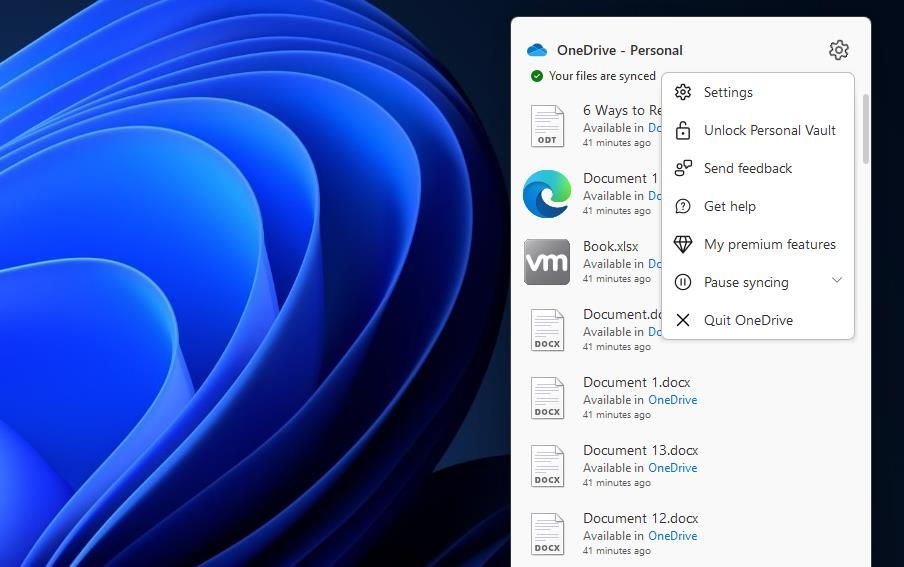
- Выберите «2 часа» и подождите около 5 минут.
- Снова щёлкните правой кнопкой по значку OneDrive и откройте «Справка и параметры».
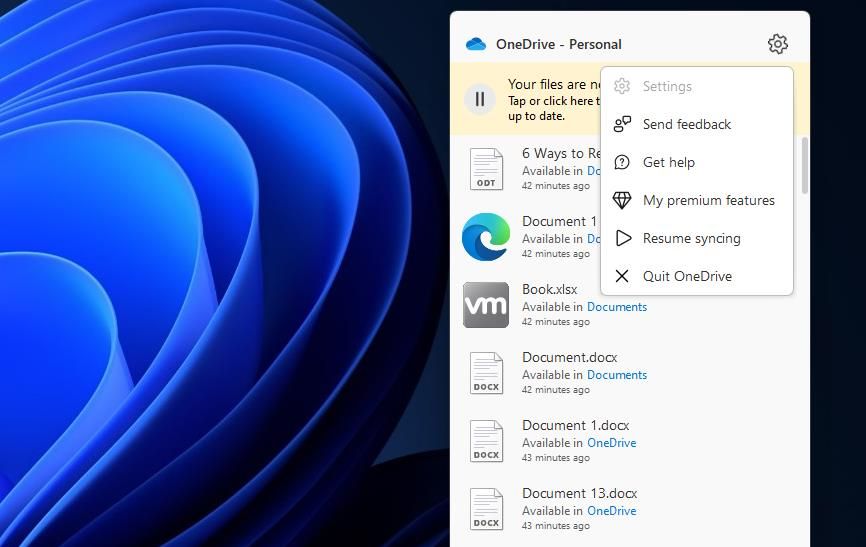
- Нажмите «Возобновить синхронизацию».
Примечание: этот шаг не меняет учётных данных и не трогает файлы — он перезапускает поток синхронизации.
2. Сброс OneDrive через Командную строку
Если в кэше OneDrive есть повреждённые данные, сброс приложения очищает локальный кэш и запускает повторную синхронизацию.
- Запустите Командную строку от имени администратора.
- Введите команду для сброса и нажмите Enter:
%localappdata%\Microsoft\OneDrive\onedrive.exe /reset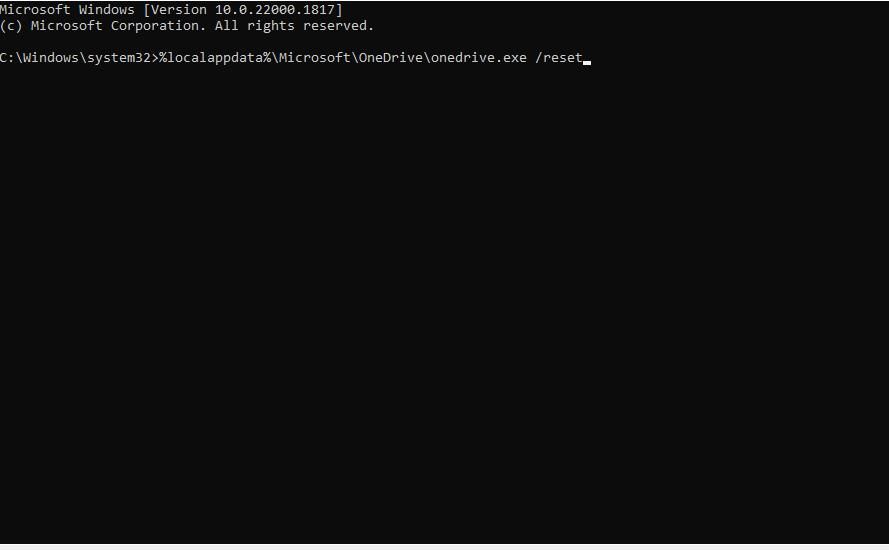
- После выполнения сброса выполните следующую команду для запуска OneDrive:
%localappdata%\Microsoft\OneDrive\onedrive.exe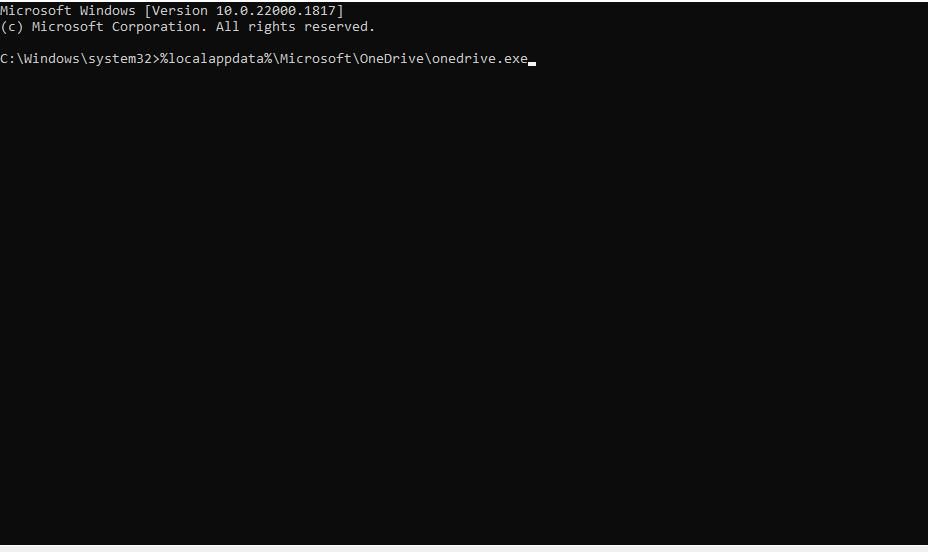
- Дождитесь окончания синхронизации и проверьте доступность файлов.
Важно: сброс не удаляет ваши файлы в облаке, но локальный кэш будет пересоздан.
3. Отключение Files On-Demand
Files On-Demand может создавать конфликт при доступе к файлам, особенно если провайдер облачных файлов нестабилен.
- Щёлкните правой кнопкой по значку OneDrive в области уведомлений, откройте окно приложения.
- Нажмите «Справка и параметры», затем «Параметры».
- Откройте вкладку «Синхронизация и резервное копирование», разверните «Дополнительные параметры».
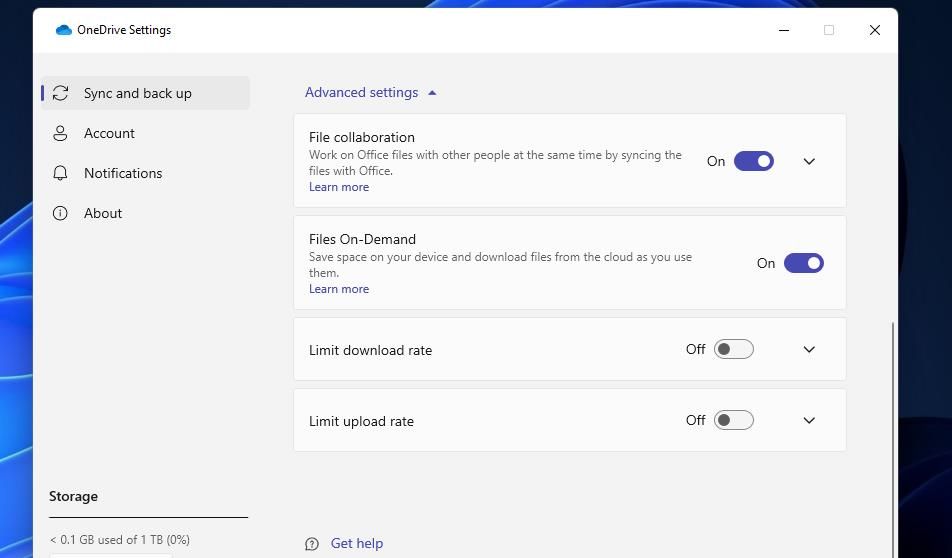
- Отключите «Файлы по требованию» (Files On-Demand).
После отключения OneDrive загрузит метаданные иначе и начнёт работать без виртуальных ссылок на облачные версии файлов.
4. Отвязать и снова привязать OneDrive
Отвязка перезапускает процесс авторизации и синхронизации. Часто это устраняет ошибки, связанные с токенами или повреждённой конфигурацией.
- Откройте окно параметров OneDrive так же, как в предыдущем шаге.
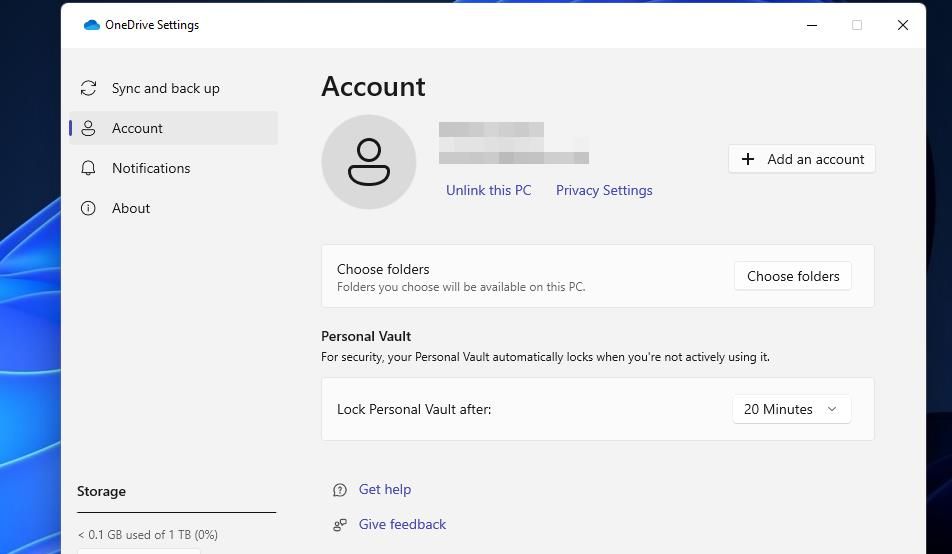
- Перейдите на вкладку «Учётная запись».
- Нажмите «Отвязать этот ПК».
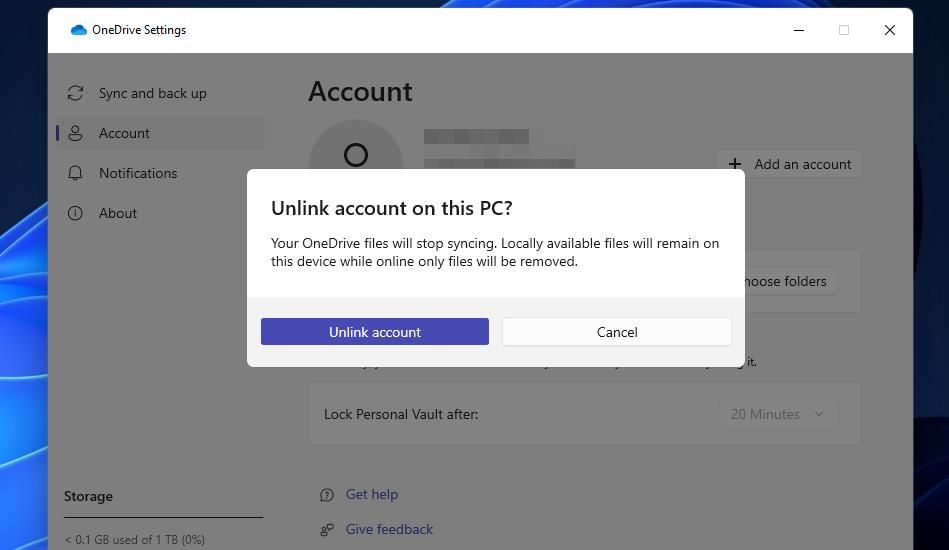
- Подтвердите, нажав «Отвязать учётную запись».
- В автоматическом окне OneDrive введите адрес электронной почты вашей учётной записи и нажмите «Войти».
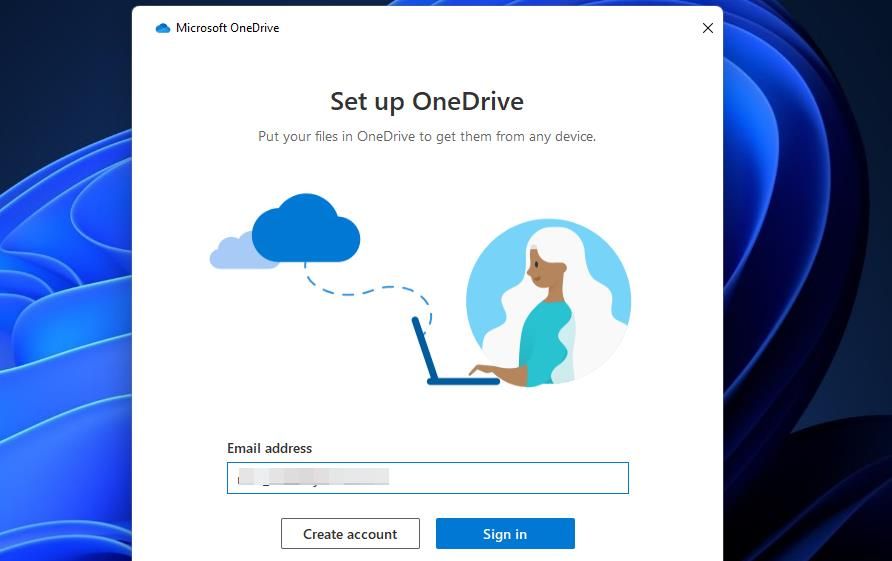
- Выберите ту же папку OneDrive, нажмите «Использовать эту папку».
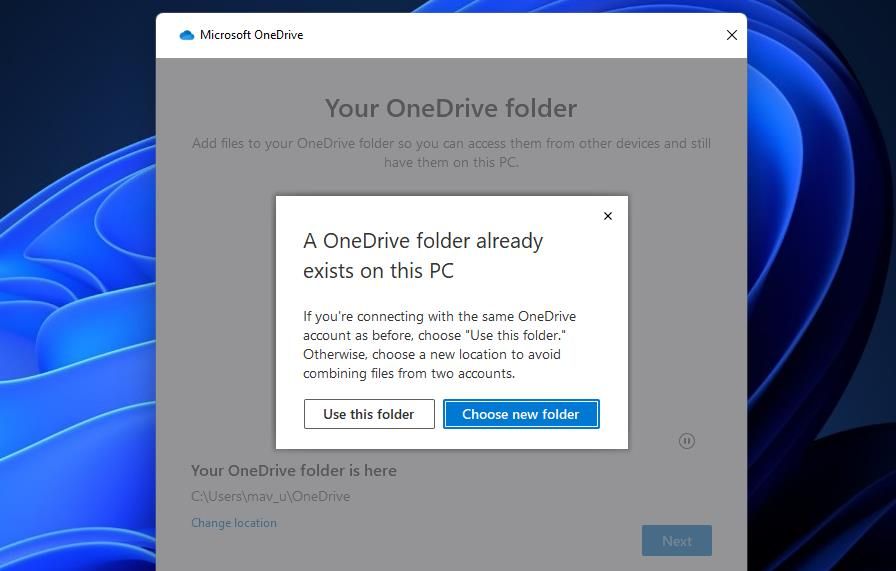
- Продолжайте шаги мастера — при необходимости пропустите привязку мобильного приложения.
Примечание: после повторного подключения синхронизация может занять время — особенно если в облаке много данных.
5. Переустановка OneDrive
Если предыдущие шаги не помогли, переустановка заменит файлы приложения и исправит повреждённые компоненты.
- Удалите OneDrive через «Параметры» → «Приложения» → «Приложения и возможности».
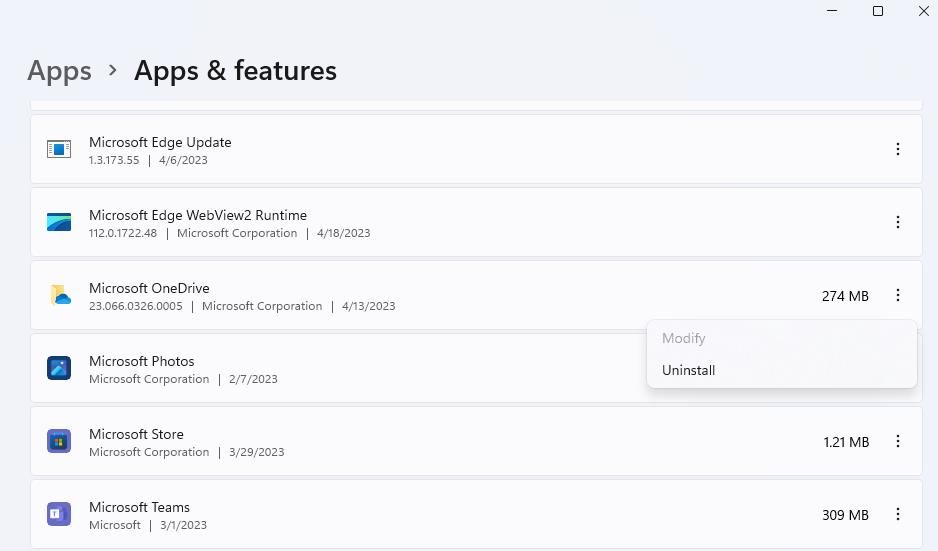
- Перезагрузите систему.
- Откройте страницу OneDrive в Microsoft Store через браузер и нажмите «Получить», затем «Открыть Microsoft Store» и «Установить».
- Запустите OneDrive и войдите в учётную запись.
Важно: перед удалением проверьте, что нужные локальные файлы сохранены или доступны в облаке.
Критерии приёмки
- После шага 1 или 2 файл открывается и копируется без ошибок.
- В журнале OneDrive нет сообщений об аварийном завершении провайдера облачных файлов.
- Проведённая переустановка восстановила стандартную работу без повторных ошибок в течение 24 часов.
Диагностическое дерево (быстрое решение)
flowchart TD
  A[Ошибка 0x80070194] --> B{Значок OneDrive видим?}
  B -- Нет --> C[Запустить OneDrive]
  C --> D[Ошибка исчезла?]
  B -- Да --> E[Пауза/Возобновить]
  E --> D{Исчезла?}
  D -- Да --> Z[Готово]
  D -- Нет --> F[Сброс через командную строку]
  F --> G{Исчезла?}
  G -- Да --> Z
  G -- Нет --> H[Отключить Files On-Demand]
  H --> I{Исчезла?}
  I -- Да --> Z
  I -- Нет --> J[Отвязать и привязать учётную запись]
  J --> K{Исчезла?}
  K -- Да --> Z
  K -- Нет --> L[Переустановка OneDrive]
  L --> Z
Контрольный список для пользователей и IT-админов
Для пользователя:
- Проверить значок OneDrive в трее.
- Выполнить паузу и возобновление синхронизации.
- Попробовать открыть файл после каждого шага.
Для IT-админа:
- Выполнить сброс OneDrive от имени администратора.
- Проверить журналы событий Windows на ошибки OneDrive/Cloud File Provider.
- При массовых проблемах проверить состояние службы Azure AD/Office 365 и правила групповой политики, влияющие на Files On-Demand.
Когда эти шаги не сработают (примеры)
- Если проблема вызвана повреждённым файлом в облаке, локальные действия могут не помочь — потребуется восстановление файла из истории версий на сайте OneDrive.
- Если в системе есть сторонние фильтры файловой системы или ПО для резервного копирования, которое вмешивается в файловые операции, ошибка может повторяться до удаления/исключения такого ПО.
Альтернативные подходы
- Временно используйте веб-интерфейс OneDrive (onedrive.live.com) для доступа и копирования файлов.
- Скачайте нужные файлы вручную с сайта Microsoft и работайте локально до полного устранения проблемы.
- Проверите права доступа и квоты на учётной записи — исчерпанные лимиты могут влиять на операции.
Тесты и критерии приёмки
- Откройте и скопируйте три разных файла (.docx, .pdf, .jpg) из папки OneDrive — операции должны завершиться без ошибок.
- Запустите перезапуск OneDrive и зафиксируйте логи в Event Viewer: отсутствие записей о завершении провайдера облачных файлов считается успешным признаком.
- После переустановки выполнить полную синхронизацию выборки файлов (10–50 файлов) и убедиться, что все доступны.
Рекомендации по безопасности и приватности
- Не храните чувствительные учётные данные в файлах без шифрования.
- Перед выполнением команд от имени администратора убедитесь, что вы знаете происхождение команд и их назначение.
Частые вопросы
Почему возникает ошибка 0x80070194?
Обычно это означает, что модуль облачного провайдера файлов завершился аварийно. Причины — повреждённый локальный кэш, сбои Files On-Demand, конфликтующее ПО или проблемы с учётной записью.
Удалятся ли мои файлы при сбросе или переустановке?
Нет. Файлы в облаке и ваша учётная запись останутся сохранены. Сброс стирает только локальный кэш и настройки клиента.
Мне нужно обращаться в поддержку Microsoft?
Если все предложенные шаги не устранили проблему, и ошибка повторяется на нескольких машинах после проверки конфликтующего ПО и политики, обратитесь в поддержку Microsoft для углублённой диагностики.
Краткое резюме
Ошибка 0x80070194 мешает открыть или скопировать файлы, так как провайдер облачных файлов завершился неожиданно. Начните с простых действий — пауза/возобновление и сброс клиента. Если не поможет — отключите Files On-Demand, отвяжите/привяжите учётную запись и, в крайнем случае, переустановите приложение. Для администраторов — проверьте журналы и возможные конфликты с другим ПО.
Примечание: если вы последовали всем шагам и проблема сохраняется, подготовьте логи и снимки экрана ошибок перед обращением в поддержку.

Похожие материалы

Несколько аккаунтов Skype: Multi Skype Launcher

Журнал для работы: повысить продуктивность

Персональные звуки уведомлений на Android

Скачивание шоу Hulu для офлайн‑просмотра

Microsoft Start: персонализированная новостная лента
