
Исправление кода ошибки NVIDIA OpenGL 3 в Windows 10 и 11
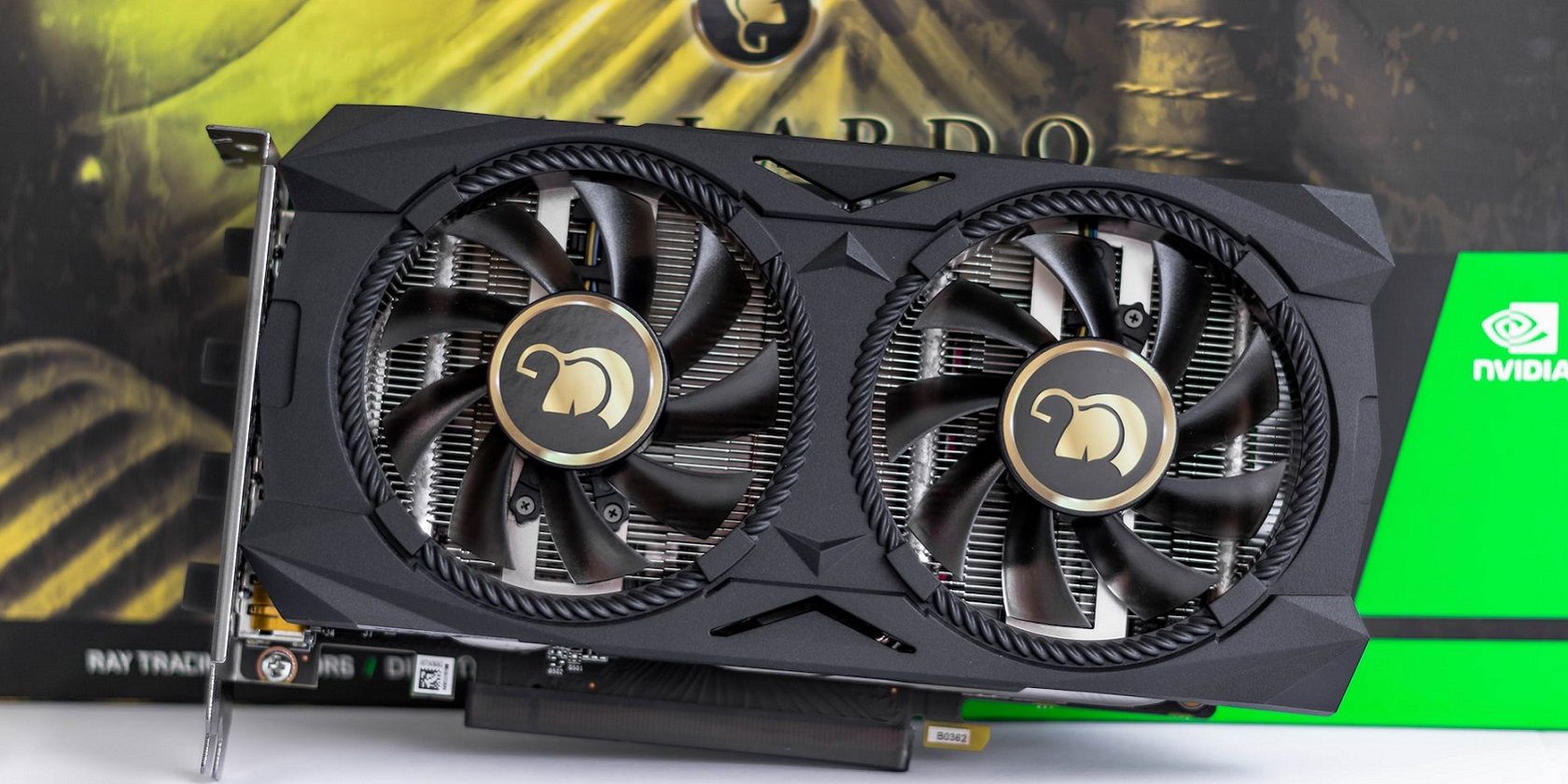
Обзор проблемы
Код ошибки NVIDIA OpenGL 3 появляется на компьютерах с GPU NVIDIA при запуске или использовании графических приложений (игр, видеоредакторов, приложений для работы с изображениями). Сообщение обычно гласит: «The NVIDIA OpenGL driver detected a problem with the display driver and is unable to continue» — приложение аварийно закрывается. Ошибка повторяется при повторном запуске приложения, поэтому важно последовательно пройти диагностические шаги.
Коротко о вероятных причинах:
- Неподходящий режим энергопотребления (Adaptive/Optimal) вызывает экономию и прерывает режим OpenGL.
- Несовместимый или повреждённый драйвер NVIDIA.
- Повреждённые файлы самого приложения (DLL и прочее).
- Специфические пресеты для рабочих карт (Quadro) и отсутствие подходящего профиля.
Важно: перед любыми изменениями сохраните важные данные и создайте точку восстановления системы, если это возможно.
Важно: если у вас ноутбук с двумя GPU (интегрированная + NVIDIA), убедитесь, что приложение использует именно NVIDIA GPU при тестировании.
Что проверять в первую очередь
- Наличие последних обновлений Windows (не всегда помогает, но исключает базовые ошибки системы).
- Версию драйвера NVIDIA и дату его установки.
- Наличие двух графических процессоров и выбранный предпочитаемый GPU.
Последовательные шаги по устранению ошибки
Ниже приведён расширенный набор действий, основанный на проверенных шагах. Выполняйте пункты в порядке, пока проблема не исчезнет.
1. Установите Prefer maximum performance для проблемного приложения
Это самый частый рабочий приём: переключение режима энергопотребления NVIDIA из оптимального в максимальную производительность.
- Щёлкните правой кнопкой по рабочему столу и выберите NVIDIA Control Panel.
- Разверните раздел 3D Settings.
- Откройте вкладку Manage 3D Settings.
- Если в системе два GPU, в выпадающем меню Preferred graphics processor выберите High-performance NVIDIA.
- На вкладке Global Settings разверните Power management mode.
- Выберите Prefer maximum performance.
- Нажмите Apply и затем перезагрузите ПК через Пуск → Питание → Перезагрузка.
Если ошибка возникает только в одном приложении, вместо глобальных настроек используйте вкладку Program Settings: выберите программу в списке Select a program to customize и для неё установите Prefer maximum performance.
2. Выберите 3D App Visual Simulation (для Quadro)
На рабочих станциях с NVIDIA Quadro доступен глобальный пресет, который решал проблему у ряда пользователей.
- Откройте Manage 3D Settings.
- На вкладке Global Settings разверните Global Preset.
- Выберите 3D App — Visual Simulation и нажмите Apply.
Примечание: этот пресет виден только на Quadro; на GeForce он может отсутствовать.
3. Откатите недавно установленный драйвер NVIDIA
Если ошибка появилась после обновления драйвера, откат может вернуть стабильность.
- Откройте Диспетчер устройств → Display adapters.
- Правой кнопкой по NVIDIA адаптеру → Свойства → вкладка Driver.
- Нажмите Roll Back Driver (Откатить драйвер). В окне Driver Package rollback выберите «My apps don’t work with this driver» или ближайшую опцию и подтвердите.
- Перезагрузите систему и проверьте приложение.
Если кнопка отката недоступна, используйте официальный установщик драйвера для чистой переустановки (см. шаг 6).
4. Используйте Repair или Reset для UWP-приложений
Если ошибка проявляется в приложениях из Microsoft Store (UWP), сначала попробуйте восстановление.
- Откройте Параметры → Приложения → Приложения и возможности.
- Найдите проблемное приложение, нажмите по нему → Дополнительные параметры.
- Сначала нажмите Repair. Если не помогло — нажмите Reset (удалит данные приложения).
Совет: Repair менее разрушителен — он чаще всего сохраняет пользовательские данные.
5. Переустановите проблемное приложение
Повреждённые DLL или файлы приложения часто приводят к сбоям OpenGL.
- Удалите приложение через Settings → Apps или Панель управления → Programs and Features.
- Скачайте последнюю версию с официального сайта издателя.
- Установите заново и проверьте работоспособность.
6. Чистая переустановка драйвера NVIDIA
Чистая установка драйвера удаляет старые остаточные файлы и устанавливает свежую копию.
Рекомендуемый порядок:
- Скачайте последнюю версию драйвера с сайта NVIDIA (или более старую, проверенную версию, если обновление вызывает проблему).
- Запустите установщик и выберите Custom (Advanced) → Clean installation.
- Перезагрузите ПК и проверьте приложение.
Если проблема не исчезла, попробуйте установить драйвер в безопасном режиме с помощью инструмента Display Driver Uninstaller (DDU) для полного удаления предыдущих версий, а затем заново установить нужный драйвер.
7. Сброс Windows как крайняя мера
Если ничего не помогает, можно выполнить сброс Windows (Reset this PC). Это переустановит систему и вернёт настройки по умолчанию.
- Откройте Параметры → Обновление и безопасность → Восстановление → Reset this PC.
- Выберите сохранить личные файлы или удалить всё (рекомендуется сохранить файлы при первом тесте).
Сброс удалит стороннее ПО и часто устраняет глубокие системные конфликты, но требует скачивания и повторной установки программ.
Когда эти методы не помогут
- Аппаратная неисправность GPU (артефакты, зависания в других тестах, артефакты в стресс-тестах) — требует диагностики в сервисе.
- Конфликт с низкоуровневыми перехватчиками графики (overlay-утилиты, особые моды, старые версии DirectX/OpenGL библиотек) — нужно отключать дополнительные утилиты и тестировать.
- Проблема в конкретной версии приложения, для которой ещё нет исправлений — обратитесь к поддержке разработчика.
Альтернативные подходы и быстрые обходные пути
- Временное решение: переключение приложения в режим совместимости с Windows 8/7 (свойства exe → Совместимость), иногда помогает.
- Отключите оверлей-инструменты (Discord Overlay, GeForce Experience Overlay, Rivatuner, MSI Afterburner) — они могут вмешиваться в OpenGL.
- Для профессиональных рабочих станций: используйте сертифицированные версии драйверов (Studio/Workstation), если у вас Quadro.
Мини‑методология — что делать быстро (чек-лист)
- Перезапустите ПК.
- Установите Prefer maximum performance в NVIDIA CP (глобально или для приложения).
- Отключите оверлеи и приложения, влияющие на рендеринг.
- Попробуйте откатить драйвер (если недавно обновляли).
- Проведите чистую переустановку драйвера.
- Переустановите приложение.
- Сброс Windows только после резервного копирования.
Роль‑ориентированные контрольные списки
Для геймеров:
- Включить Prefer maximum performance.
- Отключить оверлеи (Discord, Steam, Geforce Experience).
- Проверить температуру GPU и частоты.
Для дизайнеров и художников:
- Использовать рабочие драйверы Studio/Quadro.
- Тестировать на последней стабильной версии драйвера и проверить совместимость плагинов.
Для системных администраторов:
- Централизованно откатить/распространить стабильную версию драйвера по группе.
- Проверить логи Windows и драйвера на предмет ошибок.
Пошаговый план действий (Playbook)
- Сбор информации: версия Windows, модель GPU, версия драйвера, список затрагиваемых приложений.
- Быстрые тесты: перезапуск, проверка оверлеев, переключение производительности.
- Дальнейшие тесты: откат драйвера, чистая установка драйвера.
- Тест стабильности: запустить проблемное приложение 10–15 минут, затем стресс-тест GPU.
- Эскалация: если аппаратные тесты провалены — тест в сервисе/замена GPU.
Decision flowchart
flowchart TD
  A[Ошибка OpenGL код 3] --> B{Появилась после обновления драйвера?}
  B -- Да --> C[Откат драйвера]
  B -- Нет --> D[Переключить Prefer maximum performance]
  C --> E{Ошибка устранена?}
  D --> E
  E -- Да --> Z[Мониторинг]
  E -- Нет --> F[Чистая переустановка драйвера]
  F --> G{Ошибка устранена?}
  G -- Да --> Z
  G -- Нет --> H[Переустановка/Reset приложения]
  H --> I{Ошибка устранена?}
  I -- Да --> Z
  I -- Нет --> J[Сброс Windows или аппаратная диагностика]
Критерии приёмки
- Проблемное приложение запускается и стабильно работает не менее 15–30 минут без крашей.
- Система не показывает повторяющихся ошибок NVIDIA в журнале событий.
- После отката/переустановки драйвера другие приложения не потеряли функциональность.
Риски и смягчения
- Риск: потеря данных при сбросе Windows. Смягчение: резервное копирование до процедуры.
- Риск: несовместимость старого драйвера с новыми приложениями. Смягчение: тестирование в контролируемой среде (виртуальная машина/второй профиль пользователя).
- Риск: аппаратная неисправность скрывается под симптомами ПО. Смягчение: стресс-тесты GPU и мониторинг температур.
Краткий глоссарий
- OpenGL — API для рендеринга 2D/3D-графики.
- Driver rollback — откат драйвера к предыдущей версии.
- DDU (Display Driver Uninstaller) — инструмент для полного удаления драйверов видеокарт.
Частые ошибки при диагностике
- Немедленное удаление последней версии драйвера без попытки отката или чистой установки.
- Пропуск перезагрузки после изменения параметров NVIDIA Control Panel.
- Игнорирование оверлеев и фоновых приложений, вмешивающихся в рендеринг.
Контрольные тесты после исправления
- Прогоните проблемное приложение 15–30 минут в типичном рабочем сценарии.
- Запустите FurMark или другой стресс-тест GPU (с осторожностью) для проверки стабильности.
- Проверьте журнал событий Windows на ошибки драйвера (Event Viewer → Windows Logs → System).
Подводя итоги
Эта ошибка чаще всего связана с параметрами питания и несовместимыми драйверами. Начните с перенастройки режима питания в NVIDIA Control Panel, затем выполняйте откат или чистую переустановку драйвера, переустановку проблемного приложения и, в крайнем случае, сброс Windows. Если после всех программных действий проблема остаётся — стоит проверить аппаратную часть GPU у специалиста.
Заметки: если вы используете ноутбук, дополнительно проверьте профиль энергопотребления Windows и настройки производителя (Lenovo Vantage, HP Command Center и т.д.), они могут переопределять настройки NVIDIA.
Короткое резюме: переключите Prefer maximum performance, отключите оверлеи, откатите/переустановите драйвер, переустановите приложение, и только затем рассматривайте сброс Windows или аппаратную диагностику.

Похожие материалы

Несколько аккаунтов Skype: Multi Skype Launcher

Журнал для работы: повысить продуктивность

Персональные звуки уведомлений на Android

Скачивание шоу Hulu для офлайн‑просмотра

Microsoft Start: персонализированная новостная лента
