
Как исправить ошибку NVIDIA OpenGL driver error code 3 в Windows
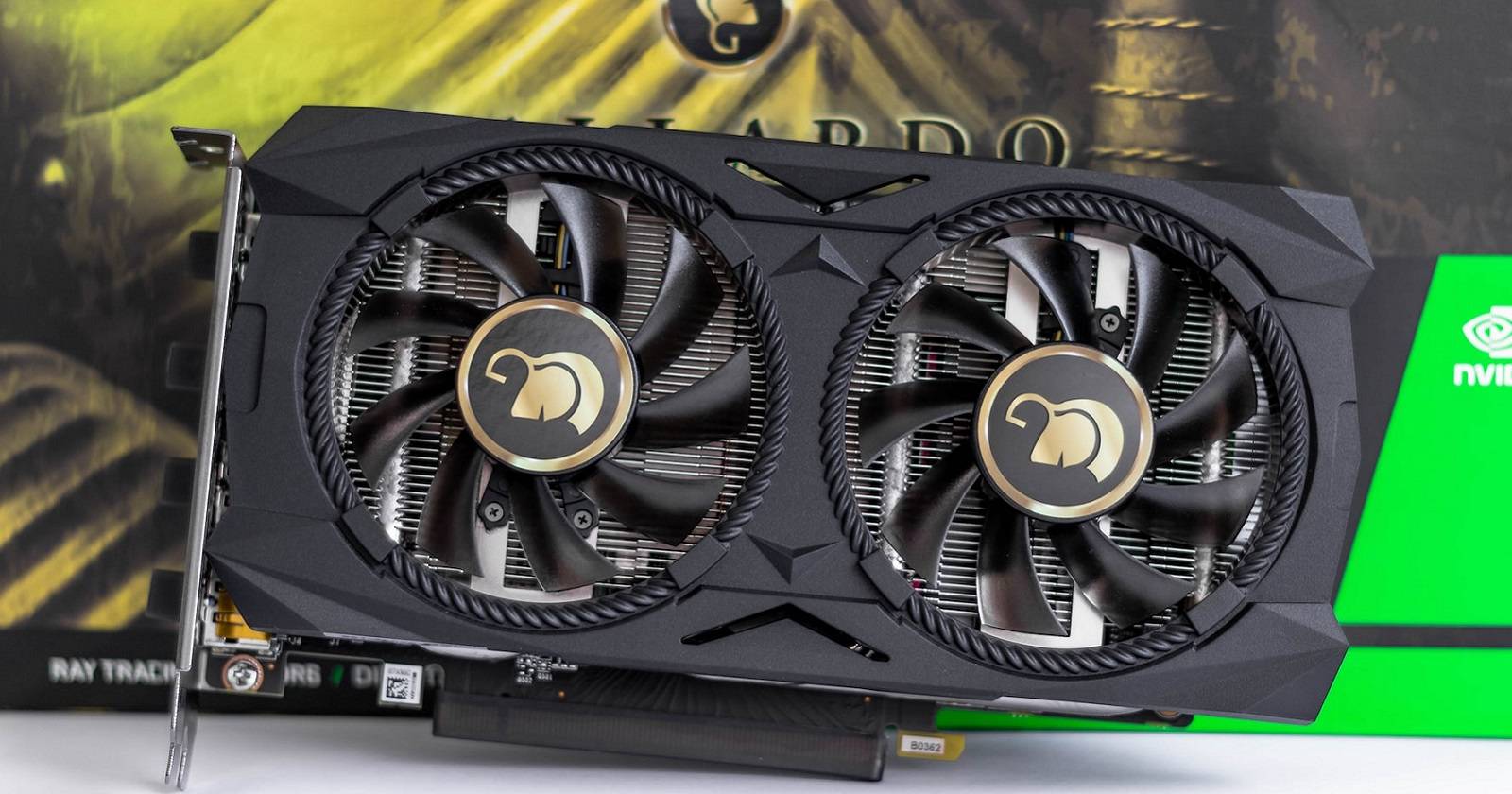
Кратко: Ошибка NVIDIA OpenGL driver error code 3 возникает на ПК с Windows 10 и 11 и указывает на проблему с драйвером видеокарты. Чаще всего помогает изменение настроек питания в NVIDIA Control Panel, переустановка драйвера или откат обновления. Ниже — пошаговое руководство, чек-листы и рекомендации для пользователя и IT‑админа.
В уведомлении ошибка обычно формулируется так: «The NVIDIA OpenGL driver detected a problem with the display driver and is unable to continue.» При появлении кода ошибки 3 приложения (игры, видеоредакторы, графические утилиты) часто сразу закрываются. Проблема повторяется, если не устранить корень — конфигурацию или сам драйвер NVIDIA.
Important: выполняйте изменения в настройках драйвера с правами администратора. Сделайте резервные копии важных данных перед радикальными шагами (откат системы, сброс Windows).
Что это за ошибка и почему она возникает
Краткое определение: OpenGL‑ошибка код 3 указывает на сбой взаимодействия OpenGL‑реализации NVIDIA с дисплейным драйвером или на конфликт настроек/обновлений.
Основные причины:
- Некорректный или частично повреждённый графический драйвер.
- Конфликт новых обновлений драйвера с конкретным приложением.
- Энергосберегающие режимы, которые прерывают работу GPU в пиковых нагрузках.
- Специфические настройки 3D‑профиля, несовместимые с OpenGL‑приложением.
- Повреждённые файлы приложения (DLL/модули) или системные файлы Windows.
Быстрые проверки перед исправлением
- Перезапустите ПК и повторите запуск проблемного приложения.
- Закройте фоновые программы, которые могут перехватывать GPU (надстройки для записи, оверлеи, утилиты оптимизации).
- Убедитесь, что в диспетчере устройств отображается корректная модель GPU и нет жёлтых предупреждений.
1. Установите режим «Prefer maximum performance» для проблемного ПО
Почему: энергосберегающие режимы (Optimal/Adaptive) могут понижать частоты GPU и вызывать прерывания, которые OpenGL интерпретирует как критическую ошибку.
Шаги:
- Щёлкните правой кнопкой по рабочему столу и выберите NVIDIA Control Panel.
- В разделе 3D Settings разверните пункт Manage 3D Settings.
- На вкладке Global Settings откройте Power management mode.
- Выберите Prefer maximum performance.
- Нажмите Apply.
- Если в системе две видеокарты, в Preferred graphics processor выберите High‑performance NVIDIA.
- Перезагрузите ПК: Пуск → Питание → Перезагрузка.
Альтернатива для конкретного приложения:
- На вкладке Program Settings выберите приложение в Select a program to customize.
- Для него тоже установите Prefer maximum performance и Apply.
Note: для ноутбуков изменение настроек может увеличить энергопотребление и сократить время работы от батареи.
2. Выберите пресет 3D App Visual Simulation (для Quadro)
Когда применять: если у вас профессиональная карта NVIDIA Quadro и в панели доступен Global Preset.
Шаги:
- Откройте NVIDIA Control Panel → Manage 3D Settings.
- На вкладке Global Settings откройте Global Preset.
- Выберите 3D App — Visual Simulation.
- Нажмите Apply и перезапустите приложение.
Ограничение: этот пресет доступен только на Quadro‑адаптерах. На игровых GeForce его не будет.
3. Откат графического драйвера NVIDIA
Когда это помогает: ошибка появилась после свежего обновления драйвера.
Шаги:
- Откройте Диспетчер устройств (Device Manager).
- Разверните Display adapters, выберите NVIDIA GPU, нажмите Свойства.
- На вкладке Driver нажмите Roll Back Driver.
- В окне Driver Package rollback выберите «My apps don’t work with this driver» (или ближайшее по смыслу) и подтвердите.
- После отката перезагрузите ПК.
Если кнопка Roll Back неактивна, значит нет предыдущей версии в системе — используйте чистую переустановку драйвера (пункт 6).
4. Восстановление UWP‑приложения: Repair и Reset
Когда применять: ошибка возникает в приложениях Microsoft Store (UWP).
Шаги:
- Откройте Параметры → Приложения → Приложения и функции.
- Найдите проблемное приложение и откройте Дополнительные параметры.
- Сначала нажмите Repair. Если не помогло — нажмите Reset (сбросит данные приложения).
- Запустите приложение снова.
Важно: Reset удаляет локальные данные приложения. Делайте только если Repair не помог.
5. Переустановка проблемного ПО
Когда: приложение выдаёт сбой из‑за повреждённых DLL или отсутствующих компонентов.
Шаги:
- Удалите приложение через Параметры → Приложения или Панель управления → Программы и компоненты.
- Скачайте последнюю версию с официального сайта разработчика.
- Запустите установщик и выполните чистую установку.
Совет: перед повторной установкой временно отключите антивирус и брандмауэр, если они могут блокировать файл установщика.
6. Чистая переустановка драйвера NVIDIA
Когда: подозрение на повреждение драйверов или неудачная автопереустановка.
Рекомендации:
- Используйте Display Driver Uninstaller (DDU) в безопасном режиме для полного удаления старых драйверов.
- Затем установите актуальный драйвер с сайта NVIDIA (рекомендуется вариант Clean Install в установщике).
Шаги кратко:
- Скачайте DDU и актуальный драйвер NVIDIA с официального сайта.
- Загрузитесь в безопасном режиме и запустите DDU → Complete Clean and restart.
- После перезагрузки запустите установщик NVIDIA и выберите Custom → Perform a clean installation.
- Перезагрузите ПК.
Безопасность: скачивайте драйвера только с официального сайта NVIDIA или с сайта производителя ноутбука/системной платы.
7. Сброс Windows как крайняя мера
Когда применять: все остальные методы не помогли, и проблема системная.
Варианты сброса:
- Сохранить файлы пользователя и переустановить Windows.
- Полный сброс с удалением всего ПО.
Шаги:
- Откройте Параметры → Система → Восстановление → Reset this PC.
- Выберите сохранить файлы или удалить всё и следуйте инструкциям.
Warning: сброс удалит установленные приложения. Сделайте резервную копию и экспортируйте ключи/настройки, если нужно.
Диагностическое дерево для быстрой диагностики
flowchart TD
  A[Ошибка OpenGL код 3] --> B{Появилось после обновления драйвера?}
  B -- Да --> C[Откатить драйвер]
  B -- Нет --> D{UWP или десктоп приложение?}
  D -- UWP --> E[Repair → Reset приложение]
  D -- Десктоп --> F{Повторяется на всех приложениях?}
  F -- Да --> G[Чистая переустановка драйвера 'DDU' → установить драйвер]
  F -- Нет --> H[Переустановить конкретное приложение]
  G --> I{Помогло?}
  H --> I
  I -- Да --> J[Готово]
  I -- Нет --> K[Сброс Windows]
Чек-листы по ролям
Чек-лист для обычного пользователя:
- Перезагрузите компьютер.
- Закройте все оверлеи (Steam, Discord, GeForce Experience).
- В NVIDIA Control Panel установите Prefer maximum performance.
- Попробуйте Repair приложения (если UWP).
- Переустановите приложение.
Чек-лист для IT‑специалиста/администратора:
- Проверить журнал событий Windows и дампы приложений.
- Сверить версию драйвера с известными проблемами на форуме NVIDIA.
- Выполнить откат драйвера или чистую установку через DDU.
- Протестировать приложение на другом профиле или под другой ОС, если возможно.
Чек-лист для службы поддержки:
- Запросить логи приложения и файлы minidump.
- Уточнить модель GPU и точную версию драйвера.
- Предложить временное решение: смена режима питания на максимальную производительность.
- Если не решено, инициировать процедуру отката или переустановки драйвера.
Критерии приёмки
- Приложение больше не аварийно закрывается при запуске и в процессе работы.
- В системном журнале отсутствуют новые записи о «NVIDIA OpenGL driver detected a problem».
- На тестовом прогоне приложение проходит сценарии с повышенной нагрузкой (визуальное рендеринг, экспорт, игровые сессии) без падений.
Тестовые сценарии и критерии приёмки
- Запуск приложения 5 раз подряд — нет аварий.
- 10‑минутный стресс‑тест GPU — приложение не падает.
- Смена профиля питания (Adaptive → Maximum performance) проверена и документирована.
Советы по совместимости и миграции
- Для ноутбуков используйте драйверы, предоставленные производителем устройства, если стандартный драйвер NVIDIA вызывает проблемы.
- Для рабочих станций с Quadro проверяйте совместимость с профессиональными версиями ПО (CAD, DCC).
- При массовом обновлении драйверов в корпоративной среде сначала протестируйте пакет на контрольных машинах.
Меры риска и смягчение
Риск: Переключение на режим максимальной производительности увеличивает энергопотребление и нагрев. Смягчение: контролируйте температуру и при необходимости активируйте профили охлаждения.
Риск: Сброс Windows приведёт к потере ПО. Смягчение: резервное копирование и создание образа системы перед операцией.
Краткий глоссарий (1 строка на термин)
- OpenGL: кроссплатформенный API для отрисовки 2D и 3D графики.
- DDU: утилита Display Driver Uninstaller для полного удаления графических драйверов.
- UWP: Universal Windows Platform — платформа приложений Windows Store.
Часто задаваемые вопросы
В: Можно ли откатить драйвер, если кнопка Roll Back недоступна?
A: Да — скачайте предыдущую версию драйвера с сайта NVIDIA и выполните установку вручную после удаления текущего драйвера DDU.
В: Нужно ли удалять GeForce Experience при проблемах с OpenGL?
A: Обычно нет, но временное отключение оверлеев и фоновых функций GeForce Experience помогает исключить влияние на приложение.
В: Появляется ли ошибка только в играх?
A: Нет — код 3 может вызывать падение любых приложений, использующих OpenGL, включая редакторы и профессиональные пакеты.
Короткое объявление для пользователей (100–200 слов)
Если на вашем ПК с Windows 10 или 11 появляется сообщение «The NVIDIA OpenGL driver detected a problem with the display driver and is unable to continue», сначала попробуйте в NVIDIA Control Panel переключить Power management mode на Prefer maximum performance. Если проблема сохранится, откатите или чисто переустановите драйвер NVIDIA с использованием DDU. Для приложений из Microsoft Store сначала примените Repair, затем при необходимости Reset. В крайнем случае выполните сброс Windows, предварительно сохранив данные. Для рабочих станций с Quadro также проверьте пресет 3D App — Visual Simulation. Соблюдая эти шаги, обычно удаётся устранить повторяющие сбои и вернуть стабильность графическим приложениям.
Вывод
- Чаще всего помогает переключение на максимальную производительность в NVIDIA Control Panel.
- Если ошибка появилась после обновления драйвера — сначала выполните откат.
- При сохранении проблемы делайте чистую переустановку драйвера через DDU и, при необходимости, сброс Windows.
Если нужно, я могу сгенерировать пошаговые скриншоты для вашей конкретной модели GPU или подготовить инструкцию для массового развёртывания драйверов в корпоративной сети.

Похожие материалы

Несколько аккаунтов Skype: Multi Skype Launcher

Журнал для работы: повысить продуктивность

Персональные звуки уведомлений на Android

Скачивание шоу Hulu для офлайн‑просмотра

Microsoft Start: персонализированная новостная лента
