
Как исправить BSOD с ntoskrnl.exe в Windows
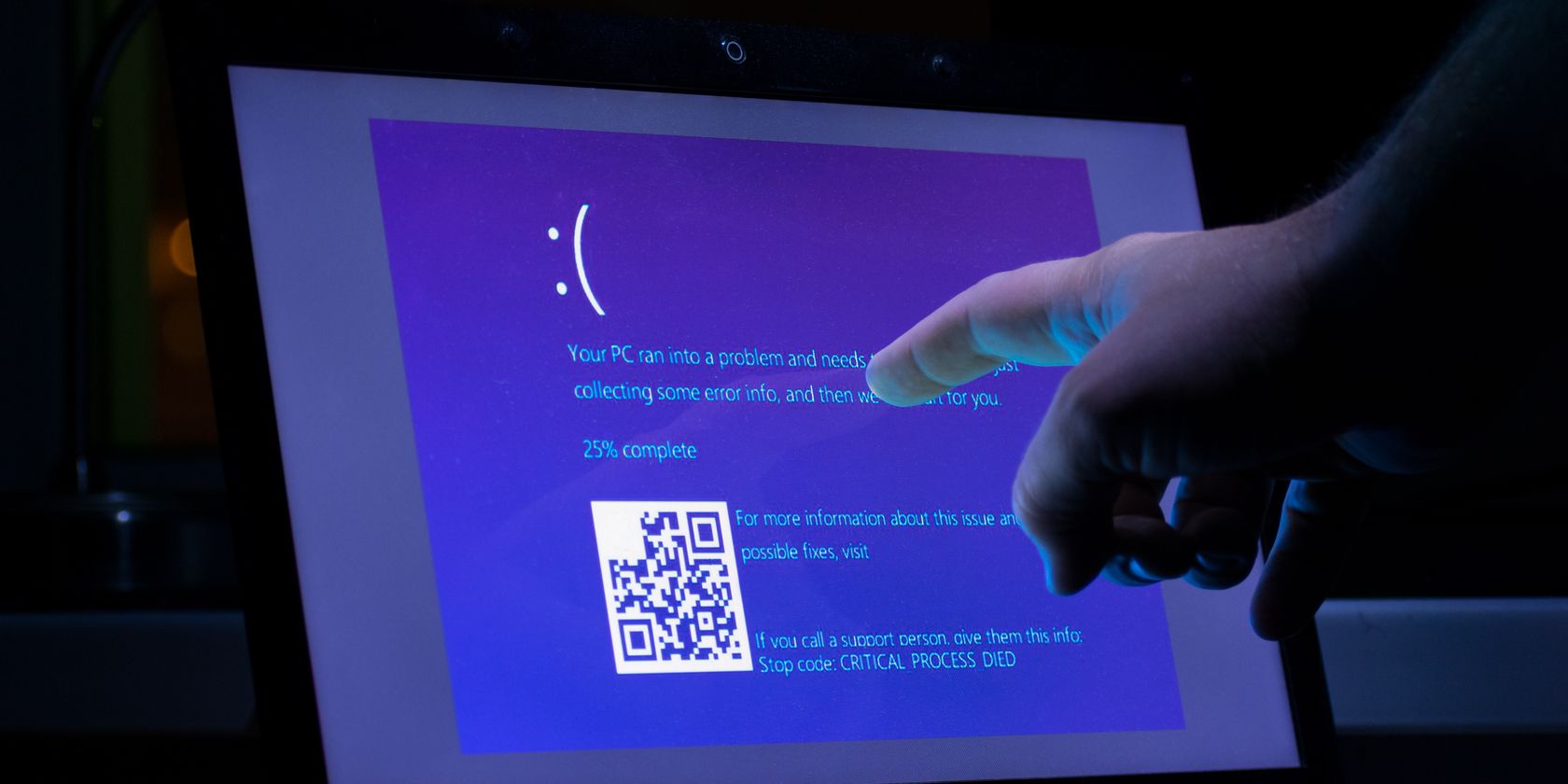
ntoskrnl.exe — это исполняемый файл ядра Windows (Windows NT operating system kernel executable). Он отвечает за ключевые функции системы: управление памятью, планирование процессов, обработку прерываний и другие базовые операции. Когда ntoskrnl.exe «падает», Windows обычно сообщает об этом с синим экраном (BSOD). В подавляющем большинстве случаев причина скрывается в проблемах с оперативной памятью, драйверами или повреждённых системных файлах.
Источник изображения: Shevchenko Evgenii / Shutterstock.com
Краткая схема действий
- Проверьте оперативную память (RAM).
- Переустановите или откатите драйверы, связанные с проблемой.
- Отключите разгон (overclocking).
- Удалите сторонние антивирусы для проверки конфликта.
- Просканируйте систему на целостность (CHKDSK, SFC, DISM).
- Если не помогло — используйте поэтапный инцидент-плейбук и обратитесь к специалисту.
Почему ntoskrnl.exe часто указывает на память
Определение одного абзаца: ntoskrnl.exe — компонент ядра Windows, который взаимодействует с аппаратным обеспечением и контролирует распределение оперативной памяти.
Поскольку управление памятью — одна из основных задач ядра, любые ошибки в работе RAM или некорректные обращения к памяти со стороны драйверов приведут к ошибкам в ntoskrnl.exe. Соответственно, проверка и устранение неисправностей памяти — первый логичный шаг.
Подробный пошаговый план устранения
1. Проверка оперативной памяти (RAM)
Важно: ALT изменён для ясности: «Сканирование модулей оперативной памяти программой MemTest86»
- Закройте все программы и сохраните работу.
- Запустите встроенную утилиту Windows: нажмите Win+R, введите mdsched.exe и перезагрузите компьютер для проверки.
- Для более глубокой проверки скачайте MemTest86 и создайте загрузочную флешку. Запустите полный цикл тестов (несколько проходов).
- Если MemTest86 или диагностика Windows обнаружит ошибки, замените проблемные модули RAM.
Примечание: если у вас несколько модулей, тестируйте их по одному, чтобы обнаружить неисправный слот или модуль.
2. Переустановка и откат драйверов
Драйверы взаимодействуют с ядром и могут вызывать некорректные обращения к памяти.
Шаги:
- Откройте Диспетчер устройств (Device Manager). Найдите недавно установленные драйверы или устройства, с которыми BSOD совпадает по времени.
- Нажмите правой клавишей на устройстве → Свойства → Драйвер → Откатить драйвер (если доступно).
- Если откат не помогает — полностью удалите устройство (Uninstall device) и затем перезагрузите Windows, чтобы система установила драйвер заново.
- Для видеокарт используйте официальный сайт производителя (NVIDIA/AMD/Intel) и установите WHQL-версию драйвера.
Если ошибка возникает при подключении конкретного USB-устройства или при запуске приложения, сначала попробуйте удалить драйверы, связанные с этим устройством.
Совет: используйте утилиту, которая показывает все драйверы и даты их выпуска. Это упрощает поиск устаревших или недавно обновлённых драйверов.
3. Загрузка в безопасном режиме и минимальная конфигурация
Безопасный режим загружает минимум драйверов и служб. Если в безопасном режиме система стабильна, проблема, скорее всего, в драйвере или службе.
Как загрузиться в безопасном режиме:
- Нажмите Win → Параметры → Обновление и безопасность → Восстановление → Перезагрузить сейчас (в разделе «Особые варианты загрузки»).
- Выберите Устранение неполадок → Дополнительные параметры → Параметры загрузки → Перезагрузить → затем F4/F5 для выбора безопасного режима.
4. Отключите разгон (overclocking)
Важно: ALT изменён для ясности: «Иллюстрация концепции разгона CPU/GPU и повышения частот»
Если вы разгоняли процессор, оперативную память или видеокарту — верните все настройки в BIOS/UEFI к значениям по умолчанию. Разгон увеличивает вероятность ошибок памяти и нестабильности ядра.
Источник изображения: Olivier Le Moal / Shutterstock.com
5. Удалите сторонние антивирусы и конфликтное ПО
Некоторые антивирусные программы интегрируются глубоко в систему и могут конфликтовать с ядром.
- Полностью удалите сторонний антивирус через Панель управления → Установка и удаление программ или через официальный деинсталлятор производителя.
- Перезагрузите систему и проверьте, повторяется ли BSOD. Если нет — рассмотрите замену антивируса или использование встроенного Windows Defender.
Важно: отключение антивируса не равно удалению — многие проблемы решаются только полной деинсталляцией.
6. Проверка и восстановление системных файлов
ALT изменён для ясности: «Процесс проверки файловой системы диска с помощью CHKDSK»
Выполните эти команды в командной строке от имени администратора:
chkdsk C: /f /r
sfc /scannow
DISM /Online /Cleanup-Image /RestoreHealth- chkdsk проверит диск на ошибки и попытается их исправить.
- sfc проверит целостность системных файлов и восстановит повреждённые.
- DISM скачает и восстановит недостающие или повреждённые компоненты образа Windows.
После выполнения перезагрузите компьютер и проверьте стабильность.
7. Когда обращаться в сервис или к специалисту
Если после всех шагов BSOD повторяется, выполните следующие действия перед походом в сервис:
- Сохраните дампы памяти (minidump) из папки C:\Windows\Minidump и передайте специалисту.
- Составьте хронологию: когда начались ошибки, какие изменения были сделаны (установленные программы, обновления, новые устройства).
- Укажите, какие тесты вы уже провели (результаты MemTest86, SFC, CHKDSK).
Это ускорит диагностику в сервисе и повысит шанс быстрой починки.
Дополнительные инструменты и альтернативные подходы
- Используйте утилиты для чтения дампов памяти, например WinDbg или BlueScreenView, чтобы найти код ошибки и драйвер, упомянутый в дампе.
- Восстановление системы (System Restore) вернёт конфигурацию Windows к предыдущему стабильному состоянию, если такая точка есть.
- Полная переустановка Windows оставляет как крайнюю меру: если проблема аппаратная — переустановка не поможет, но если причина — системная коррумпированность, это решит проблему.
Решение по ролям: кто что должен делать
Домашний пользователь:
- Запустить Windows Memory Diagnostic (mdsched.exe).
- Удалить недавно установленные программы и антивирусы.
- Перезагрузиться в безопасном режиме и проверить стабильность.
Продвинутый пользователь / энтузиаст:
- Провести MemTest86 и тесты по одному модулю RAM.
- Проверить и откатить драйверы, особенно для GPU и контроллеров памяти.
- Восстановить системные файлы (SFC/DISM) и проверить дампы.
Системный администратор / техник:
- Собрать дампы памяти и проанализировать с помощью WinDbg.
- Проверить журнал событий Windows (Event Viewer) на критические ошибки.
- Выполнить диагностику аппаратуры, включая тесты блока питания и материнской платы.
Плейбук инцидента: быстрый порядок действий
- Соберите информацию: что запускалось до BSOD, скриншот или код ошибки.
- Перезагрузите в безопасном режиме — есть ли повтор? Если нет, идём к драйверам.
- Проведите MemTest86 — 4+ прохода или до первого ошибки.
- Если есть ошибки RAM — замените модуль/слот.
- Если RAM чиста — откатите/переустановите драйверы.
- Запустите chkdsk/sfc/dism.
- Если всё равно — сохраните дампы и обратитесь к специалисту.
Критерии приёмки
- Ошибка BSOD с упоминанием ntoskrnl.exe не повторяется в течение 72 часов при тех же сценариях работы.
- MemTest86 не обнаруживает ошибок после 4–8 проходов.
- SFC и DISM не выявляют проблем или успешно восстановили файлы.
- Драйверы обновлены/откатаны, и система стабильна в обычном и нагрузочном режиме.
Тест-кейсы и проверки
- Воспроизведите сценарий, при котором раньше возникал BSOD (игра, рендер, подключение устройства).
- Запустите стресс-тест на память (Prime95, тест на стресс памяти) в течение часа и проверьте стабильность.
- Выполните полное сканирование системных файлов и перезагрузку.
Часто задаваемые вопросы
Что означает ntoskrnl.exe в сообщении об ошибке?
ntoskrnl.exe — это ядро операционной системы Windows. Указание на него в BSOD обычно означает, что ошибка произошла во время операций ядра, часто при обращении к памяти.
Могу ли я просто переустановить Windows и всё исправится?
Переустановка Windows может устранить программные причины, но не вылечит физические неисправности оперативной памяти или аппаратные проблемы.
Как сохранить дамп памяти для анализа?
Убедитесь, что в настройках системы включено создание минидампов. Файлы находятся в C:\Windows\Minidump. Скопируйте их на внешний носитель и передайте специалисту.
Короткая сводка
BSOD, связанный с ntoskrnl.exe, часто указывает на проблемы с оперативной памятью или драйверами. Начните с быстрой проверки RAM, затем последовательно отработайте драйверы, разгон, антивирус и системные файлы. Если простые шаги не помогают — сохраните дампы и обратитесь к технику.
Однострочный глоссарий
- BSOD — синий экран смерти, критическая ошибка Windows.
- RAM — оперативная память (Random Access Memory).
- SFC — System File Checker, утилита проверки целостности системных файлов.
- DISM — утилита для обслуживания и восстановления образа Windows.
Источник изображения: Shevchenko Evgenii / Shutterstock.com

Похожие материалы

Несколько аккаунтов Skype: Multi Skype Launcher

Журнал для работы: повысить продуктивность

Персональные звуки уведомлений на Android

Скачивание шоу Hulu для офлайн‑просмотра

Microsoft Start: персонализированная новостная лента
