
Как исправить ошибку Steam — недостаточно свободного места на диске
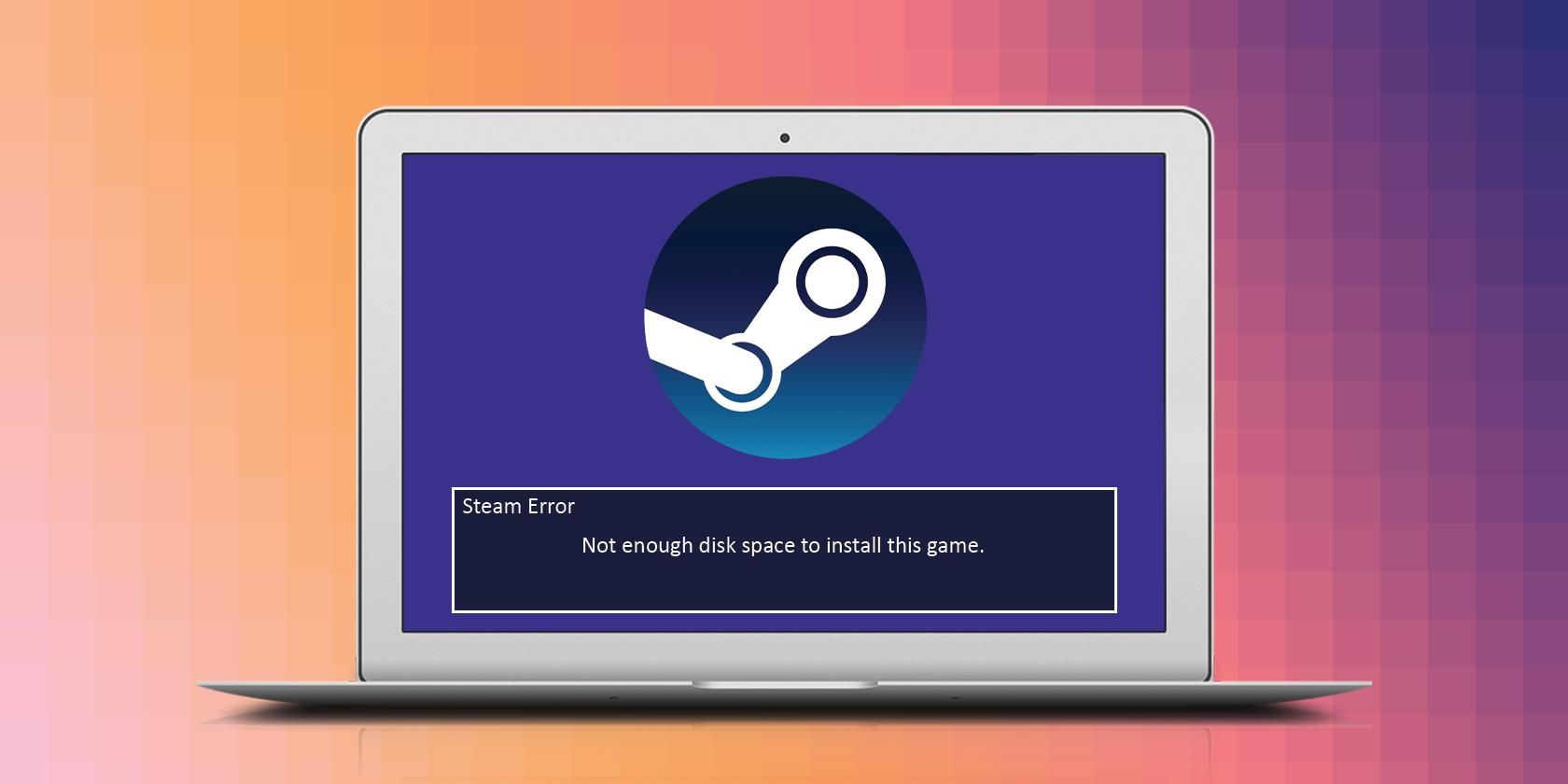
Почему появляется ошибка “недостаточно свободного места” в Steam
Steam — основной лаунчер для ПК-гейминга, но он иногда сталкивается с проблемами при обновлениях. Ошибка “NOT ENOUGH FREE DISK SPACE” возникает не только из-за реальной нехватки места: причинами могут быть повреждённые временные загрузки, проблемы с правами доступа, повреждённые метаданные папки библиотеки или внешние блокировки (антивирус, синхронизация облака, системные ограничения).
Краткое определение: временная копия — это файл или папка, которые Steam создаёт в процессе применения обновления; именно они часто требуют того же объёма, что и вся игра.
Важно: Steam иногда резервирует место равное полному размеру игры при обновлении. То есть для обновления 2 ГБ в игре 70 ГБ может потребоваться ~70 ГБ свободного места, потому что Steam делает временную копию оригинала, применяет патч, а затем заменяет файлы.
Быстрая проверка перед началом
- Убедитесь, что свободное место действительно соответствует ожиданиям: откройте Проводник и проверьте свободное место на том же разделе, где расположена папка библиотеки Steam.
- Если библиотек несколько — проверяйте именно ту, где установлена проблемная игра.
- Отключите внешние тома и сетевые диски, которые могли бы сбивать расчёт.
1. Перезагрузите компьютер
Это простой, но часто эффективный шаг. Перезагрузка закрывает фоновые процессы, обновляет системные драйверы и завершает блокировки файлов.
Шаги:
- Закройте Steam через Диспетчер задач, убедитесь, что нет процессов steam.exe.
- Перезагрузите ПК.
- Запустите Steam снова и проверьте загрузку.
Примечание: если после перезагрузки проблема исчезла — причина была временной блокировкой процесса или незавершённым обновлением.
2. Удалите папку downloading
Когда Steam скачивает файлы, они сохраняются во временной папке downloading. Если файлы повреждены, Steam может не понять, куда возобновлять загрузку.
Шаги:
- Полностью выйдите из Steam и завершите процессы через Диспетчер задач.
- Перейдите в папку библиотеки Steam. Если вы не указывали другое место, это, как правило, находится здесь:
C:\Program Files (x86)\Steam\steamapps- Откройте папку downloading.
- Найдите папку с ID игры (numeric ID) и удалите её.
- Перезагрузите компьютер и запустите Steam.
Как найти ID: используйте сайт SteamDB, чтобы сопоставить ID с названием игры.
Когда это помогает: если предыдущая загрузка была прервана и временные файлы повреждены.
Когда это не поможет: если причина — права доступа, квоты диска или реальные ограничения свободного места.
3. Очистите кэш загрузок
Кэш загрузок хранит промежуточные данные. Если записи в кэше повреждены, Steam может считать, что места недостаточно.
Шаги:
- Запустите Steam.
- Перейдите в «Настройки» → «Загрузки».
- Нажмите «Очистить кэш загрузок» и подтвердите.
- Войдите в аккаунт снова, если потребуется.
Это безопасная операция: она не удаляет установленные игры, но сбрасывает локальные записи о незавершённых загрузках.
4. Запустите Steam от имени администратора
Если у клиента нет прав на запись в целевую папку, он не сможет правильно оценить доступное место.
Шаги:
- Завершите все процессы Steam через Диспетчер задач.
- В поиске Windows найдите Steam.
- Правый клик → «Запуск от имени администратора» и подтвердите.
Если после этого всё работает, рассмотрите изменение свойств ярлыка: правый клик → «Свойства» → «Совместимость» → поставить флажок «Запускать от имени администратора».
Важно: запуск от имени администратора даёт клиенту больше прав, но не решает проблемы на уровне файловой системы (например, повреждённый каталог NTFS).
5. Восстановите папку библиотеки Steam
Повреждённые метаданные библиотеки могут мешать корректной работе менеджера загрузок.
Шаги:
- Откройте Steam → «Настройки» → «Загрузки».
- Нажмите «Папки библиотеки Steam» (список ваших библиотек).
- Правый клик на проблемной папке → «Восстановить папку библиотеки».
- Дождитесь завершения: время зависит от размера библиотеки и скорости диска.
Когда это помогает: если повреждены записи .acf, манифесты или структура папок.
6. Проверка целостности файлов игры
Повреждённые файлы игры иногда мешают обновлению, и перепроверка может исправить проблему.
Шаги:
- В клиенте Steam правый клик на игре → «Свойства».
- Перейдите на вкладку «Локальные файлы».
- Нажмите «Проверить целостность файлов игры».
- Подождите завершения процесса.
Примечание: это полезно при симптомах падений игры, зависаний установки и частичных обновлений.
7. Освободите место грамотно
Если ни один из предыдущих способов не помог, проблема может быть реальной нехваткой свободного места с учётом особенностей Steam.
Пошаговая тактика освобождения места:
- Удалите временные файлы Windows: Параметры → Система → Хранилище → Временные файлы.
- Удалите или переместите большие, редко используемые игры/файлы на внешний диск.
- Очистите корзину и временные папки других программ.
- Проверьте папки вроде «Загрузки» пользователя, видеоредакторы и т. п.
Почему Steam требует места под весь объём игры: при обновлении Steam создаёт временную копию игры и применяет патч к этой копии, поэтому нужен объём, равный исходному размеру игры.
8. Переместите игру или библиотеку на другой диск
Если у вас есть второй диск с большим свободным пространством — переместите установку.
Шаги:
- В Steam: «Настройки» → «Загрузки» → «Папки библиотеки Steam» → «Добавить папку библиотеки» и укажите другой диск.
- Правый клик на игре → «Управление» → «Переместить установку…» и выберите новую папку.
Альтернатива: скопируйте папку игры вручную и используйте «Добавить библиотеку» → затем «Восстановить».
Когда это важно: на ноутбуке с маленьким SSD и выделенным HDD для данных.
9. Проверьте антивирус и облачную синхронизацию
Антивирусы или фоновые процессы облачных дисков (OneDrive, Google Drive) могут блокировать файлы Steam или помечать временные копии как подозрительные.
Что сделать:
- Временно отключите защиту в реальном времени и проверьте скачивание.
- Исключите папки Steam из сканирования антивируса.
- Отключите синхронизацию папок Steam в облаке, пока идёт обновление.
Важно: включайте антивирус обратно после проверки.
10. Проверьте файловую систему и квоты
Ошибки файловой системы, кластеры с ошибками или квоты пользователя на серверных машинах могут давать ложные показания свободного места.
Рекомендации:
- Запустите chkdsk на диске: откройте командную строку с правами администратора и выполните chkdsk /f X: (где X — буква диска).
- На рабочих станциях под управлением корпоративной сети проверьте квоты диска.
Если диск использует сжатие или зашифрованные тома, проверьте, что Steam имеет доступ и драйверы корректно работают.
11. Используйте бета-версию Steam как временное решение
Иногда баги фиксят в бета-канале клиента. В настройках аккаунта Steam можно переключиться на бета-участие и проверить, решит ли это проблему.
Путь: Steam → Настройки → Аккаунт → Участие в бета-версиях → Изменить.
Мини-методология устранения неисправностей (шаблон)
- Фактическая проверка свободного места и целевого диска.
- Перезагрузка и повторная попытка.
- Очистка временных загрузок и кэша.
- Проверка прав доступа (запуск от администратора).
- Восстановление библиотеки и проверка целостности игры.
- Освобождение места или перенос на другой диск.
- Проверка внешних факторов: антивирус, облако, квоты.
- Диагностика файловой системы.
Дерево решений (Mermaid)
flowchart TB
  A[Начало: ошибка NOT ENOUGH FREE DISK SPACE] --> B{Можно ли освободить место быстро?}
  B -- Да --> C[Освободить место и повторить]
  B -- Нет --> D{Проблема повторяется после перезагрузки?}
  D -- Нет --> E[Готово]
  D -- Да --> F[Удалить папку downloading]
  F --> G[Очистить кэш загрузок]
  G --> H{Работает?}
  H -- Да --> E
  H -- Нет --> I[Запуск от имени администратора]
  I --> J[Восстановить папку библиотеки и проверить целостность]
  J --> K{Работает?}
  K -- Да --> E
  K -- Нет --> L[Перенести игру/библиотеку или проверить антивирус и chkdsk]
  L --> M[Если всё не помогло — переустановить Steam без удаления игр или обратиться в поддержку]
Контрольные списки по ролям
Игрок:
- Проверил свободное место в Проводнике.
- Перезагрузил компьютер.
- Удалил папку downloading.
- Очистил кэш загрузок.
- Попробовал запустить Steam от администратора.
IT-администратор / техподдержка:
- Проверил права доступа и квоты.
- Запустил chkdsk и проверил SMART дискa.
- Исключил папки Steam в антивирусе и отключил облачную синхронизацию.
- Проверил журналы событий Windows на ошибки диска.
Критерии приёмки
- Игра обновляется или устанавливается без ошибки «NOT ENOUGH FREE DISK SPACE».
- Steam не сообщает о проблемах с доступом к папке библиотеки.
- При многократных перезапусках поведение воспроизводимо и стабильно.
Частые причины и когда предложенные решения не помогут
- Аппаратная неисправность диска (физическое повреждение) — только замена/ремонт диска.
- Сетевые тома с ограничениями или политики корпоративной безопасности — требуется вмешательство администратора сети.
- Переопределённые квоты или политики облачного хранилища, которые самостоятельно синхронизируют папки в Steam.
Быстрый план на 10 минут (SOP)
- Перезагрузите ПК — 1 мин.
- Убедитесь, что Steam закрыт — 1 мин.
- Удалите папку downloading — 2 мин.
- Очистите кэш загрузок в Steam — 2 мин.
- Запустите Steam от имени администратора и повторите загрузку — 4 мин.
Если за 10 минут не решилось — переходите к более глубоким шагам: восстановление библиотеки, проверка диска, перенос игры.
Короткий список команд и командной диагностики
- chkdsk /f X: — проверка и исправление ошибок на диске X
- Проверка SMART — через утилиты производителя диска
1-строчный глоссарий
- downloading: временная папка Steam для текущих загрузок; удаление сбрасывает прерванные загрузки.
- кэш загрузок: локальная запись о загружаемых пакетах, которую можно безопасно очистить.
- папка библиотеки: каталог, где установлены игры Steam; может быть несколько.
Резюме и рекомендации
Если ошибка “недостаточно свободного места” в Steam появляется даже при видимом достатке места, начните с перезагрузки, удаления временной папки downloading и очистки кэша загрузок. Запуск от имени администратора и восстановление папки библиотеки часто решают проблему, если она связана с правами или повреждёнными метаданными. Если же причина в реальном недостатке пространства — освобождение или перенос игры на другой диск — надёжное решение. В корпоративных или сетевых окружениях дополнительно проверьте квоты и политики синхронизации.
Важно: не удаляйте файлы игры вручную без понимания их роли; сначала используйте встроенные инструменты Steam.
Полезные заметки
- Если вы регулярно испытываете нехватку места, рассмотрите перенос каталога Steam на больший диск или использование внешнего SSD.
- При проблемах с диском проверьте SMART-статус и сделайте резервную копию важных данных.

Похожие материалы

Несколько аккаунтов Skype: Multi Skype Launcher

Журнал для работы: повысить продуктивность

Персональные звуки уведомлений на Android

Скачивание шоу Hulu для офлайн‑просмотра

Microsoft Start: персонализированная новостная лента
