
Ошибка «no root file system is defined» — как исправить при установке Linux

Установка операционной системы может пойти не по плану. Одна из часто встречающихся проблем — сообщение «no root file system is defined». Оно появляется, когда установщик не видит корневой раздел (root) или раздел имеет неподдерживаемую файловую систему. В этой статье подробно объясняю, что проверить и какие шаги выполнить, чтобы устранить ошибку и успешно установить Linux.
Почему возникает эта ошибка
Кратко: установщик ожидает раздел с файловой системой, совместимой с Linux, и точкой монтирования /. Если такого раздела нет, установщик прекращает работу.
Определение: корневой раздел (root) — это раздел, в который будет установлена корневая файловая система и который монтируется как ‘/‘.
Основные причины:
- Раздел помечен как NTFS или FAT32 — эти типы обычно не используются для корня Linux.
- Для раздела не назначена точка монтирования ‘/‘.
- Используется неправильная схема разметки (редкие случаи, конфликт с UEFI/BIOS, LVM/шифрование без настройки).
1. Проверьте тип раздела
Установщик часто показывает список текущих разделов и их типов. Если вы видите NTFS или FAT32 — это проблема. Linux ожидает файловую систему вроде ext4, btrfs, xfs и т.д. Наиболее универсальный выбор для большинства дистрибутивов — ext4.
Шаги в графическом установщике:
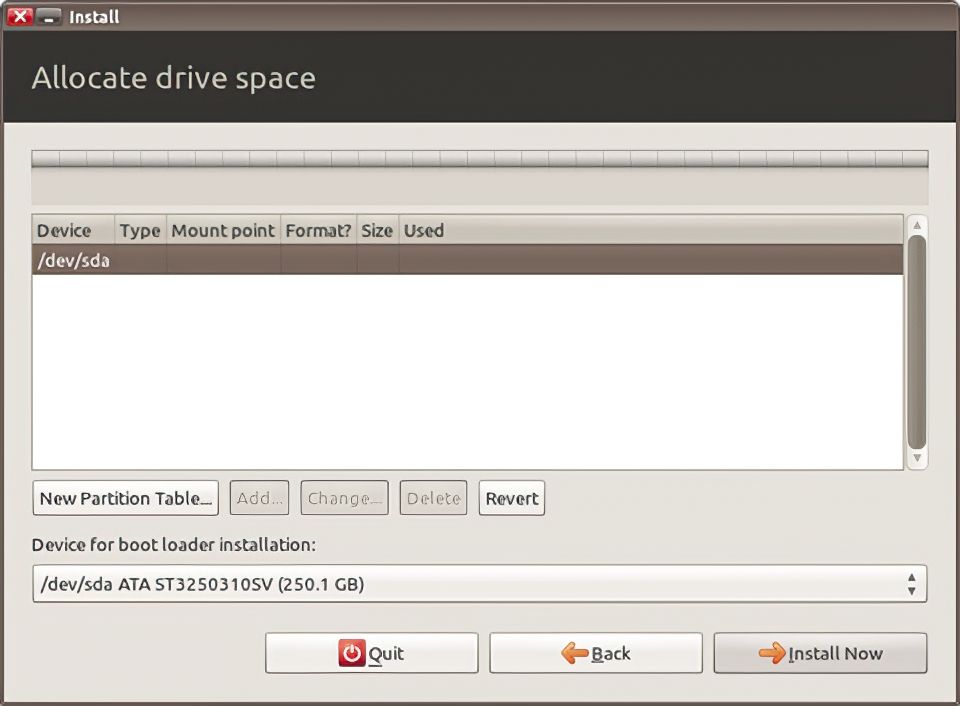
- На экране «Тип установки» найдите проблемные разделы.
- Щёлкните правой кнопкой по каждому разделу с NTFS/FAT32.
- Выберите «Delete» (Удалить) для удаления раздела или «Change» (Изменить) для форматирования.
- Если выбрали «Change», в поле «Use as»/«Использовать как» выберите «Ext4 journaling file system».
- Подтвердите «OK» и дождитесь, пока установщик применит форматирование.
Важно: удаление раздела уничтожит все данные на нём. Если есть нужные данные — заранее сохраните бэкап на внешнем носителе.
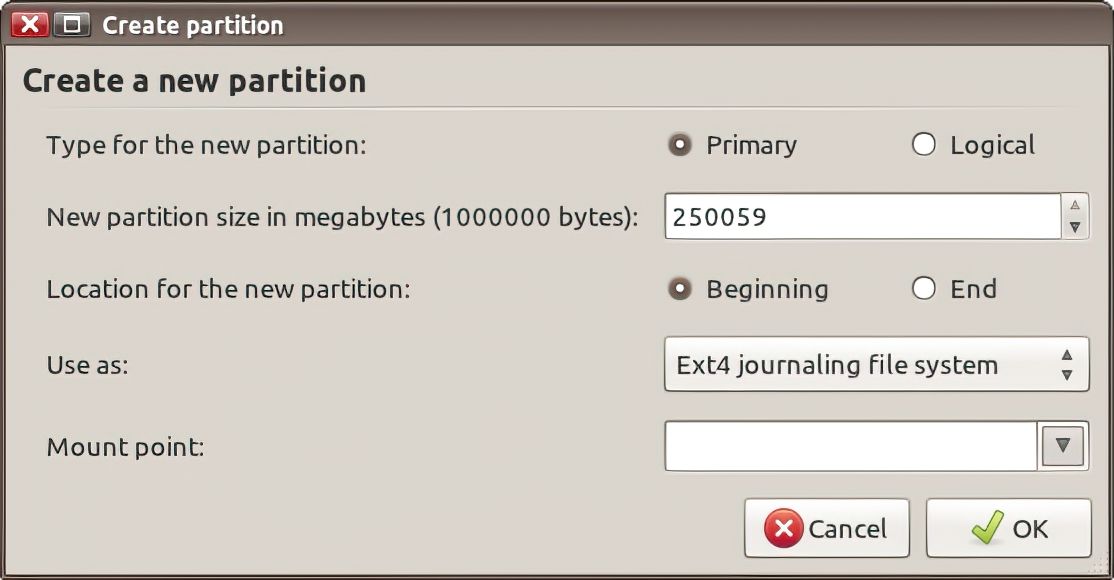
2. Создайте новый раздел и назначьте точку монтирования /
Если после удаления старых разделов у вас нет подходящего раздела, создайте новый:
- В окне типа установки нажмите кнопку «+» (Создать).
- Введите размер в МБ (например, 20480 МБ для ~20 ГБ), выберите primary (основной) или logical (логический). Для большинства установок достаточно primary.
- В списке файловых систем выберите Ext4.
- В поле «Mount point» (Точка монтирования) укажите / (слэш).
- Нажмите OK и продолжите установку.
Рекомендации по размеру раздела:
- Минимум для рабочих сред: 20–25 ГБ.
- Для домашних/разработческих установок: 30–100 ГБ и выше, в зависимости от задач.
3. Проверьте и назначьте точку монтирования
Иногда раздел есть, но у него не задана точка монтирования. Это также вызовет ту же ошибку.
Что проверить:
- В списке разделов найдите столбец «Mount point» или поле «Точка монтирования».
- Если для раздела значение пустое, щёлкните правой кнопкой и выберите «Change».
- В поле «Mount point» выберите / и подтвердите.
Совет: для раздела home можно создать отдельный раздел и назначить точку /home, но корневой всегда должен быть ‘/‘.
Альтернативный (ручной) способ в live-режиме
Если графический установщик не даёт гибкости, загрузитесь в live-CD/USB и выполните разметку вручную с помощью fdisk/parted, затем создайте файловую систему и отметьте/подключите разделы:
Пример команд (внимательно вводите имя устройства, например /dev/sda):
# Создать таблицу разделов и новый раздел с помощью fdisk
sudo fdisk /dev/sda
# После создания раздела, например /dev/sda1, создать ext4 ФС
sudo mkfs.ext4 -L rootfs /dev/sda1
# Монтировать раздел в /mnt
sudo mount /dev/sda1 /mnt
# Далее запустить установщик или ручную установку из live-режима
Примечание: для систем с UEFI обычно нужен отдельный EFI-раздел (тип FAT32, ~512 МБ), но корневой раздел всё равно должен быть ext4 или другая совместимая ФС.
Что делать, если всё ещё не удаётся
Возможные особые случаи и решения:
- UEFI vs BIOS: убедитесь, что вы загружаетесь в том режиме (UEFI или Legacy), в котором хотите установить систему. Несоответствие режимов может запутать установщик.
- LVM/шифрование: если вы используете LVM или шифрование, убедитесь, что вы правильно подготовили логические тома и назначили на них точки монтирования.
- Повреждённая таблица разделов: попробуйте восстановить таблицу разделов или полностью пересоздать разметку (после бэкапа).
Краткая методология — пошаговый чеклист
- Создайте резервную копию важных данных.
- На экране установки проверьте существующие разделы.
- Удалите NTFS/FAT32 разделы, если планируете использовать их для Linux.
- Создайте/отформатируйте раздел как ext4.
- Назначьте точку монтирования /.
- Проверьте наличие EFI-раздела для систем с UEFI.
- Запустите установку и следите за предупреждениями.
Критерии приёмки
Система считается успешно установленной, если выполнены все пункты:
- Есть раздел, отформатированный в ext4 (или другая поддерживаемая ФС).
- Для этого раздела задана точка монтирования ‘/‘.
- Установщик завершил операцию без сообщения «no root file system is defined».
- После перезагрузки система загружается в установленный дистрибутив.
Тестовые сценарии и кейсы приёма
- Сценарий 1: Установка на чистый диск — ожидаемый результат: установщик создаёт разделы и завершает установку.
- Сценарий 2: На диске есть только NTFS — ожидаемый результат: после удаления/форматирования NTFS в ext4 установка проходит.
- Сценарий 3: Используется LVM/шифрование — ожидаемый результат: логический том виден и имеет точку монтирования ‘/‘.
Быстрый план восстановления при ошибке (runbook)
- Перезагрузитесь в live-режим с USB.
- Проверьте таблицу разделов: sudo lsblk -f и sudo fdisk -l.
- Если корневой раздел отсутствует или имеет неверную ФС — создайте/отформатируйте: sudo mkfs.ext4 /dev/sdXN.
- Назначьте точку монтирования и запустите установщик заново.
- Если проблема повторяется — проверьте режим загрузки (UEFI/Legacy) и настройки BIOS/UEFI.
Когда такой подход не сработает
- Если диск защищён аппаратным шифрованием или отсутствует поддержка в инсталляторе, простое форматирование не подойдёт.
- Если вы пытаетесь установить Linux в специализированной сборке (например, на RAID-контроллер без драйверов в инсталляторе), может потребоваться загрузка драйверов или использование альтернативного установщика.
Небольшой словарь терминов
- root: корневая файловая система, монтируется как ‘/‘.
- ФС: файловая система (ext4, NTFS и т.д.).
- EFI: раздел для загрузки систем в режиме UEFI (обычно FAT32).
- LVM: логический менеджер томов для гибкой работы с разделами.
Контрольный список перед следующей попыткой установки
- Есть резервная копия всех важных данных.
- Раздел для ‘/‘ отформатирован в ext4.
- Для раздела ‘/‘ задана точка монтирования ‘/‘.
- Понятен режим загрузки (UEFI/Legacy) и при необходимости создан EFI-раздел.
- Проверены логические тома (LVM) и шифрование.
Короткое резюме
Ошибка «no root file system is defined» обычно возникает из-за отсутствия раздела с корректной файловой системой и точки монтирования ‘/‘. Удалите или отформатируйте разделы NTFS/FAT32, создайте раздел ext4 и назначьте ему точку монтирования /. При сложных конфигурациях используйте live-режим и ручные инструменты (fdisk, mkfs, mount).
Важно: всегда делайте резервные копии перед изменением разметки диска.
Основные выводы:
- Корень системы должен быть на разделе с поддерживаемой ФС и точкой монтирования ‘/‘.
- ext4 является надёжным выбором для большинства установок.
- Для специализированных конфигураций может потребоваться допнастройка (UEFI, LVM, шифрование).
Удачной установки — после того, как вы исправите разметку, откроется много новых возможностей изучать и настраивать вашу систему Linux.

Похожие материалы

Несколько аккаунтов Skype: Multi Skype Launcher

Журнал для работы: повысить продуктивность

Персональные звуки уведомлений на Android

Скачивание шоу Hulu для офлайн‑просмотра

Microsoft Start: персонализированная новостная лента
