
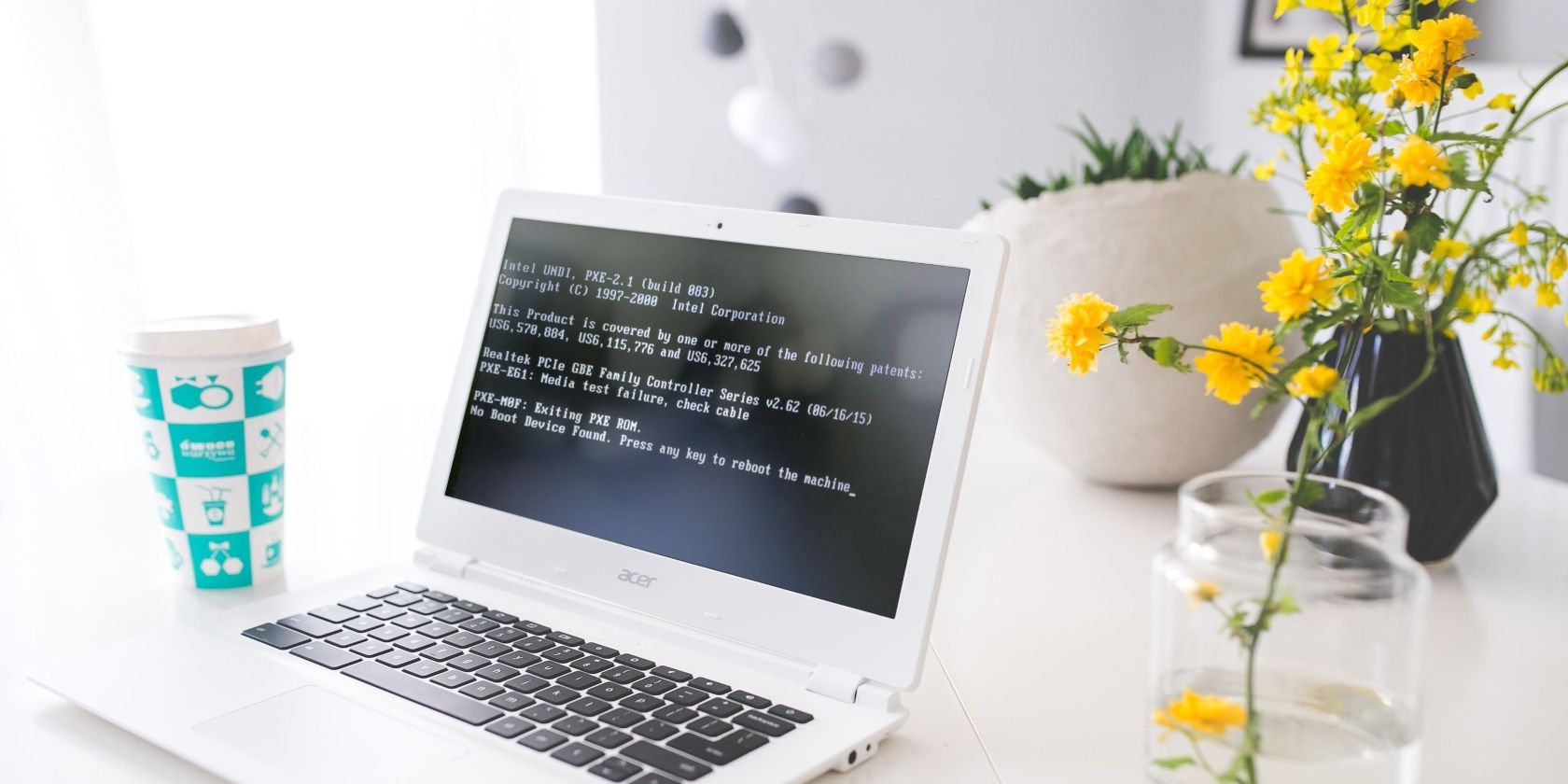
No boot device found — как исправить
Важно: прежде чем разбирать ноутбук, отключите питание и извлеките аккумулятор (если это безопасно и предусмотрено конструкцией). Если устройство на гарантии — лучше обратиться в авторизованный сервис.
Что означает сообщение “no boot device found, press any key to reboot the machine”
Это сообщение указывает на то, что при старте система не обнаружила доступное загрузочное устройство с операционной системой. “Загрузочное устройство” — это диск (HDD/SSD), USB-накопитель или CD/DVD, с которого BIOS/UEFI может загрузить загрузчик ОС.
Кратко — компьютер не может обнаружить или получить доступ к разделу, где находится Windows. Причины можно разделить на аппаратные и программные:
- Аппаратные: диск физически отключён, повреждён контроллер, сломан кабель или разъём.
- Программные: неверная конфигурация BIOS/UEFI (режим SATA, Secure Boot, порядок загрузки), повреждён загрузчик (BCD), отключён системный раздел, ошибки на файловой системе.
Основные подходы к решению
Ниже — пошаговый план от простых проверок к более сложным. Сначала выполняйте базовые проверки, затем переходите к восстановлению загрузчика и, при необходимости, к аппаратной диагностике.
1. Проверьте, обнаруживается ли жёсткий диск и правильно ли он подключён
- Полностью выключите компьютер, удерживая кнопку питания несколько секунд.
- Включите и сразу нажимайте клавишу F2 (на многих Dell) для входа в BIOS/UEFI. На других брендах это может быть Del, Esc, F10 — смотрите заметки ниже.
- В разделе “Сведения о системе” (System Information) или “Main” найдите информацию об установленных устройствах хранения.
- Убедитесь, что ваш основной диск (HDD/SSD) отображается в списке.[
]
Если диск виден — переходите к разделу о порядке загрузки и восстановлению загрузчика. Если диск не отображается — возможна проблема с подключением или с самим диском.
Примечание: на ноутбуках доступ к физическому разъёму диска часто ограничен. Если вы не уверены — обратитесь к сервисному центру.
2. Запустите встроенную диагностику оборудования (Diagnostics)
- Выключите устройство полностью.
- Включите и нажимайте F12 (для Dell) — появится меню загрузки.
- Выберите Diagnostics и нажмите Enter.[
]
- Подтвердите запуск тестов.
- Дождитесь завершения: утилита сообщит об ошибках диска, памяти или других компонентов.[
]
Если диагностика покажет ошибки на диске — вероятно, требуется замена или восстановление данных. Если ошибок нет, проблема, скорее всего, в конфигурации BIOS/UEFI или в загрузчике.
3. Проверьте и измените последовательность загрузки (Boot Sequence)
Последовательность загрузки определяет, с каких устройств система пытается загрузиться в первую очередь. Если в списке выше указан не ваш системный диск, система не найдёт загрузчик.
- Войдите в BIOS/UEFI (обычно F2).
- Перейдите в раздел Boot или Boot Sequence.[
]
- Если стоит «Legacy»/«Legacy Boot», убедитесь, что нужный диск включён в последовательность. Если система использует UEFI, проверьте наличие записи с EFI Boot.
- Переместите диск с Windows на верх списка.[
]
- Сохраните изменения (Apply) и выйдите (Exit).
Если опции серые или недоступны — возможно, включён Secure Boot или активирован режим, блокирующий изменение. Также обратите внимание на режим SATA (AHCI/RAID) — смена режима может помешать загрузке, если Windows была установлена в другом режиме.
4. Восстановите настройки BIOS по умолчанию
Иногда неправильные пользовательские настройки мешают обнаружению диска. Сброс к заводским значениям часто помогает.
- В BIOS выберите раздел General или Exit.
- Нажмите Load Defaults (Загрузить по умолчанию).[
]
- Подтвердите и перезагрузитесь.
Это вернёт настройки в исходное состояние. После этого снова проверьте, виден ли диск и работает ли загрузка.
5. Восстановление загрузчика Windows через среду восстановления
Если диск виден, но система всё равно не загружается, повреждён загрузчик (BCD) или системные файлы. Выполните восстановление с загрузочного флеш-накопителя Windows:
- Подготовьте загрузочную USB с той же версией Windows.
- Загрузитесь с USB (в меню выбора загрузки выберите USB).
- Выберите «Восстановление системы» → «Устранение неполадок» → «Командная строка».
- Выполните команды по очереди:
bootrec /fixmbr
bootrec /fixboot
bootrec /scanos
bootrec /rebuildbcd- Если /fixboot возвращает доступ запрещён, выполните:
diskpart
list disk
select disk 0  (выберите диск с Windows)
list vol
select vol X  (где X — EFI-раздел, если UEFI)
assign letter=V:
exit

cd /d V:\EFI\Microsoft\Boot\
bootrec /fixboot
bcdboot C:\Windows /s V: /f UEFI
Эти шаги восстанавливают загрузчик для UEFI/EFI. Если система использовала Legacy BIOS, команды bootrec обычно достаточно.
Важно: ошибки в командах diskpart могут привести к потере данных. Убедитесь, что вы выбираете правильный диск/раздел.
6. Проверка режима SATA и Secure Boot
- Если в BIOS выбран режим SATA «RAID», а Windows установлена в AHCI, система может не стартовать. Попробуйте сменить режим на AHCI и снова загрузиться (учтите: смена режима без подготовки Windows может вызвать BSOD). Для смены безопаснее использовать инструкции Microsoft по включению AHCI через реестр перед сменой.
- Для систем с UEFI проверьте Secure Boot: временно отключите Secure Boot и попробуйте загрузиться.
Когда проблема — аппаратная неисправность
Если диагностика показывает ошибки на диске или диск не определяется в BIOS, вероятны варианты:
- Отказ контроллера диска или самого диска.
- Повреждение разъёма/кабеля SATA/питания.
- На ноутбуке — изношенный шлейф или плохо закреплённый модуль M.2.
В этих случаях:
- Попробуйте временно подключить диск к другому компьютеру через USB-адаптер/SATA-корзину и проверьте доступность данных.
- Если диск не определяется нигде — готовьтесь к восстановлению/замене диска.
- Если устройство на гарантии — обратитесь в сервис.
Альтернативные подходы и когда они не работают
- Полная переустановка Windows решит проблему программной природы (повреждённые системные файлы), но не поможет при физическом выходе диска из строя.
- Восстановление BCD и MBR эффективно при логических ошибках, но не при аппаратных повреждениях или если таблица разделов полностью разрушена.
- При включённом RAID или специальных контроллерах может потребоваться восстановление массива — в этом случае простая замена настроек BIOS не поможет.
Пошаговый SOP / Playbook для техподдержки (краткий)
- Уточнить модель и гарантийный срок устройства.
- Проверить, отображается ли диск в BIOS.
- Запустить Diagnostics (F12) и задокументировать код ошибки.
- Сменить порядок загрузки, сбросить настройки BIOS, временно отключить Secure Boot.
- Если диск виден — загрузиться с Windows PE и попытаться восстановить BCD.
- Если диск не виден или тесты выдают ошибки — предложить замену диска/ремонт в сервисе.
Ролевые чек-листы
Для рядового пользователя:
- Перезагрузите и попробуйте снова.
- Запишите сообщение об ошибке и модель ноутбука.
- Если уверены — вызовите специалиста.
Для IT-специалиста:
- Соберите журналы диагностики.
- Проверьте конфигурацию SATA/UEFI/Legacy и Secure Boot.
- Восстановите загрузчик из WinRE.
Для техника в сервисе:
- Протестируйте диск на стенде.
- Проверьте разъёмы и шлейфы.
- Оцените возможность восстановления данных и стоимость замены.
Критерии приёмки
- Устройство стабильно загружается в Windows минимум 3 раза подряд.
- Все системные диски видны в BIOS и в оснастке управления дисками Windows.
- Диагностика не выдает критических ошибок SMART.
Примеры отказа — когда описанные шаги не помогут
- Полный выход из строя NAND в SSD.
- Физическое повреждение контроллера материнской платы.
- Защищённый RAID-массив без резервной копии и с потерей метаданных.
Быстрый чек-лист для проверки на месте (напечатайте или сохраните)
- Проверить BIOS — виден ли диск? (Да/Нет)
- Запустить Diagnostics — вывод ошибок (коды)
- Проверить порядок загрузки — диск вверху? (Да/Нет)
- Попытка восстановления BCD — выполнена (Да/Нет)
- Подключение к другому ПК через USB — данные доступны? (Да/Нет)
Мини-методология: как решать последовательно
- Простые проверки (BIOS, порядок загрузки, diagnostics).
- Конфигурация BIOS/UEFI (SATA mode, Secure Boot).
- Восстановление программных компонентов (BCD, MBR).
- Аппаратная проверка и замена при необходимости.
Маленькая галерея ошибок и идей для отладки
- Если при включении слышен щелчок или диск не вращается — аппаратная поломка.
- Если при подключении через USB диск доступен, но не в BIOS — проблема в разъёме/шлейфе.
- Если диск виден, но при запуске файловая система повреждена — используйте chkdsk /f на разделе.
FAQ
Почему сообщение появляется чаще на ноутбуках Dell?
Dell часто использует определённые комбинации клавиш и утилиты диагностики, которые делают выявление проблемы заметнее. Однако сама ошибка аппаратно/логически универсальна для всех производителей.
Могу ли я восстановить данные, если диск не виден в BIOS?
Иногда да: внешние лаборатории по восстановлению данных способны извлечь информацию напрямую с NAND-панелей или контроллера. Это дорого и не гарантируется.
Стоит ли менять режим SATA из RAID в AHCI?
Менять можно, но предварительно подготовьте Windows (включите AHCI драйвер в реестре) или выполните восстановление после смены, иначе ОС может не загрузиться.
Как понять, что диск полностью мёртв?
Если он не определяется ни в одном компьютере и диагностика не может прочитать SMART, вероятность полной потери высока.
Заключение
Ошибка “no boot device found” — распространённая и часто решаемая проблема. Начните с простых проверок: виден ли диск в BIOS и пройдёт ли он диагностику. Затем проверьте порядок загрузки и восстановите загрузчик Windows. Если диск физически повреждён, обратитесь в сервис или выполните восстановление данных у специалистов. По возможности всегда храните актуальные резервные копии важных данных.
Краткое резюме и рекомендации:
- Сначала проверьте BIOS и diagnostics.
- Если диск виден — восстановите BCD/MBR из среды восстановления.
- Проверяйте режим SATA и Secure Boot.
- При аппаратных ошибках — обращаться в сервис.
1-строчный глоссарий:
- BIOS/UEFI — базовая прошивка материнской платы, управляющая первичной загрузкой.
- BCD — загрузочная конфигурация Windows (Boot Configuration Data).
- AHCI/RAID — режимы работы контроллера SATA.

Похожие материалы

Несколько аккаунтов Skype: Multi Skype Launcher

Журнал для работы: повысить продуктивность

Персональные звуки уведомлений на Android

Скачивание шоу Hulu для офлайн‑просмотра

Microsoft Start: персонализированная новостная лента
