
Ошибка «network path name was not found» в Windows: пошаговое решение

Важно: прежде чем вносить изменения в службы или включать устаревшие протоколы, создайте точку восстановления системы или зафиксируйте текущие настройки сети. Это поможет быстро откатить изменения при необходимости.
О чём эта статья
В этой инструкции собраны проверенные шаги и дополнительные рекомендации для устранения ошибки «network path name was not found» в Windows. Подойдёт как обычным пользователям, так и администраторам. Включены пошаговые действия, критерии приёмки, чек‑листы для ролей, меры безопасности и дерево решений для быстрой навигации.
Почему появляется эта ошибка — кратко
Ошибка появляется, когда клиент не может найти или подключиться к удалённому ресурсу по указанному сетевому пути. Причины обычно связаны с:
- опечатками в пути или неверным именем хоста;
- отключённым общим доступом на целевом устройстве;
- блокировкой со стороны антивируса или брандмауэра;
- проблемами с разрешением имён (DNS/NetBIOS);
- остановленными службами Windows, отвечающими за сетевой доступ;
- отключённым или устаревшим протоколом SMB.
Краткое определение: SMB — протокол для обмена файлами и принтерами в Windows-сетях.
1. Проверьте корректность сетевого пути
Нередко причиной ошибки бывает простая опечатка в пути вида \\COMPUTER-NAME\Share или \\192.168.0.10\Share. Проверьте:
- правильность слешей (в Windows следует использовать обратные слэши \\);
- отсутствуют ли лишние пробелы;
- корректность имени компьютера или общего ресурса.
Также убедитесь, что целевой компьютер включён и подключён к той же сети.
Как включить общий доступ к диску на удалённом компьютере:
- Правой кнопкой мыши кликните по диску и выберите Свойства.
- Откройте вкладку Доступ и проверьте состояние сетевого пути.
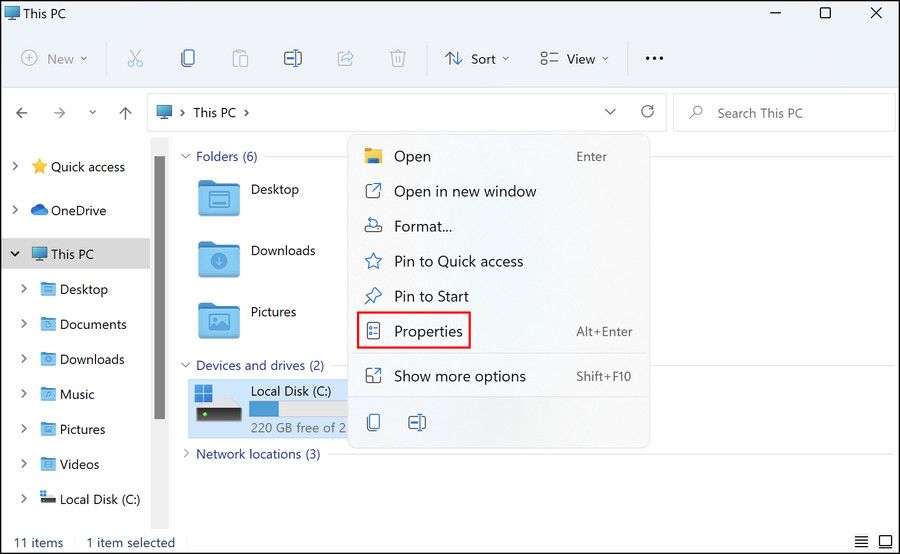
- Если указано «Не расшарено», нажмите Дополнительный доступ.
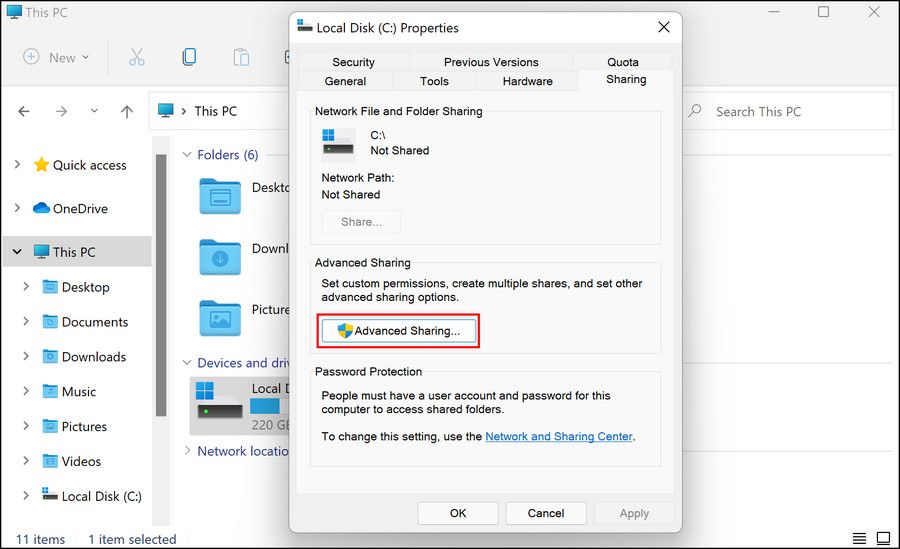
- Установите флажок Расшарить папку и запомните имя шаринга.
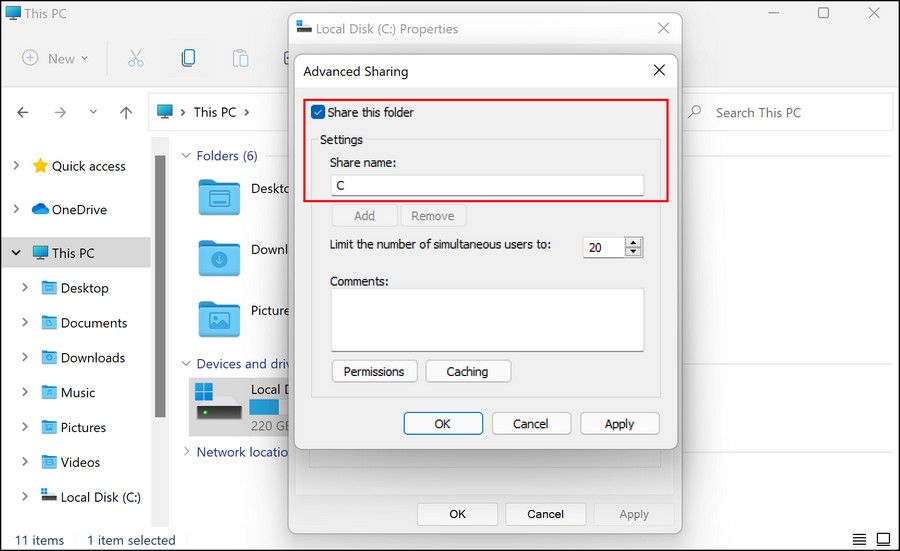
- Нажмите Применить > ОК и проверьте доступность ресурса.
Критерии приёмки: удалённый ресурс открывается в Проводнике по пути \\HOST\Share.
2. Временно отключите сторонний антивирус и проверьте Defender
Антивирус может блокировать сетевые подключения или метить локальные обмены как подозрительные. Действуйте так:
- временно отключите сторонний антивирус и повторите попытку подключения;
- если используете Windows Defender, временно отключите защиту в режиме реального времени только на время теста;
- если после отключения подключение работает, смените антивирус или настройте исключения для доверенных сетевых шкафов и служб.
Важно: включите антивирус обратно сразу после теста. Не оставляйте ПК без защиты надолго.
3. Подключитесь по IP-адресу (обход проблем с именами)
Когда DNS или NetBIOS не разрешают имя компьютера, подключение по IP часто работает.
Шаги:
- Откройте диалог «Выполнить» нажатием Win + R. Введите
cmdи нажмите Ctrl + Shift + Enter для запуска от имени администратора. - В командной строке выполните:
ipconfig /all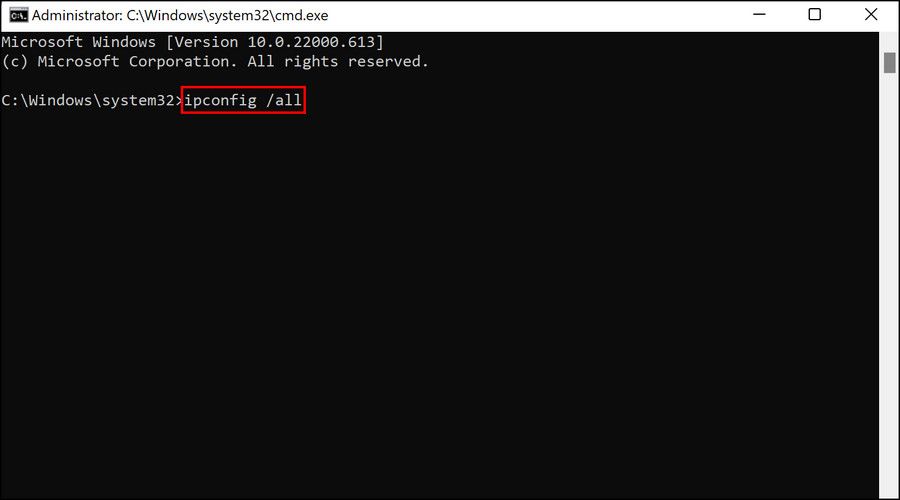
- Найдите IPv4-адрес целевого устройства и запомните его.
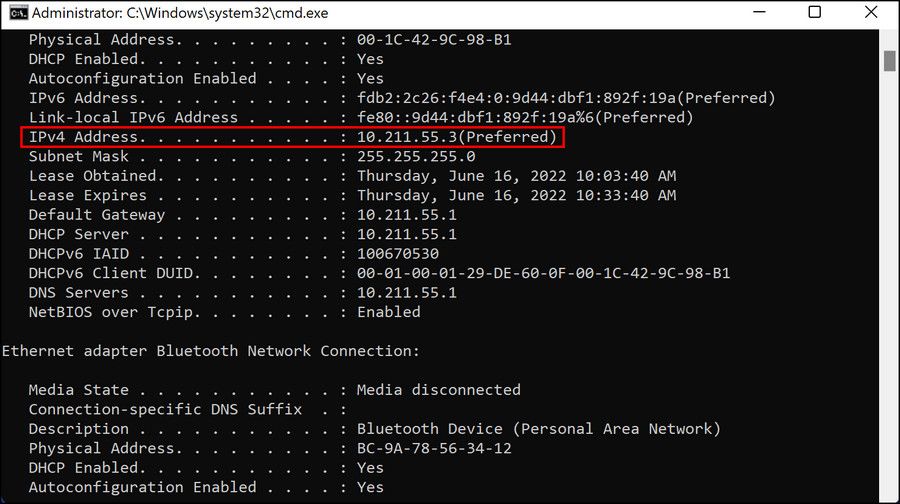
- Нажмите Win + R и введите сетевой путь в виде \\192.168.x.x\Share, затем Enter.
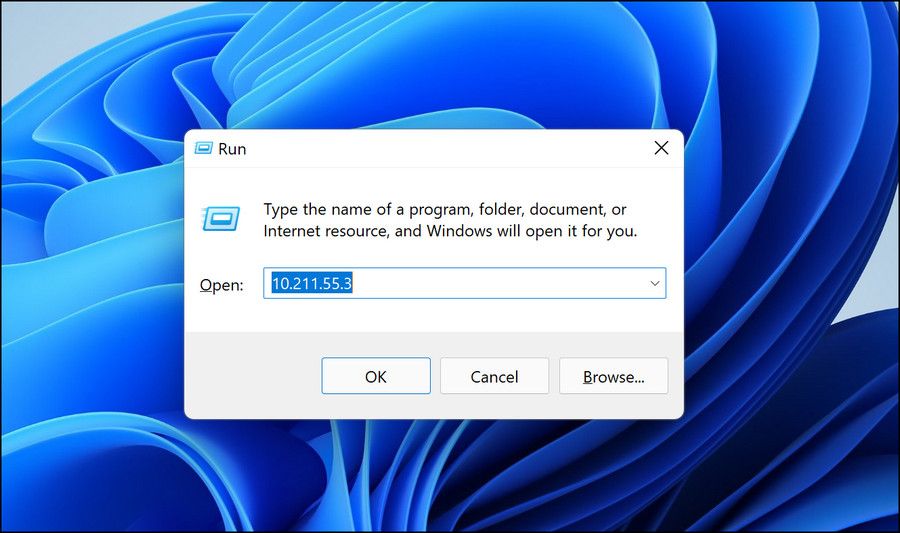
Если подключение по IP прошло успешно, проблема скорее всего в разрешении имён. Проверьте настройки DNS и NetBIOS.
Альтернатива: используйте команду Test-Connection HOST в PowerShell для базовой проверки доступности.
4. Перезапустите службу TCP/IP NetBIOS Helper
Эта служба поддерживает работу NetBIOS через TCP/IP и отвечает за обнаружение сетевых ресурсов в некоторых конфигурациях.
Шаги:
- Нажмите Win + R, введите
services.mscи нажмите Enter. - В списке служб найдите TCP/IP NetBIOS Helper, щёлкните правой кнопкой и откройте Свойства.
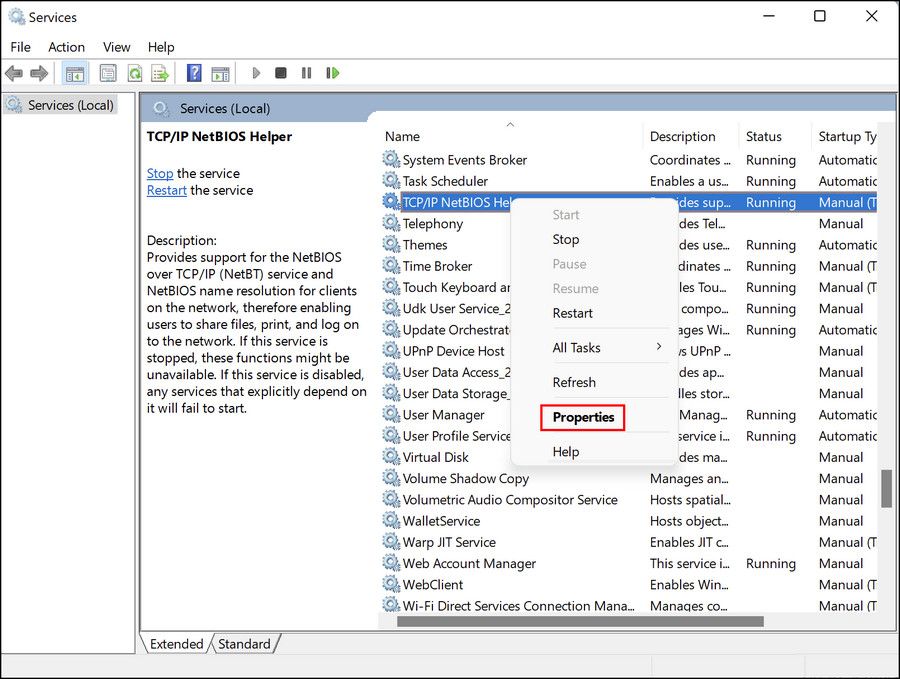
- Нажмите Остановить, подождите несколько секунд и нажмите Запустить.
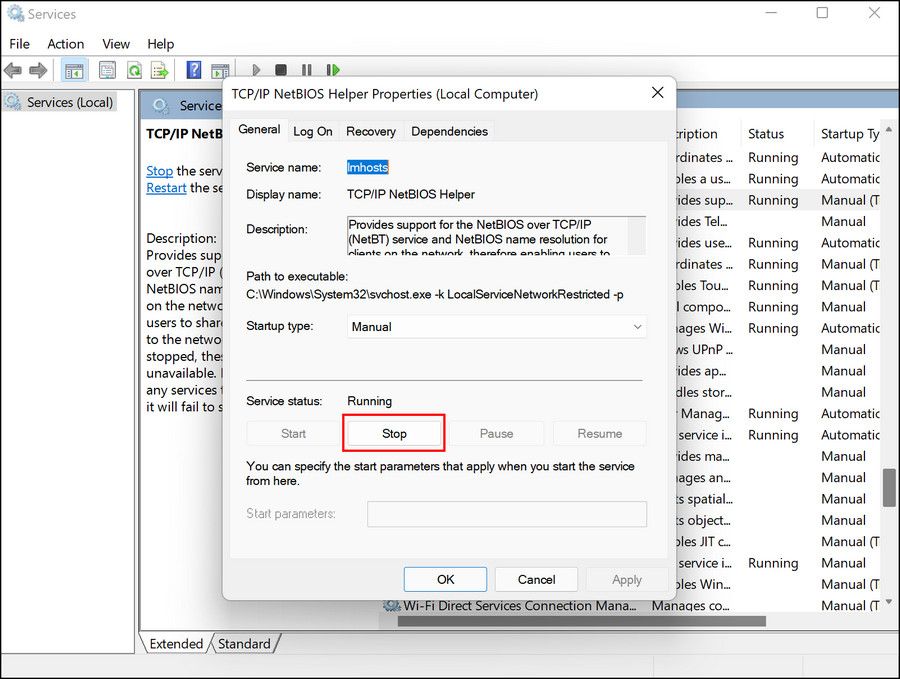
- В списке «Тип запуска» выберите Автоматически, нажмите Применить > ОК.
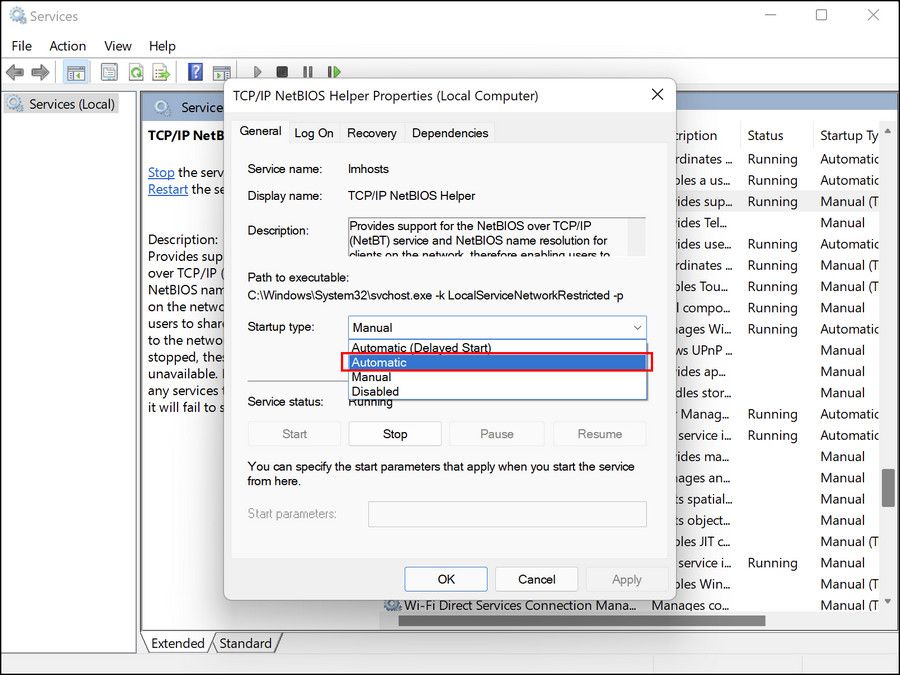
Критерий приёмки: служба запущена и тип запуска — Автоматически; проблема с доступом устранена.
5. Включите SMB 1.0 только при крайней необходимости
SMB — протокол для сетевого доступа к файлам. В старых сетях некоторые устройства требуют SMB 1.0. Однако он содержит уязвимости, поэтому включайте его лишь временно.
Шаги:
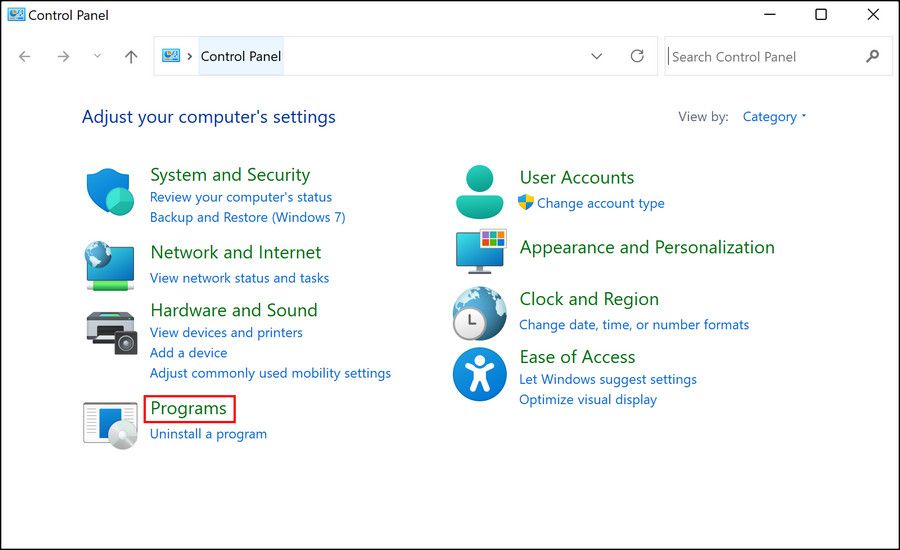
- Откройте Панель управления и перейдите в Раздел Программы > Программы и компоненты.
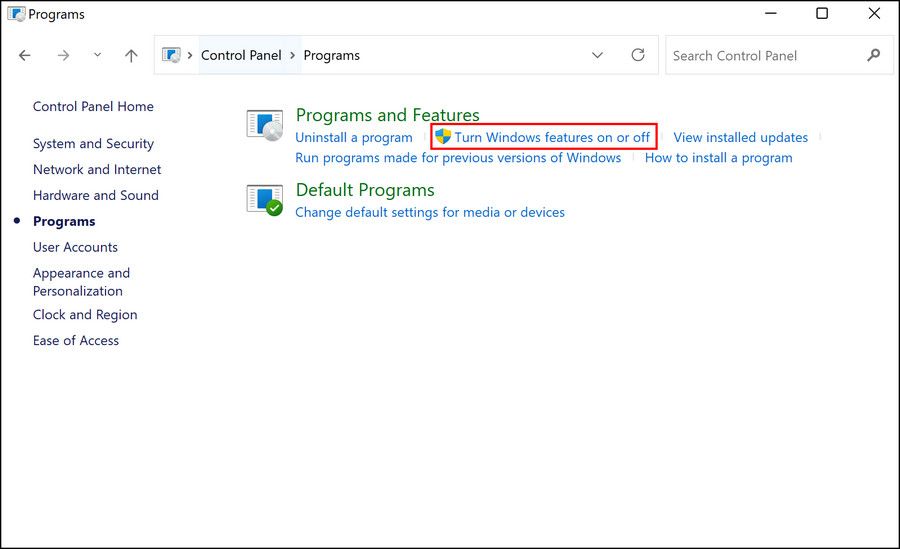
- Слева выберите «Включение или отключение компонентов Windows».
- Найдите «SMB 1.0/CIFS File Sharing Support» и отметьте его.
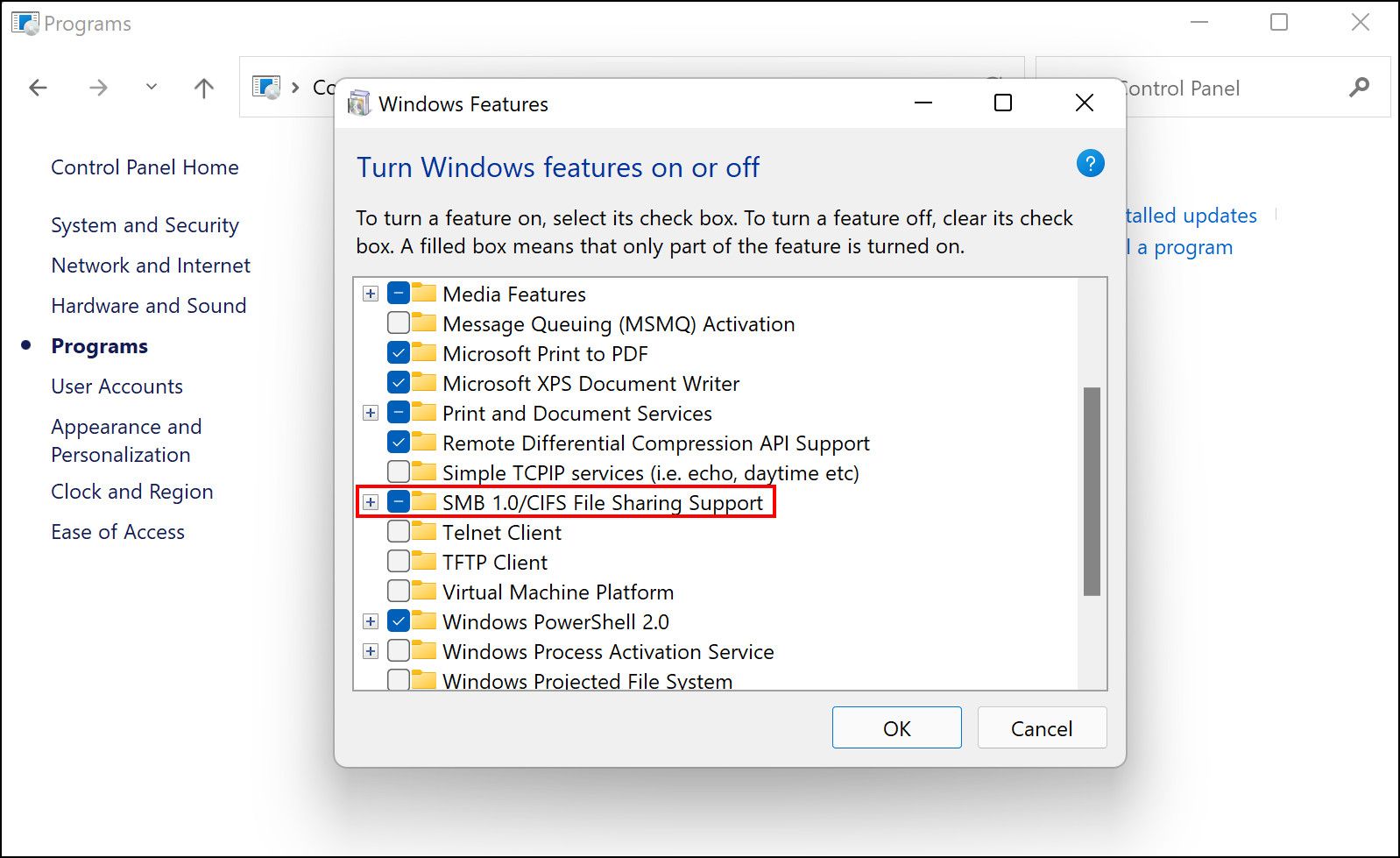
- Нажмите ОК и перезагрузите компьютер при необходимости.
Важно: после завершения обмена файлами отключите SMB 1.0 и верните систему в более безопасное состояние.
Альтернатива: обновите старые устройства/прошивки или настройте совместимость через SMB v2/v3.
6. Измените параметры сетевой безопасности LAN Manager
В некоторых сетях требуется корректная настройка уровня аутентификации LAN Manager (LM/NTLM). Неправильные параметры могут блокировать доступ.
Шаги:
- Нажмите Win + R, введите
secpol.mscи нажмите Enter. - Перейдите в:
Local Policies > Security Options > Network Security: LAN Manager authentication level- Выберите вариант «Send LM & NTLM — use NTLMv2 session security if negotiated», примените изменения и перезагрузите при необходимости.
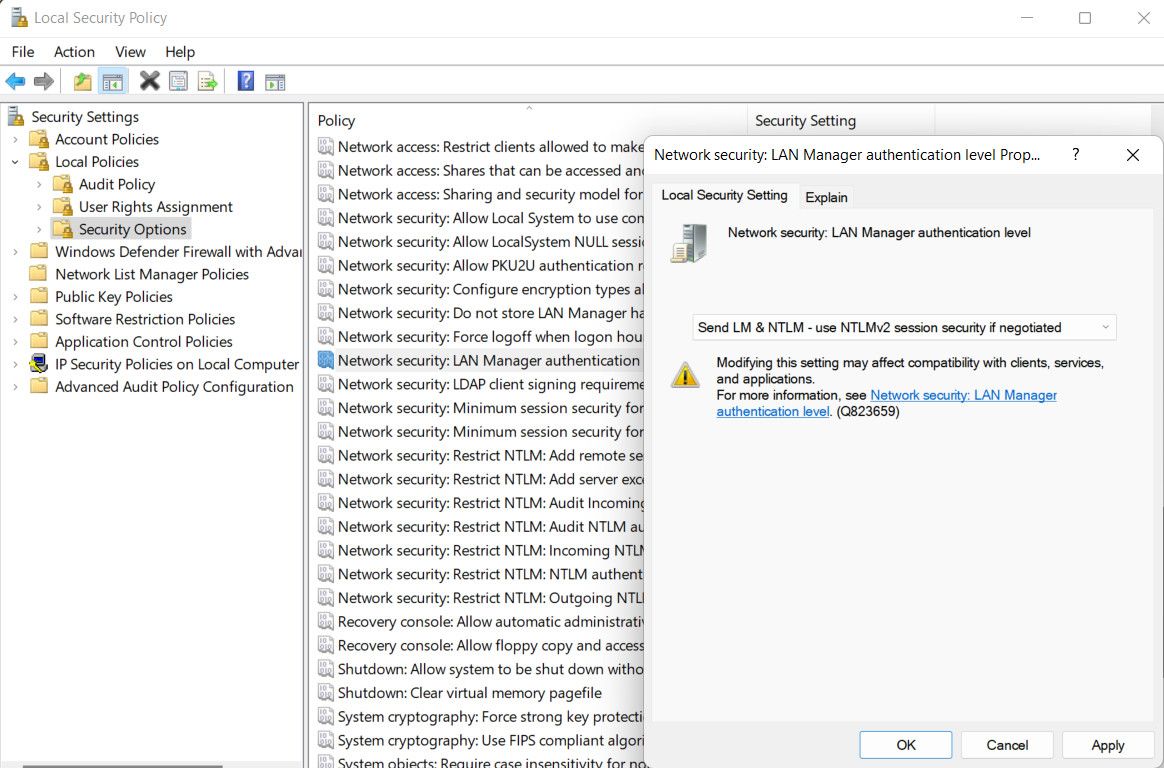
Примечание: в современных доменных средах рекомендуется использовать NTLMv2 или Kerberos.
7. Сбросьте стеки TCP/IP и DNS
Если предыдущие шаги не помогли, сброс настроек TCP/IP часто решает широкий спектр проблем с сетью.
Шаги (в командной строке с правами администратора):
netsh int ip reset
netsh winsock reset
ipconfig /flushdns
После выполнения перезагрузите компьютер.
Критерий приёмки: стандартные сетевые запросы проходят, удалённые шаринги доступны.
Дополнительные подходы и обходные варианты
- Используйте альтернативные сервисы обмена файлами (OneDrive, Google Drive, Dropbox) при срочной необходимости.
- Если у вас SSH‑доступ к удалённому устройству, используйте SCP/SFTP для передачи файлов.
- Для постоянного маппинга сетевых дисков применяйте команду
net useс нужными учётными данными.
Пример маппинга в командной строке:
net use Z: \\\\192.168.0.10\\Share /user:DOMAIN\usernameДерево решений для быстрого выбора действия
flowchart TD
  A[Ошибка: network path name was not found] --> B{Путь введён верно?}
  B -- Нет --> C[Исправьте путь, попробуйте снова]
  B -- Да --> D{Подключение по IP работает?}
  D -- Да --> E[Проблема в разрешении имён: проверьте DNS/NetBIOS]
  D -- Нет --> F{Антивирус/брандмауэр блокирует?}
  F -- Да --> G[Отключите/сконфигурируйте исключения]
  F -- Нет --> H{Служба NetBIOS запущена?}
  H -- Нет --> I[Перезапустите TCP/IP NetBIOS Helper]
  H -- Да --> J{Требуется SMB1?}
  J -- Да --> K[Временно включите SMB1 и тестируйте]
  J -- Нет --> L[Сбросьте TCP/IP и Winsock]
  L --> M[Если не помогло — используйте альтернативный способ передачи]
Чек‑лист для ролей
Для пользователя:
- проверить правописание пути;
- подключиться по IP;
- спросить у администратора о разрешениях шаринга;
- использовать временно облачный сервис, если нужно срочно передать файл.
Для администратора сети:
- проверить права доступа и настройки шаринга на сервере;
- проверить политики Group Policy, связанные с сетевыми шарингами;
- убедиться, что службы NetBIOS и Server запущены;
- при необходимости провести аудит брандмауэра и антивирусных правил.
Критерии приёмки
- Путь к сетевому ресурсу открывается в Проводнике или монтируется через
net use. - Передача файлов между компьютерами проходит без ошибок.
- Изменения не ухудшили безопасность сети (SMB1 отключён после теста).
Тестовые случаи
- TC1: Подключение по имени хоста — ожидаемый результат: открывается шаринг.
- TC2: Подключение по IP — ожидаемый результат: открывается шаринг.
- TC3: Отключён антивирус — ожидаемый результат: поведение изменилось (прошёл/не прошёл).
- TC4: SMB1 включён временно — ожидаемый результат: устаревшие устройства доступны; после отключения доступ теряется.
Безопасность и соответствие
Если вы включаете SMB 1.0, рассматривайте это как временную меру. SMB1 уязвим и может стать вектором атак. Обязательно:
- включать SMB1 только на тех машинах, где это однозначно необходимо;
- отключать SMB1 сразу после использования;
- применять средства сетевого мониторинга и обновлять прошивку устройств.
Если в процессе вы передаёте персональные данные, убедитесь, что соблюдаете внутренние политики безопасности и требования законодательства о защите данных.
Краткий словарь терминов
- SMB: протокол для совместного использования файлов и принтеров в сети Windows.
- NetBIOS: старый интерфейс, используемый для обнаружения устройств в локальной сети.
- LAN Manager: устаревший механизм аутентификации, имеющий несколько уровней совместимости.
Когда эти методы не работают
- если удалённое устройство физически отключено или в другой подсети без маршрута;
- если на сетевом уровне маршрутизатор блокирует порты или сегментирует сеть;
- если права доступа пользователя не позволяют подключаться к шару (отдельная проверка прав необходима).
В таких случаях обратитесь к администратору сети для диагностики маршрутов, правил VLAN и политик доступа.
Итог
Ошибка «network path name was not found» обычно решается последовательной проверкой пути, доступа на целевом компьютере, разрешения имён и служб Windows. Начните с простых шагов и переходите к более сложным только при необходимости. Всегда учитывайте безопасность при включении устаревших протоколов.
Сводка: проверьте путь, протестируйте подключение по IP, временно отключите антивирус, перезапустите сервисы NetBIOS, используйте SMB1 только как временную меру и при необходимости выполните сброс TCP/IP.

Похожие материалы

Несколько аккаунтов Skype: Multi Skype Launcher

Журнал для работы: повысить продуктивность

Персональные звуки уведомлений на Android

Скачивание шоу Hulu для офлайн‑просмотра

Microsoft Start: персонализированная новостная лента
