
Как исправить сетевую ошибку 0x800704b3 в Windows
Что означает код 0x800704b3
Код 0x800704b3 обычно сопровождается сообщением: “Сетевой путь введён неправильно, не существует или сетевой поставщик в данный момент недоступен.” Это показатель проблем с доступом к сетевому ресурсу — от неверной адресации и отключённых служб до проблем с протоколами и драйверами.
Короткое определение: 0x800704b3 — ошибка доступа к сетевому пути/ресурсу в Windows, вызванная сетевыми настройками, службами, драйверами или несовместимыми протоколами.
Important: перед любыми изменениями сделайте точку восстановления системы или сохраните важные данные. Это позволит откатить изменения при необходимости.
Быстрый план действий (методология)
- Запустите средство устранения неполадок сети. 2. Проверьте и перезапустите критичные сетевые службы. 3. Отключите и заново включите сетевой адаптер. 4. Отключите SMB 1.0, если он включён. 5. Сбросьте Winsock и TCP/IP. 6. Если не помогло — проверьте драйверы, журналы событий и обратитесь к администратору.
1. Запустите средство устранения неполадок сети
Средство устранения неполадок в Windows автоматически проверяет многие частые причины проблем и может применить исправления.
Шаги:
- Нажмите Win + I, чтобы открыть Параметры.
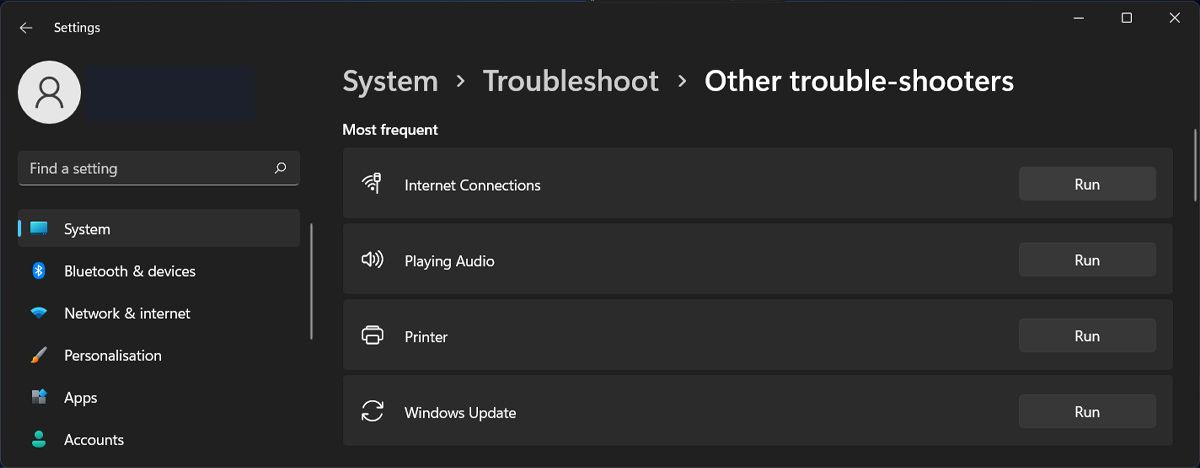
- Выберите Система > Устранение неполадок.
- Нажмите Другие средства устранения неполадок.
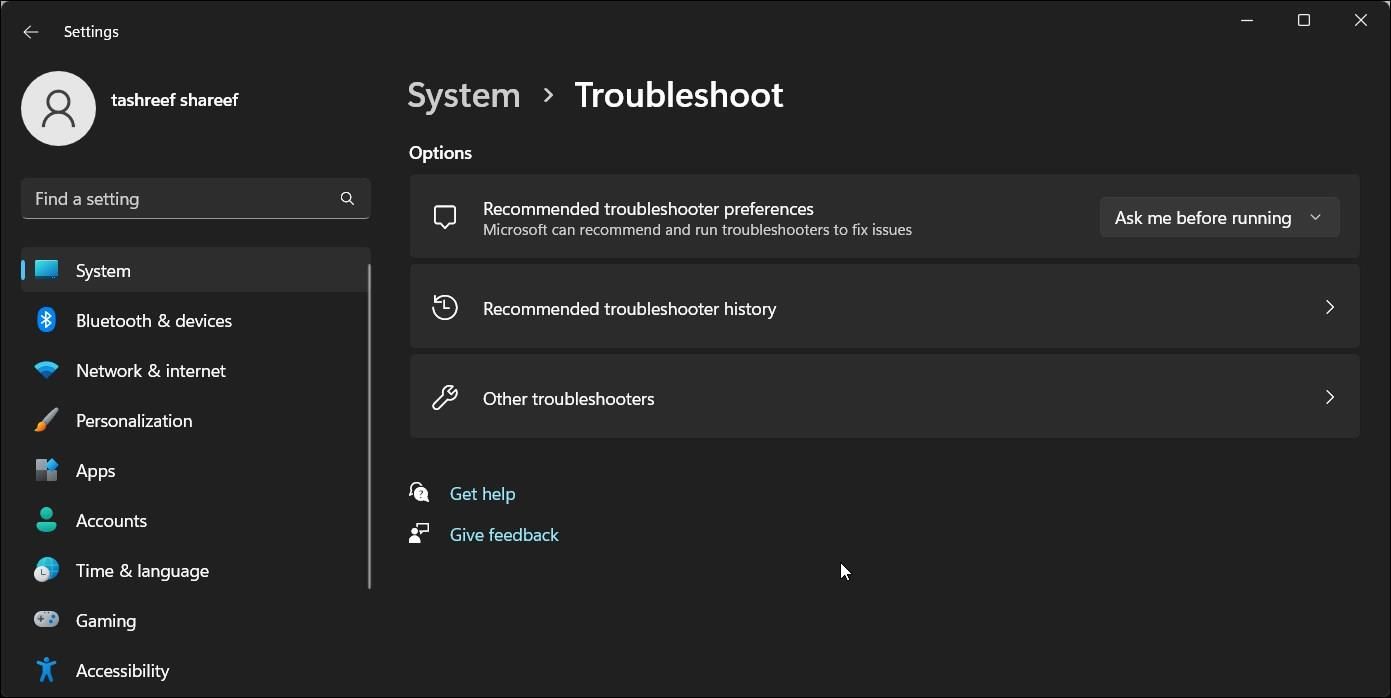
Найдите “Сетевой адаптер“ или “Сеть” и нажмите Запустить рядом с ним.
Следуйте подсказкам. Если будет предложено применить исправление — нажмите Применить это исправление.
Если средство не решило проблему, запишите полученные сообщения и переходите к следующему разделу.
Примечание: иногда средство указывает на конкретный драйвер или службу — это полезная подсказка для IT-специалиста.
2. Убедитесь, что связанные службы включены и работают
Некоторые системные службы обязаны работать для корректной сетевой работы. Проверьте их статусы и при необходимости перезапустите.
Как проверить:
- Нажмите Win + R, введите services.msc и нажмите Enter.
- В списке найдите следующие службы и по очереди откройте их свойства:
- DHCP Client — отвечает за получение адреса по DHCP.
- DNS Client — преобразует имена в адреса.
- Network Connections — управление сетевыми подключениями.
- Network List Service — определяет тип сети (домашняя/публичная).
- Network Location Awareness — информирует приложения о параметрах сети.
- TCP/IP NetBIOS Helper — поддержка NetBIOS через TCP/IP.
- WLAN AutoConfig — управление беспроводными подключениями (для Wi‑Fi).
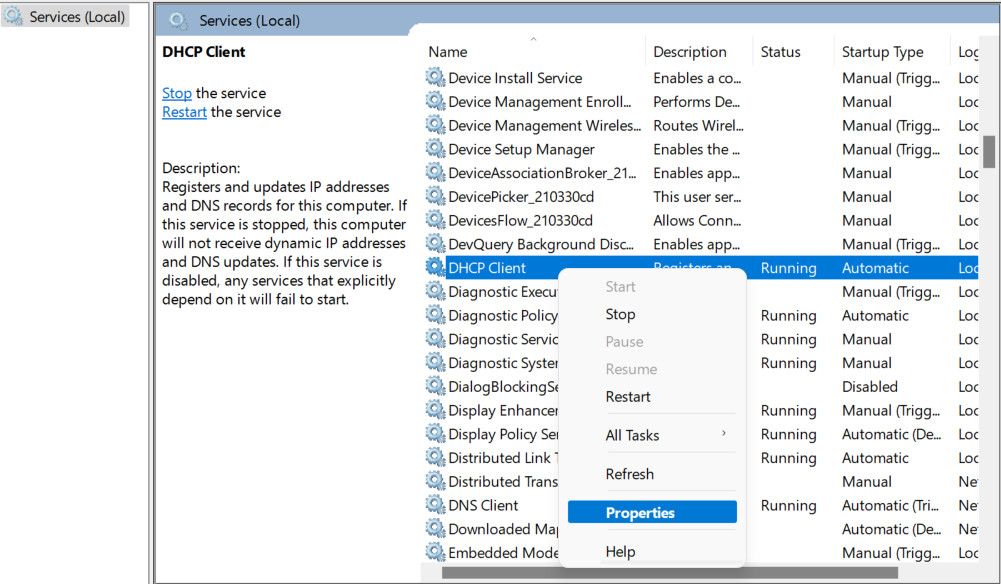
Для каждой службы:
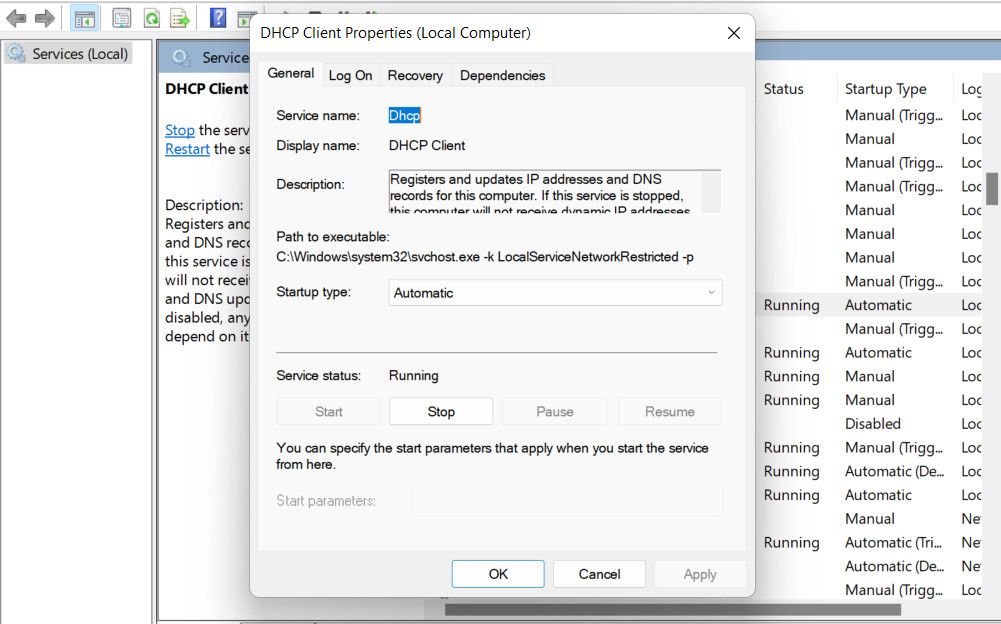
- Установите Тип запуска: Автоматически.
- Если служба остановлена — нажмите Запустить. Если она работает — перезапустите: Остановить → Подождать → Запустить.
- Нажмите Применить → ОК.
Совет для администраторов: при массовых проблемах используйте Group Policy или скрипт PowerShell для проверки и восстановления статусов служб на нескольких компьютерах одновременно.
3. Отключите и снова включите сетевой адаптер
Это простая операция, которая устраняет временные конфликты и «зависшие» состояния адаптера.
Шаги:
- Щёлкните правой кнопкой по значку сети на панели задач.
- Выберите Открыть параметры Сеть и Интернет.
- Перейдите Дополнительные параметры сети > Дополнительные параметры адаптера.
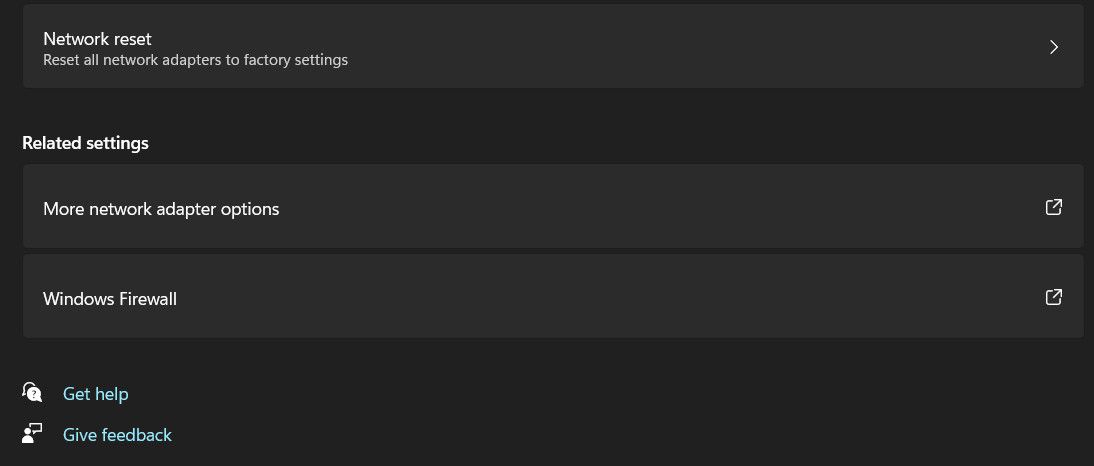
- В списке адаптеров выберите используемый адаптер, щёлкните правой кнопкой и выберите Отключить.
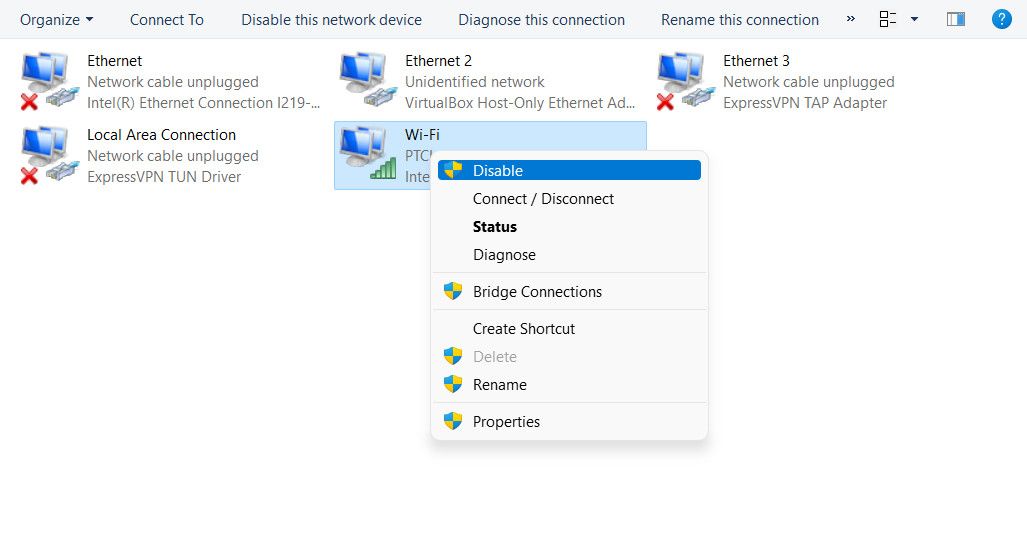
- Подождите 5–10 секунд и включите адаптер снова.
- Проверьте соединение.
Если адаптер не включается или появляется код ошибки — обновите/переустановите драйвер (см. раздел «Драйверы» ниже).
4. Отключите протокол SMB 1.0
SMB 1.0 — устаревший протокол общего доступа к файлам/принтерам. Он уязвим и может вызывать конфликт с современными машинами.
Шаги:
- Нажмите Win + S, введите “Включение или отключение компонентов Windows” и откройте результат.
- В диалоге снимите галочку с SMB 1.0/CIFS File Sharing Support.
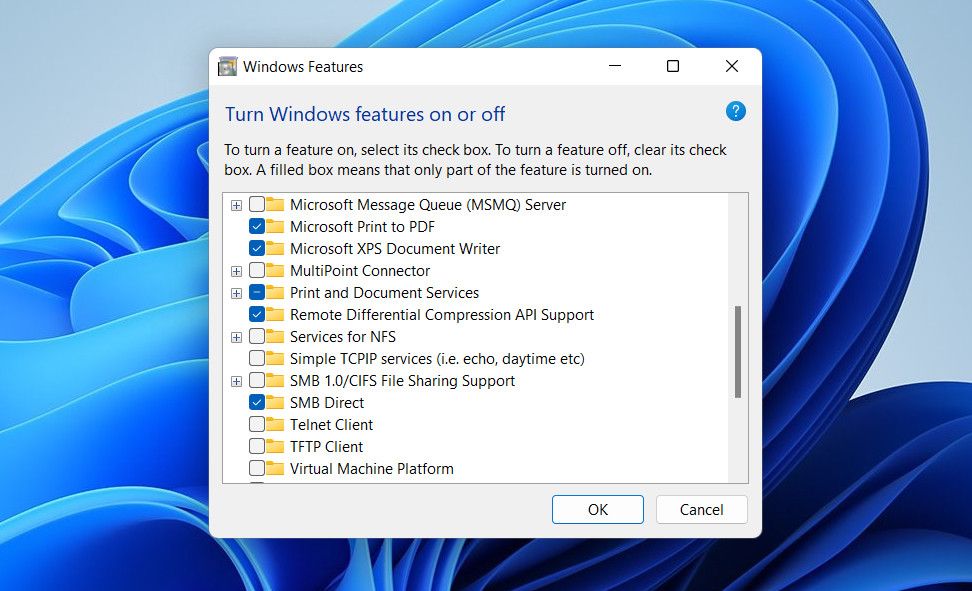
- Подтвердите изменения и перезагрузите компьютер.
Important: Перед отключением убедитесь, что вы не используете старые устройства, которые зависят от SMB1 (старые NAS, принтеры, старые версии Windows). Если такие устройства есть — сначала обновите их прошивку или подготовьте альтернативный способ доступа.
5. Сбросьте Winsock и TCP/IP
Сброс сетевого стека возвращает системные сетевые настройки в исходное состояние. Это безопасная и часто эффективная мера.
Шаги:
- Нажмите Win + R, введите cmd и нажмите Ctrl + Shift + Enter, чтобы открыть Командную строку от имени администратора.
- Подтвердите запрос UAC.
- Выполните команды по очереди (нажимайте Enter):
netsh winsock reset
netsh int ip reset
ipconfig /release
ipconfig /renew
ipconfig /flushdns- Перезагрузите компьютер.
Пояснение: первая команда восстанавливает каталог Winsock, вторая — сбрасывает параметры стека TCP/IP, последующие команды освобождают/обновляют и очищают кеш DNS.
Дальнейшие шаги: драйверы, логи и восстановление
Если предыдущие методы не помогли, выполните следующие проверки.
Драйверы сетевого адаптера:
- Откройте Диспетчер устройств → Сетевые адаптеры.
- Щёлкните правой кнопкой по адаптеру → Обновить драйвер → Автоматический поиск.
- Если обновление не помогает, скачайте драйвер с сайта производителя и установите вручную.
- При подозрении на коррумпированный драйвер — удалите устройство (Удалить устройство) и перезагрузите Windows, чтобы система установила драйвер заново.
Журналы событий:
- Откройте Просмотр событий → Журналы Windows → Система.
- Отфильтруйте по ошибкам и предупреждениям за время возникновения проблемы.
- Ищите события с кодами, связанными с Netlogon, DNS, TCP/IP, DHCP или драйвером адаптера.
Восстановление системы:
Если изменения недавно привели к проблеме, используйте Точку восстановления системы:
- Нажмите Win, введите “Восстановление” → Открыть Восстановление системы.
- Выберите подходящую точку восстановления и выполните откат.
Роли и чек-листы (кто и что делает)
Чек-лист для домашнего пользователя:
- Перезапустите компьютер и роутер.
- Запустите средство устранения неполадок сети.
- Отключите/включите сетевой адаптер.
- Сбросьте Winsock и TCP/IP.
- Проверьте, используются ли старые устройства с SMB1.
Чек-лист для специалиста техподдержки:
- Проверить события в Event Viewer.
- Убедиться в статусе критичных служб.
- Проверить ARP/route таблицы (ipconfig /all, route print).
- Обновить или переустановить драйверы адаптера.
- Выполнить packet capture (Wireshark) при необходимости.
Чек-лист для сетевого администратора:
- Проверить DHCP-сервер и его логи.
- Проверить правила брандмауэра и сетевые ACL.
- Проверить доступность контроллера домена и DNS-серверов.
- Выполнить проверку маршрутизации и NAT на границе сети.
Плейбук для быстрого восстановления (SOP)
- Собрать симптомы: когда и где появляется ошибка, какие действия её вызывают.
- Запустить средство устранения неполадок и задокументировать вывод.
- Проверить статусы служб и перезапустить их.
- Отключить/включить адаптер, перезагрузить компьютер.
- Сбросить Winsock/TCP/IP и перезагрузить.
- Проверить драйверы и журналы событий.
- Если не решено — выполнить packet capture и эскалировать к сетевой команде.
- Документировать окончательное решение и добавить в базу знаний.
План отката при проблемах после изменений
- Если после отключения SMB1 не доступен какой-то ресурс — включите SMB1 обратно и отметьте устройство как требующее обновления.
- Если новый драйвер ухудшил ситуацию — верните предыдущую версию драйвера через Диспетчер устройств → Свойства драйвера → Откатить драйвер.
- Если после сброса стека сеть не восстанавливается — восстановите систему из точки восстановления.
Критерии приёмки
- Клиент успешно подключается к требуемому сетевому ресурсу.
- Нет повторяющихся ошибок с кодом 0x800704b3 в журнале событий в течение 24 часов.
- Функции доступа к файлам и печати работают корректно для связанных устройств.
Когда перечисленные методы не помогут (контрпримеры)
- Проблема на стороне сервера или NAS: если ресурс недоступен на уровне сервера, локальные шаги не помогут.
- Физическая проблема с кабелем/портом/роутером — локальные настройки не исправят аппаратный дефект.
- Ошибки в политике домена/групповых политиках, запрещающих определённый тип подключений.
Дополнительные проверки и альтернативы
- Подключитесь к тому же ресурсу с другого компьютера в сети — это разделит проблему на локальную/сетевую.
- Попробуйте подключиться по IP вместо имени хоста (\192.168.x.y), чтобы исключить DNS-проблему.
- Временно отключите брандмауэр Windows или сторонние антивирусы для теста.
- Попробуйте подключиться в безопасном режиме с поддержкой сети.
Безопасность и конфиденциальность
- Отключение SMB1 повышает безопасность: SMB1 содержит известные уязвимости и не рекомендуется к использованию.
- При сборе логов и дампов убедитесь, что в них не попадают личные данные пользователей. Храните логи в защищённом месте.
- Если вы администрируете сеть в организации, согласуйте изменения с политикой безопасности.
Факто-бокс
- Количество основных служб, которые нужно проверить: 7.
- Типичные инструменты для диагностики: Средство устранения неполадок, Командная строка, Диспетчер устройств, Просмотр событий, Wireshark.
- Риск отключения SMB1: потенциальная потеря доступа к устаревшим устройствам.
Пример команд для диагностики и проверки (шпаргалка)
ipconfig /all
ping 8.8.8.8
nslookup example.com
netsh winsock reset
netsh int ip reset
route print
netsh interface show interface
Диагностическое дерево (быстрый выбор действий)
flowchart TD
  A[Начало: Появилась ошибка 0x800704b3] --> B{Подключение к интернету доступно?}
  B -- Да --> C{Ошибка при доступе к сетевому ресурсу по \hostname?}
  B -- Нет --> D[Проверьте физическое подключение и роутер]
  C -- Да --> E[Запустите средство устранения неполадок]
  E --> F{Исправлено?}
  F -- Да --> Z[Готово]
  F -- Нет --> G[Проверьте службы и перезапустите их]
  G --> H[Отключите/включите адаптер]
  H --> I{Исправлено?}
  I -- Да --> Z
  I -- Нет --> J[Отключите SMB1 и сбросьте TCP/IP]
  J --> K{Исправлено?}
  K -- Да --> Z
  K -- Нет --> L[Проверьте драйверы, логи, эскалируйте]
Часто задаваемые вопросы
Q: Можно ли безопасно отключить SMB 1.0 на домашнем ПК?
A: Да, если вы не используете очень старые устройства, требующие SMB1. В большинстве случаев отключение безопасно и рекомендуется.
Q: Что делает команда netsh winsock reset?
A: Она восстанавливает каталог Winsock — набор библиотек, которые Windows использует для сетевых соединений. Это часто решает проблемы, вызванные повреждёнными сетевыми компонентами.
Q: Нужно ли обращаться в поддержку Microsoft?
A: Обращайтесь, если вы исчерпали локальные шаги, у вас корпоративная лицензия, или проблема воспроизводится на множестве устройств и требует анализа серверов/политик домена.
Заключение
Ошибка 0x800704b3 чаще всего связана с локальными настройками, службами или устаревшими протоколами. Последовательное выполнение описанных шагов решает большинство случаев. Документируйте ход расследования и, при необходимости, эскалацию.
Notes: если вы администрируете корпоративную сеть, добавьте исправление в базу знаний и распространите его по клиентам с помощью централизованных инструментов управления.

Похожие материалы

Несколько аккаунтов Skype: Multi Skype Launcher

Журнал для работы: повысить продуктивность

Персональные звуки уведомлений на Android

Скачивание шоу Hulu для офлайн‑просмотра

Microsoft Start: персонализированная новостная лента
