
Ошибка: «Обнаружение сети отключено» — как исправить

Краткое содержание
- Проверьте и включите Обнаружение сети в Параметрах.
- Убедитесь, что службы, от которых зависит Обнаружение сети, запущены и стоят в режиме «Авто».
- Разрешите Обнаружение в брандмауэре Windows Defender или сбросьте его настройки при необходимости.
- Обновите драйверы сетевого адаптера и учитывайте ограничения доменных политик.
Почему появляется ошибка «Обнаружение сети отключено»
Коротко: Windows не может показывать другие устройства в сети, потому что сама функция Обнаружения сети отключена или блокируется. Частые причины:
- Функция Обнаружения сети отключена в Параметрах или общий профиль сети установлен как публичный.
- Отключены системные службы, необходимые для работы функции.
- Правила брандмауэра блокируют трафик, связанный с обнаружением (UPnP, SSDP и т. п.).
- Устаревшие драйверы сетевого адаптера ведут к ошибкам работы стеков сетевых служб.
- На компьютере применяются групповые политики домена, которые запрещают изменение настроек.
Ниже — подробный пошаговый план с альтернативными подходами, командами, чек‑листами и советами по откату.
Шаг 1 — Запустите средство устранения неполадок «Сеть и Интернет» (быстрая проверка)
- Нажмите правой кнопкой на кнопку Пуск и откройте «Параметры» (Settings).
- Перейдите: Система → Устранение неполадок → Другие средства устранения неполадок.
- Рядом с «Сеть и Интернет» нажмите Запустить.
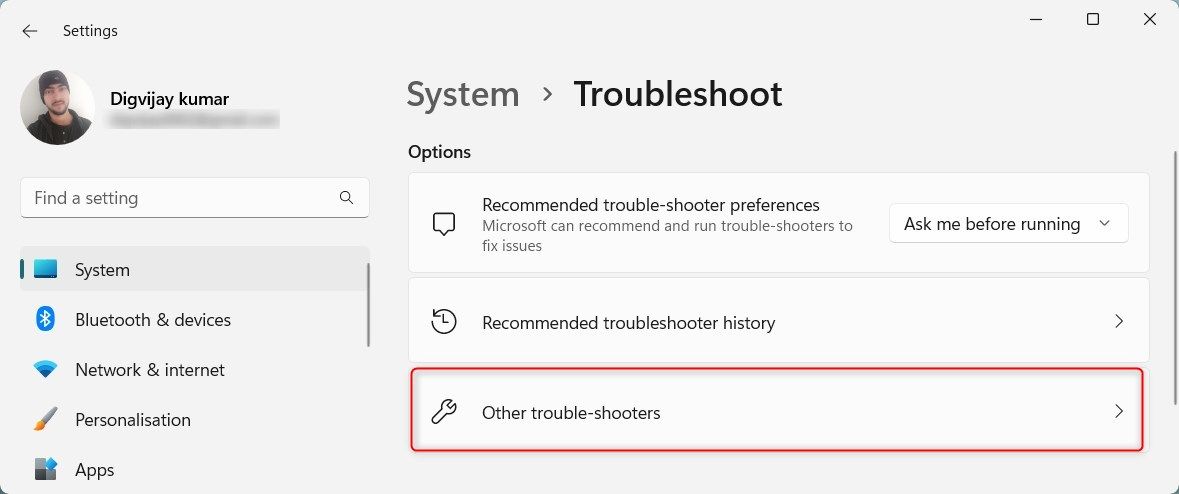
Следуйте подсказкам мастера. Это не всегда решит проблему, но грамотно диагностирует базовые ошибки (сброс сетевого стека, проверка шлюза, обнаружение отключённых сервисов).
Шаг 2 — Включите функцию Обнаружение сети в Параметрах
- Правой кнопкой по Пуск → Параметры.
- Слева выберите Сеть и интернет, справа — Дополнительные параметры сети.
- Откройте Дополнительные параметры общего доступа (Advanced sharing settings).
- Разверните секции для приватной и публичной сети.
- Включите переключатель Обнаружение сети и отметьте «Настроить подключенные к сети устройства автоматически».
- Включите общий доступ к файлам и принтерам.
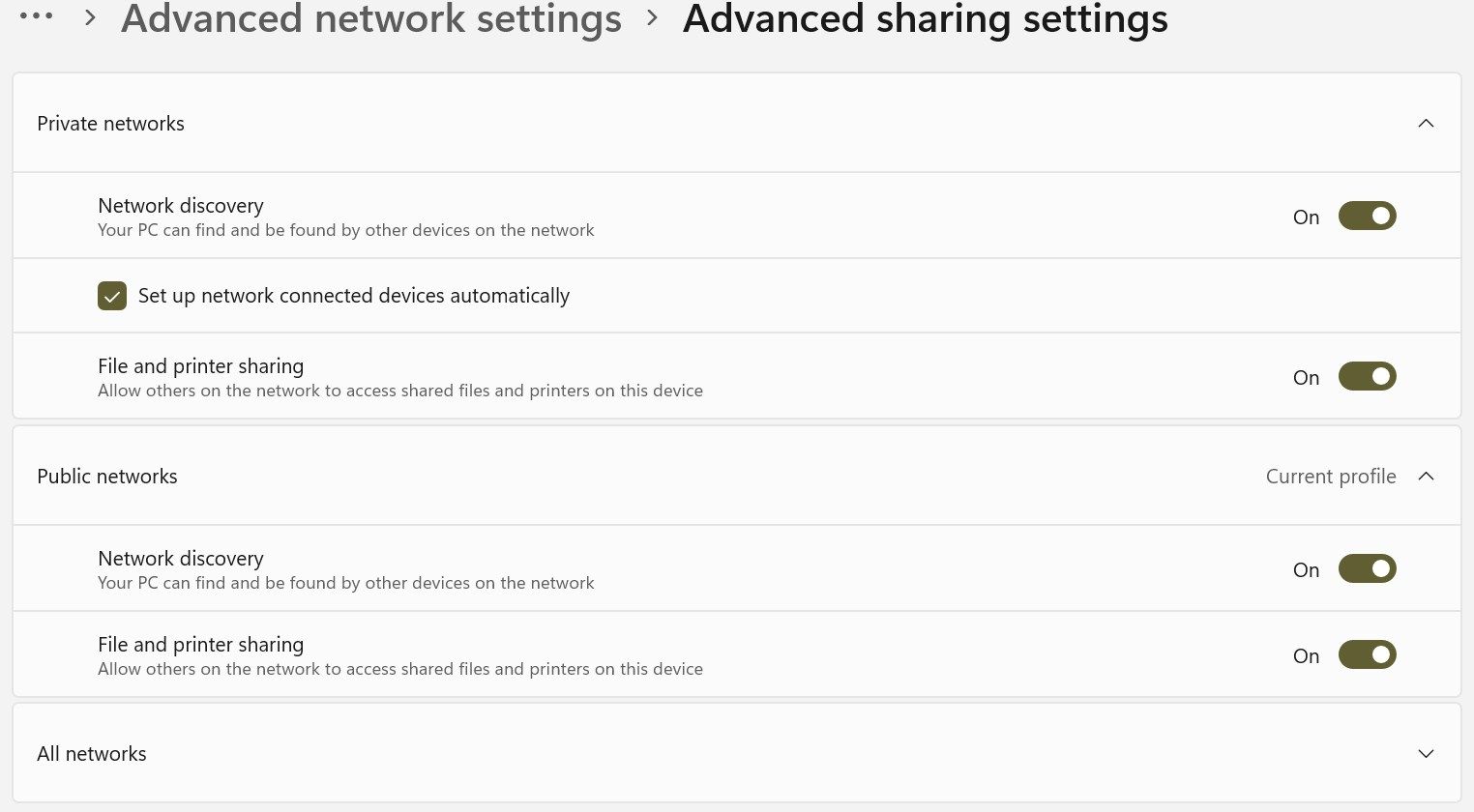
Примечание: если сеть отмечена как «Публичная», Windows по умолчанию блокирует обнаружение. Рассмотрите переключение профиля на «Частная», если это безопасно.
Шаг 3 — Убедитесь, что запущены системные службы
Обнаружение сети требует работы нескольких служб. Их можно проверить через приложение Службы или PowerShell.
Службы, которые должны быть включены и стоять в автоматическом запуске:
- Function Discovery Provider Host (Имя службы: fdPHost)
- Function Discovery Resource Publication (Имя службы: FDResPub)
- SSDP Discovery (Имя службы: SSDPSRV)
- UPnP Device Host (Имя службы: upnphost)
- DNS Client (Имя службы: Dnscache)
Через приложение Службы (services.msc):
- Откройте Поиск и введите services, затем запустите Службы.
- Найдите каждую службу в списке.
- Откройте Свойства → Тип запуска → Автоматически, затем нажмите «Запустить».
Через PowerShell (администратор):
# Проверка статуса всех необходимых служб
Get-Service -Name fdPHost,FDResPub,SSDPSRV,upnphost,Dnscache | Format-Table -AutoSize

# Установка автоматического запуска и запуск (пример для одной службы)
Set-Service -Name FDResPub -StartupType Automatic
Start-Service -Name FDResPub
Если какая-либо служба не запускается и выдаёт ошибку, запишите код ошибки. Часто причина — повреждённые системные файлы или конфликтующее ПО безопасности.
Шаг 4 — Разрешите Обнаружение сети в брандмауэре Windows Defender
Иногда брандмауэр блокирует входящие/исходящие правила для группы Обнаружение сети. Разрешите их:
- Откройте Поиск → Windows Security (Безопасность Windows) → Брандмауэр и защита сети.
- Нажмите «Разрешить приложение через брандмауэр» (Allow an app through firewall).
- Найдите «Network Discovery» (или параметры, связанные с обнаружением) и убедитесь, что установлены галочки для Частной и/или Публичной сети в зависимости от профиля.
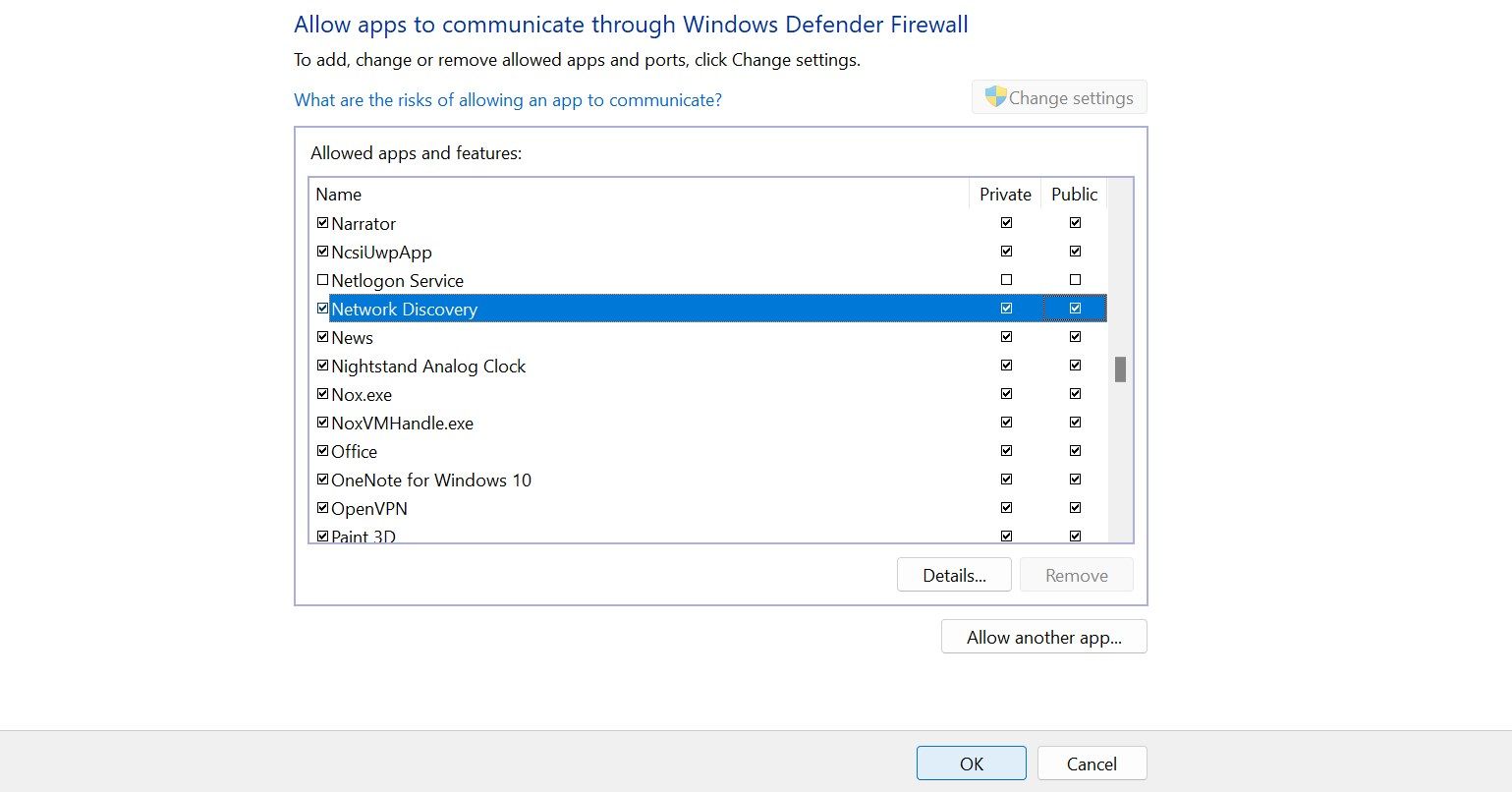
Альтернатива: разрешение правил через PowerShell (администратор):
# Включить все правила для группы "Network Discovery" в профилях Private и Domain
Get-NetFirewallRule -DisplayGroup "Network Discovery" | Enable-NetFirewallRule
Важно: если команда ничего не находит, у вас может быть локализованная версия Windows с другим названием группы; в таком случае проверьте список правил через Get-NetFirewallRule и найдите по ключевым словам “Discovery” или “SSDP”.
Шаг 5 — Сбросьте настройки брандмауэра, если разрешения не помогли
Если правила брандмауэра повреждены или конфликтуют, можно вернуть его к заводским настройкам. Это удалит все пользовательские правила — заранее сохраните или запишите важные правила.
Команда для сброса брандмауэра (Командная строка от имени администратора):
netsh advfirewall resetПосле сброса перезапустите компьютер и проверьте Обнаружение сети снова.
Важно: если вы используете сторонний антивирус/брандмауэр (например, полный интернет‑пакет), временно отключите его перед тестированием, поскольку он может перехватывать трафик обнаружения.
Шаг 6 — Обновите драйверы сетевого адаптера
Устаревшие драйверы влияют на работу сетевого стека и служб. Обновите драйверы по шагам:
- Откройте Диспетчер устройств (Device Manager).
- Разверните «Сетевые адаптеры», правой кнопкой по адаптеру → Обновить драйвер.
- Если встроенный поиск не находит актуальных версий — скачайте драйвер с сайта производителя ПК или адаптера (Intel, Realtek, Broadcom и т. п.).
- Установите вручную, перезагрузите систему.
Если после обновления проблема появилась, верните предыдущую версию драйвера через Свойства адаптера → Драйвер → Откатить.
Когда эти методы не помогают — альтернативные проверки
- Доменная сеть: если компьютер в домене, администратор домена может применять групповые политики (GPO), которые отключают обнаружение. Свяжитесь с ИТ‑отделом.
- Профиль сети: убеждайтесь, что сеть помечена как Частная, если вы доверяете сети (особенно дома).
- Конфликт ПО: интернет‑безопасность от сторонних поставщиков может блокировать SSDP/UPnP. Полное удаление или временное отключение помогает проверить это.
- Повреждённые системные файлы: выполните sfc /scannow и DISM для восстановления образа Windows.
Пример команд для проверки целостности (Командная строка от имени администратора):
sfc /scannow
DISM /Online /Cleanup-Image /RestoreHealth
План отката и безопасность
Перед радикальными действиями (сброс брандмауэра, удаление антивируса) выполните резервную копию настроек:
- Экспорт правил брандмауэра: netsh advfirewall export “C:\rules.wfw”.
- Запишите версии драйверов и текущие параметры служб.
- При откате драйверов используйте встроенную функцию «Откатить драйвер» в Диспетчере устройств.
Безопасность: включение Обнаружения сети разрешает обнаружение вашего ПК в локальной сети — не включайте эту функцию в общедоступных или ненадёжных сетях.
Чек-листы по ролям
Администратор:
- Проверить групповые политики (gpedit.msc / GPO) на предмет блокировки обнаружения.
- Убедиться, что службы запускаются и стоят в режиме «Авто».
- Выполнить netsh advfirewall reset, если правила повреждены.
- Проверить журнал событий Windows для ошибок служб (Event Viewer).
Обычный пользователь:
- Включить Обнаружение сети в Параметрах.
- Проверить разрешения в Безопасность Windows → Брандмауэр.
- Временно отключить сторонний антивирус и проверить результат.
- Обновить драйвер сетевого адаптера или обратиться к администратору.
Критерии приёмки
- После применения исправлений: в Проводнике Windows отображаются другие устройства в локальной сети.
- Службы fdPHost, FDResPub, SSDPSRV и upnphost в статусе «Работает», тип запуска — «Автоматически».
- Правила брандмауэра для группы «Network Discovery» включены для нужных профилей.
- Если применялись откаты или восстановление — восстановлена рабочая конфигурация без потери доступа в интернет.
Быстрая методика диагностики (mini-методология)
- Минимальная проверка: Параметры → Сеть и интернет → Доп. параметры сети → Включить обнаружение.
- Если ошибка остаётся: проверить службы через services.msc или PowerShell.
- Если службы живые: проверить правила брандмауэра и временно отключить сторонний антивирус.
- Если всё ещё не работает: сброс брандмауэра и обновление драйверов.
- На домене: согласовать изменения с администратором домена.
Диагностическое дерево (упрощённый)
flowchart TD
  A[Проблема: 'Обнаружение сети отключено'] --> B{Обнаружение включено в Параметрах?}
  B -- Да --> C{Службы запущены?}
  B -- Нет --> D[Включить Обнаружение в Параметрах]
  D --> C
  C -- Нет --> E[Включить и запустить службы 'services.msc/PowerShell']
  C -- Да --> F{Брандмауэр разрешает Discovery?}
  E --> F
  F -- Нет --> G[Разрешить через Защитник Windows или попробовать netsh advfirewall reset]
  F -- Да --> H{Сторонний антивирус?}
  G --> H
  H -- Да --> I[Отключить/удалить сторонний антивирус временно]
  H -- Нет --> J{Драйверы обновлены?}
  I --> J
  J -- Нет --> K[Обновить драйвер сетевого адаптера]
  J -- Да --> L[Обратиться к администратору/проверить GPO]
Частые ошибки и когда решение не сработает
- Если ПК управляется доменной политикой, локальные изменения могут игнорироваться. Обращение к администратору — единственный способ.
- Сторонние сетевые фильтры (VPN‑клиенты, корпоративные агенты безопасности) могут блокировать UPnP/SSDP; их нужно на время отключить.
- Аппаратный брандмауэр маршрутизатора редко препятствует SMB/UPnP в локальной сети, но настройки роутера стоит проверить, если несколько устройств не видят друг друга.
Приватность и безопасность (коротко)
Обнаружение сети облегчает обмен файлами, но делает ваш компьютер видимым в локальной сети. Не включайте эту функцию в общественных сетях. В корпоративной среде следуйте политике безопасности компании.
Часто задаваемые вопросы
Что делать, если после всех шагов устройства всё ещё не видны?
Проверьте, находятся ли устройства в одной подсети и одном профиле сети (частная vs публичная). Проверьте журналы событий и обратитесь к администратору домена при необходимости.
Можно ли включить Обнаружение сети только для доверенной сети?
Да. Помечайте домашнюю сеть как «Частная» и включайте обнаружение только для этой конфигурации.
Безопасно ли сбрасывать брандмауэр Windows?
Сброс возвращает настройки к умолчанию и удаляет пользовательские правила. Это безопасно, но сначала экспортируйте важные правила.
Какие службы важны для работы обнаружения?
Function Discovery Provider Host, Function Discovery Resource Publication, SSDP Discovery, UPnP Device Host и DNS Client.
Заключение
Если Windows сообщает «Обнаружение сети отключено», начните с простых действий: включите опцию в Параметрах, запустите необходимые службы и проверьте правила брандмауэра. Если проблема сохраняется — сброс брандмауэра и обновление драйверов часто помогают. На корпоративных компьютерах учитывайте влияние групповых политик.
Краткое резюме действий: включить → проверить службы → разрешить в брандмауэре → сбросить при необходимости → обновить драйверы.
Контрольный список перед закрытием инцидента
- Обнаружение сети включено в Параметрах для нужного профиля.
- Все требуемые службы запущены и стоят в режиме «Авто».
- Брандмауэр разрешает Discovery для нужных профилей.
- Проверено, что стороннее ПО безопасности не блокирует обнаружение.
- При необходимости драйверы обновлены или откатаны.

Похожие материалы

Несколько аккаунтов Skype: Multi Skype Launcher

Журнал для работы: повысить продуктивность

Персональные звуки уведомлений на Android

Скачивание шоу Hulu для офлайн‑просмотра

Microsoft Start: персонализированная новостная лента
