
Сетевой кабель отключён в Windows: как исправить и вернуть подключение
Важно: перед разборкой ноутбука убедитесь, что устройство выключено и вы понимаете, что вскрытие может аннулировать гарантию.
О чём статья
Эта статья объясняет, что означает сообщение «Сетевой кабель отключён» в Windows, разъясняет отличия аппаратных и программных причин, даёт подробные пошаговые инструкции для диагностики и исправления проблемы, а также содержит дополнительные материалы для ИТ‑поддержки: SOP, дерево принятия решений, критерии приёмки и тесты.
Ключевые варианты запроса
- Сетевой кабель отключён Windows
- Ethernet не работает Windows 11
- Ошибка «Network cable unplugged» как устранить
- Ноутбук не видит Wi‑Fi адаптер
- Сеть определяется как «Нет подключения» в Windows
Что означает «сетевой кабель отключён» на моём ПК
Сообщение «Network cable unplugged» (Сетевой кабель отключён) говорит не обязательно о физически оторванном кабеле. В Windows это чаще означает, что операционная система не регистрирует активный ссылочный уровень (link) у соответствующего сетевого интерфейса. Причины бывают аппаратные (кабель, разъём, контроллер, материнская плата) и программные (драйвер, сетевой стек, настройки аутентификации или конфигурации). Эта статья проводит через проверку от простого к сложному: сначала быстрые проверки, затем программные правки и в конце аппаратные операции.
Короткий план действий (очередность)
- Проверить питание и индикаторы роутера/модема, попробовать другую точку в сети.
- Отключить/включить сетевой адаптер в Windows.
- Сбросить сетевой стек через команды ipconfig и netsh.
- Запустить средство устранения неполадок Windows.
- Проверить BIOS/UEFI на наличие отключённых сетевых контроллеров.
- Полное выключение, извлечение батареи (если применимо), тест с USB‑адаптером.
- Открыть корпус и проверить разъёмы, при необходимости заменить адаптер.
Программные причины и исправления
Ниже — подробные инструкции с пояснениями. Все команды необходимо выполнять с правами администратора, если это указано.
Отключение и включение сетевого адаптера
Почему это помогает: иногда драйвер или аппаратный контроллер попадают в неконсистентное состояние. Отключение и повторное включение сбрасывает link state.
Шаги:
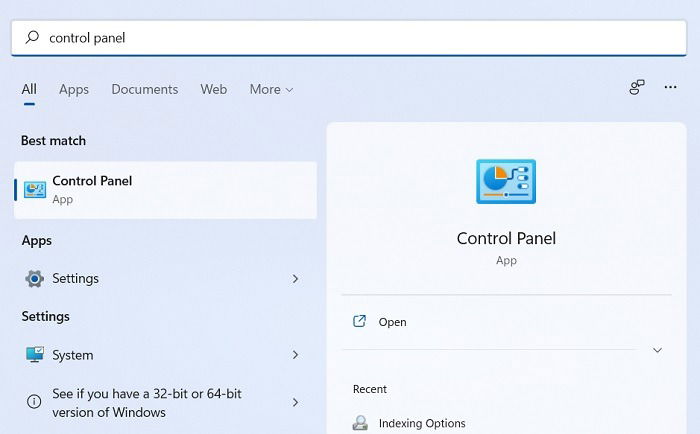
- Откройте «Пуск» и найдите Панель управления (Control Panel). В русской локализации: «Панель управления».
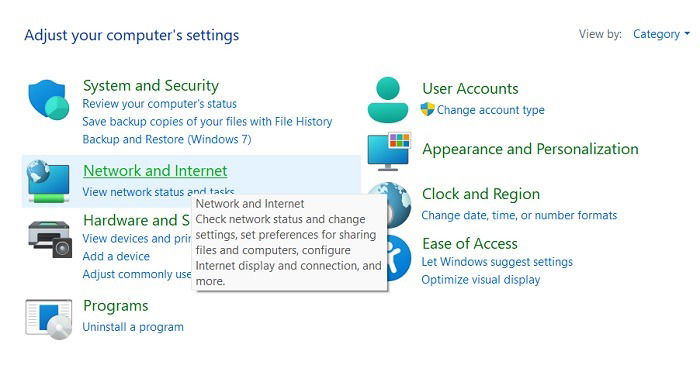
- Перейдите в раздел «Сеть и Интернет» (Network and Internet), затем «Центр управления сетями и общим доступом» (Network and Sharing Center).
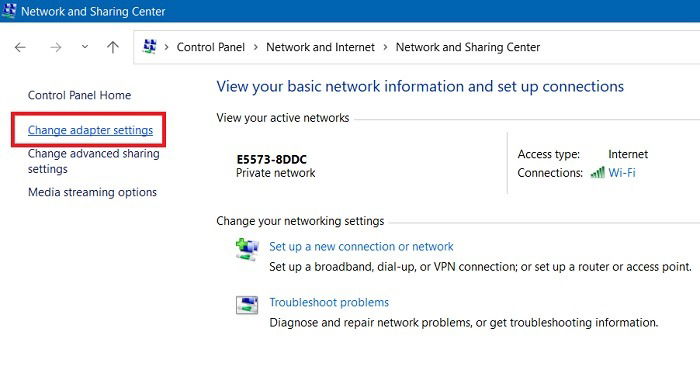
- Нажмите «Изменение параметров адаптера» (Change adapter settings). Найдите нужный адаптер: Wi‑Fi, Ethernet, Bluetooth Network.
- Правой кнопкой мыши кликните по адаптеру и выберите «Отключить». Подождите 10–30 секунд, затем правой кнопкой и «Включить».

Советы:
- Если адаптер отсутствует в списке, откройте Диспетчер устройств и проверьте категорию «Сетевые адаптеры».
- При ошибках в Диспетчере устройств обратите внимание на код ошибки драйвера («This device cannot start» и пр.).
Сброс сетевого стека через команды
Когда выполнять: если простое отключение/включение не помогло. Это восстанавливает TCP/IP стек, кеш DNS и Winsock.
Откройте Командную строку (Cmd) от имени администратора и выполните команды в указанном порядке:
- ipconfig /release
- ipconfig /flushdns
- ipconfig /renew
- netsh int ip reset
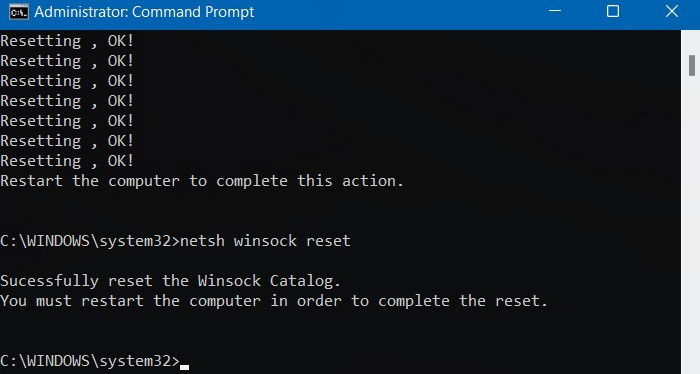
- netsh winsock reset
Пояснения:
- ipconfig /release освобождает текущие IP‑адреса на данном интерфейсе.
- ipconfig /flushdns очищает локальный кеш DNS.
- ipconfig /renew запрашивает адрес у DHCP сервера.
- netsh int ip reset возвращает файлы конфигурации TCP/IP к дефолту.
- netsh winsock reset сбрасывает каталог Winsock — полезно при проблемах с сетевыми сокетами.
После выполнения всех команд перезагрузите компьютер.
Важно: при сообщении «No operation can be performed on Ethernet while it has its media disconnected» продолжайте дальше — это предупреждение, а не фатальная ошибка.
Запуск средства устранения неполадок
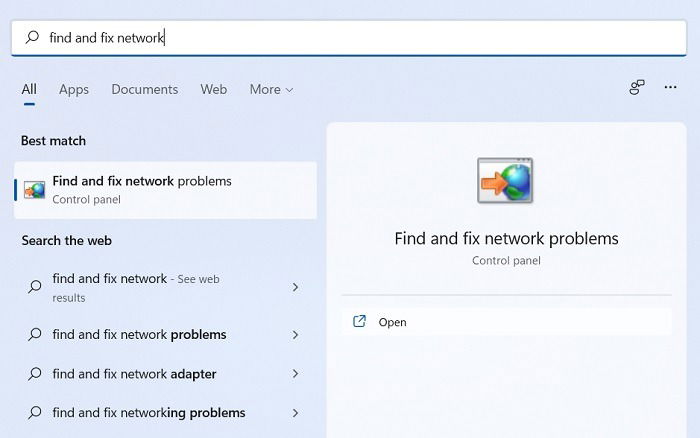
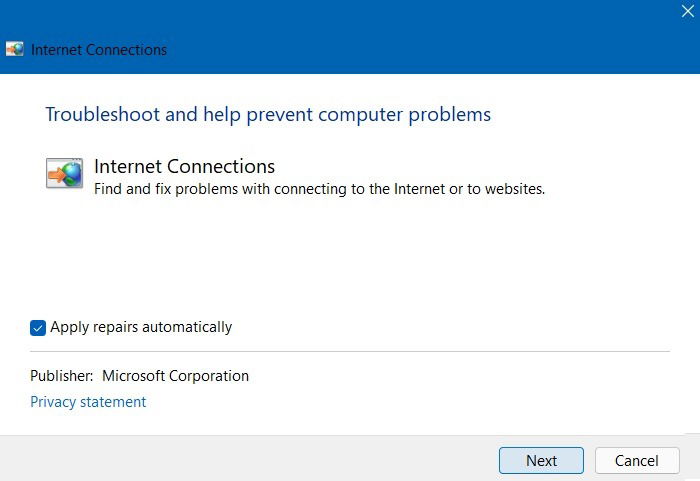
Windows содержит встроенную утилиту «Найти и устранить проблемы с сетью», которая автоматически проверяет драйверы, настройки и аппаратные состояния.
Шаги:
- Введите в поиске Windows «Найти и устранить сетевые проблемы» или откройте Панель управления → Сеть и Интернет → Центр управления сетями и общим доступом → Устранение неполадок.
- Нажмите «Дополнительно» и поставьте галочку «Применять исправления автоматически», если хотите, чтобы утилита сама внесла изменения.
- Посмотрите отчёт в конце — если есть аппаратная ошибка, в отчёте будет указано, какой компонент вызывает проблему.
Обновление или откат драйверов
Проблемы могут быть вызваны некорректным драйвером сетевой карты (Wi‑Fi или Ethernet). В Диспетчере устройств откройте свойства адаптера и попробуйте:
- Нажать «Обновить драйвер» — поиск по компьютеру или в интернете.
- Если ошибка началась после обновления драйвера, попробуйте «Откатить драйвер» до предыдущей версии.
Советы по драйверам:
- Для ноутбуков используйте драйверы с сайта производителя устройства, а не всегда последние универсальные драйверы.
- Если производитель предоставляет утилиту для управления адаптером (например, Intel PROSet или Realtek), используйте её для диагностики.
Настройка аутентификации Ethernet
Если используется проводное подключение с 802.1X (корпоративные сети), неправильная настройка аутентификации может приводить к отсутствию link. В Windows проверьте: Параметры → Ethernet → Управление параметрами аутентификации 802.1X. Попробуйте временно отключить 802.1X, чтобы проверить, восстановится ли подключение.

Настройка BIOS/UEFI
Иногда на уровне BIOS сетевой контроллер может быть отключён (особенно у корпоративных или сборных систем). Проверьте настройки:
- Узнайте клавишу входа в BIOS для вашей модели (F2, Del, F12, Esc — зависит от производителя). Перезагрузите и войдите в BIOS.
- Найдите параметры, связанные с сетью: LAN Controller, Onboard LAN, Wireless и т.п.
- Убедитесь, что они включены (Enabled), при наличии опции PXE оставьте её включённой только если нужна загрузка по сети.
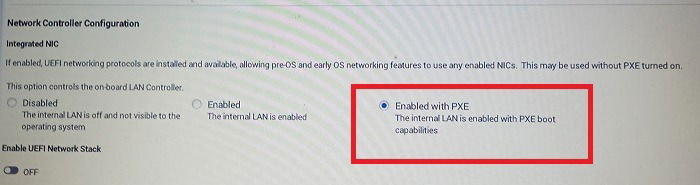
После изменения настроек сохраните конфигурацию и перезагрузите компьютер.
Аппаратные причины и решения
Если программные шаги не помогли, переходите к аппаратным проверкам — но сначала выполните простейшие действия.
Полное выключение и повторный запуск питания
Иногда «жёсткая» перезагрузка (полное отключение питания на несколько минут) решает проблему аппаратного состояния контроллера.
Шаги:
- Полностью выключите компьютер.
- Если это ноутбук с съёмной батареей — извлеките батарею на 1–2 минуты. Если батарея несъёмная, удерживайте кнопку питания 10–15 секунд при отключенном питании.
- Отключите от сети кабель питания и/или выключите блок питания системного блока.
- Подключите питание и включите компьютер.
Очистка разъёмов и замена внутреннего адаптера
Если внутри ноутбука накопилась пыль или WLAN‑карта неплотно подключена, это может вызывать потерю связи.
Внимание: вскрытие ноутбука может аннулировать гарантию. Делайте это только при отсутствии гарантии или у специалиста.
Шаги:
- Выключите ноутбук и отключите питание.
- Снимите нижнюю крышку, соблюдая порядок откручивания винтов.
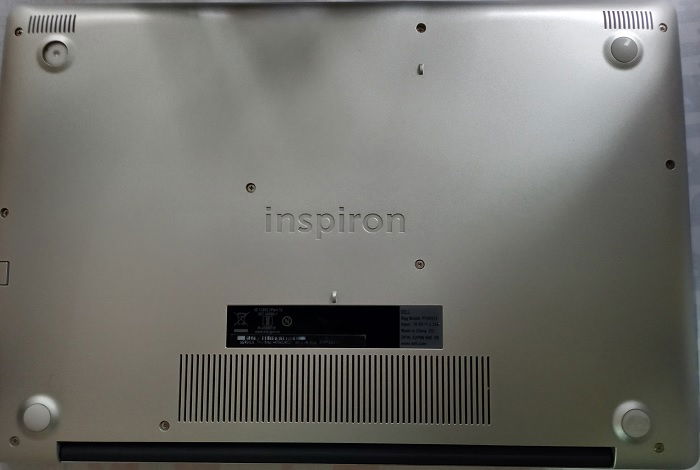
- Аккуратно продуйте контакты и устройство сжатым воздухом. Очистите разъёмы и антенны.

- Если видите WLAN‑карточку, аккуратно открутите её и извлеките, затем вставьте обратно, убедившись, что она плотно сидит.
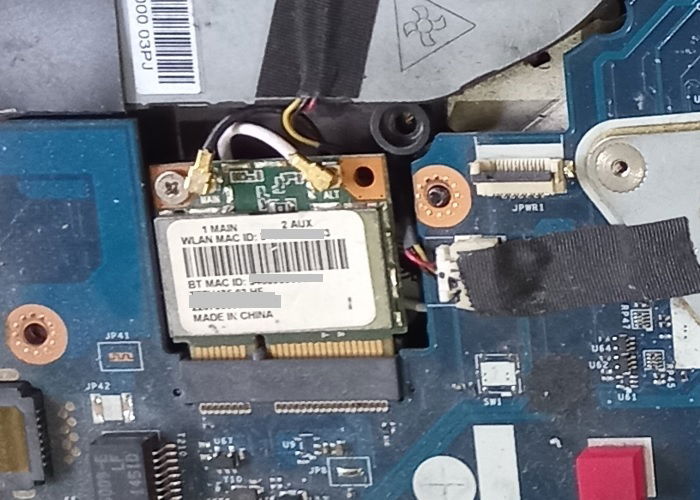
- Закройте корпус и включите ноутбук.
Если после этого сеть заработала — вероятно, проблема была в плохом контакте или пыли.
Временное решение — USB Wi‑Fi адаптер
Если внутренняя карта неисправна, установить внешнюю USB‑карту проще всего. Большинство современных USB‑адаптеров поддерживают plug‑and‑play в Windows 10/11.
Советы при покупке:
- Выбирайте адаптер, совместимый с вашей версией Windows и стандартом Wi‑Fi (802.11n/ac/ax).
- Для лучших скоростей выбирайте адаптеры с поддержкой 5 ГГц и USB 3.0.
Порядок использования:
- Вставьте адаптер в свободный USB‑порт.
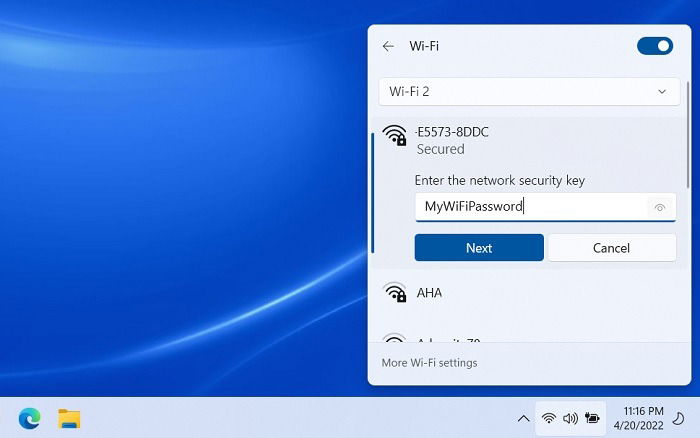
- Windows должна автоматически зарегистрировать дополнительный адаптер, в списке сетей появится Wi‑Fi 2 или похожее имя.
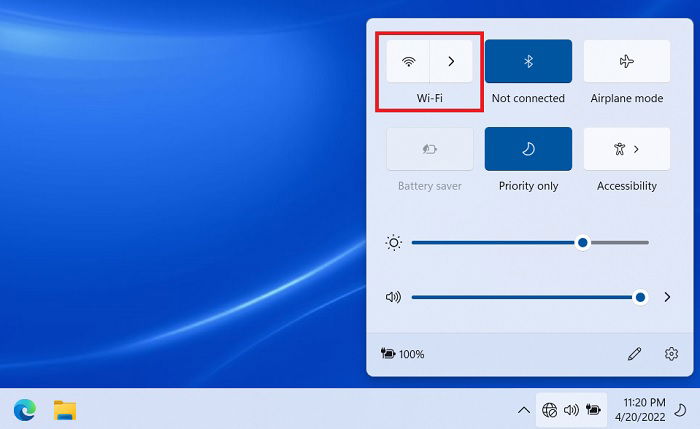
- Подключитесь к нужной сети и введите пароль.
Диагностика для IT‑специалиста и SOP для поддержки
Ниже — упрощённый SOP (пошаговая инструкция) для техподдержки, которую можно использовать при обслуживании пользователей.
SOP по диагностике “Сетевой кабель отключён”:
- Соберите информацию:
- Модель устройства, версия Windows.
- Есть ли другие устройства в сети и работают ли они.
- Появилось ли сообщение после обновления, падения питания, установки ПО.
- Быстрая проверка:
- Подключён ли кабель физически (для Ethernet)?
- Индикаторы порта на ноутбуке/компьютере и на роутере горят?
- Программные шаги:
- Выполнить отключение/включение адаптера.
- Выполнить netsh и ipconfig команды.
- Обновить или откатить драйвер.
- BIOS/UEFI: проверить, включён ли сетевой контроллер.
- Аппаратная проверка:
- Попробовать другой кабель/порт на роутере.
- Подключить USB‑адаптер для проверки.
- Если возможно и безопасно — открыть корпус и проверить контакты.
- Документирование:
- Записать все изменения, применённые команды и результаты тестов.
- Эскалация:
- При аппаратной поломке заменить адаптер или рекомендовать сервисный центр.
Критерии приёмки
- Пользователь подтверждает, что интернет восстановлен.
- Значок сети в трее показывает подключение.
- Встроенные тесты (ping 8.8.8.8, ping google.com) успешны.
- При корпоративной сети — успешная аутентификация 802.1X, если применимо.
Критерии отката
- Если обновление драйвера вызвало регресс, выполнить откат драйвера.
- Если изменение BIOS вызвало проблемы, вернуть прежние настройки.
Дерево принятия решений (Mermaid)
flowchart TD
  A[Пользователь видит 'Сетевой кабель отключён'] --> B{Физический Ethernet?}
  B -- Да --> C{Горит ли индикатор порта на роутере/ПК?}
  C -- Нет --> D[Проверьте кабель/порт/запитайте роутер]
  C -- Да --> E[Отключить/включить адаптер]
  E --> F{Работает?}
  F -- Да --> Z[Готово]
  F -- Нет --> G[Сброс сетевого стека командой netsh/ipconfig]
  G --> H{Работает?}
  H -- Да --> Z
  H -- Нет --> I[Запустить средство устранения неполадок]
  I --> J{Показывает аппаратную ошибку?}
  J -- Да --> K[Аппаратная диагностика: заменить адаптер / USB тест]
  J -- Нет --> L[Обновить/откатить драйвер]
  L --> M{Работает?}
  M -- Да --> Z
  M -- Нет --> K
  B -- Нет --> N[Пробуем USB‑адаптер или проверить внутреннюю WLAN карту]
  N --> O{Работает?}
  O -- Да --> Z
  O -- Нет --> K
  Z --> END[Проблема решена]
Тесты и критерии приёмки
Набор тестов, которые нужно выполнить после исправления:
- Физическая проверка: индикаторы порта и роутера горят.
- ping 8.8.8.8 — не менее 5 успешных ответов подряд.
- ping google.com — разрешается имя через DNS.
- Веб‑браузер загружает страницы без ошибок.
- При корпоративной сети — проверка доступа к ресурсам домена.
Приёмка считается успешной, если все тесты прошли.
Роль‑ориентированные чеклисты
Для пользователя:
- Перезагрузить компьютер.
- Проверить кабели и индикаторы.
- Отключить и включить адаптер.
- Попробовать подключиться с помощью другого устройства.
Для домашнего администратора:
- Сменить кабель и порт на роутере.
- Проверить логи роутера на предмет ошибок.
- Выполнить netsh/ipconfig и перезагрузить клиент.
Для техподдержки/инженера:
- Собрать логи системы, выполнить диагностику в безопасном режиме.
- Проверить версию драйвера и совместимость.
- Если аппаратно — заменить сетевой контроллер.
Сравнение вариантов решений (когда что выбрать)
- Быстрая проблема, возможен баг драйвера: попробуйте netsh + перезагрузка + откат/обновление драйвера.
- Неполадки с физическим подключением: поменять кабель/порт на роутере.
- Внутренний адаптер не определяется, но USB‑адаптер работает: заменить внутренний модуль.
- Проблема началась после обновления Windows: откат системного обновления или драйвера.
Возможные причины, при которых метод не сработает
- Поломка сетевого чипа на материнской плате — замена материнской платы или использование внешнего адаптера.
- Контакты RJ‑45 на корпусе повреждены — требуется ремонт корпуса/разъёма.
- Аппаратная проблема на уровне питания контроллера — необходима диагностика в сервисном центре.
Матрица рисков и смягчающие меры
- Риск: аннулирование гарантии при вскрытии ноутбука. Смягчение: обращаться в авторизованный сервис, если устройство на гарантии.
- Риск: повреждение антенн WLAN. Смягчение: действовать аккуратно, использовать антистатический браслет.
- Риск: потеря настроек сети после netsh reset. Смягчение: записать текущие статические настройки и сохранить резервные копии.
Советы по совместимости и миграции
- USB‑адаптеры обычно совместимы с Windows 10 и 11. При использовании старых адаптеров на новых ОС ищите драйверы на сайте производителя.
- При переходе с Ethernet на USB‑Wi‑Fi учтите изменение скорости и задержки (latency).
Короткий глоссарий
- Link state — состояние физического соединения сетевого интерфейса.
- DHCP — протокол динамической выдачи IP‑адресов.
- Winsock — интерфейс Windows для сетевых сокетов.
- PXE — загрузка по сети (обычно для установки ОС).
Часто задаваемые вопросы
Может ли роутер или модем вызывать ошибку “Сетевой кабель отключён”?
Нет. Сообщение «Сетевой кабель отключён» относится к статусу сетевого интерфейса на компьютере. Если роутер совсем недоступен, Windows обычно показывает другие статусы, например «Нет подключений» или «Сеть не подключена». Тем не менее всегда полезно проверить, работают ли другие устройства в сети.
Почему Windows не видит мой беспроводной адаптер?
Если адаптер не отображается в Диспетчере устройств, возможно он отключён в BIOS или повреждён. Откройте devmgmt.msc и проверьте категорию «Сетевые адаптеры». Если устройство скрыто, включите отображение подключённых и отключённых устройств и проверьте драйверы.
Как исправить сообщение “Нет доступа к Интернету, защищено”?
Эта ошибка означает, что соединение с точкой доступа установлено, но доступ в Интернет отсутствует. Выполните итеративную диагностику: сброс стека, проверка шлюза по умолчанию, тест ping на внешний IP и DNS. Если «Сетевой кабель отключён» — следуйте вышеописанным шагам.
Пример сценариев инцидента и план отката
Инцидент: После обновления драйвера сетевой адаптер перестал подключаться, появился статус «Сетевой кабель отключён».
План действий:
- Откатить драйвер к предыдущей версии.
- Перезагрузить систему и проверить подключение.
- Если откат не помогает — восстановить систему к точке перед обновлением.
- Если проблема аппаратная — временно подключить USB‑адаптер и заменить неисправный модуль.
Критерий отката: интернет работает стабильно в течение 10 минут и проходят тесты ping.
Чеклист для покупки и замены адаптера
- Совместимость с Windows 10/11.
- Поддержка частоты 5 ГГц, если нужна хорошая скорость.
- Поддержка USB 3.0 для высокоскоростных адаптеров.
- Наличие драйверов на официальном сайте.
Короткая версия для объявления (100–200 слов)
Если ваш компьютер под управлением Windows показывает ошибку «Сетевой кабель отключён» и не подключается к Интернету, начните с проверки физического подключения и индикаторов на роутере. Затем попробуйте отключить и включить сетевой адаптер в Панели управления и выполните сброс сетевого стека с помощью ipconfig и netsh. Запустите средство устранения неполадок Windows. Если это не помогает, проверьте BIOS/UEFI, очистите контакты WLAN карты или воспользуйтесь USB‑Wi‑Fi адаптером как временным решением. Для корпоративных сетей дополнительно проверьте параметры 802.1X. Если вы не уверены в разборке устройства, обратитесь в сервисный центр.
Итог и рекомендации
- Всегда начинайте с простых проверок: питание, кабели, индикаторы.
- Используйте netsh и ipconfig как стандартный набор восстановления.
- Если адаптер не определяется аппаратно — тестируйте с USB‑адаптером.
- Документируйте все изменения и сохраняйте резервные копии настроек.
Image credit: Unsplash

Похожие материалы

Несколько аккаунтов Skype: Multi Skype Launcher

Журнал для работы: повысить продуктивность

Персональные звуки уведомлений на Android

Скачивание шоу Hulu для офлайн‑просмотра

Microsoft Start: персонализированная новостная лента
