
Исправить ошибку MSVCR120_CLR0400.DLL: что делать, если файл отсутствует в Windows

Что такое MSVCR120_CLR0400.DLL
msvcr120_clr0400.dll — это библиотека Microsoft C Runtime, связанная с Microsoft Visual Studio 2013. Она нужна для корректной работы приложений, написанных с использованием соответствующих средств развития. Если файл повреждён, удалён или несовместим с установленной версией среды выполнения, приложения могут не запускаться и выдавать ошибку, что DLL не найдена.
Краткое определение: DLL — динамическая библиотека, содержащая код и данные, используемые несколькими программами одновременно.
Важно: прежде чем менять системные файлы вручную, сделайте резервную копию важных данных и проверьте систему антивирусом.
Основные причины появления ошибки
- Файл был случайно удалён пользователем или третьей программой.
- Системные файлы Windows повреждены (например, из‑за некорректного обновления).
- Проблемы с драйверами, мешающие корректной загрузке библиотек.
- Инфекция вредоносным ПО, удалившая или модифицировавшая DLL.
- Неправильная версия Visual C++ Redistributable или отсутствие нужной версии среды выполнения.
Подготовка (что сделать перед правками)
- Перезагрузите компьютер.
- Установите все последние обновления Windows через «Параметры» → «Обновление и безопасность».
- Просканируйте систему антивирусом и антималваре (например, Windows Defender, Malwarebytes и т. п.).
- Сделайте точку восстановления системы.
Пошаговые способы исправления
1. Скопировать DLL с рабочего компьютера
Если у вас есть доступ к другому ПК с той же версией Windows (и той же разрядностью: 32‑бит/64‑бит), вы можете скопировать файл:
- На исправном компьютере найдите файл: C:\Windows\System32\msvcr120_clr0400.dll (для 64‑битной Windows также проверьте C:\Windows\SysWOW64 для 32‑битных вариантов).
- Скопируйте файл на флешку.
- На проблемном компьютере вставьте файл в C:\Windows\System32 (замените букву диска, если системный диск не C:).
- Перезагрузите ПК.
Важно: не копируйте файлы из неизвестных источников и не заменяйте системные файлы без резервной копии.
2. Использовать проверенный инструмент для восстановления DLL
Существуют утилиты, которые автоматизируют поиск и восстановление недостающих DLL‑файлов. Выбирайте проверенные приложения с хорошей репутацией. Инструкция общая:
- Скачайте инсталлятор с официального сайта утилиты.
- Установите программу и запустите проверку системы.
- Следуйте подсказкам для восстановления модуля msvcr120_clr0400.dll.
Заметка: такие инструменты удобны, но всегда читайте отзывы и лицензии — некоторые могут предлагать платные подписки.
3. Зарегистрировать DLL вручную
- Нажмите клавишу Windows, введите cmd и выберите «Запуск от имени администратора».
- Выполните команду (наберите и нажмите Enter):
regsvr32 MSVCR120_CLR0400.DLL - Подтвердите сообщение об успешной регистрации и перезагрузите компьютер.
Примечание: регистрация работает только если файл физически присутствует в системе и не повреждён.
4. Восстановление или переустановка проблемного приложения
- Откройте «Параметры» (Windows + I) и перейдите в «Приложения» → «Установленные приложения».
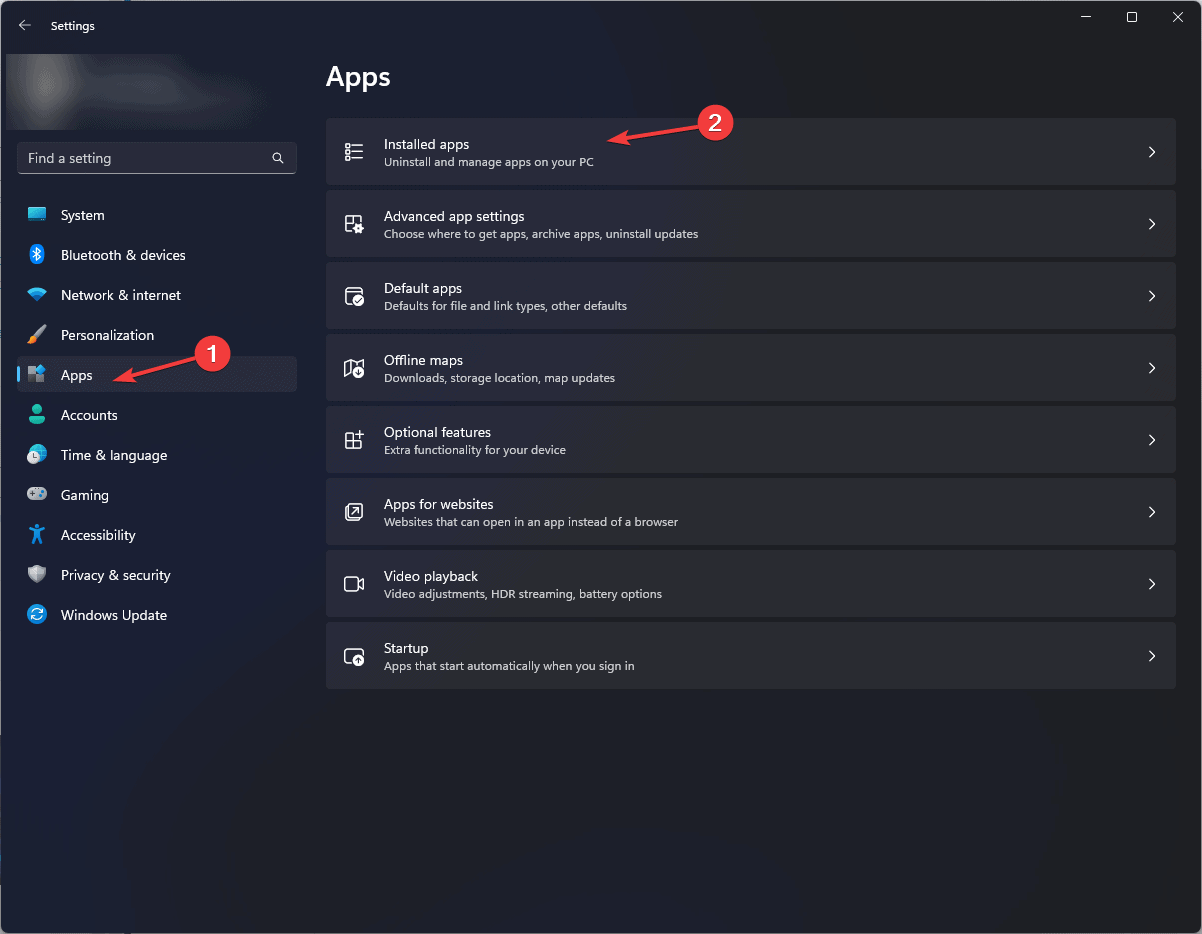
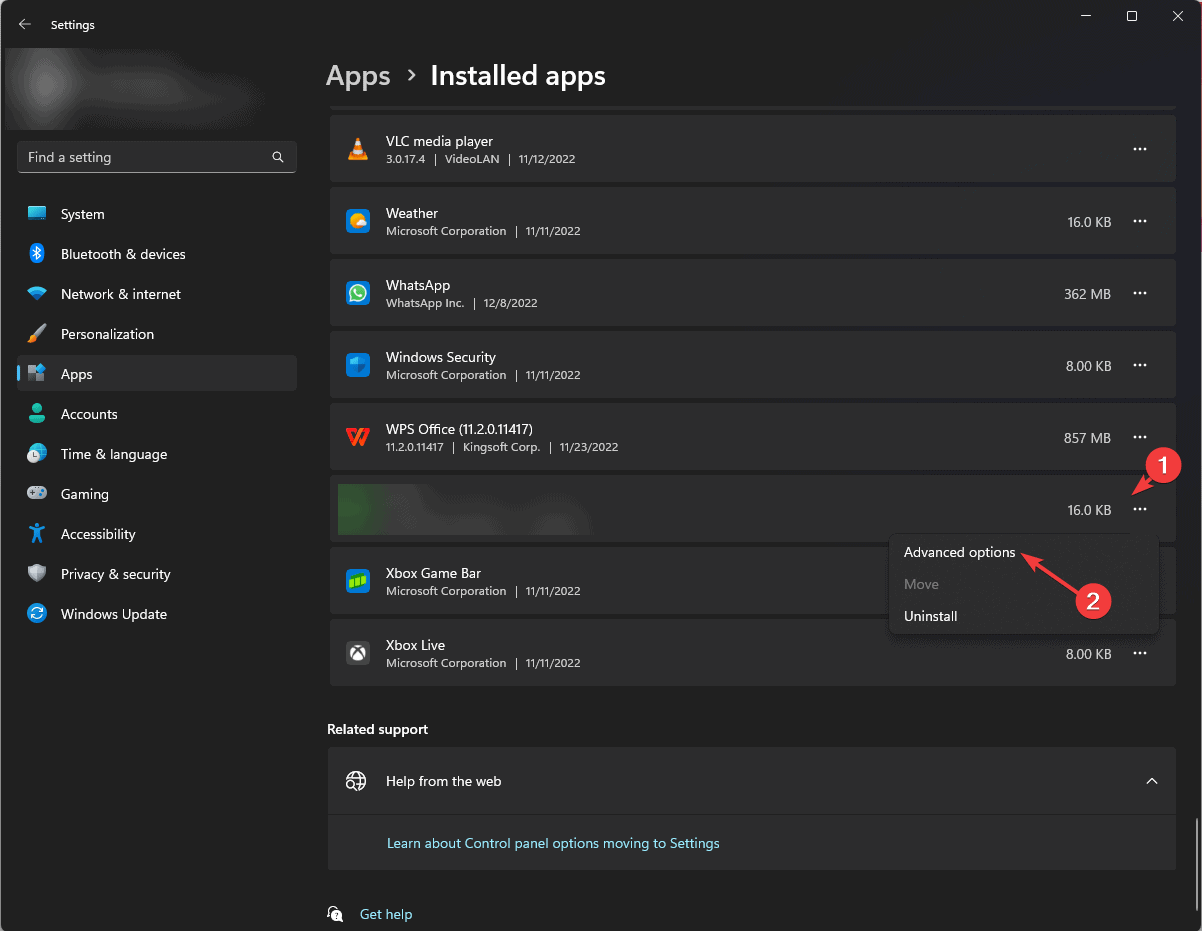
- Найдите приложение, вызывающее ошибку, нажмите на три точки и выберите «Дополнительные параметры».
- В блоке «Сброс» нажмите «Восстановить».
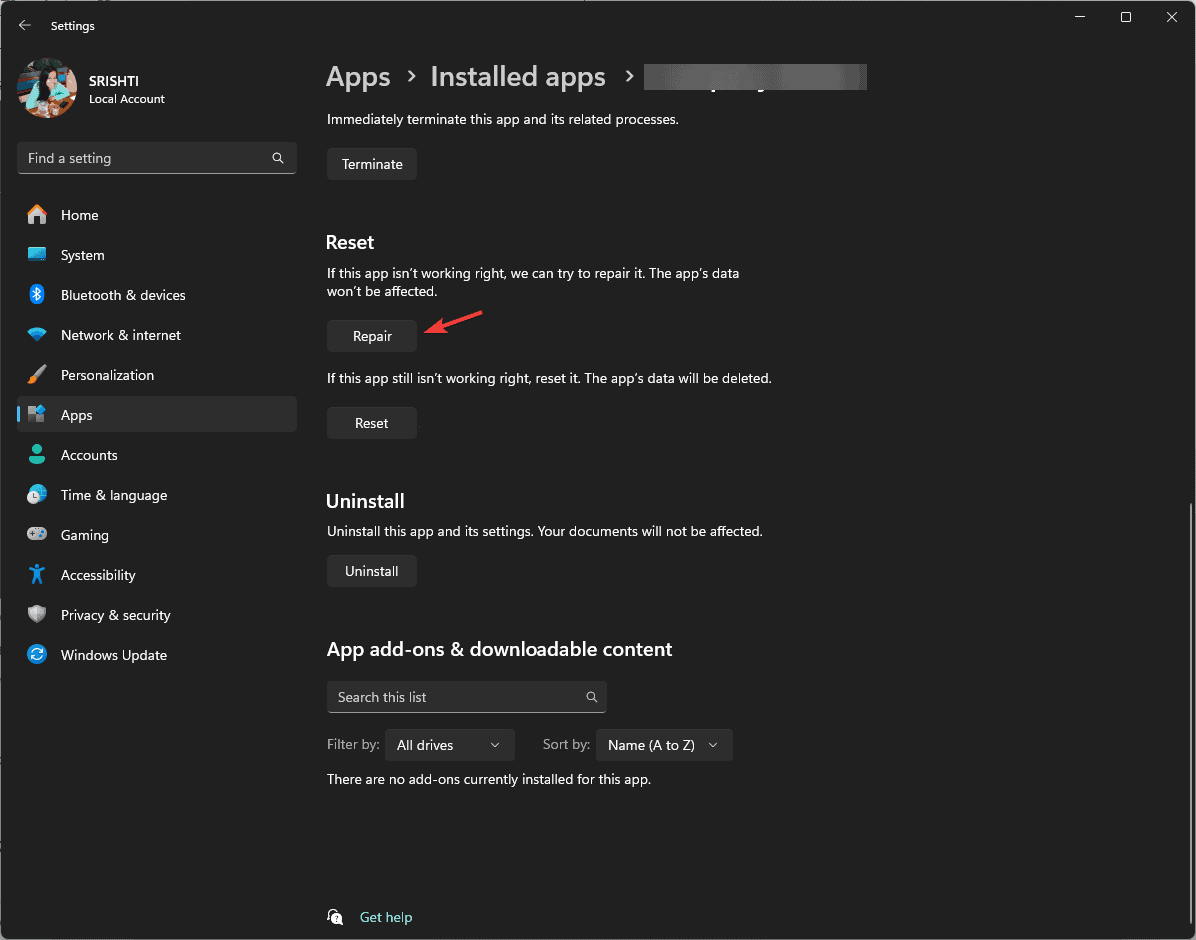
Если восстановление не помогло:
- В том же списке выберите «Удалить» для приложения.
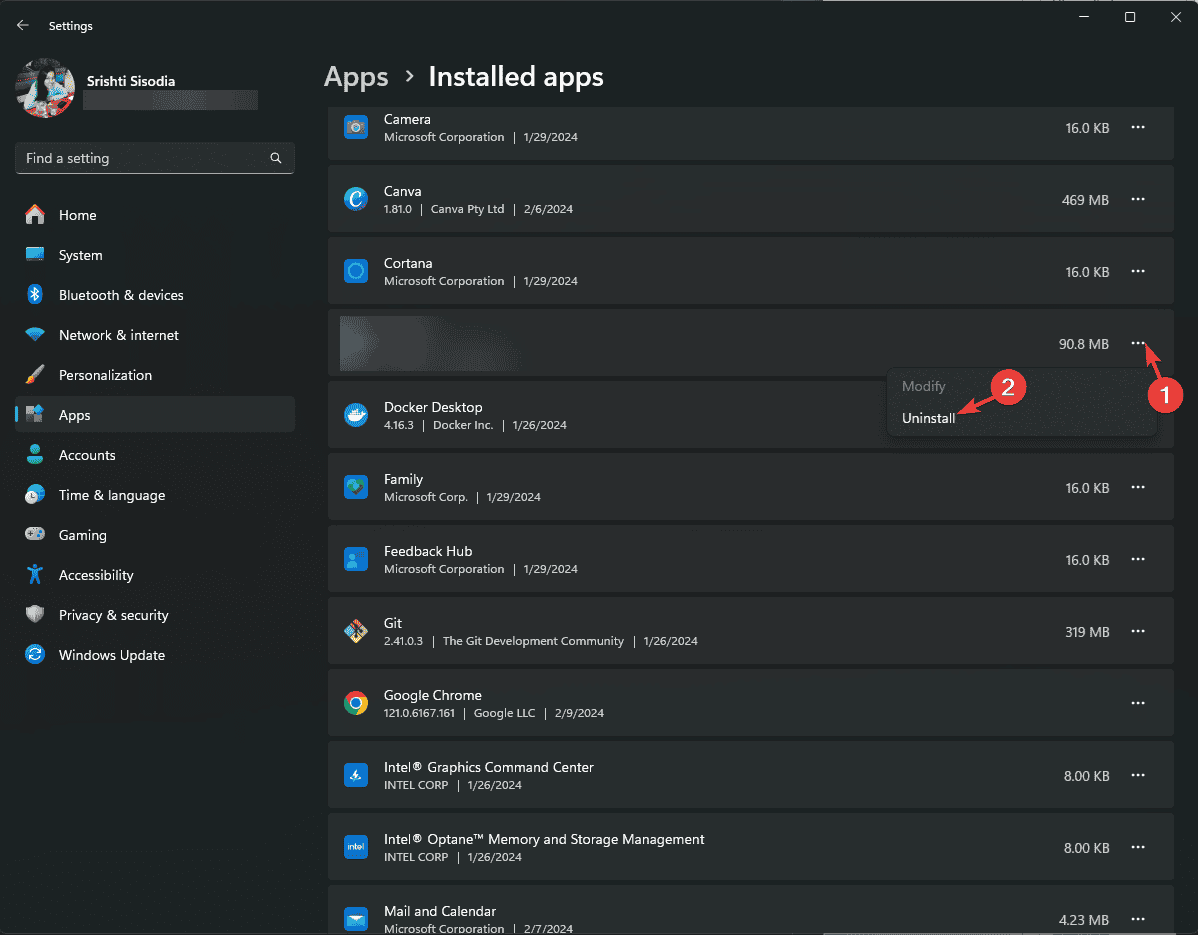
- Скачайте установщик с официального сайта разработчика и установите заново.
- Перезагрузите компьютер.
5. Запустить SFC и DISM для восстановления системных файлов
- Откройте командную строку с правами администратора.
- Введите и выполните:
sfc /scannow— команда проверит и попытается восстановить повреждённые системные файлы.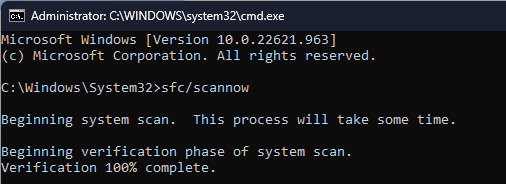
- Если SFC не решил проблему, выполните:
Dism /Online /Cleanup-Image /RestoreHealth— DISM проверит образ Windows и попытается восстановить недостающие компоненты через обновления.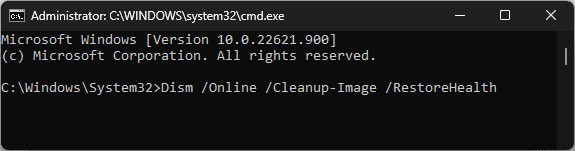
- Перезагрузите компьютер.
Обе утилиты полезны при повреждении системных библиотек.
6. Восстановление системы к предыдущей точке
Если ошибка появилась недавно и имеются точки восстановления:
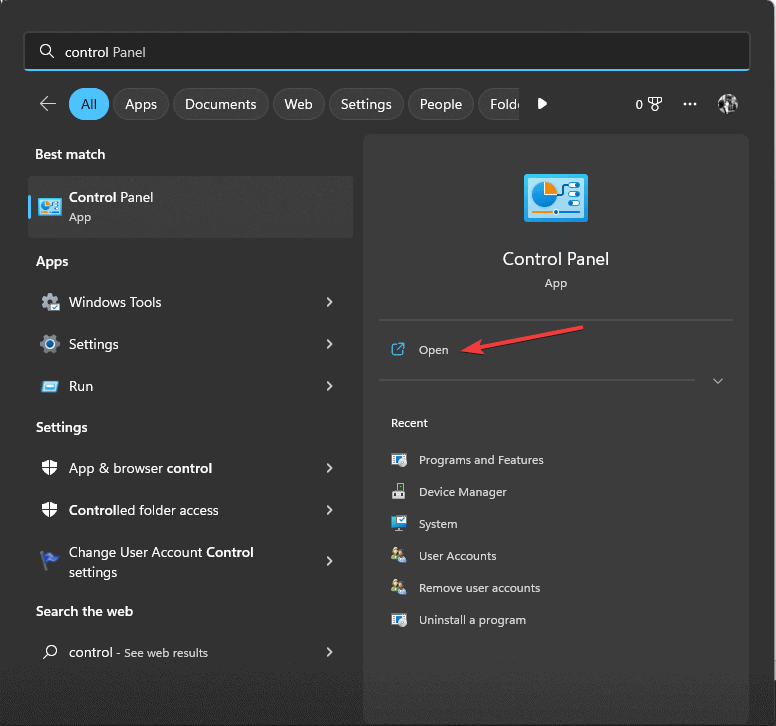
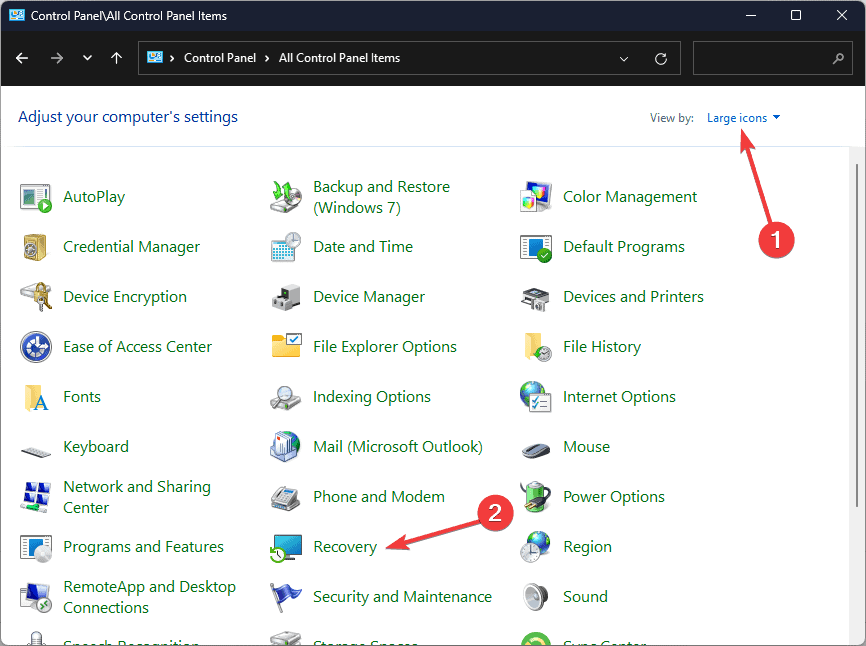
- Откройте Панель управления и перейдите в раздел «Восстановление».
- Запустите «Восстановление системы».
- Выберите «Выбрать другую точку восстановления» и укажите точку до появления ошибки.
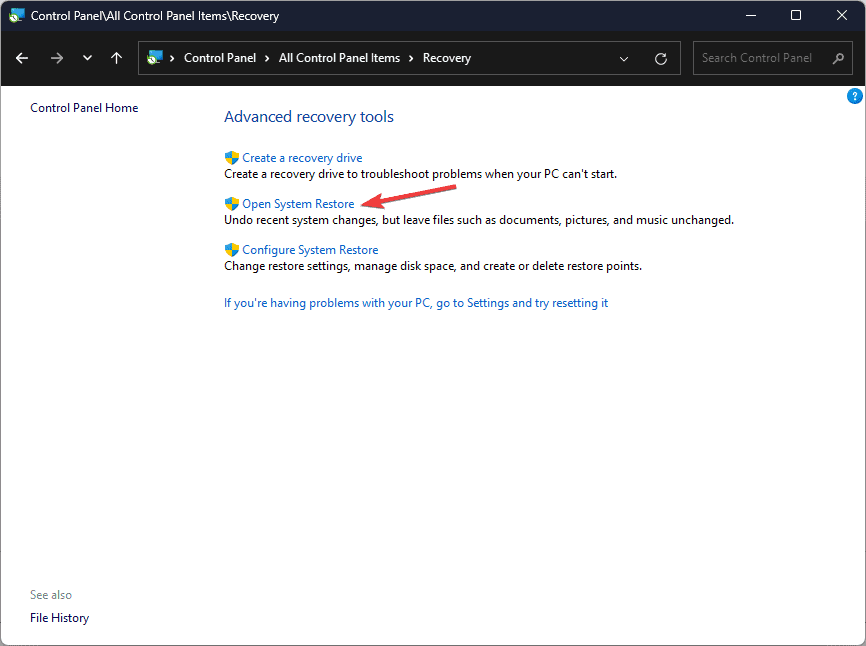
- Подтвердите и дождитесь перезагрузки.
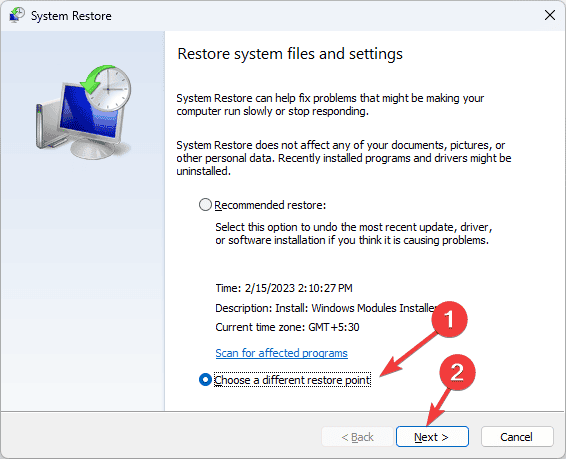
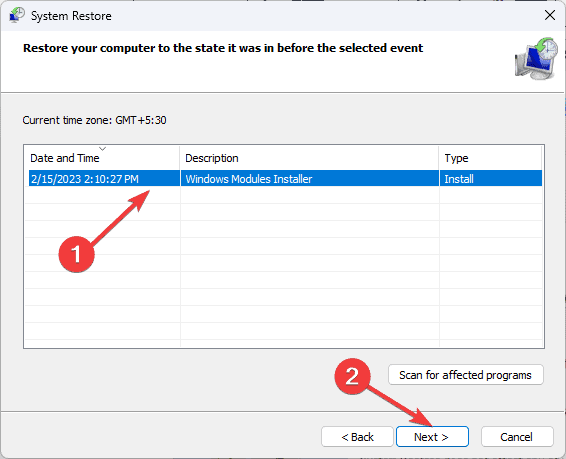
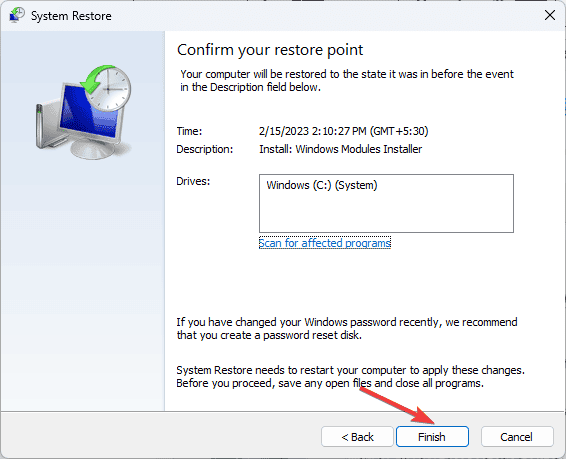
Если восстановление не завершилось — возможны конфликты с драйверами или сторонним ПО.
7. Скачивание DLL с проверенного источника
Если другие методы не помогли, можно скачать msvcr120_clr0400.dll с проверенного репозитория (например, DLL‑FILES) и поместить файл в C:\Windows\System32:
- Перейдите на страницу с нужным файлом на выбранном ресурсе.
- Скачайте архив, распакуйте и скопируйте .dll в C:\Windows\System32.
- Перезагрузите систему.
Важно: скачивайте DLL только с уважаемых сайтов и по возможности сверяйте цифровую подпись или хэш файла. Никогда не запускайте неизвестные исполняемые файлы.
Когда перечисленные методы не помогают — альтернативы и причины
- Если после всех действий ошибка сохраняется, возможно, вы используете приложение, которое было скомпилировано с нестандартной/патченной версией рантайма — свяжитесь с поддержкой разработчика.
- В средах корпоративной сети причиной могут быть ограничения политики безопасности или групповые политики (GPO). Обратитесь к системному администратору.
- Аппаратные ошибки диска (bad sectors) могут повреждать файлы — проверьте SMART и выполните chkdsk.
Быстрая методика диагностики (мини‑методология)
- Повторить ошибку и запомнить точный текст сообщения.
- Перезагрузка и обновления Windows.
- Антивирусная проверка.
- SFC → DISM.
- Проверка наличия файла в System32/SysWOW64.
- Регистрация DLL и тест запуска.
- Переустановка приложения.
Плейбук: шаги для техподдержки (SOP)
- Шаг 1. Спросить у пользователя: какая программа, когда началось, были ли обновления.
- Шаг 2. Попросить прислать скриншот ошибки и содержимое каталога C:\Windows\System32 (наличие msvcr120_clr0400.dll).
- Шаг 3. Удалённо запуск SFC и DISM; если недоступно — дать инструкции.
- Шаг 4. Если файл есть — зарегистрировать через regsvr32.
- Шаг 5. Если файла нет — предложить безопасно скачать с проверенного источника или установить соответствный Visual C++ Redistributable.
- Шаг 6. Проверить влияние на другие приложения и закрыть тикет после подтверждения решения.
Дерево решений (быстрое руководство)
flowchart TD
  A[Ошибка: msvcr120_clr0400.dll отсутствует] --> B{Файл физически на диске?}
  B -- Да --> C[Выполнить regsvr32 и перезагрузить]
  B -- Нет --> D{Имеется рабочий ПК с той же Windows?}
  D -- Да --> E[Скопировать DLL из System32 и перезагрузить]
  D -- Нет --> F[Запустить SFC и DISM]
  F --> G{Система восстановлена?}
  G -- Да --> H[Проверить приложение]
  G -- Нет --> I[Скачать DLL с проверенного сайта или переустановить библиотеку Visual C++]
  I --> H
  H --> Z[Готово]
Ролевые чек-листы
Пользователь:
- Перезагрузить ПК и обновить Windows.
- Просканировать систему антивирусом.
- Сообщить точный текст ошибки и версию Windows.
Системный администратор:
- Проверить групповые политики и доступ к системным каталогам.
- Выполнить SFC/DISM и проанализировать логи.
- При необходимости заменить файл из официального образа Windows.
Техподдержка разработчика приложения:
- Проверить зависимости программы (версии библиотек).
- Подготовить патч/инструкцию для пользователей.
Риски и меры предосторожности
- Риск: скачивание DLL из ненадёжного источника может привести к заражению. Мера: проверяйте цифровые подписи и сканы антивирусом.
- Риск: замена системных файлов без бэкапа. Мера: создавайте точку восстановления и резервную копию оригинального файла.
- Риск: несовместимость разрядности (32/64 бит). Мера: используйте DLL для вашей архитектуры Windows.
Критерии приёмки
- Приложение запускается без ошибки.
- Команда
sfc /scannowне обнаруживает повреждённых файлов (или они восстановлены). - Нет сообщений об ошибках в журналах событий Windows, связанных с данной DLL.
Короткий словарь (1‑строчный)
- DLL — динамическая библиотека, общий модуль кода для программ.
- SFC — System File Checker, инструмент проверки системных файлов.
- DISM — инструмент обслуживания образов Windows, восстанавливает компоненты ОС.
Частые ошибки и когда методы не подойдут
- Неправильная версия DLL (например, из другой сборки Visual C++). В этом случае заменять файл бессмысленно — нужно установить соответствующий Visual C++ Redistributable.
- Повреждённый системный образ Windows — требуется более глубокое восстановление или чистая установка.
Часто задаваемые вопросы
Нужно ли перезагружать ПК после каждого шага?
Да — многие изменения (регистрация DLL, установка/удаление программ, восстановление системных файлов) вступают в силу после перезагрузки.
Можно ли просто скачать DLL и вставить в System32 без проверки?
Технически можно, но рискованно: скачивайте только с проверенных ресурсов и сверяйте хэш/подпись.
Что если ошибка появляется для нескольких приложений?
Это указывает на общую проблему с рантаймом или системными файлами — используйте SFC/DISM и переустановите Visual C++ Redistributable 2013.
Дополнительные материалы
- Руководство по восстановлению повреждённых системных файлов Windows.
- Инструкция по установке Visual C++ Redistributable 2013.
Если ни один из способов не помог, опишите в комментариях модель компьютера, версию Windows и точный текст ошибки — мы поможем с диагностикой.

Похожие материалы

Несколько аккаунтов Skype: Multi Skype Launcher

Журнал для работы: повысить продуктивность

Персональные звуки уведомлений на Android

Скачивание шоу Hulu для офлайн‑просмотра

Microsoft Start: персонализированная новостная лента
