
Как исправить ошибку MSVCR120_CLR0400.DLL — файл отсутствует в Windows
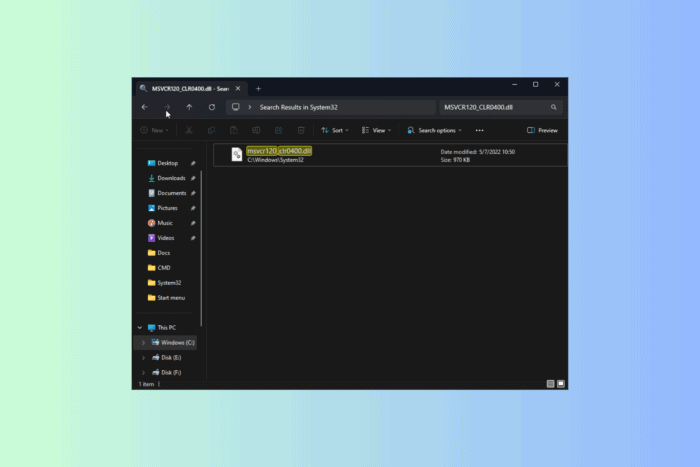
Многие читатели сообщают, что при запуске игр и приложений (PUBG, Fortnite, Skype, Rocket League, Adobe Photoshop, Adobe After Effects, Remote Desktop Manager, Epic Games Launcher, GTA V, Minecraft, Valorant, Skyrim, Call of Duty, Battlefield, Red Dead Redemption 2, Cyberpunk 2077, Apache и др.) видят сообщение о том, что файл msvcr120_clr0400.dll отсутствует на компьютере с Windows 11, 10, 8 или 7.
Причины обычно простые: файл DLL случайно удалён, системные файлы повреждены, либо драйверы/обновления конфликтуют с библиотеками рантайма.
Что такое MSVCR120_CLR0400.DLL?
MSVCR120_CLR0400.DLL — это библиотека Microsoft C Runtime, связанная с Microsoft Visual Studio 2013. Она необходима для корректной работы многих приложений, написанных на C/C++ и использующих стандартный рантайм. Если система не может найти или загрузить этот файл, соответствующее приложение не запустится.
Короткое определение: DLL — динамическая библиотека, которую приложения загружают во время выполнения для повторного использования кода.
Важно: прежде чем вносить изменения, перезагрузите ПК, установите все обновления Windows и просканируйте систему антивирусом.
Быстрый план действий (порядок применения)
- Перезагрузите компьютер и обновите Windows.
- Запустите антивирусную проверку.
- Попробуйте зарегистрировать DLL вручную.
- Восстановите или переустановите проблемное приложение.
- Запустите SFC и DISM для восстановления системных файлов.
- Воспользуйтесь восстановлением системы, если есть контрольные точки.
- В крайнем случае — скачайте DLL с надёжного источника и установите вручную.
Подробные шаги по устранению ошибки
1. Копирование DLL с рабочей машины / использование проверенного «DLL fixer»
Если у вас есть другой компьютер с той же версией Windows, можно скопировать файл MSVCR120_CLR0400.DLL из папки C:\Windows\System32\ и вставить на проблемный компьютер в ту же папку.
Важно: файл должен быть из той же архитектуры системы (x86 vs x64) и из той же версии Windows. Неправильная версия DLL может вызвать новые ошибки.
Если копирование невозможно, можно использовать проверенный сторонний инструмент для восстановления DLL. Выбирайте только известные программы с хорошими отзывами: они автоматически найдут нужную библиотеку и корректно установят её в систему. Перед установкой сделайте точку восстановления.
2. Повторная регистрация DLL
- Нажмите клавишу Windows, введите
cmd, выберите “Запуск от имени администратора”.
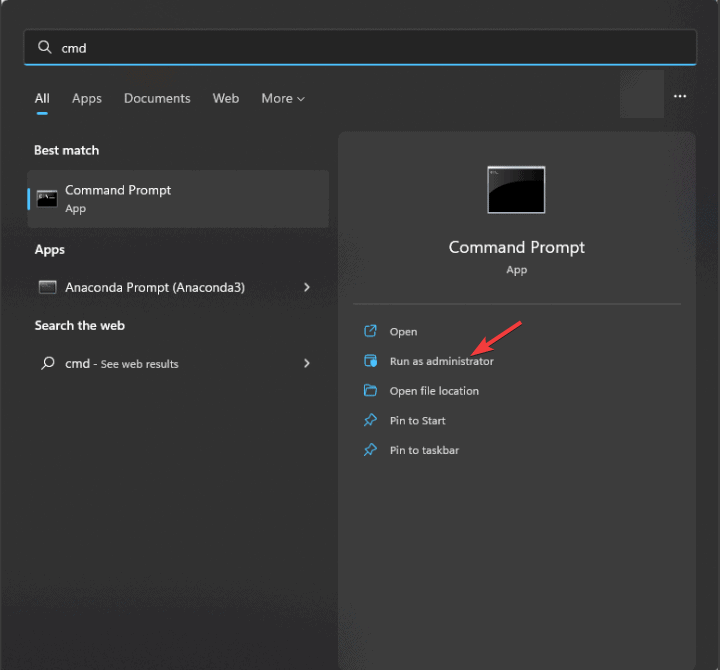
- Введите команду и нажмите Enter:
regsvr32 MSVCR120_CLR0400.DLL- Нажмите «OK» в появившемся окне и перезагрузите компьютер.
Когда стоит использовать: если файл присутствует в системе, но Windows сообщает, что он не зарегистрирован или повреждён — повторная регистрация может обновить информацию о библиотеке в реестре и восстановить доступ для приложений.
Примечание: не все DLL можно регистрировать через regsvr32 — эта команда работает для библиотек, реализующих интерфейсы COM. Но попытка безопасна: если библиотека не поддерживает регистрацию, вы получите соответствующее сообщение.
3. Восстановление или переустановка проблемного приложения
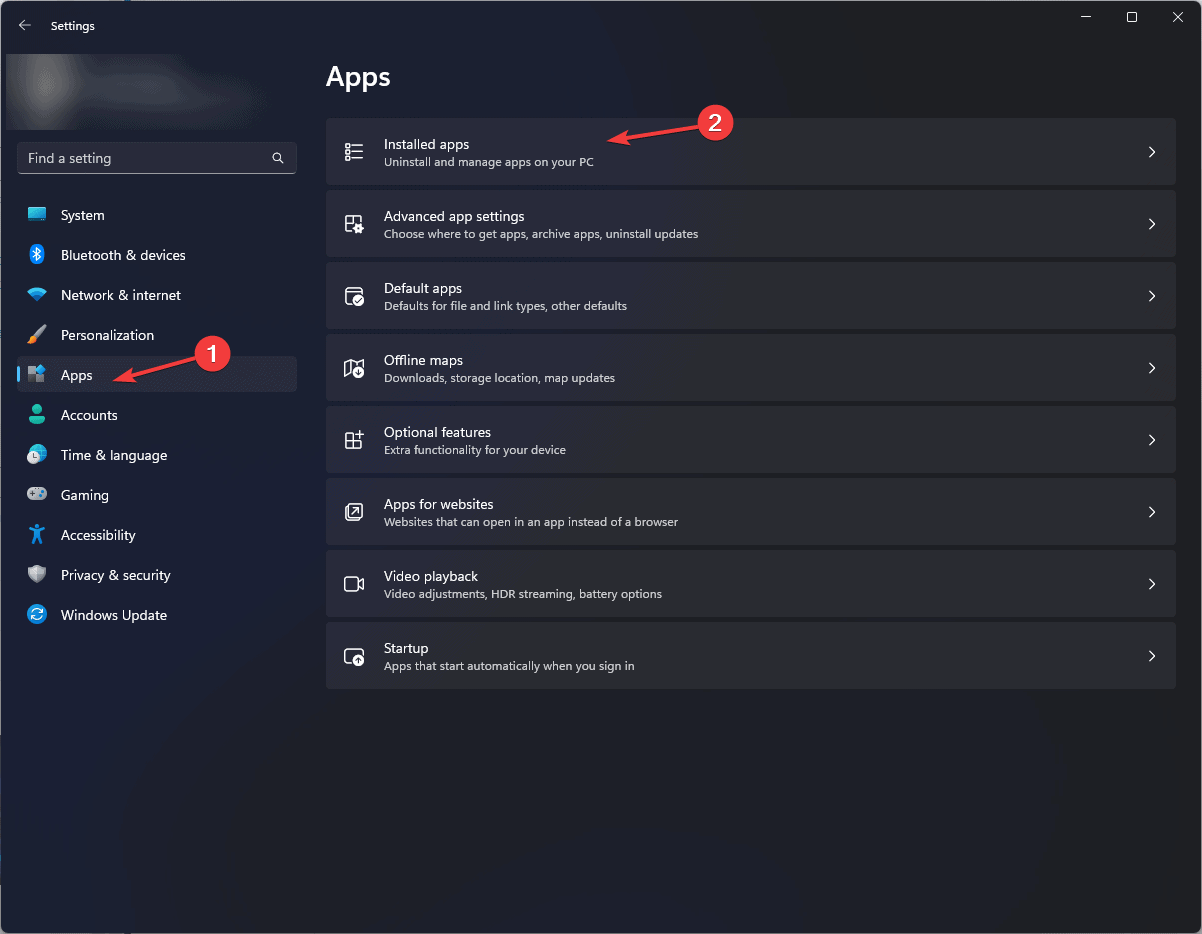
- Нажмите Windows + I, чтобы открыть «Параметры».
- Перейдите в раздел “Приложения”, затем выберите “Установленные приложения”.
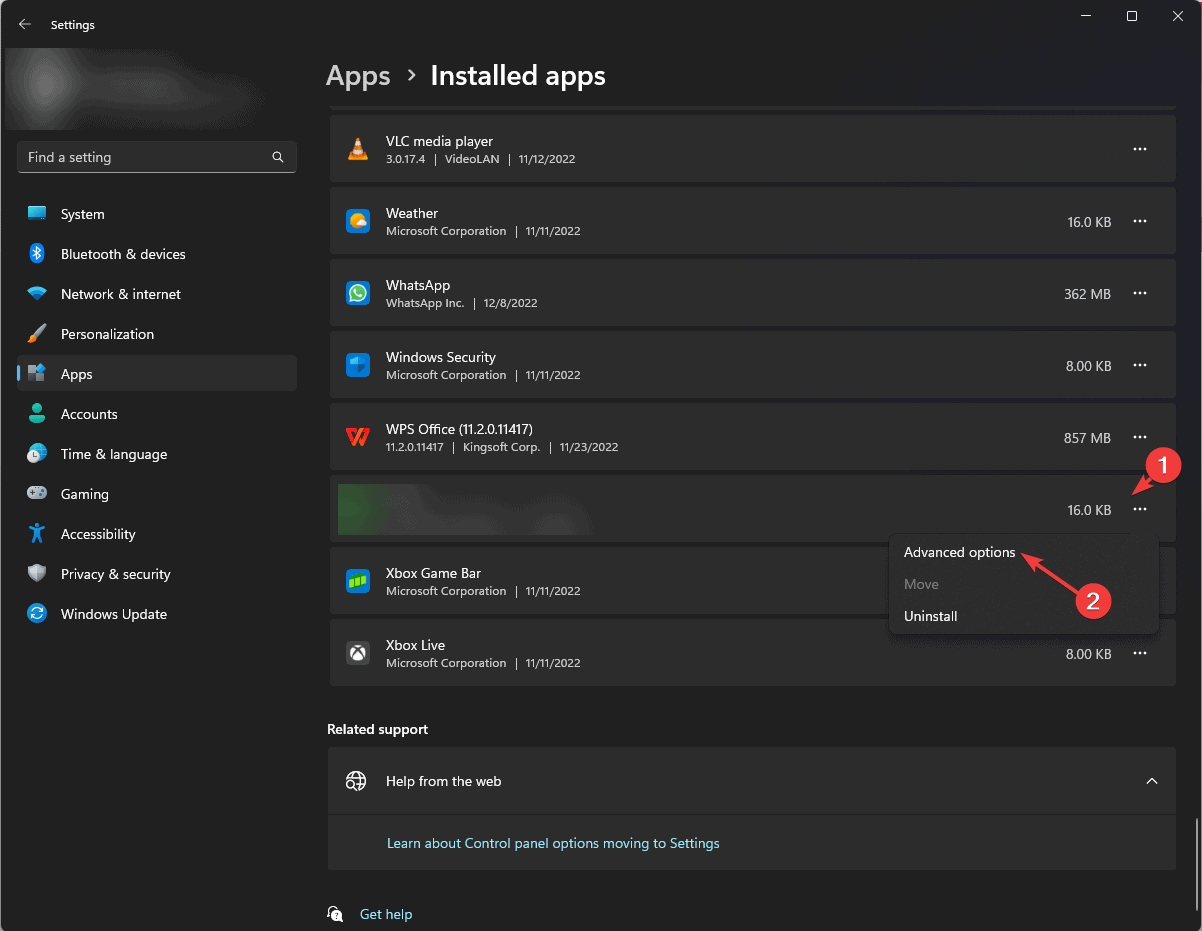
- Найдите проблемное приложение, нажмите на три точки и выберите “Дополнительные параметры”.
- В блоке “Сброс” нажмите кнопку “Восстановить” — это попытается исправить приложение без удаления пользовательских данных.
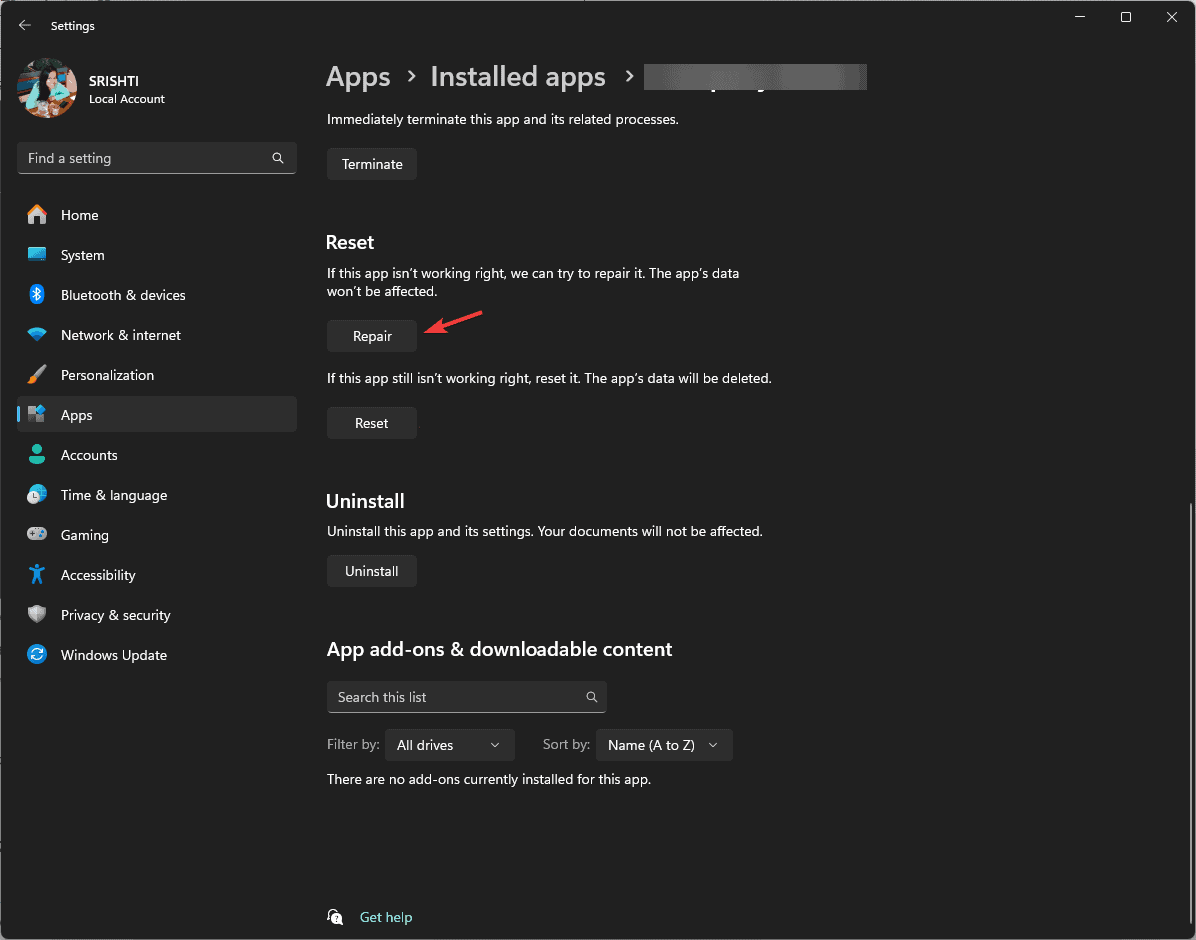
Если восстановление не помогло или опция недоступна — удалите приложение и установите заново:
- В списке установленных приложений выберите «Удалить» и подтвердите действие.
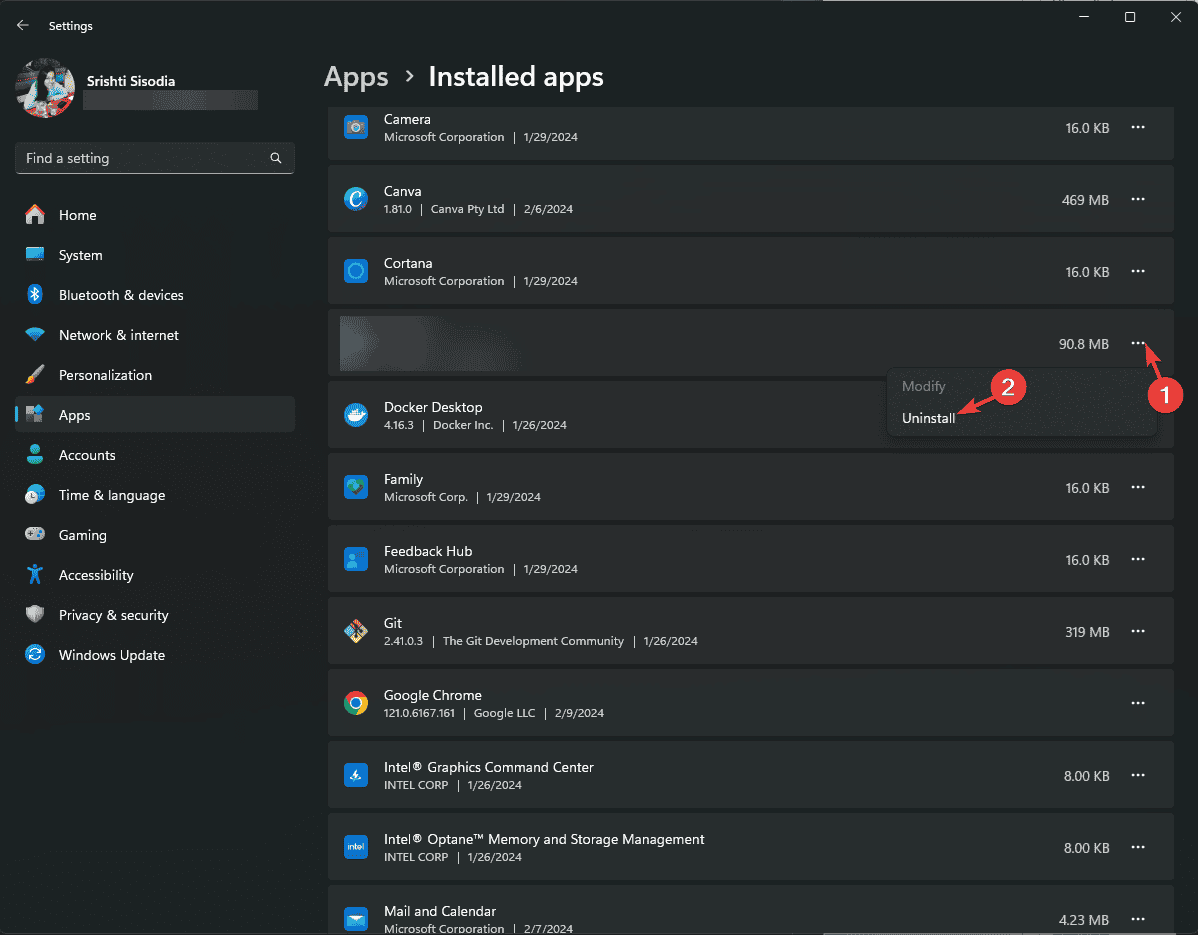
- Скачайте установщик с официального сайта разработчика и установите приложение заново.
- Перезагрузите компьютер.
Это особенно эффективно для игр и сложного ПО (Adobe, Epic Games Launcher и т.д.), где пакет установки включает нужные рантаймы.
4. Запустите SFC и DISM для проверки целостности системных файлов
SFC (System File Checker) и DISM (Deployment Image Servicing and Management) восстанавливают повреждённые системные файлы и Windows‑образ.
Откройте командную строку от имени администратора (Windows → введите
cmd→ Запуск от имени администратора).Введите и выполните:
sfc /scannow
- Подождите окончания сканирования. Если SFC не смог исправить некоторые файлы, выполните:
Dism /Online /Cleanup-Image /RestoreHealth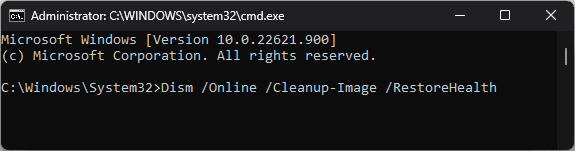
- По завершении перезагрузите ПК.
Когда это помогает: если ошибка вызвана повреждением системных библиотек или обновлений Windows, SFC/DISM часто восстанавливают правильные версии DLL.
5. Восстановление системы до контрольной точки
Если ранее создавались точки восстановления, можно откатить систему к состоянию до возникновения ошибки.
- Нажмите Windows, введите “Панель управления” и откройте её.
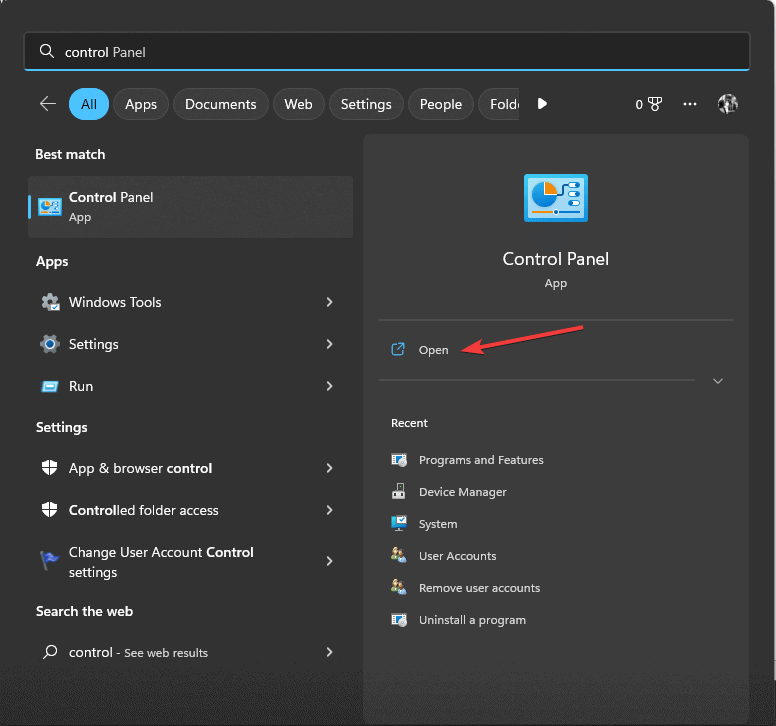
- Выберите просмотр “Крупные значки”, затем раздел “Восстановление”.
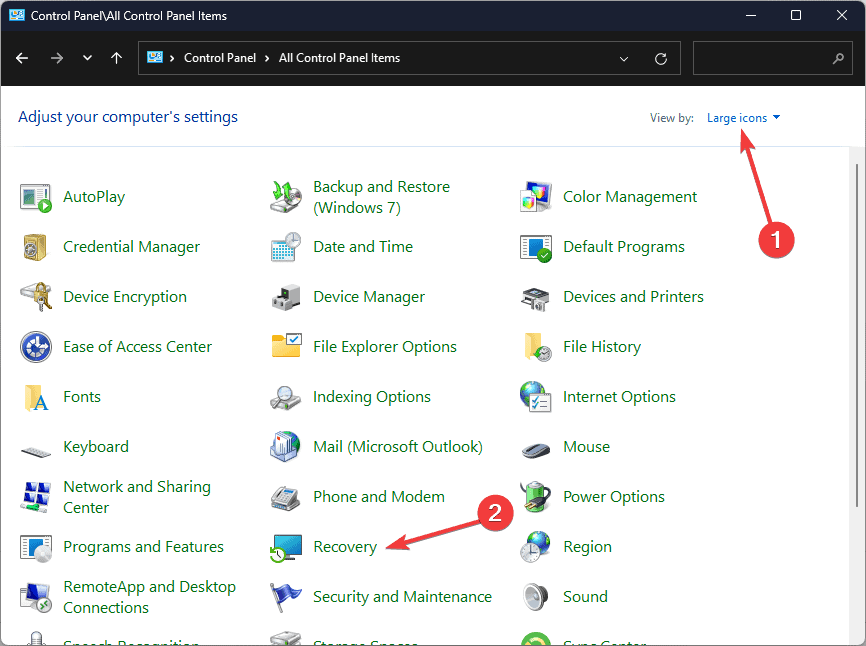
- Нажмите “Открыть восстановление системы”.
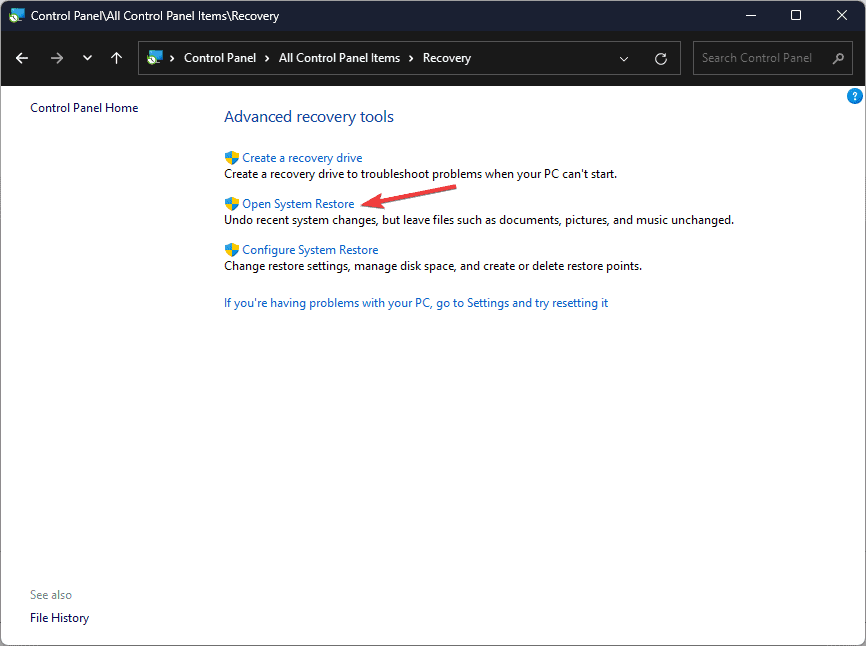
- Выберите “Выбрать другую точку восстановления” и нажмите “Далее”.
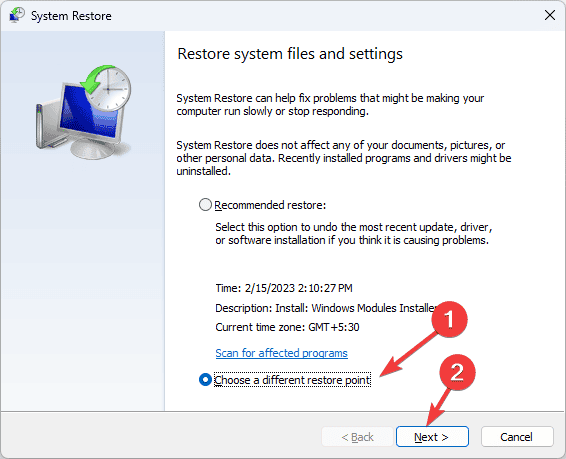
- Выберите точку восстановления, созданную до появления ошибки, и продолжите, нажав “Далее” и затем “Готово”.
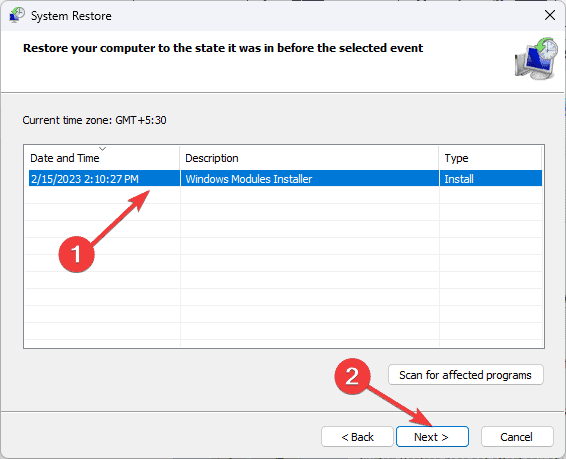
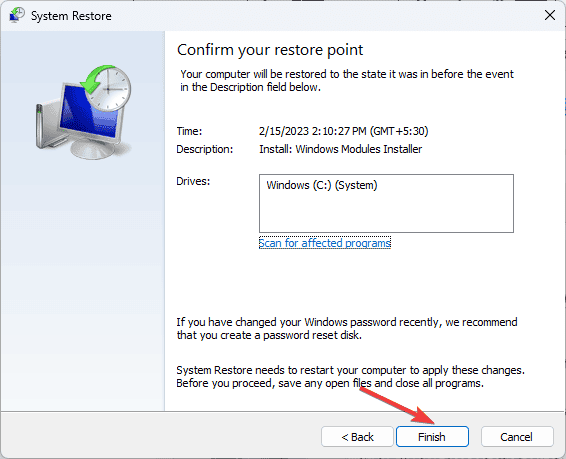
Система перезагрузится и вернёт файлы и настройки в выбранное состояние.
Примечание: если восстановление не завершилось, причиной могут быть конфликтующие программы или драйверы — рассмотрите безопасный режим и отключение недавно установленного ПО.
6. Скачивание DLL с проверенного сайта
В крайнем случае можно скачать MSVCR120_CLR0400.DLL с проверенного каталога DLL (например, DLL‑FILES), однако делать это стоит осторожно:
- Перейдите на надёжный ресурс и скачайте необходимую версию DLL, соответствующую архитектуре вашей системы.
- Распакуйте архив и скопируйте файл в
C:\Windows\System32\(или вC:\Windows\SysWOW64\для 32‑битной версии на 64‑битной системе). Если системный диск у вас не C:, замените букву на соответствующую. - Перезагрузите компьютер.
Важно: скачивайте только с авторитетных сайтов и сканируйте скачанный файл антивирусом. Предпочтительнее — получить библиотеки через официальные установщики Microsoft Visual C++ Redistributable.
Рекомендация: вместо ручной загрузки DLL лучше установить/переустановить Visual C++ 2013 Redistributable (x86 или x64) с официального сайта Microsoft — это безопасно и гарантирует корректные версии всех необходимых библиотек.
Когда эти методы не помогут (контрпримеры)
- Если DLL отсутствует потому, что приложение ожидает модифицированную/специфичную для него версию библиотеки, простая замена может не сработать.
- При повреждении аппаратного обеспечения (жёсткий диск с повреждёнными секторами) восстановление системных файлов может быть невозможным до замены диска.
- Если проблема вызвана вредоносным ПО, простая регистрация или копирование DLL не решит основную проблему — потребуется полное удаление угрозы и восстановление системы.
Альтернативные подходы и профилактика
- Установите последние пакеты Microsoft Visual C++ Redistributable вместо ручной замены DLL.
- Обновляйте драйверы и Windows регулярно, чтобы избежать несовместимостей.
- Делайте точки восстановления и резервные копии важных данных.
- Для серверных или корпоративных сред: используйте централизованное управление обновлениями (WSUS/SCCM) и проверку целостности образов.
Пошаговый чеклист устранения (роль‑ориентированный)
Для обычного пользователя:
- Перезагрузить ПК.
- Обновить Windows.
- Восстановить/переустановить приложение.
- Если не помогло — обратиться к технической поддержке.
Для продвинутого пользователя / администратора:
- Проверить наличие DLL в System32/SysWOW64.
- Выполнить
regsvr32(при необходимости). - Запустить
sfc /scannowиDism /Online /Cleanup-Image /RestoreHealth. - Переустановить Visual C++ Redistributable 2013.
Для администратора корпоративной сети:
- Проверить централизованные логи обновлений.
- Откатить последние групповые политики, если ошибки начались после изменений.
- Развернуть исправления через систему управления конфигурацией.
Мини‑плейбук: быстрый SOP для техподдержки
- Уточнить версию Windows и архитектуру (x86/x64).
- Спросить, какие приложения выдают ошибку.
- Попросить осуществить базовые проверки: перезагрузка, обновления, антивирус.
- Если ошибка повторяется — попросить выполнить
sfcиdism. - Если SFC/DISM не помогли — предложить точку восстановления или переустановку Visual C++ 2013.
- Если проблема остаётся — запросить лог события Windows и список недавно установленных программ/драйверов.
Простая схема выбора действия (дерево решений)
flowchart TD
  A[Ошибка: MSVCR120_CLR0400.DLL отсутствует] --> B{Файл есть в System32?}
  B -- Да --> C[Попробовать regsvr32 и перезагрузить]
  B -- Нет --> D{Есть рабочая машина с такой же системой?}
  D -- Да --> E[Скопировать DLL в System32 и перезагрузить]
  D -- Нет --> F{Готовы переустановить Visual C++ 2013?}
  F -- Да --> G[Переустановить Visual C++ Redistributable 2013]
  F -- Нет --> H[Скачать DLL с надёжного источника и проверить антивирусом]
  C --> I{Ошибка решена?}
  E --> I
  G --> I
  H --> I
  I -- Нет --> J[Запустить SFC и DISM]
  J --> K{Решено?}
  K -- Да --> L[Готово]
  K -- Нет --> M[Выполнить восстановление системы/переустановку Windows]
Критерии приёмки (как понять, что проблема решена)
- Приложение запускается без ошибок о недостающей DLL.
- События в “Просмотре событий” Windows не содержат ошибок загрузки MSVCR120_CLR0400.DLL.
- SFC и DISM не сообщают о неисправимых ошибках.
Тестовые сценарии / критерии приёмки
- Установка Visual C++ 2013 и запуск проблемного приложения — приложение стартует.
- Копирование оригинальной DLL и регистрация (если применимо) — приложение запускается.
- После автоматического обновления Windows ошибка не появляется повторно в течение 24 часов.
Частые вопросы (FAQ)
Q: Можно ли просто скачать DLL с любого сайта и вставить её в System32?
A: Теоретически да, но это риск: файл может быть заражён или несовместим. Лучше использовать официальный Redistributable от Microsoft или доверенный каталог DLL.
Q: Что делать, если regsvr32 сообщает, что библиотека не поддерживает регистрацию?
A: Для многих рантайм‑библиотек регистрация не требуется. В этом случае выполните SFC/DISM и переустановите Visual C++ Redistributable.
Q: Поможет ли откат системы, если я сделал его до появления ошибки?
A: Да — восстановление системы возвращает состояние системных файлов и реестра на момент создания точки, что обычно устраняет подобные ошибки.
Если вы хотите, я могу подготовить краткую инструкцию для чата техподдержки на 100–150 слов или проверить логи ошибок Windows Event Viewer по вашим данным. Оставьте комментарий с деталями: версия Windows, архитектура (x86/x64) и название приложения, которое выдаёт ошибку.

Похожие материалы

Несколько аккаунтов Skype: Multi Skype Launcher

Журнал для работы: повысить продуктивность

Персональные звуки уведомлений на Android

Скачивание шоу Hulu для офлайн‑просмотра

Microsoft Start: персонализированная новостная лента
