
Устранение ошибки «ms-resource:Appname/Text» в Windows
Краткое описание проблемы
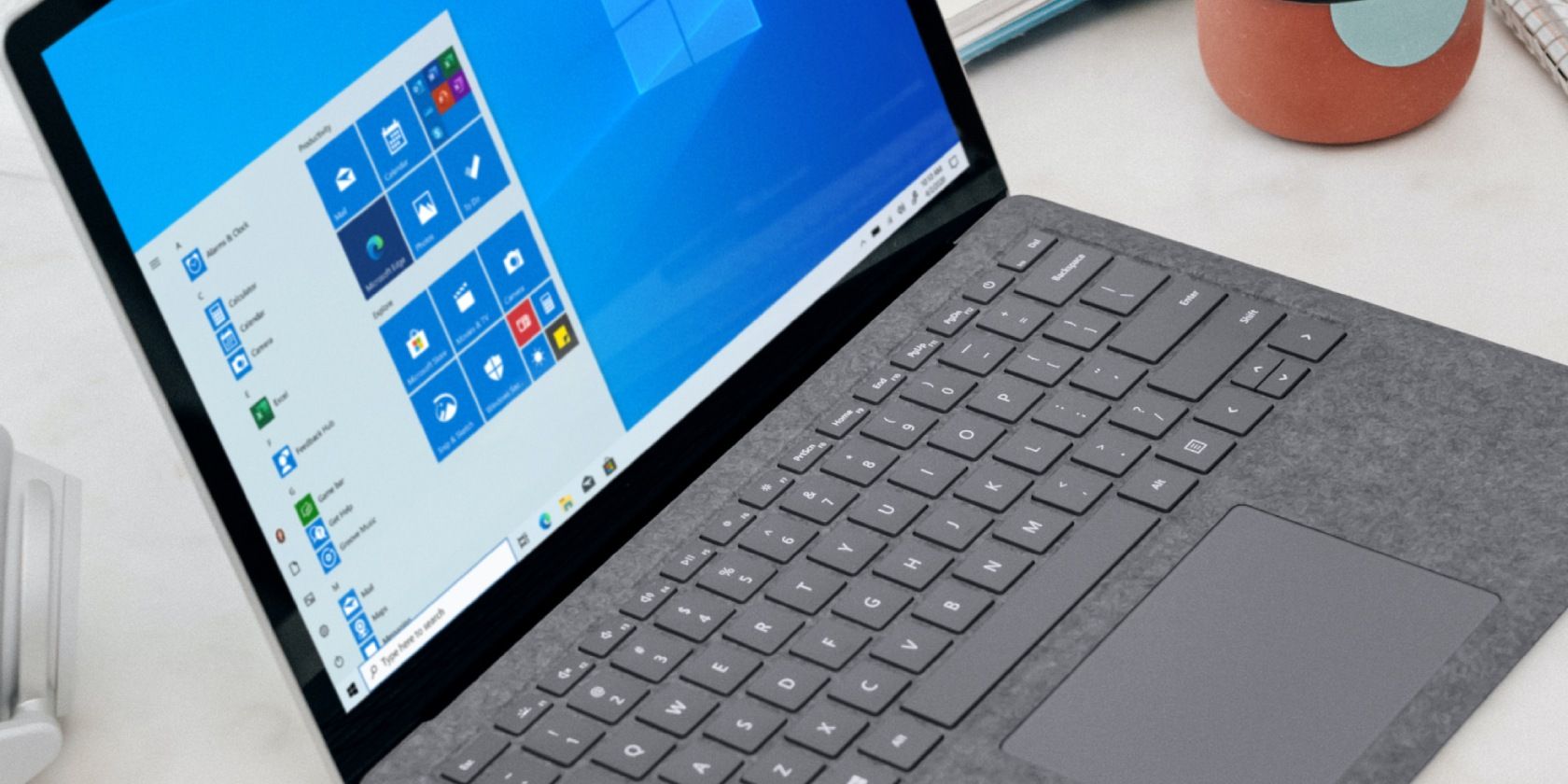
После обновления Windows некоторые пользователи видят в меню «Пуск» элемент с именем формата “ms-resource:Appname/Text” вместо нормального наименования приложения. Такое поведение указывает на то, что ссылка на ресурс (строку локализации) в манифесте приложения не разрешилась — чаще всего потому, что связанный пакет был частично удалён, не установлен или повреждён во время обновления.
Причины и проявления:
- Неудачное обновление Windows или приложения из Microsoft Store.
- Удалённый встроенный пакет (встроенное приложение), оставивший ссылку в списке приложений.
- Повреждённые кэши или временные файлы StartMenuExperienceHost.
Важно: это не типичная ошибка критической системы; чаще всего её можно исправить локальными действиями (PowerShell, перезапуск процессов, перерегистрация пакетов).
Когда это появляется и что значит
- В меню «Пуск» отображается запись “ms-resource:Appname/Text” вместо читаемого имени.
- При запуске некоторых встроенных приложений появляется аналогичная ошибка или приложение не запускается.
- Иногда в свойствах ярлыка нельзя определить название программы — появится пустая или некорректная строка.
Короткая техническая суть: Windows использует строки ресурса (ms-resource:) внутри Appx/APPXManifest. Если пакет отсутствует или путь к ресурсам указывает на несуществующий файл, система покажет вместо перевода ключ ресурса.
Быстрый план действий (очередность)
- Установите все доступные обновления Windows.
- Попробуйте удалить проблемный пакет через PowerShell (например, HolographicFirstRun).
- Перезапустите StartMenuExperienceHost.exe и explorer.exe, очистите TempState.
- Перерегистрируйте все приложения Microsoft Store через PowerShell.
- Проверьте обновления для конкретного приложения в Microsoft Store.
- Используйте средство устранения неполадок Store Apps и при необходимости сбросьте кэш wsreset.
- В крайнем случае — восстановление/переустановка системы.
1. Перед началом: проверьте обновления Windows
Прежде чем удалять пакеты и останавливать системные процессы, убедитесь, что на компьютере установлены все обновления Windows — многие баги фиксятся патчами.
Как проверить и установить обновления:
- Нажмите Win + I, чтобы открыть «Параметры».
- Перейдите в раздел «Обновление Windows».
- Нажмите «Проверить обновления» и установите все доступные обновления.
- Перезагрузите компьютер и проверьте, исчезла ли проблема.
Если после установки обновлений проблема осталась — переходите к удалению пакета и перерегистрации.
2. Удаление проблемного пакета через PowerShell
Этот метод удаляет остатки пакета приложения, которые могут создавать «призрачную» запись в меню «Пуск».
Шаги:
- Нажмите клавишу Win и введите powershell.
- Правой кнопкой мыши кликните Windows PowerShell и выберите Запуск от имени администратора.
- Выполните команду (пример для пакета HolographicFirstRun):
Get-AppxPackage -AllUsers *HolographicFirstRun* | Remove-AppxPackage -AllUsersПримечание: замените шаблон HolographicFirstRun на имя пакета, соответствующее ошибочному элементу, если вы его определили.
- Перезагрузите компьютер.
Перезапуск процессов и очистка TempState
Иногда после удаления пакета нужно завершить процессы, чтобы служба меню «Пуск» пересоздала кэш.
- Откройте Диспетчер задач.
- Перейдите на вкладку «Подробности» (в Windows 11 — через меню с тремя линиями найдите «Подробности»).
- Найдите StartMenuExperienceHost.exe и explorer.exe.
- ПКМ → Завершить задачу для каждого процесса.
- В Диспетчере задач выберите «Запустить новую задачу» (или File → Run new task в старых версиях).
- В диалоге создания новой задачи введите следующий путь и нажмите «Обзор»:
%localappdata%\Packages\Microsoft.Windows.StartMenuExperienceHost_cw5n1h2txyewy- В Проводнике откройте папку и удалите каталог TempState.
- Снова через «Запустить новую задачу» введите explorer.exe и включите опцию «Создать задачу с правами администратора».
- Перезагрузите компьютер.
Важно: удаление TempState безопасно — это временные файлы меню «Пуск». Если сомневаетесь, сделайте резервную копию папки прежде чем удалять.
3. Перерегистрация приложений Microsoft Store (PowerShell)
Если проблема проявляется в нескольких приложениях или после удаления пакетов часть записей осталась, перерегистрация всех приложений Store часто помогает.
Откройте PowerShell от имени администратора и выполните:
Get-AppxPackage -AllUsers | ForEach-Object {Add-AppxPackage -DisableDevelopmentMode -Register "$($_.InstallLocation)\AppXManifest.xml"}Это команда попытается перерегистровать все установленные приложения, восстановив их манифесты и связи с ресурсами. Процесс может занять несколько минут.
После завершения перезагрузите компьютер и проверьте меню «Пуск».
Примечание: если команда выдаёт ошибки по некоторым пакетам — это нормально; важны пакеты, связанные с отображением в меню «Пуск» и Microsoft Store.
4. Проверка обновлений приложений в Microsoft Store
Если Windows пыталась установить приложение и установка прошла неудачно, в меню «Пуск» может остаться некорректная запись. Найдите имя приложения, щёлкнув правой кнопкой на записи → Открыть расположение файла. Если имени не видно — откройте Run (Win + R) и введите shell:appsfolder, чтобы просмотреть все приложения.
Дальше:
- Откройте Microsoft Store.
- Найдите приложение по имени (или по идентификатору пакета, если оно видно).
- Если есть обновление — нажмите «Обновить».
- После установки перезагрузите ПК.
Если приложение отсутствует в Store — попробуйте удалить запись и затем заново установить приложение из Store при необходимости.
5. Устранение неполадок Microsoft Store и кэш
Запуск средства устранения неполадок для приложений Store
- Win + I → Система → Устранение неполадок → Другие средства устранения неполадок.
- Нажмите «Запуск» для Windows Store Apps и следуйте указаниям.
Если опция отсутствует, выполните ручную диагностику.
Восстановление и сброс Microsoft Store
- Win + I → Приложения → Установленные приложения.
- Найдите Microsoft Store, откройте меню (три точки) → Дополнительные параметры.
- В разделе Сброс нажмите «Восстановить» (Repair). Если не помогло — нажмите «Сбросить» (Reset). Это очистит данные приложения; потребуется повторный вход в учётную запись.
Также запустите очистку кеша Store:
- Win + R → введите wsreset.exe → ОК.
6. Что делать, если ошибка появляется при запуске приложения
Если при попытке открыть приложение сразу появляется ошибка, используйте дополнительные инструменты диагностики:
- Запустите средство устранения неполадок Windows Store Apps (описано выше).
- Попробуйте переустановить конкретное приложение из Microsoft Store.
- Выполните системную проверку целостности файлов:
sfc /scannow- Если SFC нашёл ошибки и не исправил все, выполните DISM для восстановления образа:
DISM /Online /Cleanup-Image /RestoreHealthПосле этих команд перезагрузите компьютер и проверьте поведение приложения.
7. Дополнительные варианты и крайние меры
Если предыдущие шаги не помогли:
- Создайте новый локальный пользовательский аккаунт и проверьте, воспроизводится ли ошибка в нём. Если в новом аккаунте ошибки нет — проблема в профиле пользователя.
- Выполните восстановление системы к точке перед обновлением (если есть точка восстановления).
- Выполните ремонтную установку Windows (in-place upgrade): установка поверх существующей системы без удаления файлов и приложений.
- Сброс к заводским настройкам с сохранением файлов (всё равно удалит приложения).
- Чистая установка Windows — крайняя мера, делайте резервную копии.
Совет: перед переустановкой запишите список установленных приложений и резервируйте папки с профилем.
Практические сценарии и альтернативные подходы
- Когда не стоит удалять пакет вручную: если вы не уверены в названии пакета и подозреваете, что он системный — сначала сделайте точку восстановления и экспорт списка пакетов Get-AppxPackage.
- Если перерегистрация даёт ошибки для системных пакетов — временно пропустите их и попробуйте перерегистрировать только проблемный пакет, если его имя известно.
- Для корпораций: используйте PowerShell DSC или MDM/Intune для массового перерегистрирования или удаления пакетов на устройствах пользователей.
Модель мышления: почему это работает (коротко)
- Меню «Пуск» отображает записи на основе метаданных приложений (манифесты и строки ресурсов).
- Если манифест указывает на ms-resource, а ресурс отсутствует — отображается ключ, а не текст.
- Удаление пакета или восстановление манифеста и кеша восстанавливает корректную связь.
Роль‑ориентированные чек-листы
Администратор (IT):
- Проверить и установить обновления Windows на устройстве.
- Выполнить удаление проблемного пакета через PowerShell от администратора.
- Перерегистрировать пакеты через PowerShell и перезагрузить машину.
- Проверить журналы Event Viewer на ошибки Appx и Store.
- При массовых случаях — разворачивать скрипт исправления через GPO/Intune.
Домашний пользователь:
- Проверить обновления Windows.
- Открыть PowerShell как админ и выполнить команду удаления, если инструкция понятна.
- Попробовать запустить wsreset.exe и восстановление приложения Store.
- Создать новый локальный аккаунт для проверки, не связано ли с профилем.
Служба поддержки (Helpdesk):
- Спросить у пользователя, когда появилась ошибка (после обновления/установки).
- Попросить переслать скриншот из меню «Пуск».
- Пройти стандартный сценарий: обновления → wsreset → перерегистрация → удаление пакета.
- Если не помогло — предложить ремонтную переустановку или эскалировать к администратору.
План действий — пошаговый SOP (для одного устройства)
- Сделать резервную копию важных данных.
- Установить все обновления Windows и перезагрузиться.
- Попробовать wsreset.exe и перезапустить систему.
- Если ошибка осталась — открыть PowerShell от имени администратора и выполнить удаление проблемного пакета.
- Перезапустить StartMenuExperienceHost и explorer, очистить TempState.
- Перерегистрировать приложения Store.
- Проверить Microsoft Store на обновления и при необходимости переустановить приложение.
- Если всё ещё ошибка — выполнить sfc /scannow и DISM /Online /Cleanup-Image /RestoreHealth.
- В крайнем случае — восстановление системы или ремонтная установка.
План отката (rollback) при ошибках после правок
- Если после удаления пакета что‑то перестало работать: восстановите систему из точки восстановления.
- Если точки восстановления нет — используйте образ восстановления производителя или установочный носитель для восстановления системы.
- Для минимизации потерь: предварительно экспортируйте список установленных приложений и настроек.
Тесты и критерии приёмки
Критерии приёмки:
- После выполненных действий элемент “ms-resource:Appname/Text” более не отображается в меню «Пуск».
- Приложение, к которому относилась запись, либо корректно отображается, либо удалено без ошибок.
- В системных журналах нет повторяющихся ошибок Appx/Store связанных с этим пакетом.
Тест-кейсы:
- Проверка после установки обновлений: элемент исчезает — тест пройден.
- Если удалён пакет через PowerShell — элемент исчезает и нет побочных ошибок.
- После перерегистрации — остальные Store-приложения запускаются корректно.
Диаграмма решения (упрощённый поток)
flowchart TD
  A[Появилась запись ms-resource] --> B{Есть обновления Windows?}
  B -- Да --> C[Установить все обновления и перезагрузить]
  C --> D{Пропала запись?}
  B -- Нет --> E[Продолжить диагностику]
  E --> F[Удалить пакет через PowerShell]
  F --> G[Завершить StartMenuExperienceHost и Explorer, очистить TempState]
  G --> H[Перерегистрировать Store-приложения]
  H --> D
  D -- Да --> I[Готово]
  D -- Нет --> J[Выполнить SFC и DISM]
  J --> K{Не помогло?}
  K -- Да --> L[Восстановление системы/переустановка]
  K -- Нет --> I
Частые ошибки и когда методы не сработают
- Ошибка не исчезает после всех шагов — возможно, проблема связана с повреждённым профилем пользователя или более глубокими проблемами образа Windows.
- Перерегистрация не сможет восстановить пакеты, которых нет на диске; в таких случаях нужно переустановить приложение из Store.
- Удаление системных пакетов без осторожности может нарушить работу интерфейса — всегда создавайте точку восстановления.
Короткая памятка команд и путей (факт‑бокс)
- Удаление пакета: Get-AppxPackage -AllUsers ИмяПакета | Remove-AppxPackage -AllUsers
- Перерегистрация: Get-AppxPackage -AllUsers | ForEach-Object {Add-AppxPackage -DisableDevelopmentMode -Register “$($_.InstallLocation)\AppXManifest.xml”}
- Очистка кеша Store: wsreset.exe
- TempState: %localappdata%\Packages\Microsoft.Windows.StartMenuExperienceHost_cw5n1h2txyewy\TempState
- Проверка целостности: sfc /scannow
- Восстановление образа: DISM /Online /Cleanup-Image /RestoreHealth
Резюме
Ошибка “ms-resource:Appname/Text” — чаще всего следствие неполного удаления или некорректного обновления встроенного приложения. Начните с простых шагов: обновления Windows, очистка кеша Store и перезапуск процессов. Если это не помогло — удалите проблемный пакет через PowerShell и перерегистрируйте приложения. В сложных случаях используйте восстановление системы или переустановку ОС.
Важно: делайте резервные копии и точки восстановления перед выполнением изменений системных пакетов.

Похожие материалы

Несколько аккаунтов Skype: Multi Skype Launcher

Журнал для работы: повысить продуктивность

Персональные звуки уведомлений на Android

Скачивание шоу Hulu для офлайн‑просмотра

Microsoft Start: персонализированная новостная лента
