
Mpengine.DLL не найден — как исправить ошибку Microsoft Defender
Что такое Mpengine.DLL
Mpengine.DLL — динамическая библиотека, часть Microsoft Defender Antivirus. Она содержит код обнаружения и анализа вредоносных программ. Если этот файл повреждён или отсутствует, защита в реальном времени и сканирование могут завершаться с ошибками.
Короткое определение: Mpengine.DLL — основной модуль обнаружения Microsoft Defender.
Возможные причины ошибки
- Повреждение системных файлов после обновления или сбоя питания.
- Некорректная установка/обновление Microsoft Defender.
- Конфликты с сторонним антивирусом.
- Удаление или карантин файла другим ПО безопасности.
- Вмешательство вредоносного ПО, которое удалило или повредило DLL.
Как исправить ошибку Mpengine.DLL не найден — пошаговое руководство
Важно: перед изменением системных файлов сделайте резервную копию важных данных. Если вы не уверены, обратитесь к специалисту.
1. Перезагрузите компьютер и обновите Windows
- Перезагрузите ПК — это устраняет временные сбои.
- Откройте Параметры → Обновление и безопасность → Центр обновления Windows и установите все доступные обновления.
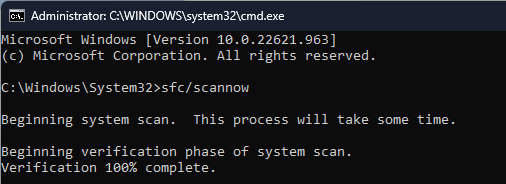
2. Запустите проверку системных файлов (SFC) и восстановление образа (DISM)
Эти инструменты восстанавливают повреждённые системные файлы и компоненты образа Windows.
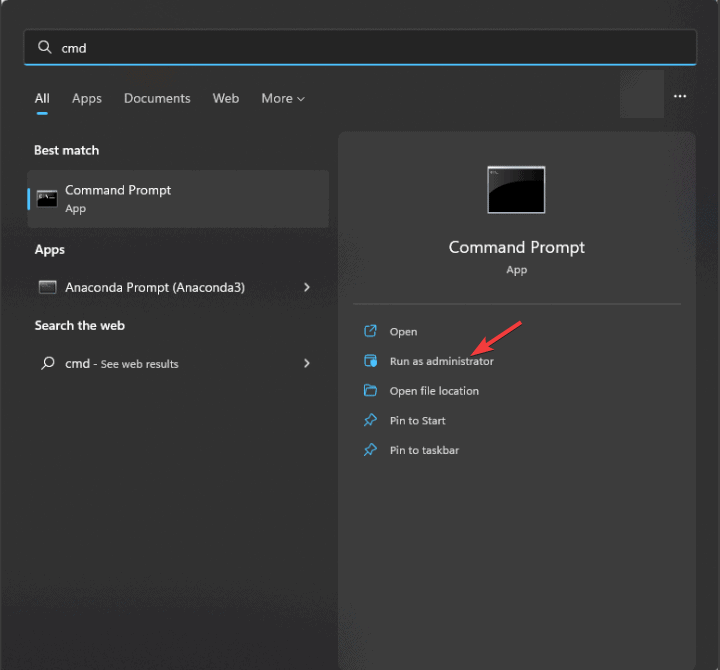
- Нажмите клавишу Windows, введите cmd и выберите Запуск от имени администратора.
sfc /scannow- Дождитесь завершения сканирования — это может занять 10–30 минут.
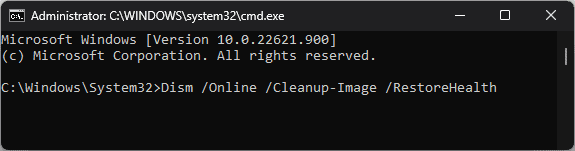
- Если SFC не исправил все ошибки, выполните восстановление образа:
Dism /Online /Cleanup-Image /RestoreHealth- После завершения перезагрузите компьютер.
3. Проверьте настройки Microsoft Defender
- Нажмите Windows + I, откройте Параметры.
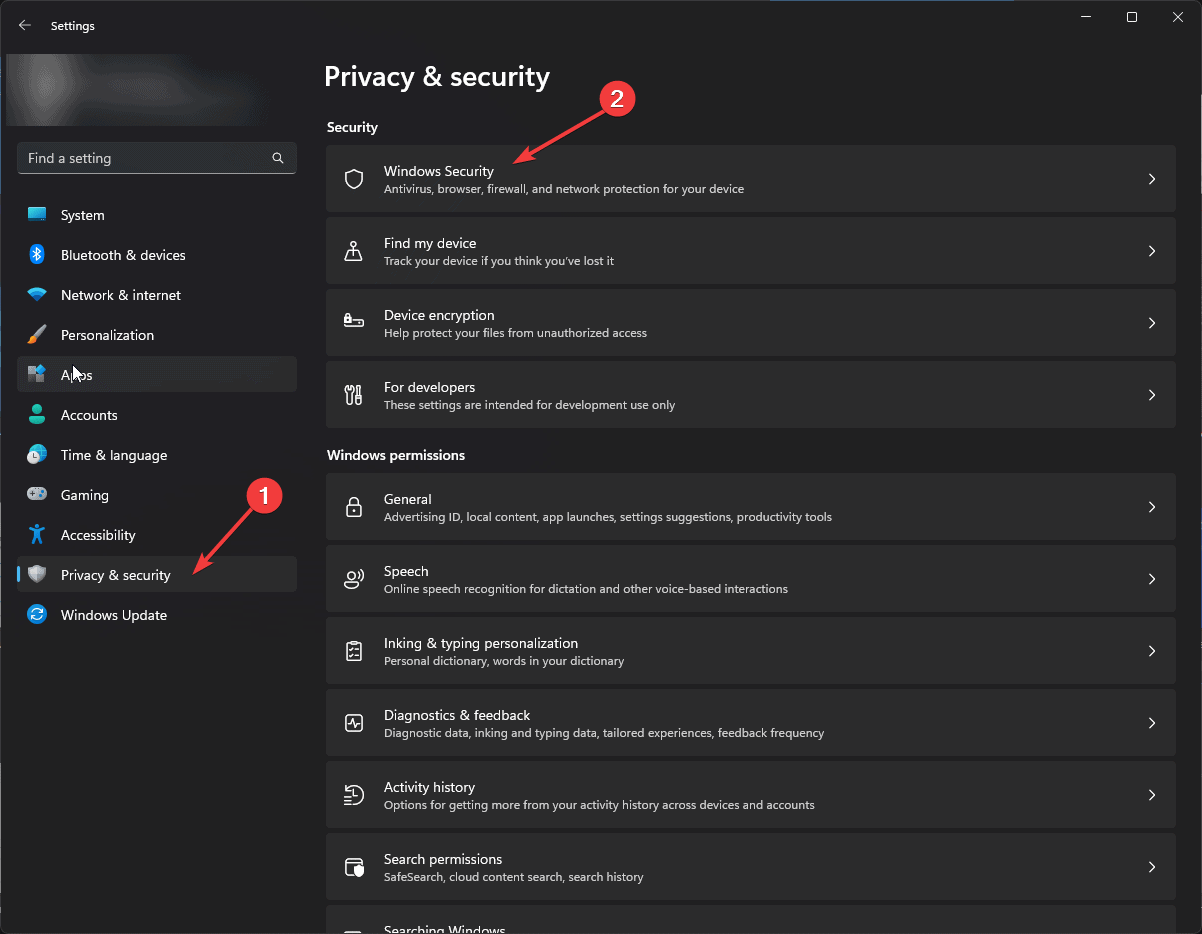
- Перейдите в Конфиденциальность и безопасность → Безопасность Windows.
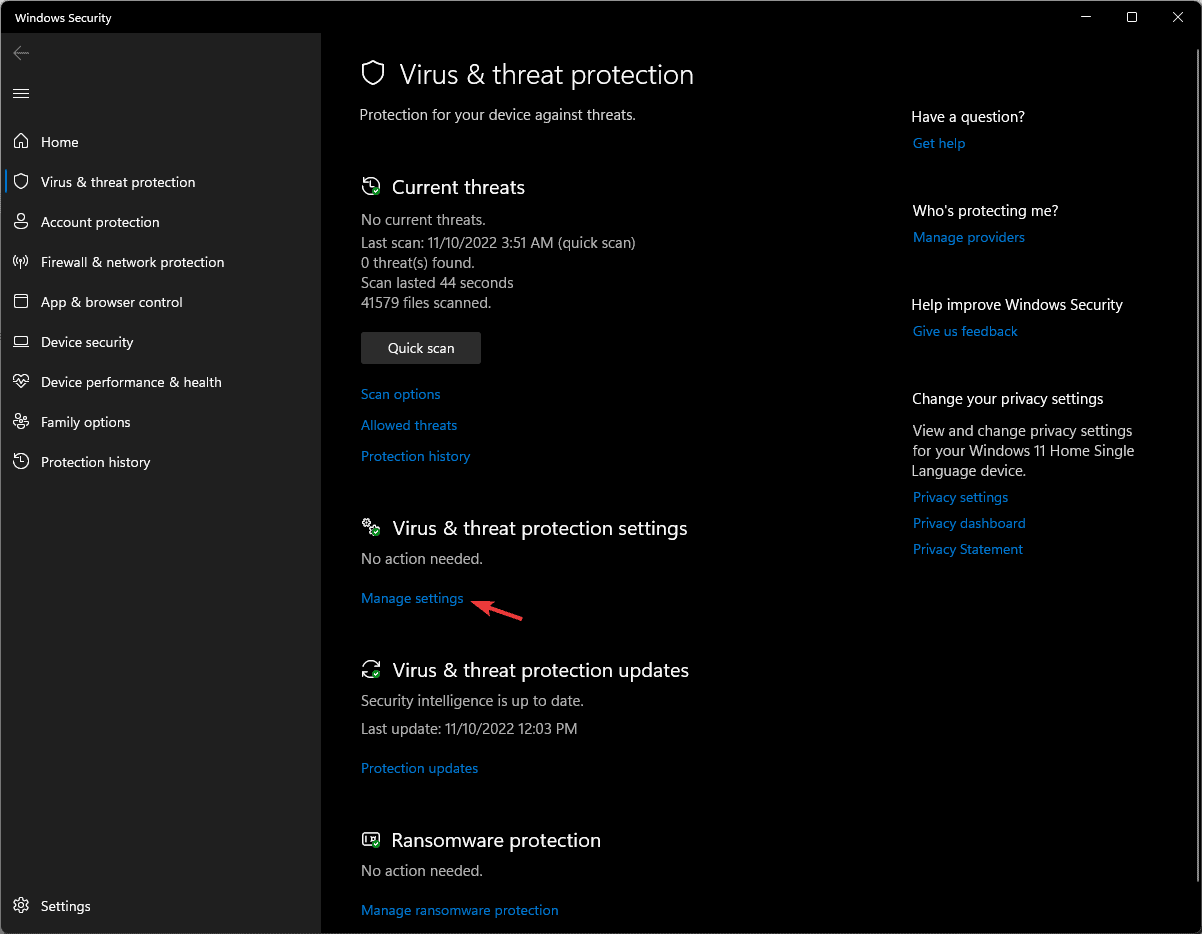
- Откройте Защита от вирусов и угроз → Управление параметрами.
- Убедитесь, что Защита в реальном времени включена и параметры не отключены политиками.
4. Восстановление или сброс компонента Windows Security
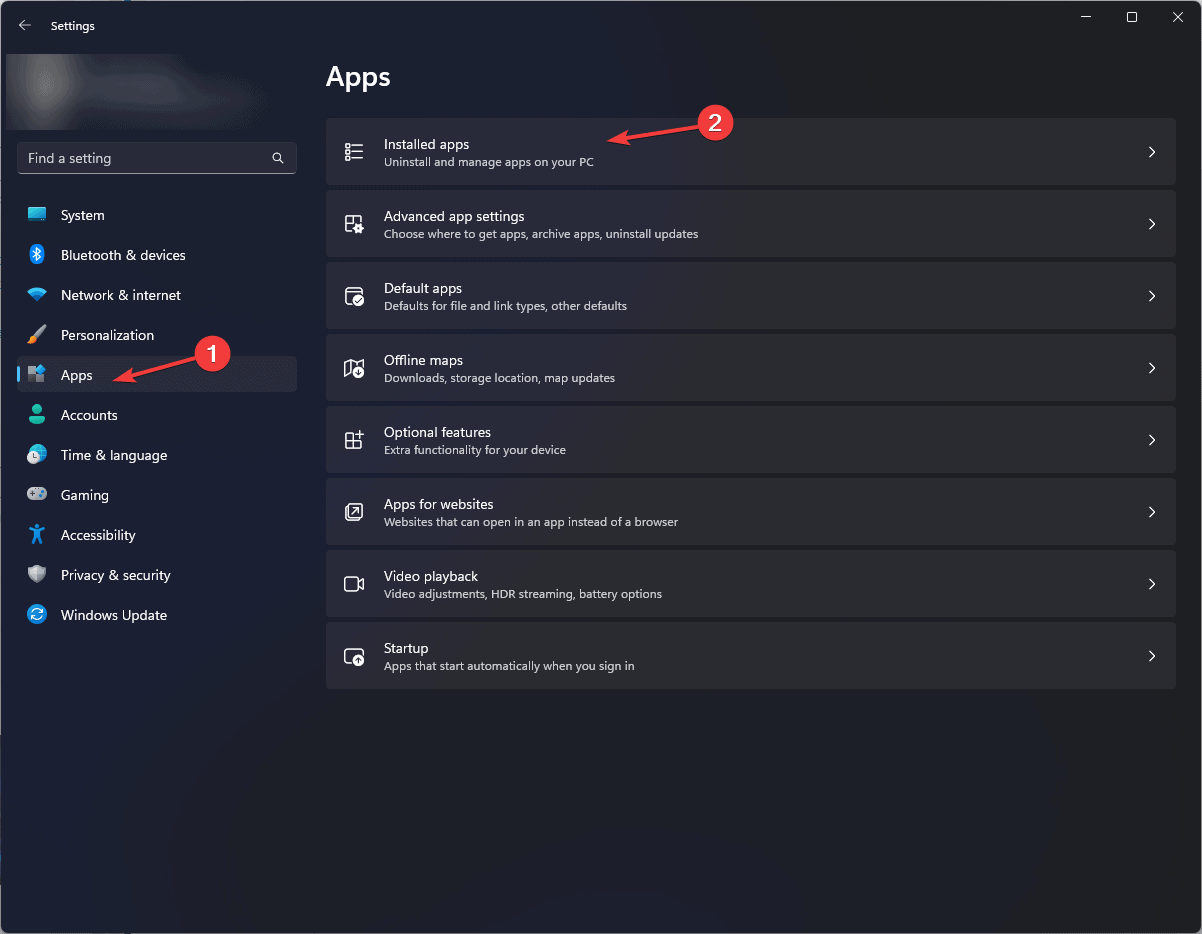
- Windows + I → Приложения → Установленные приложения.
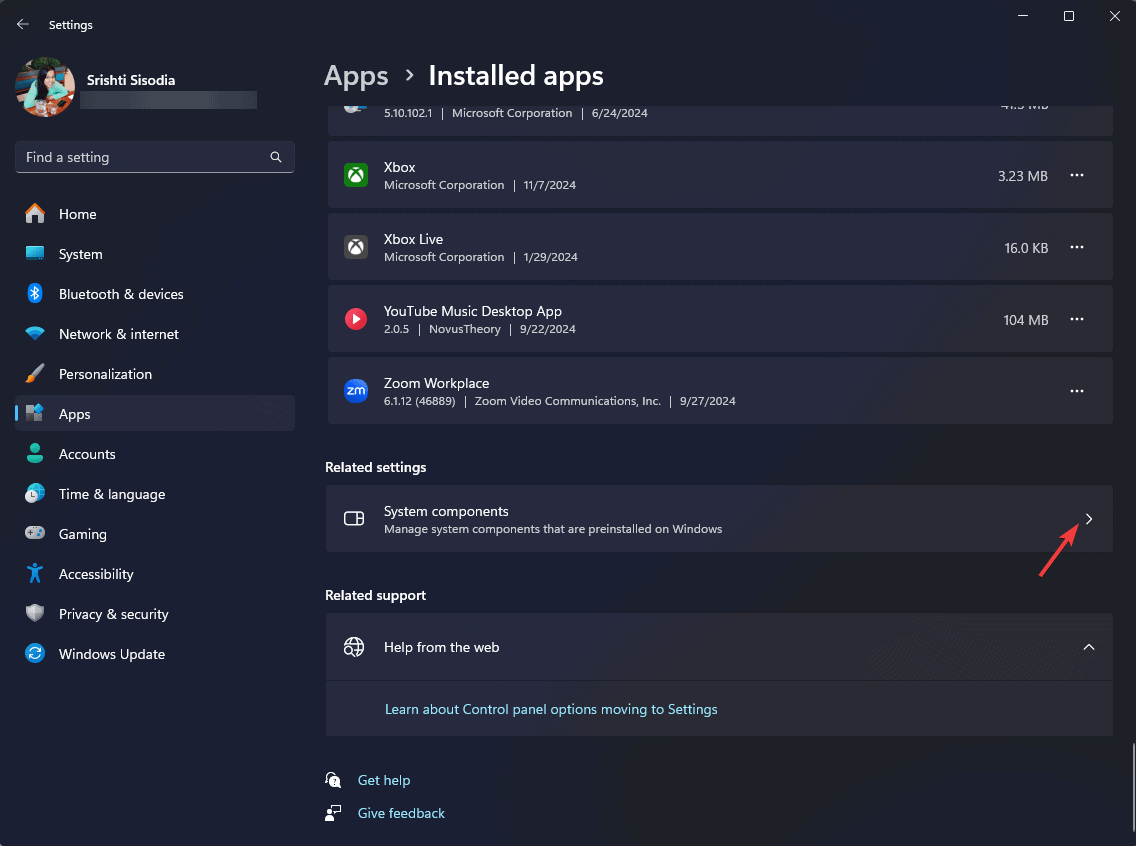
- Найдите Системные компоненты и откройте их.
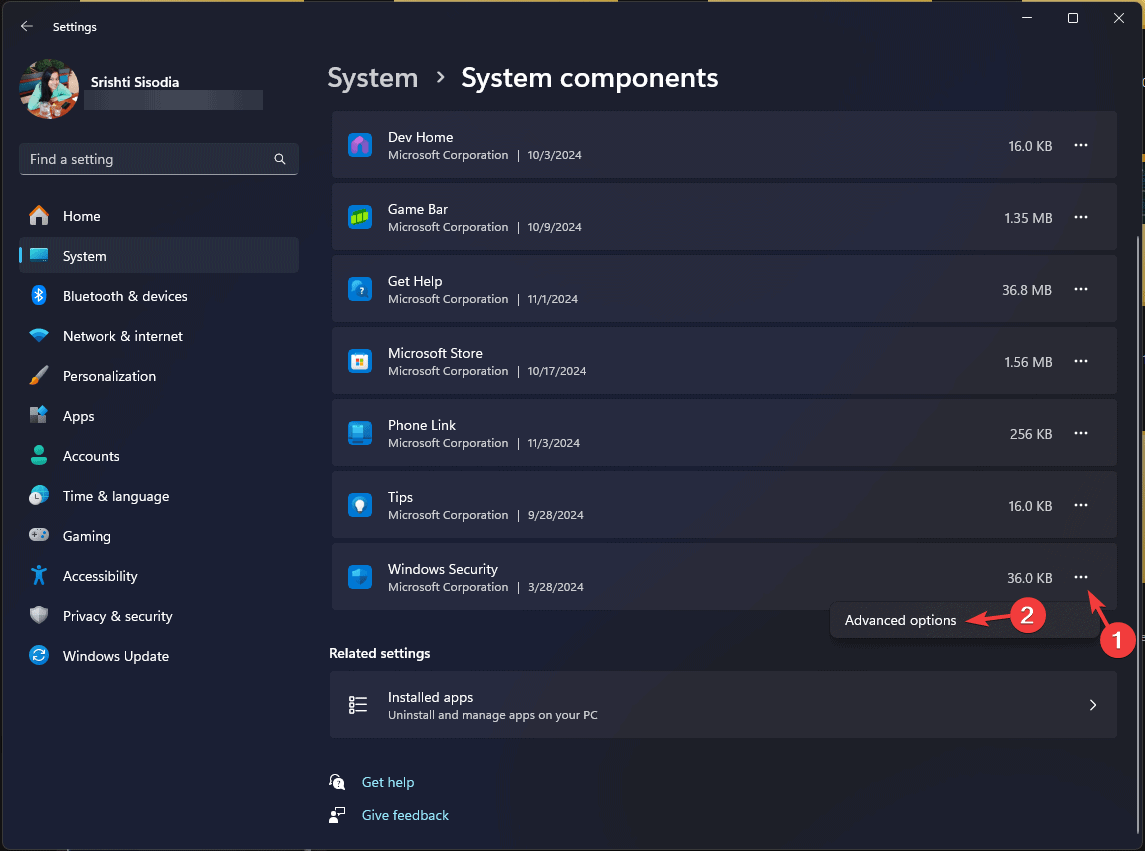
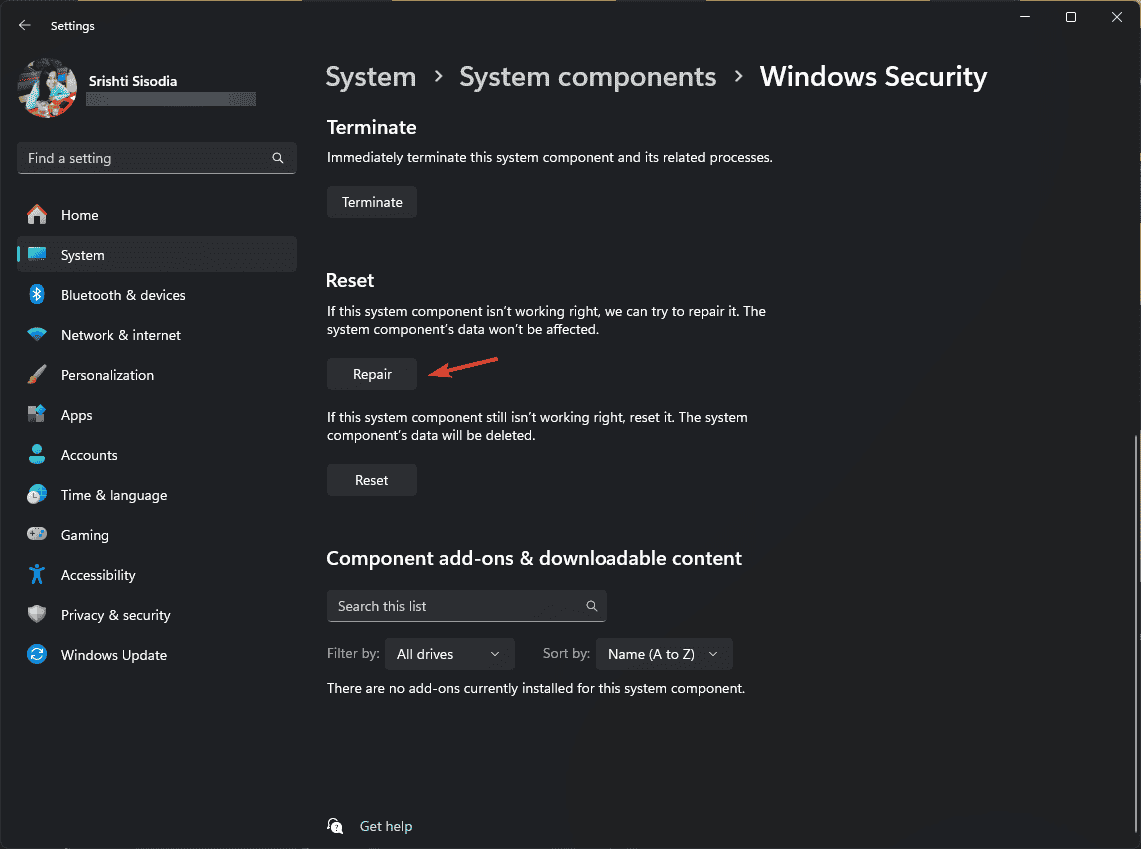
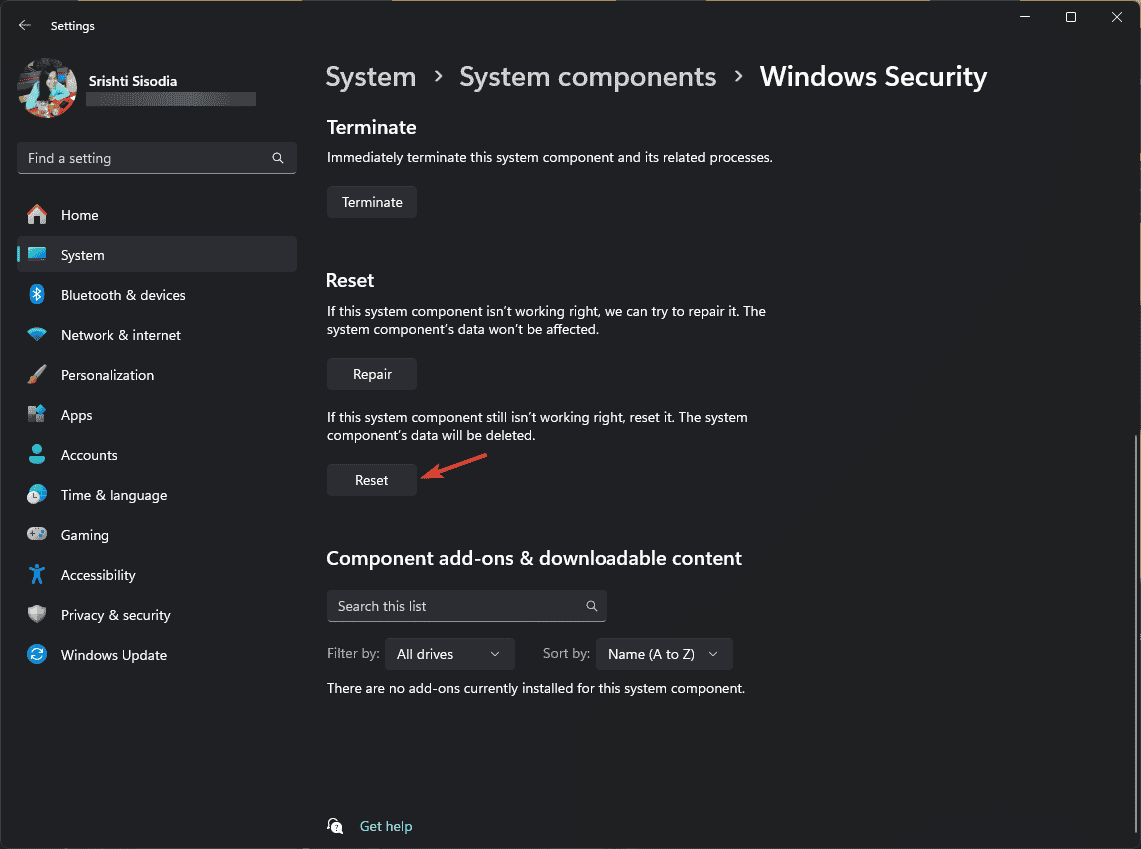
- Найдите Windows Security → три точки → Дополнительные параметры.
- Сначала попробуйте кнопку «Восстановить» — это не удалит данные.
- Если проблема сохраняется — используйте «Сброс» (удалит локальные данные компонента).
5. Пере-регистрация DLL
Если DLL присутствует, но не зарегистрирована, можно попытаться зарегистрировать её в системе:
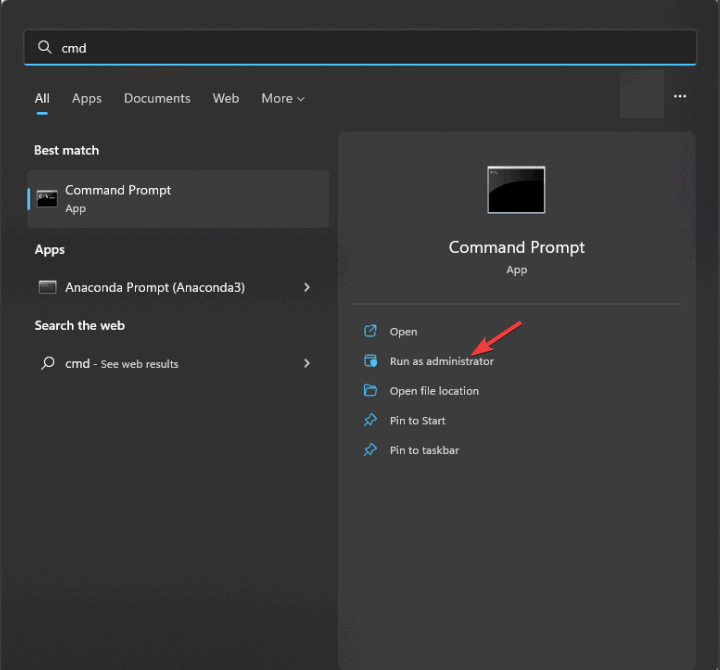
- Откройте Командную строку от имени администратора.
- Выполните команду:
regsvr32 Mpengine.DLL- Подтвердите и перезагрузите компьютер.
Замечание: regsvr32 работает только для COM-библиотек, но регистрация иногда помогает при ошибках загрузки.
6. Переустановка Windows Security через PowerShell
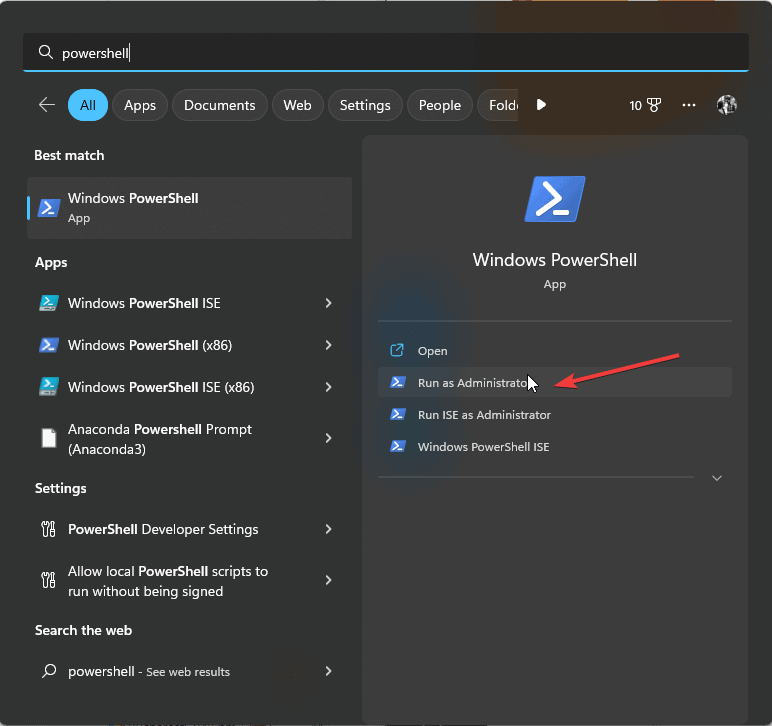
- Откройте PowerShell от имени администратора.
Get-AppxPackage *Microsoft.Windows.SecHealthUI* | Remove-AppxPackage

Get-AppxPackage Microsoft.SecHealthUI -AllUsers | Reset-AppxPackage- Перезагрузите компьютер.
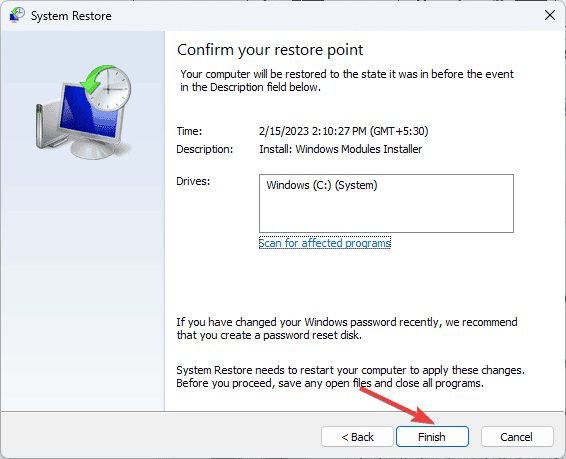
7. Восстановление системы к предыдущей точке
Если ошибка возникла недавно, откат к точке восстановления может убрать изменения, вызвавшие проблему.
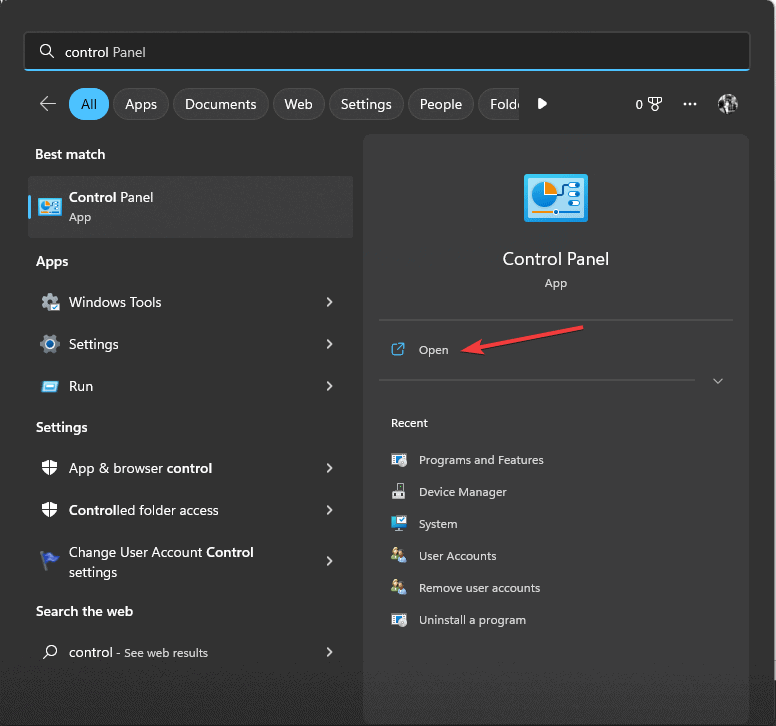
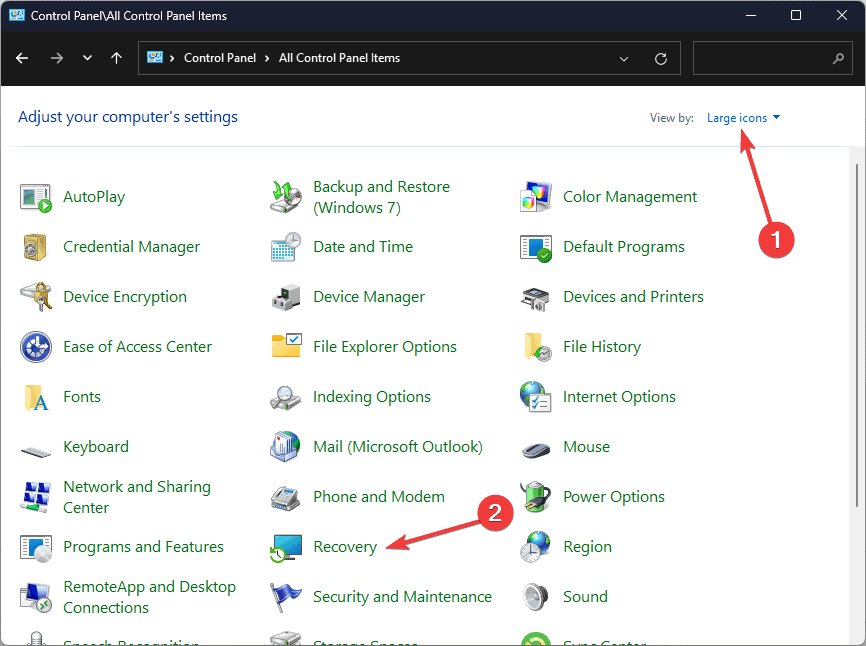
- Откройте Панель управления → Восстановление.
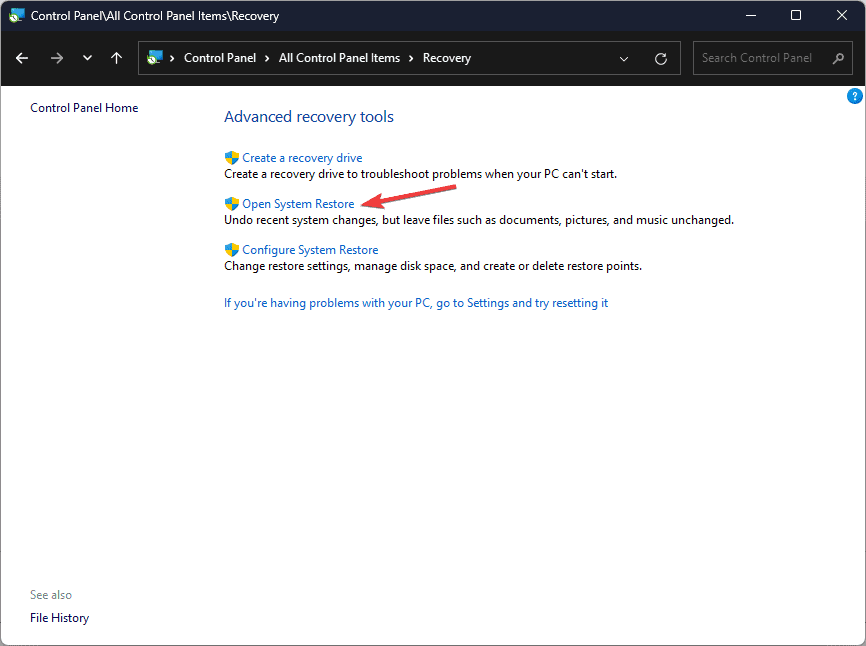
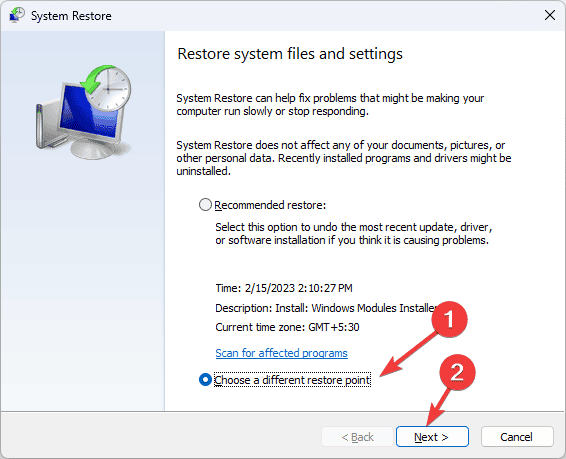
- Запустите Восстановление системы → Выбрать другую точку восстановления.
- Выберите точку, сделанную до появления ошибки, и выполните восстановление.
8. Восстановление Mpengine.DLL из другого компьютера с той же версией Windows
Если у вас есть доступ к другому компьютеру с идентичной версией Windows (тот же билд и языковой пакет), можно скопировать файл:
- На рабочем компьютере найдите файл Mpengine.DLL в каталоге обновлений определения:
C:\ProgramData\Microsoft\Windows Defender\Definition Updates{A74D6E50-5675-43AE-9E52-77D1BF36FBAE}
- Скопируйте файл и вставьте в тот же путь на проблемном компьютере.
- Перезагрузите систему.
Внимание: путь содержит GUID для примера; у вас может быть другой GUID — используйте актуальный каталог Definition Updates.
9. Загрузка DLL с надёжного стороннего сайта — когда и как
Если всё остальное не помогло, можно скачать Mpengine.DLL со стороннего ресурса, но с осторожностью:
- Используйте только проверенные сайты с хорошей репутацией и положительными отзывами специалистов. Никогда не загружайте сомнительные архивы.
- Сразу после вставки файла запустите полное офлайн-сканирование Windows Defender и дополнительный антивирус (при возможности).
Примерный порядок действий:
- Перейдите на проверенный ресурс (например, DLLme) и скачайте Mpengine.DLL.
- Распакуйте и скопируйте .dll в: C:\ProgramData\Microsoft\Windows Defender\Definition Updates{A74D6E50-5675-43AE-9E52-77D1BF36FBAE}
- Перезагрузите ПК и выполните полное сканирование.
Замечание: загрузка DLL с интернета несёт риск. Лучше использовать исходный файл с другого, доверенного компьютера или официальные средства восстановления Windows.
Когда этот метод не сработает — возможные причины и альтернативы
- Если файл удалён злоумышленником, другие системные компоненты тоже могут быть повреждены — потребуется полная проверка системы и, возможно, чистая переустановка.
- Если проблема вызвана несовместимостью обновлений, дождитесь исправлений от Microsoft или откатите проблемное обновление.
- Если сторонний антивирус конфликтует с Defender, временно удалите его и проверьте результат.
Альтернативы:
- Временная установка другого антивируса и последующий возврат к Defender после восстановления системы.
- Переустановка системы с сохранением файлов (сохранение личных данных) при невозможности восстановить компоненты.
Контрольный список для тех, кто устраняет проблему
- Сделана резервная копия важных данных.
- Перезагружен компьютер.
- Установлены все обновления Windows.
- Выполнены SFC и DISM.
- Проверены настройки Windows Security.
- Попробован ремонт/сброс компонента.
- Попытка регистрации DLL выполнена.
- Переустановлен Windows Security через PowerShell.
- Попытка восстановления из другой машины или надёжного источника.
- Выполнено полное сканирование антивирусом после замены файла.
Модель принятия решения (Mermaid)
flowchart TD
  A[Появилась ошибка Mpengine.DLL] --> B{Перезагрузка решила проблему?}
  B -- Да --> Z[Готово]
  B -- Нет --> C[Проверить обновления Windows]
  C --> D[SFC /scannow]
  D --> E{SFC исправил?}
  E -- Да --> Z
  E -- Нет --> F[DISM /RestoreHealth]
  F --> G{Появился файл Mpengine.DLL?}
  G -- Да --> Z
  G -- Нет --> H[Восстановить/сбросить Windows Security]
  H --> I{Работает?}
  I -- Да --> Z
  I -- Нет --> J[Восстановление системы или копирование DLL с доверенной машины]
  J --> K{Безопасно?}
  K -- Да --> Z
  K -- Нет --> L[Переустановка Windows]
  L --> Z
Факторы безопасности и предупреждения
- Не копируйте DLL из ненадёжных источников без проверки хеш-сумм.
- После вставки файлы следует сканировать офлайн-сканером и/или на карантине.
- При признаках заражения (странное поведение, неожиданные соединения, отключение защиты) используйте загрузочную антивирусную утилиту и при необходимости полноту восстановления системы.
Критерии приёмки
- Система больше не показывает ошибку «Mpengine.DLL не найден» при запуске сканирования.
- Microsoft Defender запускается и выполняет полное сканирование без ошибок.
- Нет конфликтов с установленными обновлениями и сторонним ПО безопасности.
Быстрые рекомендации для разных ролей
- Пользователь: сделайте резервную копию, выполните SFC и DISM, потом перезагрузите.
- IT-администратор: проверьте групповые политики, Centre обновлений WSUS, разверните исправление через GPO/MDM.
- Служба поддержки: задокументируйте последовательность действий и результаты SFC/DISM, приложите логи.
Глоссарий (1 строка на термин)
- DLL — динамическая библиотека, используемая приложениями и системой для общего кода.
- SFC — System File Checker, утилита проверки и восстановления системных файлов.
- DISM — Deployment Image Servicing and Management, инструмент восстановления образа Windows.
- GUID — глобальный уникальный идентификатор, часто используется в путях System.
Частые ошибки и их решения
- “SFC сообщает, что не может исправить некоторые файлы” — выполните DISM, затем SFC ещё раз.
- “После замены DLL система всё равно ругается” — проверьте правильность пути и права доступа, а также целостность файла (хэши).
- “Регистрация regsvr32 даёт ошибку” — возможно, библиотека не предназначена для регистрации таким способом; этот шаг опционален.
Заключение
Mpengine.DLL — важный компонент Microsoft Defender. В большинстве случаев проблему решают стандартные средства восстановления Windows (SFC, DISM), сброс/переустановка компонента Windows Security или восстановление файла из доверенного источника. Загружая DLL с интернета, будьте осторожны и всегда проверяйте систему после изменений.
Если вы попробовали все шаги и ошибка сохраняется, опишите в комментариях вашу версию Windows (Settings → Система → О системе) и точный текст ошибки — это поможет найти точное решение.
Если вам нужен краткий вариант инструкции для техподдержки или чек-лист в формате PDF/печати, дайте знать — подготовлю шаблон.

Похожие материалы

Несколько аккаунтов Skype: Multi Skype Launcher

Журнал для работы: повысить продуктивность

Персональные звуки уведомлений на Android

Скачивание шоу Hulu для офлайн‑просмотра

Microsoft Start: персонализированная новостная лента
